course
Wprowadzenie do Excela
4 godz.
265.2K
Jeśli masz większe doświadczenie w Excelu, oczekuje się lepszej znajomości funkcji i umiejętności analizy danych. Zajrzyj do naszych kursów Analysis in Excel oraz Intermediate Spreadsheets, aby odświeżyć kluczowe zagadnienia.
W Excelu funkcje SUM(), SUMIF() i SUMIFS() służą do sumowania zakresów komórek, ale różnią się sposobem obliczeń.
Funkcja SUM() po prostu dodaje wszystkie liczby w podanym zakresie. Przykład: =SUM(A1:A10) zsumuje liczby z komórek od A1 do A10.
SUMIF() sumuje komórki spełniające pojedyncze kryterium. Przykład: =SUMIF(A1:A10, ">5") zsumuje wszystkie liczby większe niż 5 w zakresie A1 do A10.
SUMIFS() rozszerza SUMIF() o wiele kryteriów. Przykład: =SUMIFS(A1:A10, B1:B10, "X", C1:C10, ">5") zsumuje liczby w zakresie A1 do A10, dla których odpowiednie komórki w B1 do B10 są równe "X", a w C1 do C10 są większe niż 5.
W Excelu funkcje COUNT(), COUNTA(), COUNTBLANK() i COUNTIF() służą do zliczania komórek w zakresie, ale każda ma inne zastosowanie.
Funkcja COUNT() zlicza liczbę komórek zawierających liczby. Ignoruje puste komórki, tekst lub inne nienumeryczne wartości. Przykład: =COUNT(A1:A10) zliczy tylko komórki od A1 do A10 zawierające liczby.
COUNTA() zlicza liczbę niepustych komórek w zakresie, niezależnie od zawartości (liczby, tekst itp.). Przykład: =COUNTA(A1:A10) zliczy wszystkie niepuste komórki w zakresie A1 do A10.
COUNTBLANK() zlicza liczbę pustych komórek w danym zakresie. Przykład: =COUNTBLANK(A1:A10) policzy puste komórki w zakresie A1 do A10.
COUNTIF() zlicza komórki spełniające określone kryterium. Przykład: =COUNTIF(A1:A10, ">5") policzy komórki w zakresie A1 do A10 zawierające liczby większe niż 5.
W Excelu zarówno SUBSTITUTE(), jak i REPLACE() to funkcje tekstowe służące do modyfikacji ciągów, ale robią to na różne sposoby.
Funkcja SUBSTITUTE() zastępuje wskazane wystąpienia fragmentu tekstu innym tekstem.
Przydaje się, gdy trzeba zamienić konkretne fragmenty w tekście i można jej użyć do zastąpienia wszystkich wystąpień lub tylko wybranego. Przykład: =SUBSTITUTE("Hello World", "World", "Excel") zmieni "Hello World" na "Hello Excel". Możesz też wskazać, które wystąpienie "World" zastąpić, jeśli pojawia się wielokrotnie.
Z kolei funkcja REPLACE() zastępuje część tekstu na podstawie pozycji i liczby znaków. Przykład: =REPLACE("Hello World", 7, 5, "Excel") zaczyna od 7. znaku (W), zastępuje 5 znaków ("World") ciągiem "Excel", co również daje "Hello Excel".
VLOOKUP() (pionowe wyszukiwanie) to funkcja do wyszukiwania konkretnej wartości w jednej kolumnie i zwracania odpowiadającej wartości z innej kolumny w tym samym wierszu. Jest szczególnie przydatna, gdy trzeba znaleźć i wyciągnąć dane z dużych tabel lub zbiorów.
Podstawowa składnia to VLOOKUP(lookup_value, table_array, col_index_num, [range_lookup]), gdzie lookup_value to szukana wartość, table_array to zakres zawierający dane, col_index_num to numer kolumny w zakresie ze zwracaną wartością, a [range_lookup] to parametr opcjonalny: TRUE lub 1 szuka przybliżonego dopasowania (domyślnie), a FALSE lub 0 szuka dopasowania dokładnego.
Przykład: Chcemy zwrócić imię pracownika (z tabeli mapującej E1:F11, gdzie kolumna E przechowuje ID pracownika, a F — jego imię) na podstawie ID z kolumny A. Formuła =VLOOKUP(A2,$E$2:$F$11,2,0) zwróci "Sue" w poniższym przykładzie.
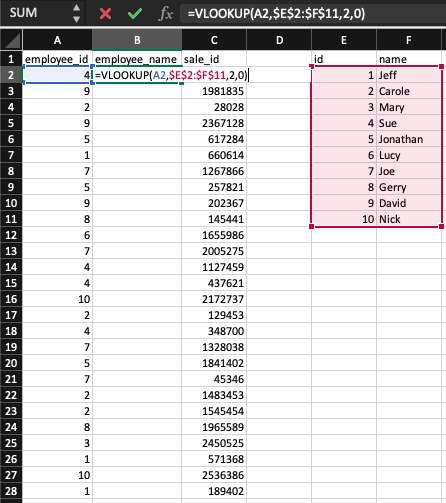
Uwaga na rozmowie: Choć VLOOKUP() jest wciąż powszechnie używany i warto go znać, na bardziej zaawansowanych stanowiskach rekruterzy oczekują znajomości XLOOKUP() — jego nowoczesnego następcy. XLOOKUP() jest bardziej elastyczny (szuka w lewo i prawo), lepiej obsługuje błędy i nie psuje się po wstawieniu kolumn. Odpowiednik powyższej formuły w XLOOKUP() to: =XLOOKUP(A2, $E$2:$E$11, $F$2:$F$11). Jeśli przygotowujesz się do rozmowy na analityka danych, warto umieć wyjaśnić obie funkcje.
Aby utworzyć tabelę przestawną w Excelu, najpierw zaznacz zakres danych do analizy. Następnie przejdź do karty Wstawianie i kliknij Tabela przestawna. W oknie dialogowym wskaż miejsce umieszczenia tabeli (nowy arkusz lub istniejący). Po kliknięciu OK pojawi się panel Lista pól tabeli przestawnej, gdzie możesz przeciągać pola do obszarów Wiersze, Kolumny, Wartości i Filtry, aby uporządkować dane.
Aby utworzyć nazwany zakres w Excelu, zaznacz komórkę lub zakres, który chcesz nazwać. Kliknij kartę Formuły na wstążce. Następnie kliknij Definiuj nazwę w grupie Zdefiniowane nazwy. W oknie Nowa nazwa wpisz nazwę w polu Nazwa i w razie potrzeby określ zakres oraz adres komórek. Na końcu kliknij OK, aby utworzyć nazwany zakres.
Aby zabezpieczyć cały skoroszyt w Excelu, przejdź do karty Recenzja na wstążce, a następnie kliknij Chroń skoroszyt w grupie Ochrona. W wyświetlonym oknie wpisz hasło i potwierdź je. Skoroszyt zostanie zaszyfrowany i do jego otwarcia będzie wymagane hasło.
Ostatni zestaw pytań jest dla bardziej zaawansowanych użytkowników Excela, mających bogate doświadczenie w różnorodnych zastosowaniach narzędzia.
XLOOKUP() to nowoczesna funkcja wyszukiwania wprowadzona w Microsoft 365, która zastępuje VLOOKUP(), HLOOKUP(), a w wielu przypadkach także INDEX-MATCH. Podstawowa składnia to:
=XLOOKUP(lookup_value, lookup_array, return_array, [if_not_found], [match_mode], [search_mode])Kluczowe zalety względem VLOOKUP():
Wyszukiwanie w dowolnym kierunku — w lewo, prawo, w górę lub w dół. VLOOKUP() szuka tylko z lewej do prawej.
Bez numeru indeksu kolumny — bezpośrednio wskazujesz zakres zwracany, więc formuła nie psuje się po wstawianiu lub usuwaniu kolumn.
Wbudowana obsługa błędów — parametr [if_not_found] pozwala zwrócić własny komunikat zamiast #N/A.
Domyślnie dopasowanie dokładne — w VLOOKUP() domyślne jest dopasowanie przybliżone, co często zaskakuje użytkowników.
Korzystając z tego samego przykładu pracowników co w pytaniu 16: =XLOOKUP(A2, $E$2:$E$11, $F$2:$F$11, "Not found") zwraca imię pracownika lub "Not found", jeśli ID nie istnieje — to czyściej i bezpieczniej niż odpowiednik w VLOOKUP().
Zastosowanie INDEX-MATCH zamiast VLOOKUP() daje kilka zalet: większą elastyczność (może zwrócić wartość z kolumny po lewej od kolumny wyszukiwania, czego VLOOKUP() nie potrafi), większą wydajność przy dużych zbiorach danych (odwołuje się tylko do konkretnych kolumn, a nie całych wierszy) oraz mniejszą podatność na błędy przy dodawaniu lub usuwaniu kolumn, ponieważ INDEX-MATCH używa odwołań kolumnowych, które nie zmieniają się przy modyfikacjach układu.
Warto dodać, że XLOOKUP() w Microsoft 365 rozwiązuje większość ograniczeń VLOOKUP() i w wielu przypadkach jest prostszy do zapisania niż INDEX-MATCH. Na rozmowie umiejętność wyjaśnienia wszystkich trzech — VLOOKUP(), INDEX-MATCH i XLOOKUP() — oraz kiedy ich używać, pokazuje szeroką znajomość wyszukiwań w Excelu.
Aby utworzyć listę rozwijaną w Excelu za pomocą sprawdzania poprawności danych, zaznacz komórkę lub komórki, w których ma się pojawić lista. Następnie przejdź do karty Dane i kliknij Sprawdzanie poprawności. W oknie Sprawdzanie poprawności danych na karcie Ustawienia wybierz Lista z menu Zezwalaj:.
W polu Źródło: wpisz elementy oddzielone przecinkami lub kliknij strzałkę, by zaznaczyć zakres komórek zawierających elementy listy. Upewnij się, że zaznaczono Lista rozwijana w komórce. Kliknij OK, aby zastosować sprawdzanie poprawności i utworzyć listę.
Załóżmy, że adres e-mail example@email.com jest w komórce A1. W innej komórce (np. B1) wpisz: =RIGHT(A1, LEN(A1) - FIND("@", A1)), co zwróci email.com.
FIND("@", A1) znajduje pozycję znaku @ w adresie e-mail.
LEN(A1) oblicza łączną długość adresu e-mail.
Odjęcie pozycji @ od całkowitej długości daje długość części domenowej.
Na koniec RIGHT(A1, LEN(A1) - FIND("@", A1)) wyodrębnia część domenową z prawej strony adresu.
W Excelu symbole wieloznaczne to znaki specjalne używane w wyszukiwaniu tekstu i funkcjach do reprezentowania jednego lub wielu znaków, co umożliwia elastyczne dopasowania.
Trzy główne to gwiazdka (*) oznaczająca dowolną liczbę znaków, znak zapytania (?) oznaczający pojedynczy znak oraz tylda (~), której używa się do „ucieczki” znaków specjalnych.
Możesz używać wildcardów w różnych funkcjach Excela, takich jak SEARCH, FIND, REPLACE, SUBSTITUTE, a także w filtrach czy formatowaniu warunkowym. Na przykład =COUNTIF(A1:A10, "*test*") policzy wszystkie komórki w zakresie A1:A10 zawierające słowo "test" w dowolnym miejscu tekstu.
Aby zastosować segmentator do filtrowania danych w Excelu, upewnij się, że twoje dane są sformatowane jako tabela lub że pracujesz z tabelą przestawną. Kliknij w obrębie tabeli lub tabeli przestawnej, przejdź do karty Wstawianie na wstążce i kliknij Segmentator w grupie Filtry. W oknie dialogowym zaznacz kolumny, według których chcesz filtrować, i kliknij OK. W arkuszu pojawi się segmentator, którym możesz filtrować dane w tabeli lub tabeli przestawnej, klikając odpowiednie opcje.
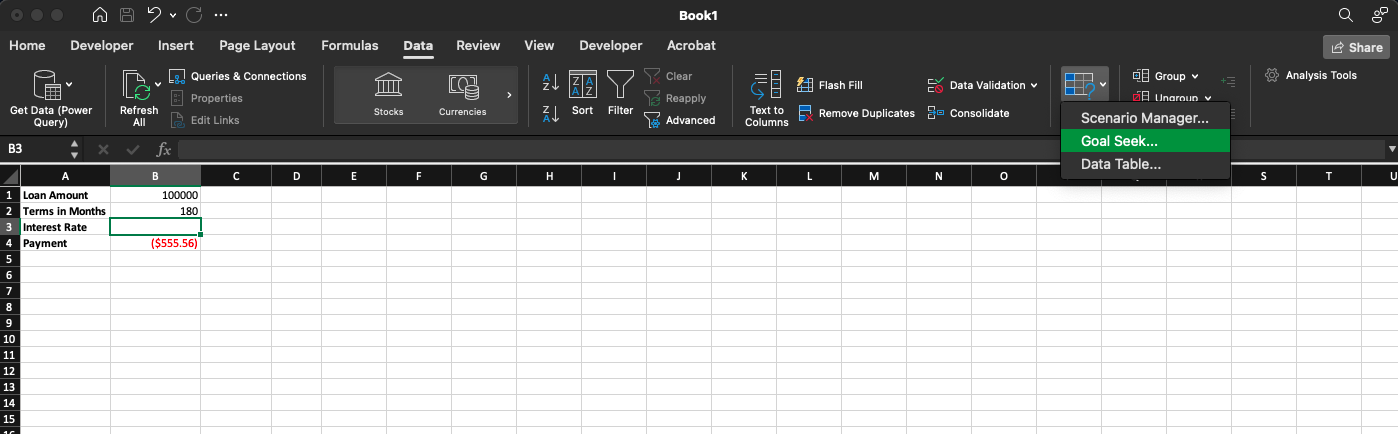
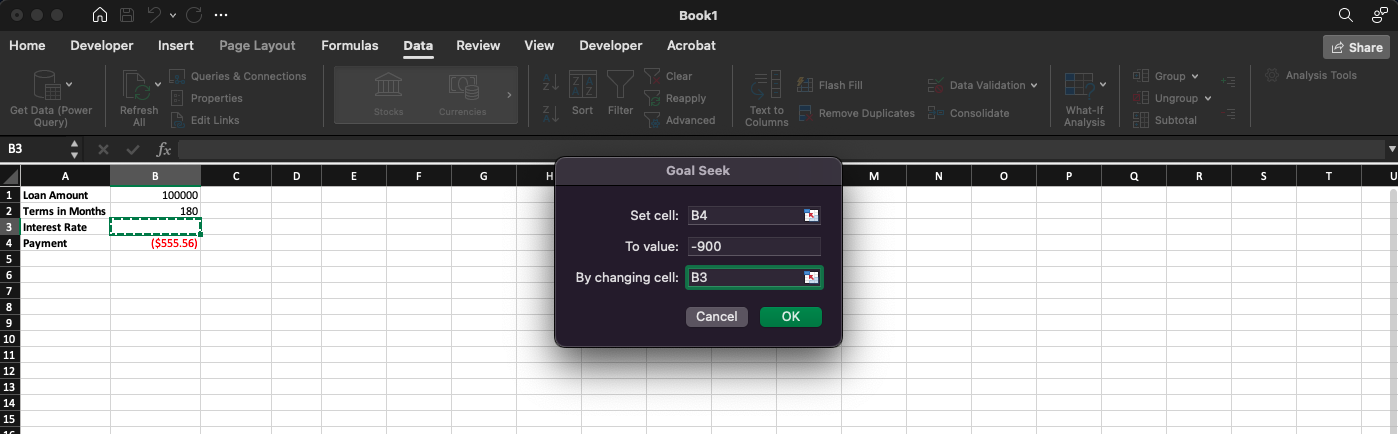
Goal Seek w Excelu to narzędzie pozwalające znaleźć wartość wejściową potrzebną do osiągnięcia określonego celu w formule. Działa poprzez modyfikację jednej wartości wejściowej tak, aby wynik formuły odpowiadał żądanemu rezultatowi. Dostęp do Goal Seek uzyskasz z karty Dane, przycisku Analiza warunkowa, gdzie wskazujesz komórkę z formułą, wartość docelową i komórkę do zmiany.
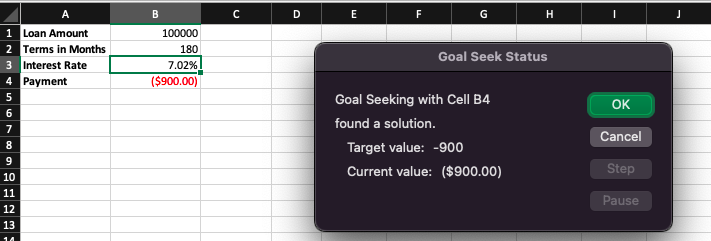
W poniższym przykładzie chcemy poznać oprocentowanie, które zapłacimy, jeśli będziemy spłacać 900 $ miesięcznie przez 15 lat przy pożyczce 100 000 $. Goal Seek pomoże to wyliczyć!
Na koniec dodaję sekcję dla osób aplikujących na stanowisko analityka danych. Nasz kurs Data Analysis in Excel to świetny sposób na przygotowanie.
Aby zarządzać brakującymi danymi w Excelu, zacznij od użycia Formatowania warunkowego do wyróżnienia pustych komórek. Zaznacz zakres danych, przejdź do Narzędzia główne > Formatowanie warunkowe > Reguły wyróżniania komórek > Puste i wybierz kolor. Możesz zastąpić braki średnimi, używając funkcji AVERAGE(). Na przykład w nowej kolumnie użyj =IF(ISBLANK(A2), AVERAGE($A$2:$A$100), A2), aby wypełnić puste wartości średnią kolumny.
Użyj Sprawdzania poprawności danych, aby ograniczyć wprowadzane wartości i utrzymać jakość danych. Zaznacz komórki, które chcesz ograniczyć, a następnie przejdź do Dane > Sprawdzanie poprawności danych. Aby utworzyć listę do wyboru, wybierz „Lista” w polu „Zezwalaj” i wpisz opcje oddzielone przecinkami (np. „Yes, No”). To ograniczy wpisy do tych wartości. Możesz też użyć formuł niestandardowych, np. =ISNUMBER(A1), aby dopuścić tylko liczby.
Power Query upraszcza łączenie danych. Przejdź do Dane > Pobierz dane > Połącz kwerendy > Scal. W oknie wybierz zbiory, które chcesz połączyć, oraz wspólną kolumnę. Po wczytaniu danych użyj narzędzi transformacji Power Query do ich czyszczenia i kształtowania. Możesz filtrować wiersze, dzielić kolumny czy zmieniać typy danych, zapewniając spójność po scaleniu.
Aby obliczyć percentyle, użyj funkcji PERCENTILE.INC() lub PERCENTILE.EXC(). Przykładowo =PERCENTILE.INC(A1:A100, 0.75) wyznaczy 75. percentyl dla danych w A1:A100. Aby znaleźć kwartyle, użyj =QUARTILE(A1:A100, 1) dla pierwszego kwartyla lub =QUARTILE(A1:A100, 3) dla trzeciego.
Najpierw włącz dodatek Analysis Toolpak: Plik > Opcje > Dodatki > Analysis Toolpak > Zarządzaj > Przejdź > OK. Do regresji przejdź do Dane > Analiza danych > Regresja, wskaż zmienną zależną i niezależne i kliknij OK. Excel wygeneruje szczegółowe wyniki, w tym współczynniki i R-kwadrat. Używaj tego do prognozowania czy testowania hipotez.
Copilot to asystent AI Microsoftu wbudowany bezpośrednio w Excel dla Microsoft 365. Działa w panelu bocznym i pozwala pracować z skoroszytem w języku naturalnym. Oferuje rozumowanie krok po kroku, bezpośrednie edycje skoroszytu oraz możliwość używania Pythona bezpośrednio z Copilota do zaawansowanej analizy danych, tworzenia wizualizacji i realizacji złożonych, wieloetapowych zadań bez opuszczania arkusza.
Na rozmowie najważniejsze jest podkreślenie, że Copilot przyspiesza pracę — nie zastępuje wiedzy o Excelu. Nadal musisz rozumieć jego wyniki i je weryfikować.
Python w Excelu to ogólnodostępna funkcja w Microsoft 365, która pozwala uruchamiać kod Pythona bezpośrednio w arkuszu za pomocą funkcji =PY(). Kod działa w bezpiecznym środowisku chmurowym — nie musisz nic instalować lokalnie.
Używaj go, gdy standardowe funkcje Excela nie wystarczają: do modelowania statystycznego, uczenia maszynowego na danych tabelarycznych, tworzenia zaawansowanych wizualizacji z bibliotekami jak Matplotlib czy seaborn lub przetwarzania danych w skali spowalniającej natywny Excel. Do codziennej analizy natywne funkcje są szybsze w pisaniu i łatwiejsze do zrozumienia dla współpracowników — więc Python w Excelu najlepiej stosować do naprawdę złożonych zadań.
Funkcja COPILOT() to nowszy dodatek, który pozwala wpisać polecenie w języku naturalnym bezpośrednio w komórce, w razie potrzeby odwołać się do innych komórek i otrzymać wynik generowany przez AI, który automatycznie aktualizuje się wraz ze zmianą danych — przenosząc Copilota do silnika obliczeniowego Excela zamiast oddzielnego panelu.
Na przykład =COPILOT("Summarize the trend in ", A1:A12) może wygenerować prosty opis trendu serii danych. Funkcja jest najprzydatniejsza do dynamicznych tekstów — podsumowań, etykiet czy interpretacji — które aktualizują się wraz ze zmianą danych źródłowych.
Dobra odpowiedź pokazuje proces, a nie tylko znajomość narzędzia. Opisujesz cel zwykłym językiem w panelu Copilota — np. „zwróć najnowszą datę sprzedaży dla każdego klienta w kolumnie A, używając dat w kolumnie C” — a Copilot zasugeruje formułę, zwykle z użyciem MAXIFS() lub XLOOKUP(). Następnie weryfikujesz, czy zakresy i logika są poprawne, zanim zaakceptujesz propozycję.
Wniosek na rozmowie: Copilot świetnie nadaje się do odkrywania nieznanych funkcji lub jako punkt wyjścia dla złożonych, zagnieżdżonych formuł — ale nadal potrzebujesz wystarczającej wiedzy o Excelu, by zweryfikować wynik.
Ostatnia wskazówka przed rozmową z Excela: ucz się dalej! Narzędzia takie jak Excel dostosowują się do potrzeb rynku (zobacz wprowadzenie Pythona w Excelu przez Anacondę i integrację Copilota opartego na LLM w Excelu przez Microsoft). Choć mało prawdopodobne, by testowano cię bezpośrednio z najnowszych technologii, ich znajomość może dać ci przewagę nad innymi kandydatami (o ile najpierw pokażesz kluczowe kompetencje wymagane na stanowisku). Powodzenia!
Jeśli dopadnie cię trema tuż przed rozmową, zajrzyj do naszej ściągi z formuł Excela, aby odświeżyć kluczowe pojęcia i formuły. Pamiętaj też, że rozmowa to po prostu rozmowa. Potraktuj ją jak spotkanie ze starym znajomym po dłuższym czasie.
Poćwicz przed rozmową z Excela!
course
course
course