courses
Excel 입문
4
265.2K
좀 더 숙련된 Excel 사용자라면 함수에 대한 이해가 깊고 데이터를 분석할 수 있어야 합니다. 주요 내용을 복습하려면 Analysis in Excel 과정과 Intermediate Spreadsheets 과정을 확인해 보세요.
Excel에서 SUM(), SUMIF(), SUMIFS()는 범위의 합을 계산하는 함수지만 계산 방식이 다릅니다.
SUM() 함수는 지정한 범위의 모든 숫자를 단순 합계합니다. 예: =SUM(A1:A10)은 A1부터 A10까지의 숫자를 모두 더합니다.
SUMIF()는 단일 조건을 만족하는 셀만 합합니다. 예: =SUMIF(A1:A10, ">5")는 A1부터 A10 범위에서 5보다 큰 숫자만 합합니다.
SUMIFS()는 SUMIF()의 확장으로 여러 조건을 사용할 수 있습니다. 예: =SUMIFS(A1:A10, B1:B10, "X", C1:C10, ">5")는 B1~B10이 "X"이고 C1~C10이 5보다 큰 경우에 해당하는 A1~A10의 값을 합합니다.
Excel에서 COUNT(), COUNTA(), COUNTBLANK(), COUNTIF()는 범위의 셀을 세기 위한 함수이지만 용도가 서로 다릅니다.
COUNT()는 숫자가 들어 있는 셀 개수를 셉니다. 빈 셀, 텍스트, 기타 비숫자 값은 무시합니다. 예: =COUNT(A1:A10)은 A1~A10 범위에서 숫자가 있는 셀만 셉니다.
COUNTA()는 내용과 상관없이 비어 있지 않은 셀의 개수를 셉니다. 예: =COUNTA(A1:A10)은 A1~A10 범위에서 비어 있지 않은 모든 셀을 셉니다.
COUNTBLANK()는 지정된 범위에서 빈 셀의 개수만 셉니다. 예: =COUNTBLANK(A1:A10)은 A1~A10 범위의 빈 셀 개수를 셉니다.
COUNTIF()는 지정된 조건을 만족하는 셀의 개수를 셉니다. 예: =COUNTIF(A1:A10, ">5")는 A1~A10 범위에서 5보다 큰 숫자가 들어 있는 셀의 개수를 셉니다.
Excel에서 SUBSTITUTE()와 REPLACE()는 모두 문자열을 수정하는 텍스트 함수이지만, 대체 방식이 다릅니다.
SUBSTITUTE() 함수는 지정한 텍스트 문자열의 발생 항목을 다른 텍스트로 바꿉니다.
문자열 내 특정 텍스트를 교체할 때 유용하며 모든 항목 또는 특정 번째 항목만 바꿀 수 있습니다. 예: =SUBSTITUTE("Hello World", "World", "Excel")은 "Hello World"를 "Hello Excel"로 바꿉니다. 같은 단어가 여러 번 나타나면 몇 번째 항목을 바꿀지 지정할 수도 있습니다.
반면 REPLACE() 함수는 문자열의 위치와 문자 수를 기준으로 일부를 대체합니다. 예: =REPLACE("Hello World", 7, 5, "Excel")은 7번째 문자(W)에서 시작해 5자("World")를 "Excel"로 바꿔 역시 "Hello Excel"이 됩니다.
VLOOKUP()은 수직 탐색의 약자로, 한 열에서 특정 값을 찾아 같은 행의 다른 열에서 해당 값을 가져오는 Excel 함수입니다. 큰 표나 데이터셋에서 데이터를 찾아 추출해야 할 때 특히 유용합니다.
기본 구문은 VLOOKUP(lookup_value, table_array, col_index_num, [range_lookup])입니다. 여기서 lookup_value는 찾을 값, table_array는 값을 포함하는 범위, col_index_num은 반환값이 있는 열 번호, [range_lookup]은 선택 인수로 TRUE 또는 1은 근사 일치(기본값), FALSE 또는 0은 정확히 일치를 의미합니다.
예: 직원 ID가 A열에 있고, E1:F11 매핑 표에서 E열은 직원 ID, F열은 직원 이름을 저장한다고 합시다. =VLOOKUP(A2,$E$2:$F$11,2,0)은 아래 예시에서 "Sue"를 반환합니다.
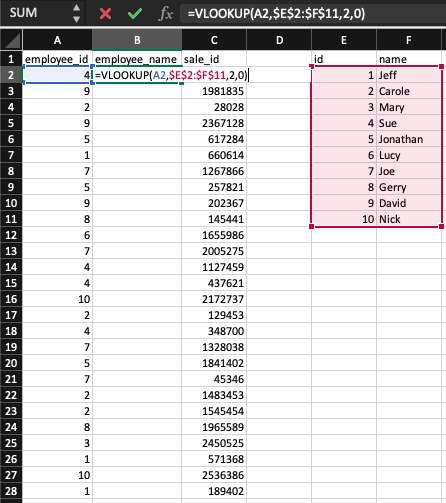
면접 팁: VLOOKUP()은 여전히 널리 쓰이고 배울 가치가 있지만, 더 높은 수준의 면접에서는 그 현대적 대체 함수인 XLOOKUP()을 아는지를 기대합니다. XLOOKUP()은 더 유연하고(좌우 모두 검색 가능), 오류 처리가 더 깔끔하며, 열을 삽입해도 깨지지 않습니다. 위 예시의 XLOOKUP() 등가는 =XLOOKUP(A2, $E$2:$E$11, $F$2:$F$11)입니다. 데이터 분석가 면접을 준비한다면 두 함수 모두 설명할 수 있어야 합니다.
Excel에서 피벗 테이블을 만들려면 먼저 분석할 데이터 범위를 선택합니다. 그런 다음 리본의 삽입 탭으로 이동해 피벗 테이블을 클릭합니다. 나타나는 대화상자에서 피벗 테이블을 배치할 위치(새 워크시트 또는 기존 워크시트)를 선택합니다. 확인을 클릭하면 피벗 테이블 필드 목록 창이 나타나며, 여기에서 필드를 행, 열, 값, 필터 영역으로 드래그해 데이터를 구성합니다.
Excel에서 이름 정의 범위를 만들려면 먼저 이름을 지정할 셀 또는 셀 범위를 선택합니다. 리본의 수식 탭을 클릭하고 이름 관리자 그룹에서 이름 정의를 클릭합니다. 새 이름 대화상자에서 이름 필드에 범위 이름을 입력하고 필요하면 범위와 참조를 지정한 뒤 확인을 클릭합니다.
Excel에서 전체 통합 문서를 보호하려면 리본의 검토 탭으로 이동해 보호 그룹에서 통합 문서 보호를 클릭합니다. 표시되는 대화상자에 암호를 입력하고 확인 메시지가 뜨면 다시 입력합니다. 그러면 통합 문서가 암호화되어 앞으로 열 때 암호가 필요합니다.
마지막 질문 세트는 다양한 목적으로 이 도구를 많이 사용해 본 고급 사용자에게 해당합니다.
XLOOKUP()은 Microsoft 365에서 도입된 현대적 조회 함수로, VLOOKUP(), HLOOKUP(), 그리고 많은 경우 INDEX-MATCH를 대체합니다. 기본 구문은 다음과 같습니다:
=XLOOKUP(lookup_value, lookup_array, return_array, [if_not_found], [match_mode], [search_mode])VLOOKUP() 대비 주요 장점:
어느 방향으로도 검색 — 왼쪽, 오른쪽, 위, 아래 모두 가능. VLOOKUP()은 왼쪽에서 오른쪽으로만 검색합니다.
열 인덱스 번호 불필요 — 반환 범위를 직접 지정하므로 열을 삽입/삭제해도 깨지지 않습니다.
내장 오류 처리 — [if_not_found] 매개변수로 #N/A 대신 사용자 지정 메시지를 반환할 수 있습니다.
기본값이 정확히 일치 — VLOOKUP()은 기본이 근사 일치여서 사용자에게 혼란을 줄 수 있습니다.
Q16의 같은 직원 예시를 사용하면: =XLOOKUP(A2, $E$2:$E$11, $F$2:$F$11, "Not found")는 직원 이름을 반환하거나, ID가 없으면 "Not found"를 반환합니다. VLOOKUP()보다 더 깔끔하고 안전합니다.
INDEX-MATCH를 사용하면 더 큰 유연성을 제공합니다. VLOOKUP()과 달리 조회 열의 왼쪽에 있는 열 값도 반환할 수 있습니다. 또한 전체 행이 아닌 특정 열만 참조하므로 특히 대규모 데이터셋에서 처리 효율이 높습니다. 열을 추가하거나 삭제해도 INDEX-MATCH는 열 참조를 사용하므로 오류가 발생할 가능성이 적습니다.
Microsoft 365에 도입된 XLOOKUP()은 VLOOKUP()의 대부분 한계를 해소하며, 대부분의 사용 사례에서 INDEX-MATCH보다 작성이 간단합니다. 면접에서 VLOOKUP(), INDEX-MATCH, XLOOKUP() 세 가지와 각 사용 시점을 설명할 수 있으면 조회 함수 전반에 대한 균형 잡힌 지식을 보여 줄 수 있습니다.
Excel에서 데이터 유효성 검사를 사용해 드롭다운 목록을 만들려면 먼저 드롭다운이 표시될 셀을 선택합니다. 그런 다음 리본의 데이터 탭에서 데이터 유효성 검사를 클릭합니다. 데이터 유효성 검사 대화상자의 설정 탭에서 허용 드롭다운에서 목록을 선택합니다.
원본 상자에 쉼표로 구분한 항목을 직접 입력하거나, 목록 항목이 있는 셀 범위를 선택합니다. 셀 안에 드롭다운이 체크되었는지 확인하고 확인을 클릭해 적용합니다.
이메일 주소 example@email.com이 A1 셀에 있다고 가정합니다. 다른 셀(예: B1)에 다음 수식을 입력하면 email.com이 나옵니다: =RIGHT(A1, LEN(A1) - FIND("@", A1)).
FIND("@", A1)은 이메일 주소에서 @ 문자의 위치를 찾습니다.
LEN(A1)은 이메일 주소의 전체 길이를 계산합니다.
전체 길이에서 @의 위치를 빼면 도메인 부분의 길이가 됩니다.
마지막으로 RIGHT(A1, LEN(A1) - FIND("@", A1))은 오른쪽에서 도메인 부분을 추출합니다.
Excel에서 와일드카드는 텍스트 검색과 함수에서 하나 이상의 문자를 대표하도록 사용하는 특수 문자로, 더 유연하고 강력한 검색과 일치를 가능하게 합니다.
세 가지 주요 와일드카드는 임의의 여러 문자를 나타내는 별표(*)와 한 문자를 나타내는 물음표(?), 그리고 와일드카드를 이스케이프하는 물결표(~)입니다.
SEARCH, FIND, REPLACE, SUBSTITUTE 같은 함수와 필터, 조건부 서식 등에서 와일드카드를 사용할 수 있습니다. 예를 들어 =COUNTIF(A1:A10, "*test*")는 A1에서 A10 범위에서 텍스트 내에 "test"가 포함된 모든 셀을 셉니다.
Excel에서 슬라이서를 사용하려면 먼저 데이터가 표 형식이거나 피벗 테이블의 일부인지 확인합니다. 표 또는 피벗 테이블 안을 클릭한 다음 리본의 삽입 탭으로 가서 필터 그룹의 슬라이서를 클릭합니다. 나타나는 대화상자에서 슬라이싱할 열을 선택하고 확인을 클릭합니다. 워크시트에 슬라이서가 표시되며, 항목을 클릭해 표 또는 피벗 테이블의 데이터를 쉽게 필터링할 수 있습니다.
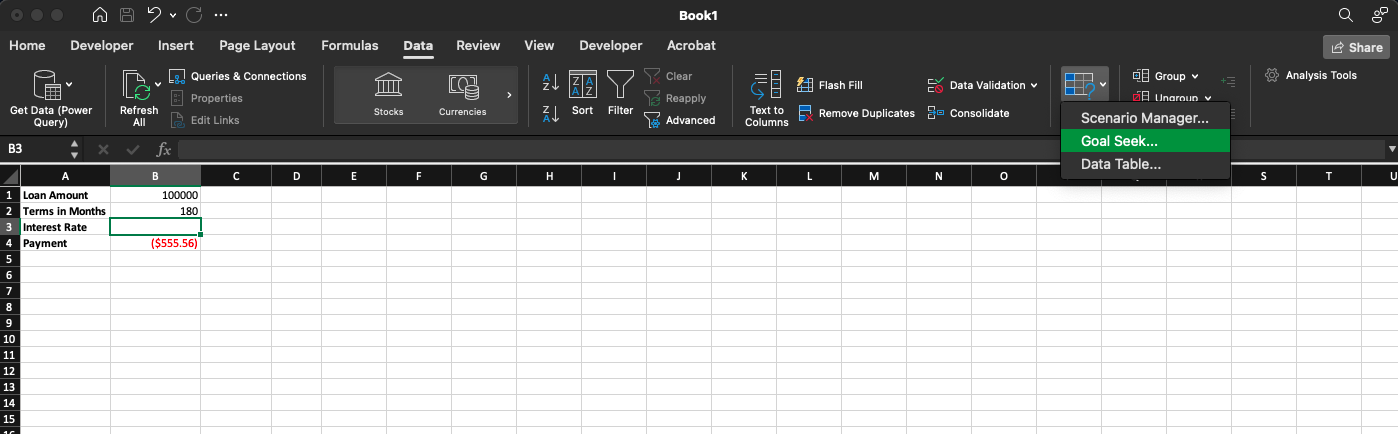
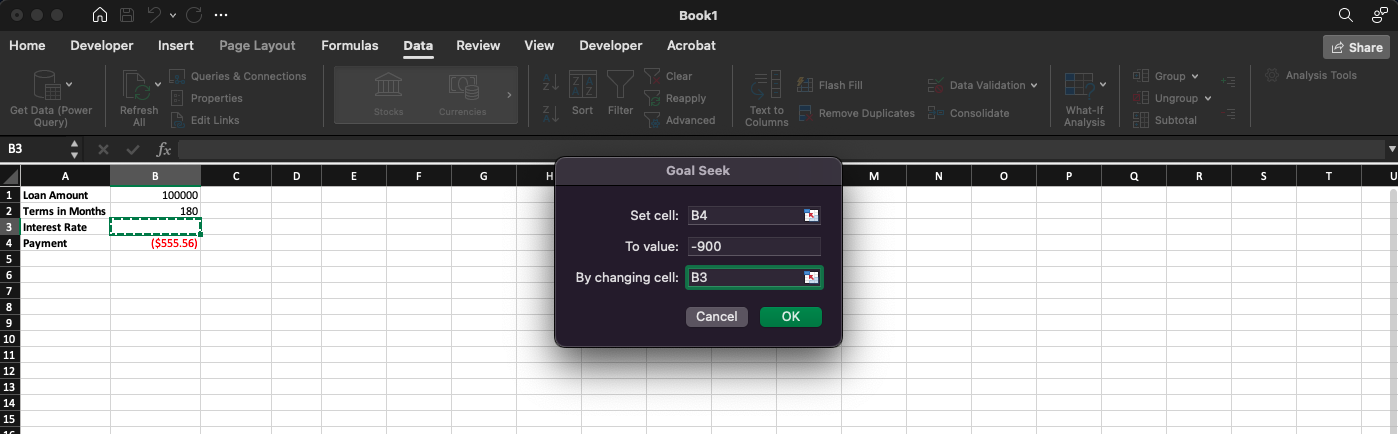
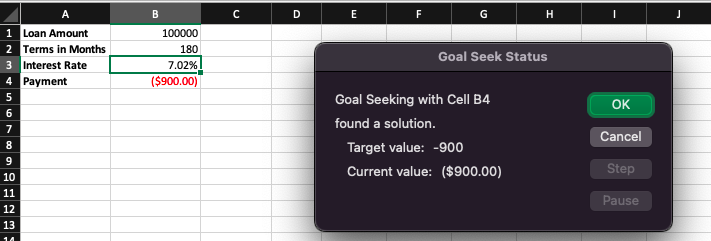
Goal Seek는 수식의 결과가 특정 목표값이 되도록 필요한 입력값을 찾는 도구입니다. 단일 입력값을 조정하여 수식 결과를 원하는 값에 맞춥니다. 데이터 탭의 가정 분석 버튼에서 목표값 찾기에 접근할 수 있으며, 여기서 수식이 있는 셀, 목표값, 이를 달성하기 위해 변경할 셀을 지정합니다.
아래 예시에서는 10만 달러 대출에 대해 15년 동안 매월 900달러를 상환한다면 금리가 얼마인지 알고 싶습니다. 목표값 찾기가 답을 알려 줍니다!
데이터 분석가 역할 면접을 준비하는 분들을 위해 마지막 섹션을 덧붙입니다. Data Analysis in Excel 과정도 좋은 준비 방법입니다.
먼저 조건부 서식을 사용해 빈 셀을 강조 표시합니다. 예를 들어 데이터 범위를 선택하고 홈 > 조건부 서식 > 셀 강조 규칙 > 비어 있음을 선택해 색상을 지정합니다. AVERAGE() 함수를 사용해 평균값으로 대체할 수 있습니다. 예를 들어 새 열에 =IF(ISBLANK(A2), AVERAGE($A$2:$A$100), A2)를 사용해 빈 값을 열 평균으로 채웁니다.
데이터 유효성 검사는 입력을 제한해 데이터 품질을 유지합니다. 제한을 적용할 셀을 선택하고 데이터 > 데이터 유효성 검사로 이동합니다. 예를 들어 유효한 옵션 드롭다운을 만들려면 "허용"에서 "목록"을 선택하고 옵션을 쉼표로 구분해 입력합니다(예: "Yes, No"). 그러면 입력이 이 값들로 제한됩니다. =ISNUMBER(A1) 같은 사용자 지정 수식을 사용해 숫자만 입력되도록 할 수도 있습니다.
Power Query를 사용하면 데이터셋 병합이 간단합니다. 데이터 > 데이터 가져오기 > 쿼리 결합 > 병합으로 이동하세요. 대화상자에서 병합할 데이터셋과 공통 열을 선택합니다. 데이터를 불러온 뒤 Power Query의 변환 도구를 사용해 정리 또는 구조화를 수행합니다. 예를 들어 행 필터링, 열 분할, 데이터 형식 변경 등을 통해 병합된 데이터셋의 일관성을 확보할 수 있습니다.
분위수를 계산하려면 PERCENTILE.INC() 또는 PERCENTILE.EXC() 함수를 사용합니다. 예: =PERCENTILE.INC(A1:A100, 0.75)는 A1:A100 데이터셋의 75번째 분위수를 계산합니다. 사분위를 구하려면 =QUARTILE(A1:A100, 1)은 1사분위, =QUARTILE(A1:A100, 3)은 3사분위를 반환합니다.
먼저 파일 > 옵션 > 추가 기능 > 분석 도구 > 관리 > 이동 > 확인에서 데이터 분석 도구팩을 활성화합니다. 회귀 분석을 하려면 데이터 > 데이터 분석 > 회귀로 이동해 종속 변수와 독립 변수를 입력하고 확인을 클릭합니다. Excel은 계수와 결정계수(R-squared) 등을 포함한 상세 출력을 생성합니다. 이를 예측이나 가설 검정 등에 활용할 수 있습니다.
Copilot은 Microsoft 365의 Excel에 직접 내장된 Microsoft의 AI 도우미입니다. 사이드 패널에서 자연어로 통합 문서와 상호작용할 수 있습니다. 단계별 추론, 통합 문서 직접 편집, Copilot에서 바로 Python을 사용해 고급 데이터 분석 수행, 시각화 생성, 복잡한 다단계 작업 완료 등의 기능을 제공합니다.
면접에서 가장 중요한 포인트는 Copilot이 생산성 가속기라는 점입니다 — Excel 지식을 대체하지 않습니다. 결과를 이해하고 검증하는 역량이 여전히 필요합니다.
Python in Excel은 Microsoft 365에서 일반 제공되는 기능으로, =PY() 함수를 사용해 스프레드시트 안에서 직접 Python 코드를 실행할 수 있습니다. Python은 안전한 클라우드 환경에서 실행되며, 로컬 설치가 필요 없습니다.
표준 Excel 함수로는 부족할 때 사용합니다. 예를 들어 통계 모델링, 표 형식 데이터에 대한 머신러닝, Matplotlib나 seaborn 같은 라이브러리로 고급 시각화 생성, 또는 네이티브 Excel을 느리게 만드는 규모의 데이터 처리 등입니다. 일상적인 분석에는 네이티브 Excel 함수가 더 빠르고 동료가 읽기 쉽기 때문에, Python in Excel은 진정으로 복잡한 작업에 사용하는 것이 좋습니다.
COPILOT() 함수는 셀 안에 자연어 프롬프트를 직접 입력하고 필요한 경우 다른 셀 값을 참조해, 데이터가 변경될 때 자동으로 업데이트되는 AI 생성 결과를 얻을 수 있게 하는 최신 기능입니다 — 별도 패널이 아닌 Excel 계산 엔진에 Copilot을 통합합니다.
예를 들어 =COPILOT("Summarize the trend in ", A1:A12)는 데이터 시리즈에 대한 평이한 요약을 생성할 수 있습니다. 기저 데이터가 바뀌면 함께 업데이트되는 동적 텍스트 출력(요약, 레이블, 해석 등)에 특히 유용합니다.
좋은 답변은 도구 지식뿐 아니라 과정을 보여 줍니다. Copilot 패널에서 목표를 평이한 영어로 설명합니다 — 예: "A열의 각 고객에 대해 C열의 날짜 중 가장 최근 판매 일자를 반환" — 그러면 Copilot이 보통 MAXIFS()나 XLOOKUP() 같은 함수를 사용하는 공식을 제안합니다. 그 다음 범위와 논리가 맞는지 검토한 뒤 수락합니다.
면접 포인트: Copilot은 몰랐던 함수를 발견하거나 복잡한 중첩 수식의 출발점을 얻는 데 탁월합니다 — 하지만 결과를 검증할 만큼의 Excel 지식은 여전히 필요합니다.
Excel 면접을 위한 마지막 팁은 계속해서 배우는 것입니다! Excel 같은 도구는 시장의 요구에 맞춰 진화합니다(Anaconda의 Python in Excel 도입, Microsoft의 LLM 기반 Copilot 통합 등). 최신 기술이 직접 시험에 나오지는 않겠지만, 이를 알고 있으면 면접에서 우위를 점할 수 있습니다(단, 먼저 직무에 필요한 핵심 역량을 입증해야 합니다). 행운을 빕니다!
면접을 앞두고 긴장된다면 Excel 수식 치트시트를 참고해 핵심 개념과 공식을 복습하세요. 그리고 면접은 결국 대화라는 점을 기억하세요. 오랜만에 친구를 만나는 것처럼 편안하게 임해 보세요.
Excel 면접을 연습해 보세요!
courses
courses
courses