Courses
Excel เบื้องต้น
4 ชม.
265.2K
หากมีประสบการณ์ใช้ Excel มากขึ้น คาดว่าจะต้องเข้าใจฟังก์ชันต่าง ๆ และสามารถวิเคราะห์ข้อมูลได้ ลองทบทวนด้วยคอร์ส Analysis in Excel และ Intermediate Spreadsheets ของเรา
ใน Excel ฟังก์ชัน SUM(), SUMIF() และ SUMIFS() ใช้คำนวณผลรวมของช่วงเซลล์ แต่แตกต่างกันที่วิธีคำนวณ
ฟังก์ชัน SUM() จะบวกตัวเลขทั้งหมดในช่วงที่ระบุ ตัวอย่าง: =SUM(A1:A10) จะบวกตัวเลขจากเซลล์ A1 ถึง A10
SUMIF() จะบวกเฉพาะเซลล์ที่ตรงตามเงื่อนไขเดียว ตัวอย่าง: =SUMIF(A1:A10, ">5") จะบวกตัวเลขที่มากกว่า 5 ในช่วง A1 ถึง A10
SUMIFS() เป็นส่วนขยายของ SUMIF() ที่รองรับหลายเงื่อนไข ตัวอย่าง: =SUMIFS(A1:A10, B1:B10, "X", C1:C10, ">5") จะบวกตัวเลขในช่วง A1 ถึง A10 ที่แถวเดียวกันในช่วง B1 ถึง B10 เท่ากับ "X" และในช่วง C1 ถึง C10 มากกว่า 5
ใน Excel ฟังก์ชัน COUNT(), COUNTA(), COUNTBLANK() และ COUNTIF() ใช้นับจำนวนเซลล์ในช่วง แต่มีวัตถุประสงค์ต่างกัน
ฟังก์ชัน COUNT() จะนับจำนวนเซลล์ที่มีตัวเลขในช่วง โดยจะไม่นับเซลล์ว่าง ข้อความ หรือค่าที่ไม่ใช่ตัวเลข ตัวอย่าง: =COUNT(A1:A10) จะนับเฉพาะเซลล์ในช่วง A1 ถึง A10 ที่มีตัวเลข
COUNTA() จะนับจำนวนเซลล์ที่ไม่ว่างในช่วง ไม่ว่าภายในจะเป็นตัวเลข ข้อความ หรือชนิดอื่น ตัวอย่าง: =COUNTA(A1:A10) จะนับทุกเซลล์ที่ไม่ว่างในช่วง A1 ถึง A10
COUNTBLANK() จะนับจำนวนเซลล์ว่างในช่วงที่กำหนด ตัวอย่าง: =COUNTBLANK(A1:A10) จะนับจำนวนเซลล์ว่างในช่วง A1 ถึง A10
COUNTIF() จะนับจำนวนเซลล์ที่ตรงตามเงื่อนไขที่กำหนด ตัวอย่าง: =COUNTIF(A1:A10, ">5") จะนับจำนวนเซลล์ในช่วง A1 ถึง A10 ที่มีตัวเลขมากกว่า 5
ใน Excel ทั้ง SUBSTITUTE() และ REPLACE() เป็นฟังก์ชันข้อความที่ใช้แก้ไขเนื้อหาสตริง แต่แนวทางการแทนที่อักขระต่างกัน
ฟังก์ชัน SUBSTITUTE() ใช้แทนที่ข้อความที่ระบุด้วยข้อความอื่น
เหมาะเมื่อจำเป็นต้องแทนที่ข้อความเฉพาะภายในสตริง และสามารถแทนที่ทุกครั้งที่พบหรือเฉพาะลำดับที่ระบุได้ ตัวอย่าง: =SUBSTITUTE("Hello World", "World", "Excel") จะเปลี่ยน "Hello World" เป็น "Hello Excel" และยังสามารถระบุว่าจะเปลี่ยนคำว่า "World" ครั้งที่เท่าไรหากมีหลายครั้ง
ฟังก์ชัน REPLACE() จะแทนที่ส่วนหนึ่งของสตริงตามตำแหน่งและจำนวนอักขระ ตัวอย่าง: =REPLACE("Hello World", 7, 5, "Excel") เริ่มที่อักขระลำดับที่ 7 (W) และแทนที่ 5 อักขระ ("World") เป็น "Excel" ได้ผลเป็น "Hello Excel" เช่นกัน
VLOOKUP() ย่อมาจาก vertical lookup เป็นฟังก์ชันใน Excel ที่ใช้ค้นหาค่าหนึ่งในคอลัมน์หนึ่ง และดึงค่าที่สอดคล้องจากอีกคอลัมน์ในแถวเดียวกัน เหมาะอย่างยิ่งเมื่อต้องค้นหาและดึงข้อมูลจากตารางหรือชุดข้อมูลขนาดใหญ่
ไวยากรณ์พื้นฐานคือ VLOOKUP(lookup_value, table_array, col_index_num, [range_lookup]) โดย lookup_value คือค่าที่ต้องการค้นหา table_array คือช่วงที่มีค่านั้น col_index_num คือหมายเลขคอลัมน์ในช่วงที่มีค่าที่จะส่งคืน และ [range_lookup] เป็นอาร์กิวเมนต์เสริม โดย TRUE หรือ 1 คือการจับคู่โดยประมาณ (ค่าเริ่มต้น) และ FALSE หรือ 0 คือการจับคู่อย่างแม่นยำ
ตัวอย่าง: ต้องการคืนชื่อลูกจ้าง (ดูตารางแมป E1:F11 โดยคอลัมน์ E เก็บรหัสพนักงานและคอลัมน์ F เก็บชื่อพนักงาน) โดยอ้างอิงรหัสพนักงานในคอลัมน์ A สูตร =VLOOKUP(A2,$E$2:$F$11,2,0) จะคืนค่า "Sue" ตามตัวอย่างด้านล่าง
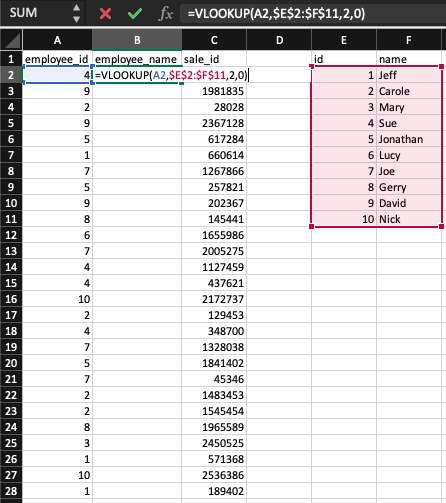
ข้อสังเกตสำหรับการสัมภาษณ์: แม้ VLOOKUP() ยังใช้กันอย่างแพร่หลายและควรรู้ แต่การสัมภาษณ์ระดับสูงขึ้นมักคาดหวังให้รู้จัก XLOOKUP() ซึ่งเป็นรุ่นทดแทนสมัยใหม่ XLOOKUP() ยืดหยุ่นกว่า (ค้นหาได้ทั้งซ้ายและขวา) จัดการข้อผิดพลาดได้ดีกว่า และไม่พังเมื่อมีการแทรกคอลัมน์ สูตรที่เทียบเท่าด้านบนโดยใช้ XLOOKUP() คือ =XLOOKUP(A2, $E$2:$E$11, $F$2:$F$11) หากเตรียมตัวสัมภาษณ์ตำแหน่งนักวิเคราะห์ข้อมูล ควรอธิบายได้ทั้งสองแบบ
ในการสร้าง PivotTable ใน Excel ให้เลือกช่วงข้อมูลที่ต้องการวิเคราะห์ ไปที่แท็บ Insert บนริบบอนแล้วคลิก PivotTable ในกล่องโต้ตอบ ให้เลือกว่าจะวาง PivotTable ไว้ที่ใด (เวิร์กชีตใหม่หรือชีตเดิม) หลังจากคลิก OK จะมี PivotTable Field List ปรากฏขึ้น ซึ่งสามารถลากฟิลด์ไปยังพื้นที่ต่าง ๆ (Rows, Columns, Values และ Filters) เพื่อจัดระเบียบข้อมูล
เพื่อสร้าง named range ให้เลือกเซลล์หรือช่วงเซลล์ที่ต้องการตั้งชื่อ คลิกแท็บ Formulas บนริบบอน จากนั้นคลิก Define Name ในกลุ่ม Defined Names ในกล่อง New Name ใส่ชื่อช่วงในช่อง Name และระบุขอบเขตการใช้งาน (scope) และการอ้างอิงเซลล์หากจำเป็น สุดท้ายคลิก OK เพื่อสร้าง named range
เพื่อป้องกันเวิร์กบุ๊กทั้งเล่ม ให้ไปที่แท็บ Review บนริบบอน แล้วคลิก Protect Workbook ในกลุ่ม Protect ตั้งรหัสผ่านในกล่องโต้ตอบ และยืนยันอีกครั้งเมื่อมีการร้องขอ วิธีนี้จะเข้ารหัสเวิร์กบุ๊ก และจำเป็นต้องใช้รหัสผ่านในการเปิดในอนาคต
ชุดคำถามนี้เหมาะสำหรับผู้ใช้ Excel ระดับสูงที่มีประสบการณ์มากและใช้เครื่องมือเพื่อวัตถุประสงค์หลากหลาย
XLOOKUP() เป็นฟังก์ชันค้นหาสมัยใหม่ที่เปิดตัวใน Microsoft 365 มาแทน VLOOKUP(), HLOOKUP() และหลายกรณีของ INDEX-MATCH ไวยากรณ์พื้นฐานคือ:
=XLOOKUP(lookup_value, lookup_array, return_array, [if_not_found], [match_mode], [search_mode])ข้อดีหลักเหนือ VLOOKUP():
ค้นหาได้ทุกทิศทาง — ซ้าย ขวา ขึ้น หรือลง ขณะที่ VLOOKUP() ค้นหาได้แค่ซ้ายไปขวา
ไม่ต้องใช้หมายเลขดัชนีคอลัมน์ — ระบุช่วงผลลัพธ์ได้โดยตรง จึงไม่พังเมื่อมีการแทรกหรือลบคอลัมน์
มีการจัดการข้อผิดพลาดในตัว — พารามิเตอร์ [if_not_found] ช่วยคืนข้อความที่กำหนดเองแทน #N/A
ค่าตรงเป๊ะเป็นค่าเริ่มต้น — ขณะที่ VLOOKUP() ตั้งค่าจับคู่โดยประมาณเป็นค่าเริ่มต้น ซึ่งทำให้ผู้ใช้หลายคนพลาด
ใช้ตัวอย่างพนักงานจากคำถามก่อนหน้า: =XLOOKUP(A2, $E$2:$E$11, $F$2:$F$11, "Not found") จะคืนชื่อพนักงาน หรือ "Not found" หากไม่มีรหัส — สะอาดและปลอดภัยกว่า VLOOKUP() ที่เทียบเท่า
การใช้ INDEX-MATCH แทน VLOOKUP() มีข้อดีหลายอย่าง: ยืดหยุ่นกว่าเพราะคืนค่าจากคอลัมน์ที่อยู่ซ้ายของคอลัมน์ค้นหาได้ ในขณะที่ VLOOKUP() ทำงานได้เฉพาะซ้ายไปขวา INDEX-MATCH ยังมีประสิทธิภาพดีกว่าสำหรับชุดข้อมูลใหญ่ เพราะดูเฉพาะคอลัมน์ที่เกี่ยวข้อง ไม่ใช่ทั้งแถว และมีโอกาสผิดพลาดน้อยกว่าเมื่อมีการเพิ่มหรือลบคอลัมน์ เนื่องจากใช้การอ้างอิงคอลัมน์ที่ไม่เปลี่ยนตามการแก้ไขคอลัมน์
ทั้งนี้ควรทราบว่า XLOOKUP() ที่เปิดตัวใน Microsoft 365 แก้ข้อจำกัดส่วนใหญ่ของ VLOOKUP() และเขียนง่ายกว่า INDEX-MATCH ในหลายกรณี ระหว่างสัมภาษณ์ การอธิบายได้ทั้งสามแบบ — VLOOKUP(), INDEX-MATCH และ XLOOKUP() — พร้อมบริบทการใช้งานที่เหมาะสม จะแสดงให้เห็นความรู้รอบด้านเกี่ยวกับการค้นหาใน Excel
เพื่อสร้างดรอปดาวน์ในExcel ด้วย Data Validation ให้เลือกเซลล์ที่ต้องการให้มีรายการ จากนั้นไปที่แท็บ Data บนริบบอนแล้วคลิก Validation ในกล่อง Data Validation แท็บ Settings ให้เลือก List จากเมนู Allow:
ในช่อง Source: พิมพ์รายการที่ต้องการคั่นด้วยเครื่องหมายจุลภาค หรือคลิกลูกศรขึ้นเพื่อเลือกช่วงเซลล์ที่มีรายการที่ต้องการในดรอปดาวน์ ตรวจสอบให้แน่ใจว่าเลือก In-cell dropdown แล้วคลิก OK เพื่อใช้ Data Validation และสร้างรายการดรอปดาวน์
สมมติว่าอีเมลคือ example@email.com อยู่ในเซลล์ A1 ใส่สูตรต่อไปนี้ในอีกเซลล์ (เช่น B1): =RIGHT(A1, LEN(A1) - FIND("@", A1)) ซึ่งจะได้ผลเป็น email.com
FIND("@", A1) หาตำแหน่งอักขระ @ ในอีเมล
LEN(A1) คำนวณความยาวทั้งหมดของอีเมล
นำตำแหน่งของ @ ไปลบออกจากความยาวทั้งหมด จะได้ความยาวส่วนโดเมน
สุดท้าย RIGHT(A1, LEN(A1) - FIND("@", A1)) จะดึงส่วนโดเมนจากด้านขวาของอีเมล
ใน Excel ไวล์ด์การ์ดคืออักขระพิเศษที่ใช้ในการค้นหาข้อความและฟังก์ชันต่าง ๆ เพื่อแทนอักขระหนึ่งตัวหรือหลายตัว ช่วยให้ค้นหาและจับคู่ได้ยืดหยุ่นและทรงพลังขึ้น
ไวล์ด์การ์ดหลักมีสามแบบ คือ ดอกจัน (*) แทนจำนวนอักขระใด ๆ ก็ได้ เครื่องหมายคำถาม (?) แทนอักขระหนึ่งตัว และทิลด์ (~) ใช้สำหรับ escape อักขระไวล์ด์การ์ด
สามารถใช้ไวล์ด์การ์ดในฟังก์ชันต่าง ๆ เช่น SEARCH, FIND, REPLACE, SUBSTITUTE และในฟีเจอร์อย่างตัวกรองหรือการจัดรูปแบบตามเงื่อนไข ตัวอย่างเช่น =COUNTIF(A1:A10, "*test*") จะนับทุกเซลล์ในช่วง A1 ถึง A10 ที่มีคำว่า "test" อยู่ที่ใดก็ได้ในข้อความ
ในการใช้ Slicer เพื่อกรองข้อมูล ให้แน่ใจว่าข้อมูลถูกจัดรูปแบบเป็น Table หรือเป็นส่วนหนึ่งของ PivotTable คลิกที่จุดใดก็ได้ในตารางหรือ PivotTable จากนั้นไปที่แท็บ Insert บน Ribbon แล้วคลิก Slicer ในกลุ่ม Filters ในกล่องโต้ตอบที่ปรากฏ ให้เลือกคอลัมน์ที่ต้องการใช้เป็นตัวกรอง แล้วคลิก OK Slicer จะปรากฏในเวิร์กชีต และสามารถคลิกตัวเลือกต่าง ๆ ใน Slicer เพื่อกรองข้อมูลใน Table หรือ PivotTable ได้ทันที
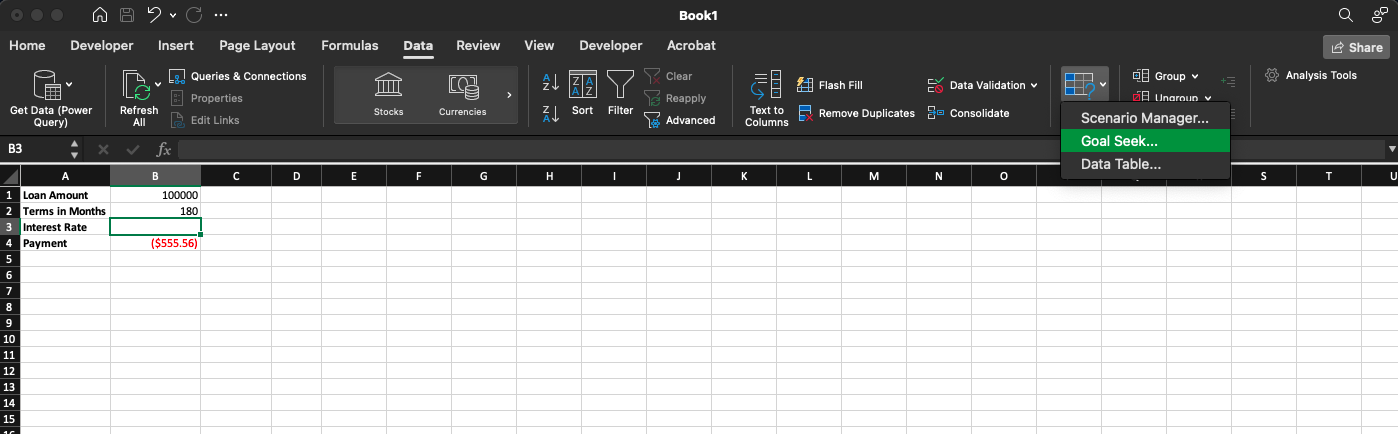
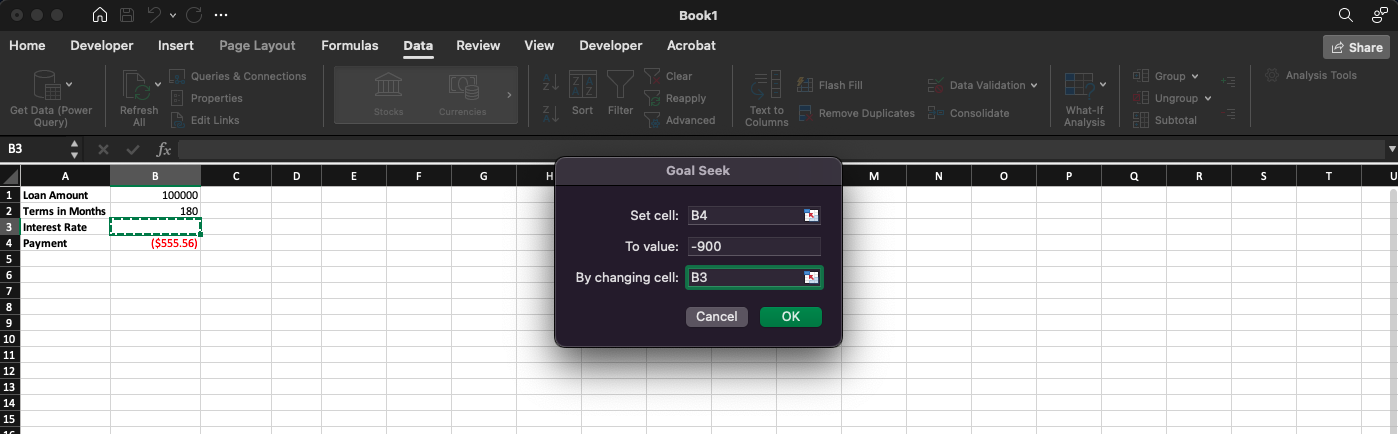
Goal Seek เป็นเครื่องมือที่ช่วยหาค่าป้อนเข้าที่จำเป็นเพื่อให้สูตรได้ผลลัพธ์ตามเป้าหมาย โดยจะปรับค่าป้อนเข้าหนึ่งค่าเพื่อให้ผลลัพธ์ตรงตามต้องการ สามารถเข้าถึง Goal Seek ได้จากแท็บ Data ภายใต้ปุ่ม What-If Analysis ซึ่งจะกำหนดเซลล์ที่มีสูตร ค่าเป้าหมาย และเซลล์ที่จะเปลี่ยนเพื่อให้ได้เป้าหมาย
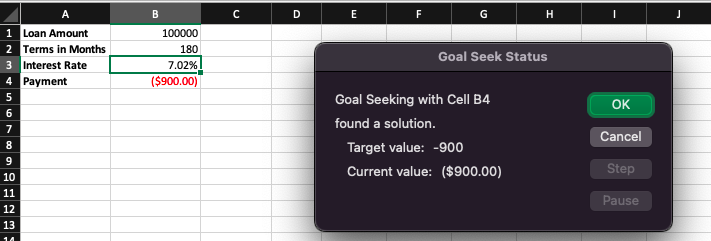
ในตัวอย่างด้านล่าง เราต้องการทราบอัตราดอกเบี้ยที่จะจ่าย หากผ่อนชำระรายเดือน 900 ดอลลาร์ เป็นเวลา 15 ปี สำหรับเงินกู้ 100,000 ดอลลาร์ ซึ่ง Goal Seek จะช่วยคำนวณให้ได้
ขอเพิ่มส่วนสุดท้ายสำหรับผู้ที่สัมภาษณ์ตำแหน่งนักวิเคราะห์ข้อมูล การเรียนคอร์ส Data Analysis in Excel เป็นอีกวิธีที่ดีในการเตรียมตัว
เริ่มจากใช้ Conditional Formatting เพื่อไฮไลต์เซลล์ว่าง เช่น เลือกช่วงข้อมูล ไปที่ Home > Conditional Formatting > Highlight Cell Rules > Blanks แล้วเลือกสี จากนั้นสามารถแทนค่าที่ขาดด้วยค่าเฉลี่ยโดยใช้ฟังก์ชัน AVERAGE() ตัวอย่าง ในคอลัมน์ใหม่ใช้ =IF(ISBLANK(A2), AVERAGE($A$2:$A$100), A2) เพื่อเติมช่องว่างด้วยค่าเฉลี่ยของคอลัมน์
ใช้ Data Validation เพื่อจำกัดการป้อนข้อมูลและรักษาคุณภาพ เลือกเซลล์ที่ต้องการจำกัด แล้วไปที่ Data > Data Validation ตัวอย่าง หากต้องการสร้างดรอปดาวน์ของตัวเลือกที่ถูกต้อง ให้เลือก "List" ใต้ "Allow" และพิมพ์ตัวเลือกคั่นด้วยจุลภาค (เช่น "Yes, No") ซึ่งจะจำกัดการป้อนให้เป็นค่าที่กำหนดเท่านั้น นอกจากนี้ยังใช้สูตรกำหนดเองได้ เช่น =ISNUMBER(A1) เพื่อให้ป้อนเป็นตัวเลขเท่านั้น
Power Query ทำให้การผสานชุดข้อมูลเป็นเรื่องง่าย ไปที่ Data > Get Data > Combine Queries > Merge ในกล่องโต้ตอบ ให้เลือกชุดข้อมูลที่ต้องการผสานและคอลัมน์ที่ใช้ร่วมกัน หลังจากโหลดข้อมูลแล้ว ใช้เครื่องมือแปลง (transform) ของ Power Query เพื่อทำความสะอาดหรือปรับรูป เช่น กรองแถว แยกคอลัมน์ หรือเปลี่ยนชนิดข้อมูล เพื่อให้ชุดข้อมูลที่ผสานมีความสอดคล้องกัน
ใช้ PERCENTILE.INC() หรือ PERCENTILE.EXC() ในการคำนวณเปอร์เซ็นไทล์ เช่น =PERCENTILE.INC(A1:A100, 0.75) คำนวณเปอร์เซ็นไทล์ที่ 75 ของข้อมูลในช่วง A1:A100 สำหรับควอไทล์ ใช้ =QUARTILE(A1:A100, 1) สำหรับควอไทล์ที่หนึ่ง หรือ =QUARTILE(A1:A100, 3) สำหรับควอไทล์ที่สาม
เปิดใช้ Data Analysis Toolpak โดยไปที่ File > Options > Add-ins > Analysis Toolpak > Manage > Go > OK สำหรับการถดถอย (regression) ไปที่ Data > Data Analysis > Regression ป้อนตัวแปรตามและตัวแปรอิสระ แล้วคลิก OK Excel จะสร้างผลลัพธ์รายละเอียด รวมถึงค่าสัมประสิทธิ์และค่า R-squared ใช้สำหรับงานอย่างการพยากรณ์หรือทดสอบสมมติฐาน
Copilot คือผู้ช่วย AI ของ Microsoft ที่ฝังอยู่ใน Excel สำหรับ Microsoft 365 แสดงในพาเนลด้านข้างและให้โต้ตอบกับเวิร์กบุ๊กด้วยภาษาธรรมชาติ ความสามารถรวมถึงการให้เหตุผลทีละขั้นตอน การแก้ไขเวิร์กบุ๊กโดยตรง และการใช้ Python ผ่าน Copilot เพื่อทำการวิเคราะห์ข้อมูลขั้นสูง สร้างวิชวล และทำงานหลายขั้นตอนที่ซับซ้อนโดยไม่ต้องออกจากสเปรดชีต
ในบทสัมภาษณ์ สิ่งสำคัญคือการสื่อว่า Copilot เป็นตัวเร่งผลิตภาพ ไม่ใช่ตัวแทนความรู้ Excel ยังจำเป็นต้องเข้าใจสิ่งที่มันสร้างขึ้นและตรวจสอบผลลัพธ์
Python ใน Excel เป็นฟีเจอร์ที่พร้อมใช้งานทั่วไปใน Microsoft 365 ที่ให้รันโค้ด Python ได้โดยตรงในสเปรดชีตผ่านฟังก์ชัน =PY() โค้ด Python จะรันในสภาพแวดล้อมคลาวด์ที่ปลอดภัย โดยไม่ต้องติดตั้งอะไรในเครื่อง
ควรใช้เมื่อฟังก์ชันมาตรฐานของ Excel ไม่เพียงพอ เช่น การสร้างแบบจำลองสถิติ การเรียนรู้ของเครื่องกับข้อมูลตาราง การสร้างวิชวลขั้นสูงด้วยไลบรารีอย่าง Matplotlib หรือ seaborn หรือการประมวลผลข้อมูลขนาดใหญ่ที่ทำให้ Excel ช้าลง สำหรับงานวิเคราะห์ประจำวัน ฟังก์ชันพื้นเมืองของ Excel จะเขียนได้เร็วกว่าและเพื่อนร่วมงานอ่านเข้าใจง่ายกว่า ดังนั้น Python ใน Excel จึงเหมาะสำหรับงานที่ซับซ้อนจริง ๆ
ฟังก์ชัน COPILOT() เป็นฟีเจอร์ใหม่ที่ให้พิมพ์พรอมต์ภาษาธรรมชาติในเซลล์ อ้างอิงค่าจากเซลล์อื่นตามต้องการ และรับผลลัพธ์ที่สร้างด้วย AI ซึ่งจะอัปเดตอัตโนมัติเมื่อข้อมูลเปลี่ยน — นำ Copilot เข้าสู่เอนจินคำนวณของ Excel แทนที่จะอยู่พาเนลแยก
ตัวอย่าง =COPILOT("Summarize the trend in ", A1:A12) อาจสร้างสรุปแนวโน้มเป็นข้อความธรรมดาของชุดข้อมูล เหมาะที่สุดสำหรับการสร้างข้อความไดนามิก — สรุป ป้ายกำกับ หรือคำอธิบาย — ที่อัปเดตตามข้อมูลพื้นฐาน
คำตอบที่ดีควรอธิบายกระบวนการ ไม่ใช่แค่ความรู้เครื่องมือ อธิบายเป้าหมายด้วยภาษาง่าย ๆ ในพาเนล Copilot เช่น "คืนวันที่ขายล่าสุดสำหรับแต่ละลูกค้าในคอลัมน์ A โดยใช้วันที่ในคอลัมน์ C" แล้ว Copilot จะเสนอสูตร โดยมักใช้ฟังก์ชันอย่าง MAXIFS() หรือ XLOOKUP() จากนั้นตรวจทานสูตรเพื่อให้แน่ใจว่าช่วงและตรรกะถูกต้องก่อนยอมรับ
ประเด็นสำคัญในการสัมภาษณ์: Copilot เหมาะมากสำหรับการค้นพบฟังก์ชันที่ไม่เคยรู้มาก่อน หรือเป็นจุดเริ่มต้นของสูตรซ้อนที่ซับซ้อน — แต่ยังจำเป็นต้องมีความรู้ Excel เพียงพอในการตรวจสอบสิ่งที่มันสร้าง
เคล็ดลับสุดท้ายสำหรับการสัมภาษณ์ Excel คือเรียนรู้อย่างต่อเนื่อง! เครื่องมืออย่าง Excel ปรับตัวตามความต้องการของตลาด (เช่น การนำ Python in Excel โดย Anaconda มาใช้ และการผสาน Copilot ที่ขับเคลื่อนด้วย LLM ใน Excel โดย Microsoft) แม้โอกาสน้อยที่จะถูกทดสอบโดยตรงเกี่ยวกับเทคโนโลยีที่เพิ่งเปิดตัว แต่ความรู้เกี่ยวกับสิ่งเหล่านี้สามารถเป็นข้อได้เปรียบเหนือผู้สมัครคนอื่น ๆ ระหว่างการสัมภาษณ์ (ตราบใดที่แสดงสมรรถนะหลักที่งานต้องการได้ก่อน) ขอให้โชคดี!
หากเริ่มประหม่าก่อนสัมภาษณ์ ลองดู cheat sheet สูตร Excel ของเราเพื่อทบทวนแนวคิดและสูตรสำคัญ ๆ และโปรดจำไว้ว่าการสัมภาษณ์คือการสนทนา จงคิดเสียว่าเป็นการพบเพื่อนเก่าหลังจากไม่ได้เจอกันนาน
ฝึกซ้อมสำหรับการสัมภาษณ์ Excel ของคุณ!
Courses
Courses
Courses