

Khóa học
Giới thiệu về Excel
4 giờ
277.5K
Luyện tập và Lộ trình tiến trình của bạn.
Tiếp Tục Với GoogleNếu bạn là người dùng Excel nhiều kinh nghiệm hơn, bạn sẽ được kỳ vọng nắm vững các hàm và có khả năng phân tích dữ liệu. Xem khóa Phân tích trong Excel và khóa Bảng tính trung cấp để ôn lại các điểm chính.
Trong Excel, SUM(), SUMIF() và SUMIFS() là các hàm dùng để tính tổng một phạm vi ô, nhưng khác nhau về cách tính.
Hàm SUM() đơn giản là cộng tất cả các số trong phạm vi chỉ định. Ví dụ: =SUM(A1:A10) sẽ cộng tất cả các số từ ô A1 đến A10.
SUMIF() cộng các ô đáp ứng một tiêu chí duy nhất. Ví dụ: =SUMIF(A1:A10, ">5") sẽ cộng tất cả các số lớn hơn 5 trong phạm vi A1 đến A10.
SUMIFS() là phần mở rộng của SUMIF() và cho phép nhiều tiêu chí. Ví dụ: =SUMIFS(A1:A10, B1:B10, "X", C1:C10, ">5") sẽ cộng tất cả các số trong phạm vi A1 đến A10 khi các ô tương ứng trong phạm vi B1 đến B10 bằng "X" và trong C1 đến C10 lớn hơn 5.
Trong Excel, COUNT(), COUNTA(), COUNTBLANK() và COUNTIF() là các hàm dùng để đếm ô trong một phạm vi, nhưng mỗi hàm có mục đích khác nhau.
Hàm COUNT() đếm số ô trong phạm vi có chứa số. Nó bỏ qua ô trống, văn bản hoặc giá trị không phải số khác. Ví dụ: =COUNT(A1:A10) sẽ chỉ đếm các ô trong phạm vi A1 đến A10 chứa số.
COUNTA() đếm số ô không trống trong một phạm vi, bất kể nội dung ô (số, văn bản hay kiểu khác). Ví dụ: =COUNTA(A1:A10) sẽ đếm tất cả các ô trong phạm vi A1 đến A10 không trống.
COUNTBLANK() đếm số ô trống trong một phạm vi nhất định. Ví dụ: =COUNTBLANK(A1:A10) sẽ đếm số ô trống trong phạm vi A1 đến A10.
COUNTIF() đếm số ô trong phạm vi đáp ứng một tiêu chí chỉ định. Ví dụ: =COUNTIF(A1:A10, ">5") sẽ đếm số ô trong phạm vi A1 đến A10 chứa số lớn hơn 5.
Trong Excel, cả SUBSTITUTE() và REPLACE() đều là các hàm văn bản dùng để chỉnh sửa nội dung chuỗi, nhưng phương pháp thay thế chuỗi khác nhau.
Hàm SUBSTITUTE() thay thế các lần xuất hiện được chỉ định của một chuỗi văn bản bằng chuỗi văn bản khác.
Nó đặc biệt hữu ích khi bạn cần thay thế một phần văn bản cụ thể trong chuỗi và có thể dùng để thay thế tất cả lần xuất hiện hoặc chỉ một lần cụ thể. Ví dụ: =SUBSTITUTE("Hello World", "World", "Excel") sẽ chuyển "Hello World" thành "Hello Excel". Bạn cũng có thể chỉ định lần xuất hiện nào của "World" sẽ thay thế nếu nó xuất hiện nhiều lần.
Trong khi đó, hàm REPLACE() thay thế một phần của chuỗi văn bản dựa trên vị trí và số lượng ký tự liên quan. Ví dụ: =REPLACE("Hello World", 7, 5, "Excel") bắt đầu tại ký tự thứ 7 (W), thay 5 ký tự ("World") bằng "Excel", cũng cho kết quả "Hello Excel".
VLOOKUP(), viết tắt của tra cứu dọc, là một hàm trong Excel dùng để tìm một giá trị cụ thể ở một cột và lấy về giá trị tương ứng từ cột khác trên cùng hàng. Nó đặc biệt hữu ích khi bạn cần tìm và trích xuất dữ liệu từ các bảng hoặc tập dữ liệu lớn.
Cú pháp cơ bản là VLOOKUP(lookup_value, table_array, col_index_num, [range_lookup]), trong đó lookup_value là giá trị bạn tìm, table_array là phạm vi chứa giá trị, col_index_num là số thứ tự cột trong phạm vi chứa giá trị trả về, và [range_lookup] là đối số tùy chọn trong đó TRUE, hoặc 1, tìm khớp xấp xỉ (mặc định) và FALSE, hoặc 0, tìm khớp chính xác.
Ví dụ: Chúng ta muốn trả về tên nhân viên (xem bảng ánh xạ E1:F11, cột E lưu ID nhân viên và cột F lưu tên) dựa trên ID nhân viên ở cột A. =VLOOKUP(A2,$E$2:$F$11,2,0) sẽ trả về "Sue" trong ví dụ dưới đây.
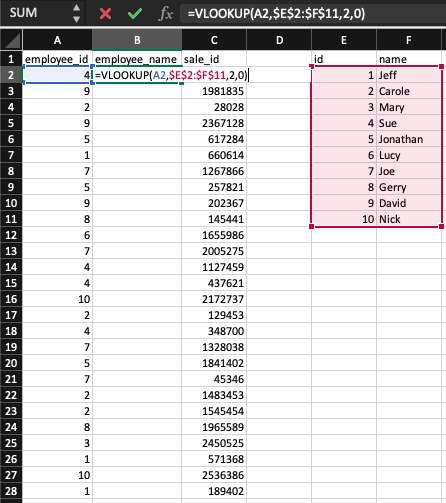
Lưu ý cho phỏng vấn: Dù VLOOKUP() vẫn được dùng rộng rãi và đáng để biết, ở mức độ cao hơn, nhà tuyển dụng sẽ mong bạn biết XLOOKUP() — phiên bản hiện đại thay thế. XLOOKUP() linh hoạt hơn (có thể tìm trái hoặc phải), xử lý lỗi gọn gàng hơn và không hỏng khi chèn cột. Công thức tương đương ở trên dùng XLOOKUP() sẽ là: =XLOOKUP(A2, $E$2:$E$11, $F$2:$F$11). Nếu bạn chuẩn bị cho phỏng vấn nhà phân tích dữ liệu, hãy chắc chắn bạn có thể giải thích cả hai.
Để tạo PivotTable trong Excel, trước tiên chọn phạm vi dữ liệu bạn muốn phân tích. Tiếp theo, vào tab Insert trên ribbon và nhấp PivotTable. Trong hộp thoại hiện ra, chọn nơi bạn muốn đặt PivotTable (trang tính mới hoặc trang hiện tại). Sau khi nhấp OK, ngăn PivotTable Field List sẽ xuất hiện, nơi bạn có thể kéo các trường vào các khu vực (Rows, Columns, Values và Filters) để tổ chức dữ liệu.
Để tạo phạm vi được đặt tên trong Excel, trước tiên chọn ô hoặc phạm vi ô bạn muốn đặt tên. Nhấp vào tab Formulas trên ribbon. Sau đó nhấp Define Name trong nhóm Defined Names. Trong hộp thoại New Name, nhập tên cho phạm vi ở trường Name, và chỉ định phạm vi áp dụng và tham chiếu ô nếu cần. Cuối cùng, nhấp OK để tạo phạm vi được đặt tên.
Để bảo vệ toàn bộ workbook trong Excel, điều hướng đến tab Review trên ribbon, sau đó nhấp Protect Workbook trong nhóm Protect. Nhập mật khẩu trong hộp thoại xuất hiện, rồi nhập lại khi được yêu cầu xác nhận. Việc này sẽ mã hóa workbook, yêu cầu mật khẩu để mở trong tương lai.
Nhóm câu hỏi cuối dành cho người dùng Excel nâng cao, những người có nhiều kinh nghiệm sử dụng công cụ cho nhiều mục đích.
XLOOKUP() là hàm tra cứu hiện đại được giới thiệu trong Microsoft 365 thay thế cho VLOOKUP(), HLOOKUP() và trong nhiều trường hợp là INDEX-MATCH. Cú pháp cơ bản là:
=XLOOKUP(lookup_value, lookup_array, return_array, [if_not_found], [match_mode], [search_mode])Ưu điểm chính so với VLOOKUP():
Tìm theo mọi hướng — trái, phải, lên hoặc xuống. VLOOKUP() chỉ tìm từ trái sang phải.
Không cần số chỉ mục cột — bạn chỉ định trực tiếp phạm vi trả về, nên không bị hỏng khi chèn hoặc xóa cột.
Xử lý lỗi tích hợp — tham số [if_not_found] cho phép trả về thông báo tùy chỉnh thay vì #N/A.
Mặc định khớp chính xác — VLOOKUP() mặc định khớp xấp xỉ, điều này khiến nhiều người dùng dễ mắc lỗi.
Sử dụng cùng ví dụ nhân viên ở Câu 16: =XLOOKUP(A2, $E$2:$E$11, $F$2:$F$11, "Not found") trả về tên nhân viên, hoặc "Not found" nếu không tồn tại ID — gọn gàng và an toàn hơn so với VLOOKUP() tương đương.
Sử dụng INDEX-MATCH trong Excel thay cho VLOOKUP() mang lại vài lợi ích: linh hoạt hơn vì có thể trả về giá trị ở cột nằm bên trái cột tra cứu, trái với VLOOKUP() chỉ hoạt động trái sang phải. INDEX-MATCH cũng hiệu quả hơn khi xử lý, đặc biệt với tập dữ liệu lớn, vì nó chỉ xem các cột cụ thể thay vì cả hàng. Nó ít dễ lỗi hơn khi thêm hoặc xóa cột, do INDEX-MATCH dùng tham chiếu cột không đổi khi cột bị chỉnh sửa.
Đáng lưu ý rằng XLOOKUP(), được giới thiệu trong Microsoft 365, khắc phục hầu hết hạn chế của VLOOKUP() và đơn giản hơn so với INDEX-MATCH cho phần lớn tình huống. Trong phỏng vấn, khả năng giải thích cả ba — VLOOKUP(), INDEX-MATCH và XLOOKUP() — và khi nào dùng mỗi cái sẽ cho thấy kiến thức tra cứu Excel toàn diện.
Để tạo danh sách thả xuống trong Excel bằng Data Validation, trước tiên chọn ô hoặc các ô nơi bạn muốn danh sách xuất hiện. Sau đó, vào tab Data trên ribbon và nhấp Validation. Trong hộp thoại Data Validation, dưới tab Settings, chọn List từ menu Allow:.
Trong ô Source:, nhập các mục danh sách cách nhau bằng dấu phẩy, hoặc nhấp mũi tên lên để chọn một phạm vi ô chứa các mục bạn muốn. Đảm bảo đánh dấu hộp In-cell dropdown. Nhấp OK để áp dụng xác thực dữ liệu và tạo danh sách thả xuống.
Giả sử địa chỉ email là example@email.com ở ô A1. Nhập công thức sau vào ô khác (ví dụ, B1): =RIGHT(A1, LEN(A1) - FIND("@", A1)), kết quả sẽ là email.com.
FIND("@", A1) xác định vị trí ký tự @ trong địa chỉ email.
LEN(A1) tính tổng độ dài của địa chỉ email.
Trừ vị trí của @ khỏi tổng độ dài cho ta độ dài phần tên miền.
Cuối cùng, RIGHT(A1, LEN(A1) - FIND("@", A1)) trích xuất phần tên miền từ bên phải địa chỉ email.
Trong Excel, wildcard là các ký tự đặc biệt dùng trong tìm kiếm văn bản và các hàm để đại diện cho một hoặc nhiều ký tự, cho phép tìm kiếm và đối sánh linh hoạt, mạnh mẽ hơn.
Ba wildcard chính là dấu hoa thị (*) đại diện cho bất kỳ số lượng ký tự nào, dấu hỏi (?) đại diện cho một ký tự đơn, và dấu ngã (~) dùng để escape các ký tự wildcard.
Bạn có thể dùng wildcard trong nhiều hàm Excel như SEARCH, FIND, REPLACE, SUBSTITUTE, và trong các tính năng như bộ lọc hoặc định dạng có điều kiện. Ví dụ, dùng =COUNTIF(A1:A10, "*test*") sẽ đếm tất cả các ô trong phạm vi A1 đến A10 có chứa từ "test" ở bất kỳ đâu trong văn bản.
Để áp dụng slicer lọc dữ liệu trong Excel, trước tiên đảm bảo dữ liệu của bạn được định dạng dạng bảng hoặc là một phần của PivotTable. Nhấp vào bất kỳ đâu trong bảng hoặc PivotTable, sau đó vào tab Insert trên Ribbon và nhấp Slicer trong nhóm Filters. Trong hộp thoại xuất hiện, chọn hộp kiểm cho cột bạn muốn dùng để cắt lát (slice), rồi nhấp OK. Một slicer sẽ xuất hiện trên trang tính, bạn có thể dùng để lọc dữ liệu trong bảng hoặc PivotTable chỉ bằng cách nhấp vào các tùy chọn trên slicer.
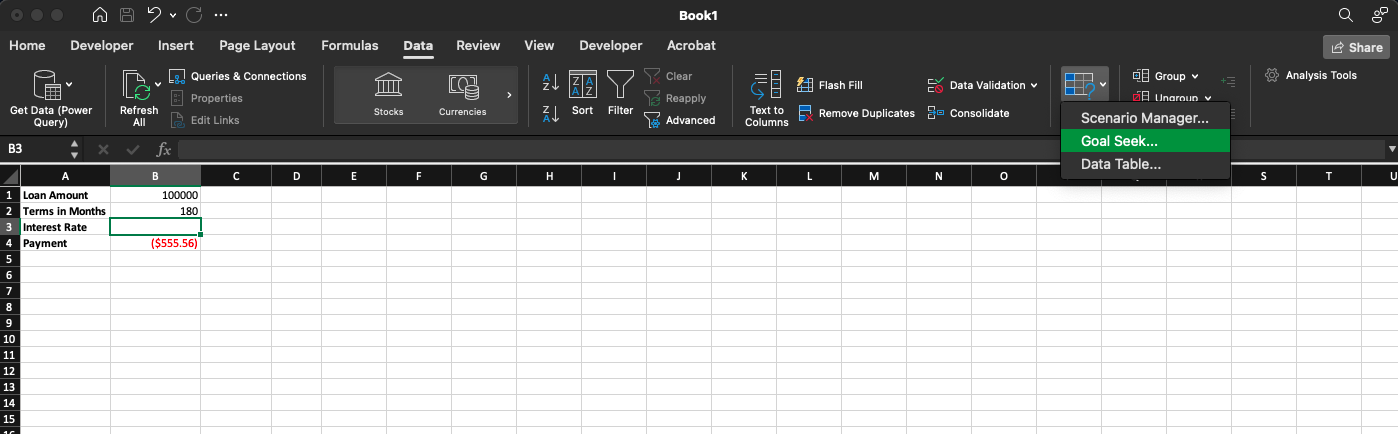
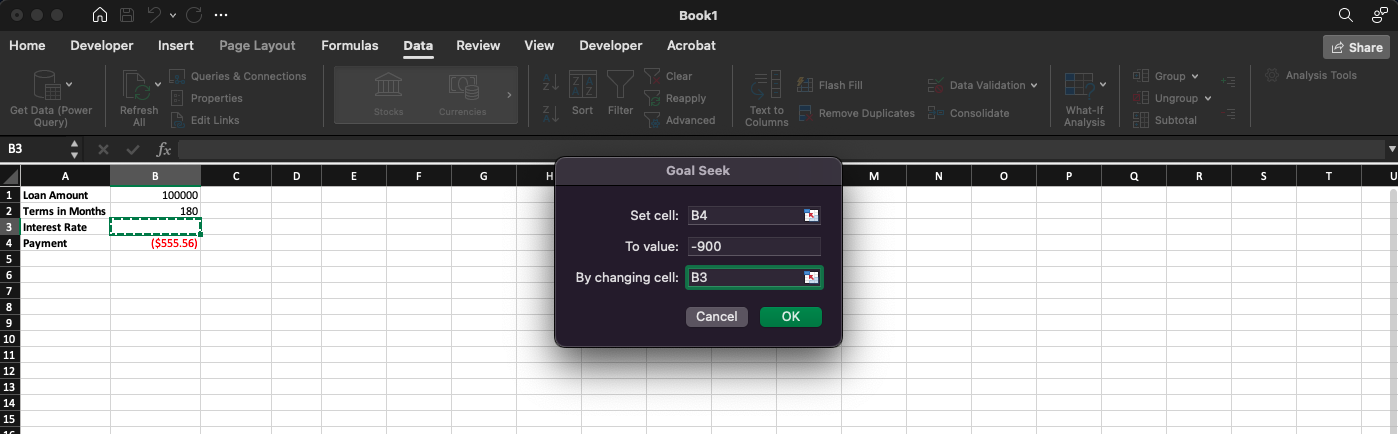
Goal Seek trong Excel là công cụ cho phép bạn tìm giá trị đầu vào cần thiết để đạt một mục tiêu hoặc giá trị đích trong công thức. Nó hoạt động bằng cách điều chỉnh một giá trị đầu vào duy nhất để kết quả công thức khớp với kết quả mong muốn. Bạn có thể truy cập Goal Seek từ tab Data, dưới nút What-If Analysis, nơi bạn chỉ định ô chứa công thức, giá trị mục tiêu và ô sẽ thay đổi để đạt mục tiêu này.
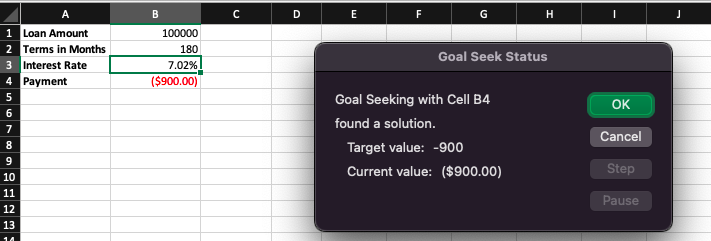
Trong ví dụ dưới đây, chúng ta muốn biết lãi suất phải trả nếu thanh toán hàng tháng 900 đô trong 15 năm cho khoản vay 100.000 đô. Goal Seek có thể giúp chúng ta tìm ra!
Tôi muốn thêm một phần cuối cùng trong trường hợp bạn đang phỏng vấn cho vị trí nhà phân tích dữ liệu. Tham gia khóa Phân tích dữ liệu trong Excel của chúng tôi cũng là một cách tuyệt vời để chuẩn bị.
Để quản lý dữ liệu thiếu trong Excel, bắt đầu bằng cách dùng Conditional Formatting để tô sáng các ô trống. Chẳng hạn, chọn phạm vi dữ liệu, vào Home > Conditional Formatting > Highlight Cell Rules > Blanks, và chọn một màu. Bạn có thể thay thế giá trị thiếu bằng giá trị trung bình bằng hàm AVERAGE(). Ví dụ, ở một cột mới, dùng =IF(ISBLANK(A2), AVERAGE($A$2:$A$100), A2) để điền ô trống bằng giá trị trung bình của cột.
Dùng Data Validation để giới hạn đầu vào và duy trì chất lượng dữ liệu. Chọn các ô cần ràng buộc, rồi vào Data > Data Validation. Chẳng hạn, để tạo danh sách thả xuống các lựa chọn hợp lệ, chọn "List" trong "Allow" và nhập các lựa chọn cách nhau bằng dấu phẩy (ví dụ, "Yes, No"). Điều này giới hạn đầu vào chỉ trong các giá trị đó. Bạn cũng có thể dùng công thức tùy chỉnh, như =ISNUMBER(A1) để đảm bảo chỉ nhập số.
Power Query giúp gộp tập dữ liệu trở nên đơn giản. Vào Data > Get Data > Combine Queries > Merge. Trong hộp thoại, chọn các tập dữ liệu bạn muốn gộp và cột chung mà chúng chia sẻ. Sau khi nạp dữ liệu, dùng các công cụ chuyển đổi của Power Query để làm sạch hoặc định hình dữ liệu. Ví dụ, bạn có thể lọc hàng, tách cột, hoặc đổi kiểu dữ liệu, đảm bảo tính nhất quán cho tập dữ liệu đã gộp.
Để tính percentile, dùng hàm PERCENTILE.INC() hoặc PERCENTILE.EXC(). Ví dụ, =PERCENTILE.INC(A1:A100, 0.75) tính percentile thứ 75 của tập dữ liệu trong các ô A1:A100. Tương tự, để tìm quartile, dùng =QUARTILE(A1:A100, 1) cho quartile thứ nhất hoặc =QUARTILE(A1:A100, 3) cho quartile thứ ba.
Trước tiên, bật Data Analysis Toolpak bằng cách vào File > Options > Add-ins > Analysis Toolpak > Manage > Go > OK. Với phân tích hồi quy, vào Data > Data Analysis > Regression, nhập biến phụ thuộc và độc lập, rồi nhấp OK. Excel sẽ tạo đầu ra chi tiết, gồm hệ số và R-squared. Dùng công cụ này cho các tác vụ như dự báo hoặc kiểm định giả thuyết.
Copilot là trợ lý AI của Microsoft được tích hợp trực tiếp vào Excel cho Microsoft 365. Nó nằm ở ngăn bên và cho phép bạn tương tác với sổ làm việc bằng ngôn ngữ tự nhiên. Khả năng gồm lập luận từng bước, chỉnh sửa trực tiếp sổ làm việc, và khả năng dùng Python ngay từ Copilot để xử lý phân tích dữ liệu nâng cao, tạo trực quan hóa và hoàn thành các tác vụ phức tạp nhiều bước mà không rời bảng tính.
Trong phỏng vấn, điều quan trọng nhất cần truyền đạt là Copilot là bộ tăng tốc năng suất — không phải sự thay thế kiến thức Excel. Bạn vẫn cần hiểu những gì nó tạo ra và xác minh kết quả.
Python trong Excel là tính năng khả dụng rộng rãi trong Microsoft 365 cho phép bạn chạy mã Python trực tiếp trong bảng tính bằng hàm =PY(). Python chạy trong môi trường đám mây an toàn — bạn không cần cài đặt gì cục bộ.
Bạn sẽ dùng nó khi các hàm Excel tiêu chuẩn là chưa đủ: mô hình thống kê, học máy trên dữ liệu dạng bảng, tạo trực quan hóa nâng cao với thư viện như Matplotlib hoặc seaborn, hoặc xử lý dữ liệu ở quy mô có thể làm chậm Excel gốc. Với phân tích hàng ngày, các hàm Excel gốc viết nhanh hơn và đồng nghiệp dễ đọc hơn — vì vậy Python trong Excel phù hợp nhất cho các tác vụ thực sự phức tạp.
Hàm COPILOT() là bổ sung mới cho phép bạn nhập prompt ngôn ngữ tự nhiên trực tiếp trong một ô, tham chiếu các giá trị ô khác khi cần, và nhận kết quả do AI tạo ra được cập nhật tự động khi dữ liệu thay đổi — đưa Copilot vào động cơ tính toán của Excel thay vì một ngăn riêng.
Ví dụ, =COPILOT("Summarize the trend in ", A1:A12) có thể tạo một bản tóm tắt xu hướng bằng ngôn ngữ tự nhiên cho một chuỗi dữ liệu. Nó hữu ích nhất để tạo văn bản động — tóm tắt, nhãn hoặc diễn giải — cập nhật khi dữ liệu nền thay đổi.
Một câu trả lời tốt ở đây thể hiện quy trình, không chỉ kiến thức công cụ. Bạn sẽ mô tả mục tiêu bằng ngôn ngữ đơn giản trong ngăn Copilot — ví dụ, "trả về ngày bán gần nhất cho mỗi khách hàng ở cột A, dùng các ngày ở cột C" — và Copilot sẽ đề xuất công thức, thường dùng các hàm như MAXIFS() hoặc XLOOKUP(). Từ đó, bạn xem lại công thức để chắc chắn phạm vi và logic đúng trước khi chấp nhận.
Điểm mấu chốt trong phỏng vấn: Copilot rất hữu ích để khám phá các hàm bạn chưa biết hoặc để có điểm xuất phát cho các công thức lồng phức tạp — nhưng bạn vẫn cần đủ kiến thức Excel để kiểm chứng kết quả.
Mẹo cuối cùng cho buổi phỏng vấn Excel của bạn là hãy không ngừng học hỏi! Những công cụ như Excel luôn thích ứng để đáp ứng nhu cầu thị trường (xem việc giới thiệu Python trong Excel bởi Anaconda và tích hợp Copilot dùng LLM trong Excel bởi Microsoft). Dù khó có khả năng bạn sẽ bị kiểm tra trực tiếp về công nghệ vừa ra mắt, kiến thức về chúng có thể giúp bạn nổi bật hơn các ứng viên khác trong buổi phỏng vấn (miễn là bạn thể hiện được các năng lực cốt lõi cần cho công việc trước). Chúc bạn may mắn!
Nếu bạn đang lo lắng vào phút chót trước buổi phỏng vấn, bạn có thể tham khảo cheat sheet công thức Excel của chúng tôi để ôn lại các khái niệm và công thức quan trọng. Ngoài ra, hãy nhớ rằng phỏng vấn chỉ là một cuộc trò chuyện. Hãy coi như bạn đang gặp lại một người bạn lâu ngày không gặp.
Luyện tập cho buổi phỏng vấn Excel của bạn!
Khóa học
Khóa học
Luyện tập và Lộ trình tiến trình của bạn.
Tiếp Tục Với Google