course
Introduktion till Excel
4 timmar
265.2K
Om du är en mer erfaren Excel-användare förväntas du ha bättre grepp om funktioner och kunna analysera data. Kolla in våra kurser Analysis in Excel och Intermediate Spreadsheets för att fräscha upp viktiga punkter.
I Excel används SUM(), SUMIF() och SUMIFS() för att beräkna summan av ett cellområde, men de skiljer sig åt i hur de räknar.
Funktionen SUM() adderar helt enkelt alla tal i det angivna området. Exempel: =SUM(A1:A10) summerar alla tal från cell A1 till A10.
SUMIF() summerar celler som uppfyller ett enda angivet kriterium. Exempel: =SUMIF(A1:A10, ">5") summerar alla tal större än 5 i området A1 till A10.
SUMIFS() är en utökning av SUMIF() och tillåter flera kriterier. Exempel: =SUMIFS(A1:A10, B1:B10, "X", C1:C10, ">5") summerar alla tal i området A1 till A10 där motsvarande celler i området B1 till B10 är lika med "X" och de i C1 till C10 är större än 5.
I Excel används COUNT(), COUNTA(), COUNTBLANK() och COUNTIF() för att räkna celler i ett område, men var och en har ett annat syfte.
Funktionen COUNT() räknar antalet celler i ett område som innehåller tal. Den ignorerar tomma celler, text eller andra icke-numeriska värden. Exempel: =COUNT(A1:A10) räknar endast de celler i området A1 till A10 som innehåller tal.
COUNTA() räknar antalet icke-tomma celler i ett område, oavsett cellens innehåll (tal, text eller andra typer). Exempel: =COUNTA(A1:A10) räknar alla celler i området A1 till A10 som inte är tomma.
COUNTBLANK() räknar specifikt antalet tomma celler i ett givet område. Exempel: =COUNTBLANK(A1:A10) räknar antalet tomma celler i området A1 till A10.
COUNTIF() räknar antalet celler i ett område som uppfyller ett angivet kriterium. Exempel: =COUNTIF(A1:A10, ">5") räknar antalet celler i området A1 till A10 som innehåller tal större än 5.
I Excel är både SUBSTITUTE() och REPLACE() textfunktioner som används för att ändra innehållet i strängar, men sätten de ersätter text på skiljer sig åt.
Funktionen SUBSTITUTE() ersätter angivna förekomster av en textsträng med en annan textsträng.
Den är särskilt användbar när du behöver ersätta specifik text i en sträng och kan användas för att ersätta alla förekomster eller bara en viss instans. Exempel: =SUBSTITUTE("Hello World", "World", "Excel") ändrar "Hello World" till "Hello Excel". Du kan också ange vilken förekomst av "World" som ska ersättas om den förekommer flera gånger.
Funktionen REPLACE() ersätter däremot en del av en textsträng baserat på dess position och antal tecken som ska bytas ut. Exempel: =REPLACE("Hello World", 7, 5, "Excel") börjar vid det 7:e tecknet (W), ersätter 5 tecken ("World") med "Excel", vilket också ger "Hello Excel".
VLOOKUP(), förkortning för vertikal uppslagning, är en funktion i Excel som används för att söka efter ett specifikt värde i en kolumn och hämta ett motsvarande värde från en annan kolumn i samma rad. Den är särskilt användbar när du behöver hitta och extrahera data från stora tabeller eller datamängder.
Grundsyntaxen är VLOOKUP(lookup_value, table_array, col_index_num, [range_lookup]), där lookup_value är värdet du söker efter, table_array är området som innehåller värdet, col_index_num är kolumnnumret i området som innehåller returvärdet, och [range_lookup] är ett valfritt argument där TRUE, eller 1, hittar en ungefärlig matchning (standard) och FALSE, eller 0, hittar en exakt matchning.
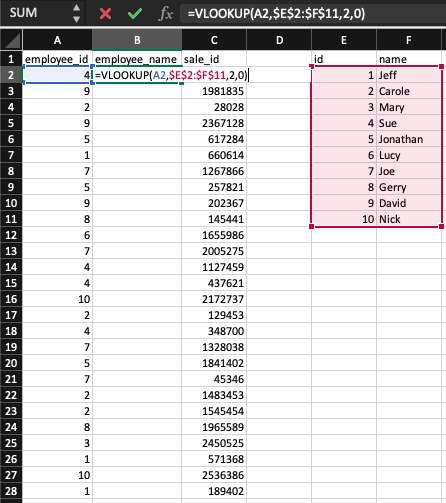
Exempel: Vi vill hämta medarbetarens namn (se uppslagstabell E1:F11, där kolumn E lagrar medarbetar-ID och kolumn F lagrar medarbetarens namn) baserat på medarbetar-ID i kolumn A. =VLOOKUP(A2,$E$2:$F$11,2,0) returnerar "Sue" i exemplet nedan.
Observera inför intervjuer: Även om VLOOKUP() fortfarande är vanligt och värt att kunna, förväntar sig intervjuare på mer avancerad nivå att du kan XLOOKUP() — dess moderna ersättare. XLOOKUP() är mer flexibelt (det kan söka åt både vänster och höger), hanterar fel snyggare och går inte sönder när kolumner infogas. Den motsvarande formeln ovan med XLOOKUP() skulle vara: =XLOOKUP(A2, $E$2:$E$11, $F$2:$F$11). Om du förbereder dig för en intervju som dataanalytiker, se till att du kan förklara båda.
För att skapa en pivottabell i Excel markerar du först det dataområde du vill analysera. Gå sedan till fliken Infoga i menyfliksområdet och klicka på Pivottabell. I dialogrutan som visas väljer du var du vill placera pivottabellen (nytt kalkylblad eller befintligt kalkylblad). Efter att du klickat på OK visas rutan Fältlista för pivottabell, där du kan dra fält till de olika områdena (Rader, Kolumner, Värden och Filter) för att organisera dina data.
För att skapa ett namngivet område i Excel markerar du först den cell eller det cellområde du vill namnge. Klicka på fliken Formler i menyfliksområdet. Klicka sedan på Definiera namn i gruppen Definierade namn. I dialogrutan Nytt namn anger du ett namn för ditt område i fältet Namn, och anger om nödvändigt omfång och cellreferens. Klicka till sist på OK för att skapa det namngivna området.
För att skydda en hel arbetsbok i Excel går du till fliken Granska i menyfliksområdet och klickar sedan på Skydda arbetsbok i gruppen Skydda. Ange ett lösenord i dialogrutan som visas och ange det igen när du uppmanas att bekräfta. Detta krypterar arbetsboken och kräver lösenordet för att öppna den i framtiden.
Den här sista uppsättningen frågor är för mer avancerade användare av Excel, som har stor erfarenhet av verktyget för olika syften.
XLOOKUP() är en modern uppslagsfunktion som introducerats i Microsoft 365 och ersätter VLOOKUP(), HLOOKUP() och i många fall INDEX-MATCH. Grundsyntaxen är:
=XLOOKUP(lookup_value, lookup_array, return_array, [if_not_found], [match_mode], [search_mode])Viktiga fördelar jämfört med VLOOKUP():
Söker i alla riktningar — vänster, höger, upp eller ner. VLOOKUP() söker bara från vänster till höger.
Inget kolumnindexnummer — du anger returintervallet direkt, så formler går inte sönder när kolumner infogas eller tas bort.
Inbyggd felhantering — parametern [if_not_found] låter dig returnera ett anpassat meddelande i stället för #N/A.
Exakt matchning som standard — VLOOKUP() har ungefärlig matchning som standard, vilket överraskar många användare.
Med samma medarbetarexempel från fråga 16: =XLOOKUP(A2, $E$2:$E$11, $F$2:$F$11, "Not found") returnerar medarbetarens namn, eller "Not found" om ID:t inte finns — renare och säkrare än motsvarigheten med VLOOKUP().
Att använda INDEX-MATCH i Excel i stället för VLOOKUP() har flera fördelar: det ger större flexibilitet eftersom det kan returnera ett värde i en kolumn till vänster om uppslagskolumnen, till skillnad från VLOOKUP() som bara fungerar från vänster till höger. INDEX-MATCH är också mer effektivt, särskilt för stora datamängder, eftersom det bara tittar på specifika kolumner i stället för hela rader. Det är mindre känsligt för fel när kolumner läggs till eller tas bort, eftersom INDEX-MATCH använder kolumnreferenser som inte ändras vid kolumnändringar.
Det är värt att notera att XLOOKUP(), som introducerades i Microsoft 365, åtgärdar de flesta begränsningarna i VLOOKUP() och är enklare att skriva än INDEX-MATCH i de flesta fall. Under intervjuer visar du bred kunskap om uppslagningar i Excel om du kan förklara alla tre — VLOOKUP(), INDEX-MATCH och XLOOKUP() — och när respektive ska användas.
För att skapa en rullgardinslista i Excel med datavalidering markerar du först den cell eller de celler där du vill att rullgardinslistan ska visas. Gå sedan till fliken Data i menyfliksområdet och klicka på Dataverifiering. I dialogrutan Dataverifiering, under fliken Inställningar, väljer du Lista från rullgardinsmenyn Tillåt:.
I rutan Källa: skriver du antingen in listobjekten separerade med kommatecken, eller klickar på uppåtpilen för att markera ett cellområde som innehåller objekten du vill ha i listan. Se till att rutan Rullgardinslista i cell är markerad. Klicka på OK för att tillämpa datavalideringen och skapa din rullgardinslista.
Anta att e-postadressen är example@email.com i cell A1. Ange följande formel i en annan cell (t.ex. B1): =RIGHT(A1, LEN(A1) - FIND("@", A1)), vilket ger email.com.
FIND("@", A1) hittar positionen för tecknet @ i e-postadressen.
LEN(A1) beräknar e-postadressens totala längd.
Att subtrahera positionen för @ från den totala längden ger längden på domändelen.
Slutligen extraherar RIGHT(A1, LEN(A1) - FIND("@", A1)) domändelen från höger sida av e-postadressen.
I Excel är jokertecken specialtecken som används i textsökningar och funktioner för att representera ett eller flera tecken, vilket möjliggör mer flexibel och kraftfull sökning och matchning.
De tre huvudsakliga jokertecknen är asterisken (*) som representerar valfritt antal tecken, frågetecknet (?) som representerar ett enskilt tecken och tilde (~) som används för att maskera jokertecken.
Du kan använda jokertecken i olika Excel-funktioner som SEARCH, FIND, REPLACE, SUBSTITUTE och i funktioner som filter eller villkorsstyrd formatering. Till exempel räknar =COUNTIF(A1:A10, "*test*") alla celler i området A1 till A10 som innehåller ordet "test" var som helst i texten.
För att använda en slicer för att filtrera data i Excel ska du först se till att dina data är formaterade som en tabell eller är en del av en pivottabell. Klicka var som helst i tabellen eller pivottabellen, gå sedan till fliken Infoga på menyfliksområdet och klicka på Utsnitt i gruppen Filter. I dialogrutan som visas markerar du kryssrutan för de kolumner du vill använda för utsnitt och klickar på OK. Ett utsnitt visas på kalkylbladet som du kan använda för att filtrera data i tabellen eller pivottabellen genom att helt enkelt klicka på de olika alternativen i utsnittet.
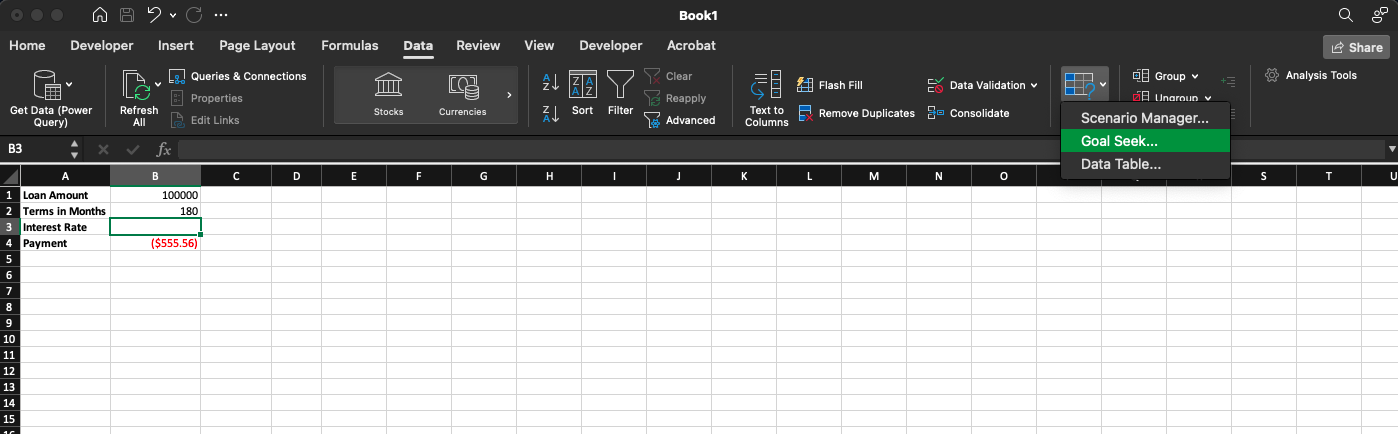
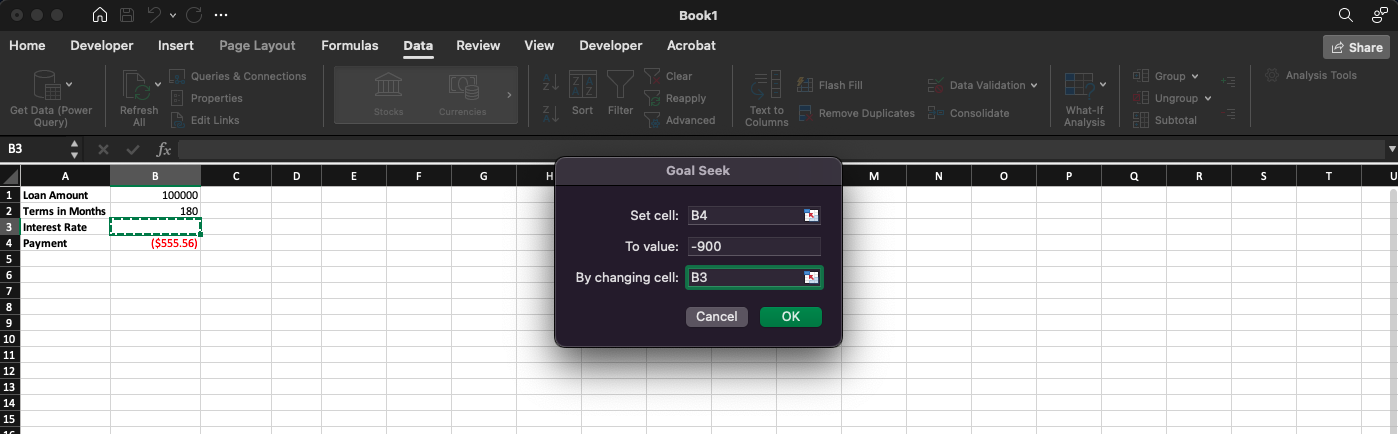
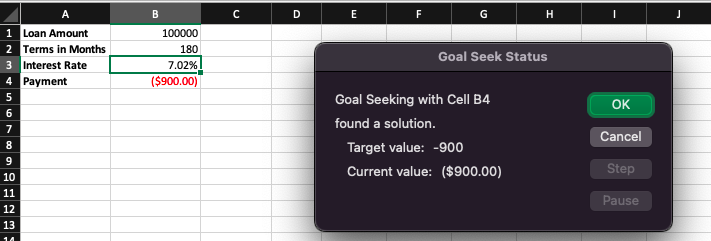
Goal Seek i Excel är ett verktyg som låter dig hitta det indata-värde som behövs för att uppnå ett specifikt mål eller målvärde i en formel. Det fungerar genom att justera ett enskilt indata-värde så att formelns resultat matchar det önskade utfallet. Du kommer åt Goal Seek från fliken Data, under knappen What-If Analysis, där du anger cellen med formeln, målvärdet och vilken cell som ska ändras för att uppnå detta mål.
I exemplet nedan vill vi veta vilken ränta vi skulle betala om vi gjorde månatliga betalningar på 900 US-dollar under en period på 15 år på ett lån på 100 000 US-dollar. Målsökning kan hjälpa oss att räkna ut det!
Jag vill lägga till en sista sektion ifall du intervjuar för en roll som dataanalytiker. Att gå vår kurs Data Analysis in Excel är ett annat bra sätt att förbereda sig.
För att hantera saknade data i Excel börjar du med att använda villkorsstyrd formatering för att markera tomma celler. Markera till exempel ditt dataområde, gå till Start > Villkorsstyrd formatering > Regler för att markera celler > Tomma och välj en färg. Du kan ersätta saknade värden med medelvärden med funktionen AVERAGE(). Till exempel, i en ny kolumn, använd =IF(ISBLANK(A2), AVERAGE($A$2:$A$100), A2) för att fylla tomma med kolumnens medelvärde.
Använd datavalidering för att begränsa inmatningar och upprätthålla datakvalitet. Markera cellerna där du vill ha begränsningar, gå sedan till Data > Dataverifiering. För att till exempel skapa en rullgardinslista med giltiga alternativ väljer du "Lista" under "Tillåt" och skriver alternativen separerade med kommatecken (t.ex. "Yes, No"). Detta begränsar inmatningar till endast dessa värden. Du kan också använda anpassade formler, som =ISNUMBER(A1) för att se till att endast siffror matas in.
Power Query gör det enkelt att slå samman datamängder. Gå till Data > Hämta data > Kombinera frågor > Slå samman. I dialogrutan väljer du de datamängder du vill slå samman och den gemensamma kolumn de delar. Efter att ha läst in data använder du Power Querys verktyg för att transformera dem för att rensa eller forma dem. Du kan till exempel filtrera rader, dela kolumner eller ändra datatyper för att säkerställa konsekvens i din sammanslagna datamängd.
För att beräkna percentiler använder du funktionerna PERCENTILE.INC() eller PERCENTILE.EXC(). Till exempel beräknar =PERCENTILE.INC(A1:A100, 0.75) den 75:e percentilen för datamängden i cellerna A1:A100. För att hitta kvartiler använder du på liknande sätt =QUARTILE(A1:A100, 1) för den första kvartilen eller =QUARTILE(A1:A100, 3) för den tredje kvartilen.
Aktivera först Data Analysis Toolpak genom att gå till Arkiv > Alternativ > Tillägg > Analysis Toolpak > Hantera > Gå > OK. För regressionsanalys går du till Data > Dataanalys > Regression, anger dina beroende och oberoende variabler och klickar på OK. Excel genererar en detaljerad utskrift, inklusive koefficienter och R-kvadratvärden. Använd detta för uppgifter som prognoser eller hypotesprövning.
Copilot är Microsofts AI-assistent inbyggd direkt i Excel för Microsoft 365. Den ligger i en sidopanel och låter dig interagera med din arbetsbok med naturligt språk. Funktioner inkluderar steg-för-steg-resonemang, direkta ändringar i din arbetsbok och möjligheten att använda Python direkt från Copilot för att hantera avancerad dataanalys, skapa visualiseringar och slutföra komplexa flerstegsuppgifter utan att lämna kalkylbladet.
I en intervju är det viktigaste att förmedla att Copilot är en produktivitetsaccelerator — inte en ersättning för Excel-kunskap. Du måste fortfarande förstå vad den producerar och verifiera resultatet.
Python i Excel är en allmänt tillgänglig funktion i Microsoft 365 som låter dig köra Python-kod direkt i ett kalkylblad med funktionen =PY(). Python körs i en säker molnmiljö — du behöver inte ha något installerat lokalt.
Du använder det när standardfunktioner i Excel inte räcker: statistisk modellering, maskininlärning på tabulära data, generera avancerade visualiseringar med bibliotek som Matplotlib eller seaborn, eller bearbeta data i en skala som skulle göra inbyggt Excel långsamt. För vardaglig analys är inbyggda Excel-funktioner snabbare att skriva och lättare för kollegor att läsa — så Python i Excel är bäst för genuint komplexa uppgifter.
Funktionen COPILOT() är ett nyare tillskott som låter dig ange en prompt i naturligt språk direkt i en cell, referera till andra cellvärden vid behov och få AI-genererade resultat som uppdateras automatiskt när dina data ändras — vilket för in Copilot i Excels beräkningsmotor i stället för i en separat panel.
Till exempel kan =COPILOT("Summarize the trend in ", A1:A12) generera en sammanfattning på vanlig engelska av en dataserie. Den är mest användbar för att skapa dynamiska textutdata — sammanfattningar, etiketter eller tolkningar — som uppdateras när underliggande data ändras.
Ett bra svar här visar process, inte bara verktygskunskap. Du skulle beskriva målet på vanlig engelska i Copilot-panelen — till exempel "return the most recent sale date for each customer in column A, using the dates in column C" — och Copilot föreslår en formel, vanligtvis med funktioner som MAXIFS() eller XLOOKUP(). Därefter granskar du formeln för att säkerställa att områden och logik är korrekta innan du accepterar den.
Poängen i intervjun: Copilot är utmärkt för att upptäcka funktioner du inte kände till eller för att få en startpunkt för komplexa nästlade formler — men du behöver fortfarande tillräcklig Excel-kunskap för att validera det den tar fram.
Vårt sista tips inför din Excel-intervju är att fortsätta lära dig! Verktyg som Excel anpassar sig för att möta marknadens krav (se introduktionen av Python in Excel av Anaconda och integrationen av LLM-drivna Copilot i Excel av Microsoft). Även om det är osannolikt att du testas direkt på nyutgiven teknik kan din kunskap om dem ge dig ett övertag över andra kandidater under en intervju (så länge du först visar de kärnkompetenser som krävs för jobbet). Lycka till!
Om du känner sista-minuten-nervositet inför din intervju kan du konsultera vårt fusklapp för Excel-formler för att fräscha upp centrala koncept och formler. Kom dessutom ihåg att en intervju bara är ett samtal. Behandla det som om du träffade en gammal vän efter lång tid.
Öva inför din Excel-intervju!
course
course
course