course
Excel परिचय
4 घंटा
265.2K
यदि आप अधिक अनुभवी Excel प्रैक्टिशनर हैं, तो आपसे फ़ंक्शंस की बेहतर समझ और डेटा का विश्लेषण करने की क्षमता अपेक्षित होगी। कुछ प्रमुख बिंदुओं को दोहराने के लिए हमारा Analysis in Excel कोर्स और Intermediate Spreadsheets कोर्स देखें।
Excel में SUM(), SUMIF(), और SUMIFS() ऐसे फ़ंक्शन हैं जो एक रेंज के सेल्स का योग निकालते हैं, लेकिन उनकी गणना के तरीके अलग हैं।
SUM() फ़ंक्शन दिए गए रेंज के सभी संख्याओं को जोड़ता है। उदाहरण: =SUM(A1:A10) सेल्स A1 से A10 तक की सभी संख्याएँ जोड़ देगा।
SUMIF() उन सेल्स का योग करता है जो एकल निर्दिष्ट मानदंड को पूरा करते हैं। उदाहरण: =SUMIF(A1:A10, ">5") रेंज A1 से A10 में 5 से बड़े सभी संख्याओं का योग करेगा।
SUMIFS(), SUMIF() का विस्तारित रूप है और कई मानदंडों की अनुमति देता है। उदाहरण: =SUMIFS(A1:A10, B1:B10, "X", C1:C10, ">5") रेंज A1 से A10 में उन संख्याओं का योग करेगा जहाँ रेंज B1 से B10 में संबंधित सेल्स "X" के बराबर हैं और C1 से C10 में 5 से बड़े हैं।
Excel में COUNT(), COUNTA(), COUNTBLANK(), और COUNTIF() ऐसे फ़ंक्शन हैं जो किसी रेंज में सेल्स की गिनती के लिए उपयोग होते हैं, लेकिन प्रत्येक का उद्देश्य अलग है।
COUNT() फ़ंक्शन उस रेंज में मौजूद संख्यात्मक मान वाले सेल्स की संख्या गिनता है। यह खाली सेल्स, टेक्स्ट या अन्य गैर-संख्यात्मक मानों को नज़रअंदाज़ करता है। उदाहरण: =COUNT(A1:A10) रेंज A1 से A10 तक केवल वे सेल्स गिनेगा जिनमें संख्याएँ हैं।
COUNTA() किसी रेंज में गैर-खाली सेल्स की संख्या गिनता है, चाहे उनमें क्या भी सामग्री हो (संख्या, टेक्स्ट या अन्य प्रकार)। उदाहरण: =COUNTA(A1:A10) रेंज A1 से A10 तक सभी गैर-खाली सेल्स को गिनेगा।
COUNTBLANK() विशेष रूप से किसी रेंज में खाली सेल्स की संख्या गिनता है। उदाहरण: =COUNTBLANK(A1:A10) रेंज A1 से A10 तक खाली सेल्स की संख्या गिनेगा।
COUNTIF() किसी रेंज में उन सेल्स की संख्या गिनता है जो एक निर्दिष्ट मानदंड को पूरा करते हैं। उदाहरण: =COUNTIF(A1:A10, ">5") रेंज A1 से A10 तक उन सेल्स की संख्या गिनेगा जिनमें 5 से बड़ी संख्याएँ हैं।
Excel में, SUBSTITUTE() और REPLACE() दोनों टेक्स्ट फ़ंक्शंस हैं जो स्ट्रिंग सामग्री को संशोधित करने के लिए उपयोग होते हैं, लेकिन स्ट्रिंग बदलने के तरीके अलग हैं।
SUBSTITUTE() फ़ंक्शन किसी टेक्स्ट स्ट्रिंग की निर्दिष्ट घटनाओं को किसी अन्य टेक्स्ट स्ट्रिंग से बदलता है।
यह तब विशेष रूप से उपयोगी होता है जब आपको किसी स्ट्रिंग के भीतर विशिष्ट टेक्स्ट को बदलना हो और इसे सभी घटनाओं या केवल किसी एक विशेष घटना को बदलने के लिए इस्तेमाल किया जा सकता है। उदाहरण: =SUBSTITUTE("Hello World", "World", "Excel") "Hello World" को "Hello Excel" में बदल देगा। यदि "World" कई बार आता है तो आप यह भी निर्दिष्ट कर सकते हैं कि किस घटना को बदलना है।
दूसरी ओर, REPLACE() फ़ंक्शन पोज़िशन और अक्षरों की संख्या के आधार पर किसी टेक्स्ट स्ट्रिंग के हिस्से को बदल देता है। उदाहरण: =REPLACE("Hello World", 7, 5, "Excel") 7वें अक्षर (W) से शुरू होकर 5 अक्षर ("World") को "Excel" से बदल देता है, जिससे परिणाम "Hello Excel" ही आता है।
VLOOKUP(), यानी वर्टिकल लुकअप, Excel में एक फ़ंक्शन है जिसका उपयोग एक कॉलम में किसी विशेष मान को खोजने और उसी पंक्ति में किसी अन्य कॉलम से संबंधित मान प्राप्त करने के लिए किया जाता है। यह विशेष रूप से तब उपयोगी है जब आपको बड़ी तालिकाओं या डेटासेट्स से डेटा खोजना और निकालना हो।
बेसिक सिंटैक्स है VLOOKUP(lookup_value, table_array, col_index_num, [range_lookup]), जहाँ lookup_value वह मान है जिसे आप खोज रहे हैं, table_array वह रेंज है जिसमें वह मान मौजूद है, col_index_num उस रेंज में वह कॉलम नंबर है जिसमें रिटर्न वैल्यू है, और [range_lookup] एक वैकल्पिक आर्ग्युमेंट है जहाँ TRUE या 1 लगभग मिलान (डिफ़ॉल्ट) ढूँढता है और FALSE या 0 सटीक मिलान ढूँढता है।
उदाहरण: हम कर्मचारी ID जो कॉलम A में है, के आधार पर कर्मचारी नाम लौटाना चाहते हैं (मैपिंग टेबल E1:F11 देखें, जहाँ कॉलम E में कर्मचारी ID और कॉलम F में कर्मचारी नाम संग्रहीत है)। =VLOOKUP(A2,$E$2:$F$11,2,0) नीचे दिए उदाहरण में "Sue" लौटाएगा।
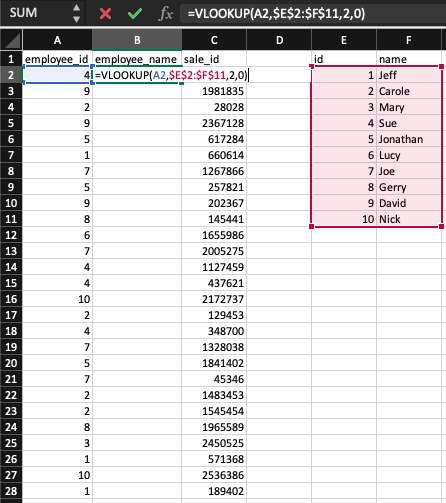
इंटरव्यू के लिए नोट: यद्यपि VLOOKUP() अब भी व्यापक रूप से उपयोग होता है और जानना आवश्यक है, उन्नत स्तरों पर इंटरव्यूअर आपसे XLOOKUP() — इसके आधुनिक विकल्प — की अपेक्षा करेंगे। XLOOKUP() अधिक लचीला है (यह बाएँ या दाएँ दोनों ओर खोज सकता है), त्रुटियों को अधिक साफ़ तरीके से संभालता है, और कॉलम इंसर्ट करने पर नहीं टूटता। ऊपर वाले फ़ॉर्मूले का XLOOKUP() से समकक्ष होगा: =XLOOKUP(A2, $E$2:$E$11, $F$2:$F$11)। यदि आप डेटा एनालिस्ट इंटरव्यू की तैयारी कर रहे हैं, तो सुनिश्चित करें कि आप दोनों समझा सकें।
Excel में PivotTable बनाने के लिए, पहले उस डेटा रेंज का चयन करें जिसका आप विश्लेषण करना चाहते हैं। इसके बाद, रिबन पर Insert टैब में जाएँ और PivotTable पर क्लिक करें। खुलने वाले डायलॉग बॉक्स में, चुनें कि आप PivotTable कहाँ रखना चाहते हैं (नई वर्कशीट या मौजूदा वर्कशीट)। OK पर क्लिक करने के बाद, PivotTable Field List पेन दिखाई देगा, जहाँ आप अपने डेटा को व्यवस्थित करने के लिए फ़ील्ड्स को Rows, Columns, Values, और Filters क्षेत्रों में ड्रैग कर सकते हैं।
Excel में named range बनाने के लिए, पहले उस सेल या सेल्स की रेंज का चयन करें जिसे आप नाम देना चाहते हैं। रिबन में Formulas टैब पर क्लिक करें। फिर Defined Names समूह में Define Name पर क्लिक करें। New Name डायलॉग बॉक्स में, Name फ़ील्ड में अपने रेंज का नाम दर्ज करें, और आवश्यकता होने पर scope और cell reference निर्दिष्ट करें। अंत में, named range बनाने के लिए OK पर क्लिक करें।
Excel में पूरे वर्कबुक की सुरक्षा के लिए, रिबन पर Review टैब में जाएँ, फिर Protect समूह में Protect Workbook पर क्लिक करें। जो डायलॉग बॉक्स दिखाई देगा, उसमें पासवर्ड दर्ज करें, और पुष्टि के लिए दोबारा दर्ज करें। इससे वर्कबुक एन्क्रिप्ट हो जाएगी, और भविष्य में उसे खोलने के लिए पासवर्ड की आवश्यकता होगी।
यह अंतिम सेट Excel के अधिक उन्नत उपयोगकर्ताओं के लिए है, जिनके पास विभिन्न उद्देश्यों के लिए इस टूल का काफी अनुभव है।
XLOOKUP() Microsoft 365 में पेश किया गया एक आधुनिक लुकअप फ़ंक्शन है जो VLOOKUP(), HLOOKUP(), और कई मामलों में INDEX-MATCH को बदल देता है। बेसिक सिंटैक्स है:
=XLOOKUP(lookup_value, lookup_array, return_array, [if_not_found], [match_mode], [search_mode])VLOOKUP() पर प्रमुख लाभ:
किसी भी दिशा में खोज — बाएँ, दाएँ, ऊपर या नीचे। VLOOKUP() केवल बाएँ से दाएँ खोजता है।
कॉलम इंडेक्स नंबर की ज़रूरत नहीं — आप रिटर्न रेंज सीधे निर्दिष्ट करते हैं, इसलिए कॉलम जोड़ने या हटाने पर यह नहीं टूटता।
बिल्ट-इन एरर हैंडलिंग — [if_not_found] पैरामीटर आपको #N/A के बजाय कस्टम संदेश लौटाने देता है।
डिफ़ॉल्ट रूप से सटीक मिलान — VLOOKUP() का डिफ़ॉल्ट लगभग मिलान है, जो कई उपयोगकर्ताओं को भ्रमित कर देता है।
प्रश्न 16 वाले उसी कर्मचारी उदाहरण का उपयोग करते हुए: =XLOOKUP(A2, $E$2:$E$11, $F$2:$F$11, "Not found") कर्मचारी का नाम लौटाता है, या यदि ID मौजूद नहीं है तो "Not found" — जो VLOOKUP() के समकक्ष से अधिक साफ़ और सुरक्षित है।
Excel में INDEX-MATCH का उपयोग VLOOKUP() की तुलना में कई लाभ प्रदान करता है: यह अधिक लचीलापन देता है, क्योंकि यह लुकअप कॉलम के बाएँ स्थित कॉलम से भी मान लौटा सकता है, जबकि VLOOKUP() केवल लेफ्ट-टू-राइट काम करता है। INDEX-MATCH प्रोसेसिंग में भी अधिक कुशल है, खासकर बड़े डेटासेट्स के लिए, क्योंकि यह पूरी पंक्ति के बजाय केवल विशिष्ट कॉलमों को देखता है। कॉलम जोड़ने या हटाने पर यह त्रुटियों के प्रति कम संवेदनशील है, क्योंकि INDEX-MATCH ऐसे कॉलम रेफ़रेंसेज़ का उपयोग करता है जो कॉलम संशोधनों के साथ नहीं बदलते।
ध्यान देने योग्य है कि Microsoft 365 में पेश किया गया XLOOKUP() VLOOKUP() की अधिकांश सीमाओं को दूर करता है और अधिकांश मामलों में INDEX-MATCH की तुलना में लिखना सरल है। इंटरव्यू में, तीनों — VLOOKUP(), INDEX-MATCH, और XLOOKUP() — और किसे कब उपयोग करना है, यह समझा पाना Excel लुकअप्स का समग्र ज्ञान दर्शाता है।
Excel में डेटा वैलिडेशन का उपयोग करके ड्रॉप-डाउन सूची बनाने के लिए, पहले उस सेल या सेल्स का चयन करें जहाँ आप ड्रॉप-डाउन सूची दिखाना चाहते हैं। फिर रिबन पर Data टैब में जाएँ और Validation पर क्लिक करें। Data Validation डायलॉग बॉक्स में, Settings टैब के अंतर्गत, Allow: ड्रॉपडाउन मेनू से List चुनें।
Source: बॉक्स में या तो आइटम्स को कॉमा से अलग करके टाइप करें, या उस रेंज का चयन करने के लिए अप एरो बटन पर क्लिक करें जिसमें आपकी सूची के आइटम्स हैं। सुनिश्चित करें कि In-cell dropdown बॉक्स पर टिक हो। डेटा वैलिडेशन लागू करने और ड्रॉप-डाउन सूची बनाने के लिए OK पर क्लिक करें।
मान लें ईमेल पता example@email.com सेल A1 में है। किसी दूसरे सेल (जैसे B1) में निम्न फ़ॉर्मूला दर्ज करें: =RIGHT(A1, LEN(A1) - FIND("@", A1)), जो email.com देगा।
FIND("@", A1) ईमेल पते में @ कैरेक्टर की स्थिति ढूँढता है।
LEN(A1) ईमेल पते की कुल लंबाई गणना करता है।
कुल लंबाई में से @ की स्थिति घटाने पर हमें डोमेन भाग की लंबाई मिलती है।
अंत में, RIGHT(A1, LEN(A1) - FIND("@", A1)) ईमेल पते के दाएँ हिस्से से डोमेन भाग निकालता है।
Excel में वाइल्डकार्ड्स ऐसे विशेष कैरेक्टर्स होते हैं जो टेक्स्ट सर्च और फ़ंक्शंस में एक या अधिक कैरेक्टर्स का प्रतिनिधित्व करने के लिए उपयोग होते हैं, जिससे खोज और मिलान अधिक लचीला और शक्तिशाली बनता है।
तीन मुख्य वाइल्डकार्ड्स हैं: एस्टरिस्क (*) जो किसी भी संख्या के कैरेक्टर्स का प्रतिनिधित्व करता है, क्वेश्चन मार्क (?) जो एकल कैरेक्टर का प्रतिनिधित्व करता है, और टिल्डे (~) जो वाइल्डकार्ड कैरेक्टर्स को एस्केप करने के लिए उपयोग होता है।
आप वाइल्डकार्ड्स का उपयोग विभिन्न Excel फ़ंक्शंस जैसे SEARCH, FIND, REPLACE, SUBSTITUTE में, और फ़िल्टर्स या कंडीशनल फ़ॉर्मेटिंग जैसी फ़ीचर्स में कर सकते हैं। उदाहरण के लिए, =COUNTIF(A1:A10, "*test*") रेंज A1 से A10 में उन सभी सेल्स की गिनती करेगा जिनमें टेक्स्ट में कहीं भी "test" शामिल है।
Excel में डेटा को फ़िल्टर करने के लिए स्लाइसर लागू करने हेतु, पहले सुनिश्चित करें कि आपका डेटा एक टेबल के रूप में फ़ॉर्मेट है या किसी PivotTable का हिस्सा है। टेबल या PivotTable के अंदर कहीं भी क्लिक करें, फिर Ribbon पर Insert टैब में जाएँ और Filters समूह में Slicer पर क्लिक करें। जो डायलॉग बॉक्स दिखाई देगा, उसमें उन कॉलमों के चेकबॉक्स चुनें जिन्हें आप स्लाइसिंग के लिए उपयोग करना चाहते हैं, और फिर OK पर क्लिक करें। आपकी वर्कशीट में एक स्लाइसर दिखाई देगा, जिसका उपयोग आप स्लाइसर में दिए गए विभिन्न विकल्पों पर क्लिक कर के टेबल या PivotTable के डेटा को फ़िल्टर करने के लिए कर सकते हैं।
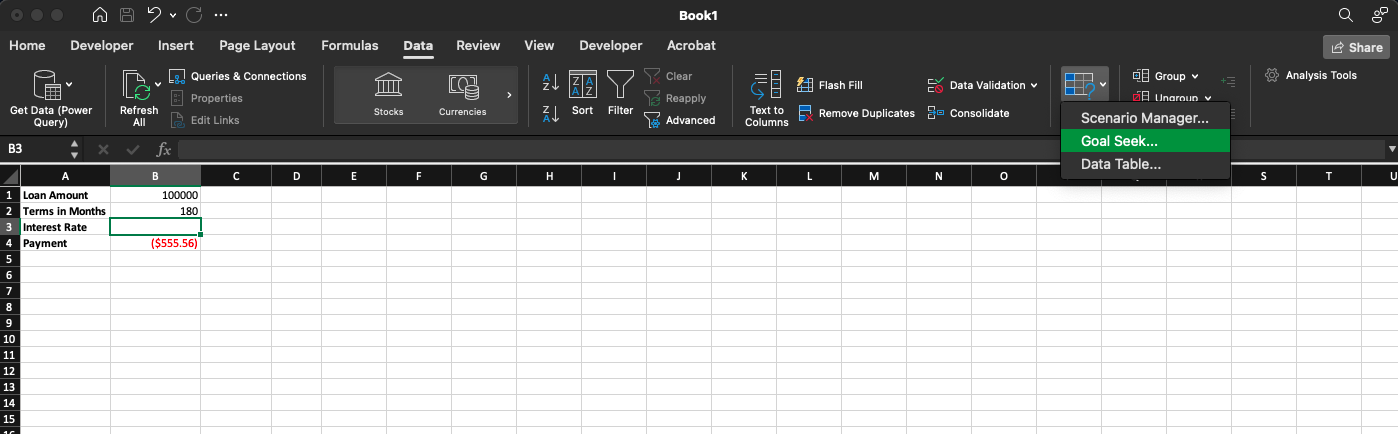
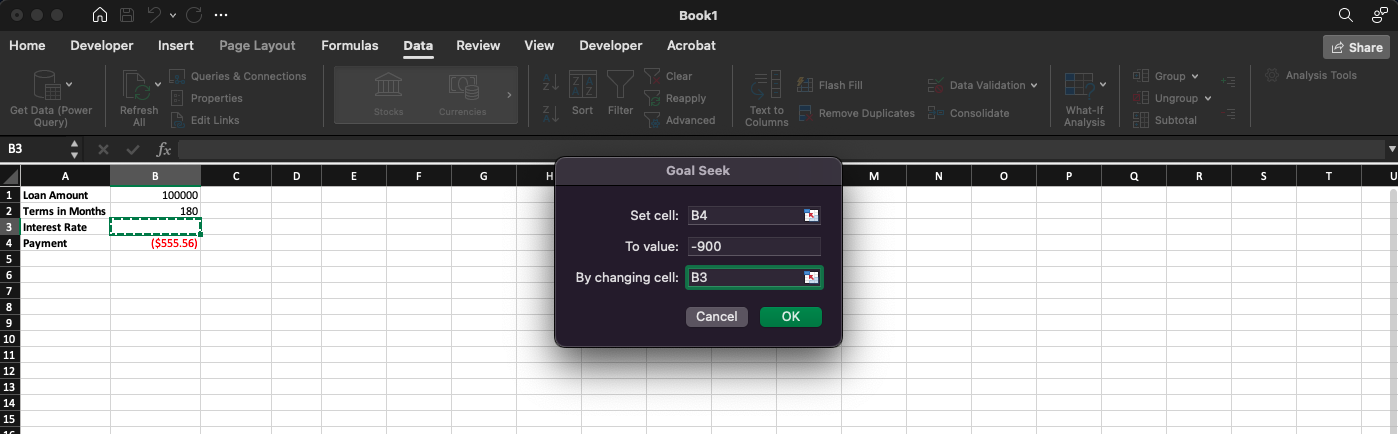
Excel में Goal Seek एक टूल है जो आपको किसी फ़ॉर्मूला में एक विशिष्ट लक्ष्य या टार्गेट हासिल करने के लिए आवश्यक इनपुट मान खोजने देता है। यह एकल इनपुट मान को समायोजित करके काम करता है ताकि फ़ॉर्मूला का परिणाम इच्छित आउटपुट से मेल खा जाए। आप Data टैब में What-If Analysis बटन के अंतर्गत Goal Seek एक्सेस कर सकते हैं, जहाँ आप फ़ॉर्मूला वाले सेल, टार्गेट वैल्यू, और इस लक्ष्य को हासिल करने के लिए बदले जाने वाले सेल को निर्दिष्ट करते हैं।
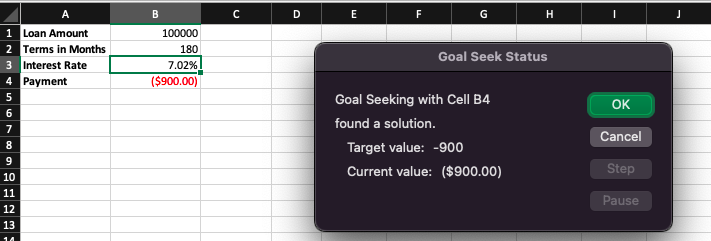
नीचे दिए उदाहरण में, हम जानना चाहते हैं कि यदि हम $900 की मासिक भुगतान 15 वर्षों की अवधि में $100,000 के ऋण पर करें, तो हम कौन-सी ब्याज दर देंगे। Goal Seek इसमें हमारी मदद कर सकता है!
यदि आप डेटा एनालिस्ट की भूमिका के लिए इंटरव्यू दे रहे हैं तो मैं एक अंतिम अनुभाग जोड़ना चाहता/चाहती हूँ। हमारी Data Analysis in Excel कोर्स लेना तैयारी का एक और बेहतरीन तरीका है।
Excel में missing data को मैनेज करने के लिए, सबसे पहले Conditional Formatting का उपयोग करके खाली सेल्स को हाइलाइट करें। उदाहरण के लिए, अपने डेटा रेंज का चयन करें, Home > Conditional Formatting > Highlight Cell Rules > Blanks पर जाएँ, और कोई रंग चुनें। आप AVERAGE() फ़ंक्शन का उपयोग करके missing मानों को औसत से बदल सकते हैं। उदाहरण के लिए, नए कॉलम में =IF(ISBLANK(A2), AVERAGE($A$2:$A$100), A2) का उपयोग करें ताकि खाली जगहों को कॉलम के औसत से भरा जा सके।
इनपुट्स को सीमित करने और डेटा गुणवत्ता बनाए रखने के लिए Data Validation का उपयोग करें। उन सेल्स का चयन करें जहाँ आप प्रतिबंध लगाना चाहते हैं, फिर Data > Data Validation पर जाएँ। उदाहरण के लिए, मान्य विकल्पों की ड्रॉपडाउन बनाने हेतु, "Allow" के अंतर्गत "List" चुनें और विकल्पों को कॉमा से अलग करके टाइप करें (उदा., "Yes, No")। इससे इनपुट केवल इन्हीं मानों तक सीमित रहेगा। आप कस्टम फ़ॉर्मूलाज़ भी उपयोग कर सकते हैं, जैसे केवल संख्याएँ दर्ज हों यह सुनिश्चित करने के लिए =ISNUMBER(A1)।
Power Query डेटासेट्स मर्ज करना आसान बनाता है। Data > Get Data > Combine Queries > Merge पर जाएँ। डायलॉग बॉक्स में, उन डेटासेट्स का चयन करें जिन्हें आप मर्ज करना चाहते हैं और उनका साझा कॉलम चुनें। डेटा लोड करने के बाद, Power Query के ट्रांसफ़ॉर्मेशन टूल्स का उपयोग करके उसे साफ़ या शेप करें। उदाहरण के लिए, आप रो फ़िल्टर कर सकते हैं, कॉलम स्प्लिट कर सकते हैं, या डेटा टाइप बदल सकते हैं, ताकि आपके मर्ज किए गए डेटासेट में सुसंगतता बनी रहे।
परसेंटाइल्स की गणना के लिए PERCENTILE.INC() या PERCENTILE.EXC() फ़ंक्शंस का उपयोग करें। उदाहरण के लिए, =PERCENTILE.INC(A1:A100, 0.75) सेल्स A1:A100 में डेटासेट का 75वाँ परसेंटाइल निकालता है। इसी तरह, क्वार्टाइल्स जानने के लिए =QUARTILE(A1:A100, 1) पहले क्वार्टाइल के लिए या =QUARTILE(A1:A100, 3) तीसरे क्वार्टाइल के लिए उपयोग करें.
पहले, File > Options > Add-ins > Analysis Toolpak > Manage > Go > OK में जाकर Data Analysis Toolpak सक्षम करें। रिग्रेशन विश्लेषण के लिए, Data > Data Analysis > Regression पर जाएँ, अपने आश्रित और स्वतंत्र वेरिएबल्स इनपुट करें, और OK पर क्लिक करें। Excel एक विस्तृत आउटपुट उत्पन्न करेगा, जिसमें कोएफ़िशिएंट्स और R-squared मान शामिल होंगे। इसका उपयोग फोरकास्टिंग या हाइपोथेसिस टेस्टिंग जैसे कार्यों में करें।
Copilot Microsoft 365 के लिए सीधे Excel में निर्मित Microsoft का AI सहायक है। यह एक साइड पेन में रहता है और आपको नैचुरल लैंग्वेज का उपयोग करके अपनी वर्कबुक के साथ इंटरैक्ट करने देता है। क्षमताओं में चरण-दर-चरण तर्क, आपकी वर्कबुक में सीधे संपादन, और Copilot से सीधे Python का उपयोग करके उन्नत डेटा विश्लेषण करना, विज़ुअलाइज़ेशन बनाना, और जटिल मल्टी-स्टेप कार्य पूरे करना शामिल है — वह भी अपनी स्प्रेडशीट छोड़े बिना।
इंटरव्यू में सबसे महत्वपूर्ण बात यह बताना है कि Copilot एक उत्पादकता बढ़ाने वाला उपकरण है — Excel ज्ञान का विकल्प नहीं। आपको अब भी इसके आउटपुट को समझना और सत्यापित करना होता है।
Python in Excel Microsoft 365 में सामान्य रूप से उपलब्ध एक सुविधा है जो आपको =PY() फ़ंक्शन का उपयोग करके सीधे स्प्रेडशीट के भीतर Python कोड चलाने देती है। Python एक सुरक्षित क्लाउड वातावरण में चलता है — आपको लोकली कुछ भी इंस्टॉल करने की आवश्यकता नहीं।
आप इसका उपयोग तब करेंगे जब मानक Excel फ़ंक्शंस पर्याप्त न हों: सांख्यिकीय मॉडलिंग, टेबुलर डेटा पर मशीन लर्निंग, Matplotlib या seaborn जैसी लाइब्रेरीज़ से उन्नत विज़ुअलाइज़ेशन बनाना, या ऐसे पैमाने पर डेटा प्रोसेस करना जो नेटिव Excel को धीमा कर दे। रोज़मर्रा के विश्लेषण के लिए, नेटिव Excel फ़ंक्शंस लिखने में तेज़ और सहकर्मियों के लिए पढ़ने में आसान होते हैं — इसलिए Python in Excel को वास्तव में जटिल कार्यों के लिए बचाकर रखना सबसे अच्छा है।
COPILOT() फ़ंक्शन एक नया ऐडिशन है जो आपको सीधे किसी सेल में नैचुरल लैंग्वेज प्रॉम्प्ट दर्ज करने, ज़रूरत के अनुसार अन्य सेल मानों को संदर्भित करने, और AI-जनित परिणाम पाने देता है जो आपके डेटा बदलने पर अपने-आप अपडेट हो जाते हैं — यानी Copilot को अलग पेन के बजाय Excel के कैलकुलेशन इंजन में लाता है।
उदाहरण के लिए, =COPILOT("Summarize the trend in ", A1:A12) किसी डेटा श्रृंखला का साधारण अंग्रेजी में सारांश बना सकता है। यह डायनेमिक टेक्स्ट आउटपुट — सारांश, लेबल, या व्याख्याएँ — उत्पन्न करने में सबसे उपयोगी है जो आधारभूत डेटा बदलने पर अपडेट होते रहते हैं।
एक मज़बूत उत्तर केवल टूल नॉलेज नहीं, बल्कि प्रक्रिया दिखाता है। आप Copilot पेन में लक्ष्य को सादे शब्दों में बताएँगे — उदाहरण के लिए, "कॉलम A में प्रत्येक ग्राहक के लिए सबसे हाल की बिक्री तिथि लौटाएँ, कॉलम C में मौजूद तारीखों का उपयोग करते हुए" — और Copilot कोई फ़ॉर्मूला सुझाएगा, आमतौर पर MAXIFS() या XLOOKUP() जैसे फ़ंक्शंस का उपयोग करते हुए। वहाँ से, आप फ़ॉर्मूले की समीक्षा करेंगे ताकि रेंज और लॉजिक सही हों, फिर उसे स्वीकार करेंगे।
इंटरव्यू का सार: Copilot उन फ़ंक्शंस की खोज के लिए उत्कृष्ट है जिनके बारे में आप नहीं जानते थे, या जटिल नेस्टेड फ़ॉर्मूलाज़ पर शुरुआती बिंदु पाने के लिए — लेकिन जो यह उत्पन्न करता है, उसे वैध करने के लिए पर्याप्त Excel ज्ञान अब भी आवश्यक है।
आपके Excel इंटरव्यू के लिए हमारा अंतिम सुझाव है कि सीखना जारी रखें! Excel जैसे टूल्स बाज़ार की माँगों को पूरा करने के लिए विकसित होते रहते हैं (देखें Anaconda द्वारा Python in Excel का परिचय और Microsoft द्वारा LLM-समर्थित Copilot का Excel में एकीकरण)। हालाँकि यह संभावना कम है कि आपसे सीधे नई जारी की गई तकनीक पर परीक्षण लिया जाएगा, इनके बारे में आपका ज्ञान इंटरव्यू के दौरान आपको अन्य उम्मीदवारों पर बढ़त दे सकता है (बशर्ते आप पहले नौकरी के लिए आवश्यक मुख्य दक्षताओं का प्रदर्शन करें)। शुभकामनाएँ!
यदि इंटरव्यू से पहले आप आख़िरी समय की घबराहट महसूस कर रहे हैं, तो प्रमुख अवधारणाओं और फ़ॉर्मूलाज़ को दोहराने के लिए हमारा Excel फ़ॉर्मूला चीट शीट देख सकते हैं। इसके अलावा, याद रखें कि इंटरव्यू बस एक बातचीत है। इसे ऐसे लें जैसे आप किसी पुराने मित्र से लंबे समय बाद मिल रहे हों।
अपने Excel इंटरव्यू के लिए अभ्यास करें!
course
course
course