Courses
Excel 入門
4時間
265.2K
より経験のあるExcelユーザーであれば、関数の理解やデータ分析の力が期待されます。重要ポイントの復習には、Analysis in ExcelコースやIntermediate Spreadsheetsコースをご覧ください。
ExcelのSUM()、SUMIF()、SUMIFS()は、セル範囲の合計を計算する関数ですが、計算方法が異なります。
SUM()は指定範囲の数値を単純に合計します。例:=SUM(A1:A10)はA1からA10までを合計します。
SUMIF()は単一の条件を満たすセルだけを合計します。例:=SUMIF(A1:A10, ">5")はA1からA10のうち5より大きい数を合計します。
SUMIFS()はSUMIF()の拡張で、複数条件に対応します。例:=SUMIFS(A1:A10, B1:B10, "X", C1:C10, ">5")は、B1~B10が"X"で、かつC1~C10が5より大きい行のA1~A10を合計します。
ExcelのCOUNT()、COUNTA()、COUNTBLANK()、COUNTIF()は、範囲内のセルを数える関数ですが、用途が異なります。
COUNT()は数値を含むセルの数を数えます。空白や文字列などは無視します。例:=COUNT(A1:A10)はA1~A10のうち数値のセルだけを数えます。
COUNTA()は内容の種類にかかわらず、空でないセルの数を数えます。例:=COUNTA(A1:A10)は空白でないセルをすべて数えます。
COUNTBLANK()は指定範囲の空白セル数を数えます。例:=COUNTBLANK(A1:A10)はA1~A10の空白セル数を返します。
COUNTIF()は指定した条件を満たすセルの数を数えます。例:=COUNTIF(A1:A10, ">5")は5より大きい数を含むセル数を返します。
ExcelのSUBSTITUTE()とREPLACE()はいずれも文字列を置換する関数ですが、置換の方法が異なります。
SUBSTITUTE()は、指定したテキストの出現箇所を別の文字列に置き換えます。
同一文字列が複数回現れる場合に特定の出現回だけを置換することもでき、すべての出現を置換する用途にも便利です。例:=SUBSTITUTE("Hello World", "World", "Excel")は"Hello World"を"Hello Excel"に変えます。"World"が複数回ある場合、置換する回数も指定できます。
一方REPLACE()は、位置と置換する文字数に基づいて文字列の一部を置き換えます。例:=REPLACE("Hello World", 7, 5, "Excel")は7文字目(W)から5文字("World")を"Excel"に置換し、結果は"Hello Excel"になります。
VLOOKUP()は縦方向の検索(vertical lookup)の略で、ある列で特定の値を探し、同じ行の別列から対応する値を取得する関数です。大きな表やデータセットからデータを検索・抽出する場面で特に有用です。
基本構文はVLOOKUP(lookup_value, table_array, col_index_num, [range_lookup])で、lookup_valueは検索値、table_arrayは検索範囲、col_index_numは返却値がある列番号、[range_lookup]は省略可能引数で、TRUEまたは1は近似一致(既定)、FALSEまたは0は完全一致を意味します。
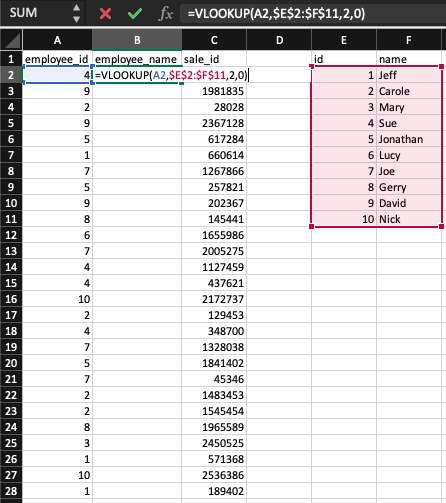
例:従業員IDがA列にあり、E1:F11の対応表でE列がID、F列が氏名だとします。=VLOOKUP(A2,$E$2:$F$11,2,0)は、下図の例では"Sue"を返します。
面接での注意:VLOOKUP()は依然広く使われており重要ですが、より上級の面接ではその後継であるXLOOKUP()も理解していることが期待されます。XLOOKUP()は左右どちらにも検索でき、エラー処理が容易で、列の挿入でも壊れません。上記と同等の式は=XLOOKUP(A2, $E$2:$E$11, $F$2:$F$11)です。データアナリストの面接に臨むなら、両方を説明できるようにしておきましょう。
ピボットテーブルを作成するには、まず分析したいデータ範囲を選択します。リボンの挿入タブでピボットテーブルをクリック。表示されるダイアログで配置先(新規ワークシートまたは既存のワークシート)を選び、OKを押します。するとピボットテーブルのフィールドリストが表示され、行、列、値、フィルターにフィールドをドラッグしてデータを整理できます。
名前を付けたいセルまたはセル範囲を選択し、リボンの数式タブをクリック。定義された名前グループの名前の定義を選び、新しい名前ダイアログで名前を入力し、必要に応じてスコープや参照先を指定してOKを押します。
Excel全体のブックを保護するには、リボンの校閲タブからブックの保護をクリックします。表示されるダイアログでパスワードを入力し、確認のため再入力します。以後、ブックを開くにはこのパスワードが必要になります。
最後のセットは、Excelを多目的に使い込んできた上級ユーザー向けの質問です。
XLOOKUP()はMicrosoft 365で導入された最新の検索関数で、VLOOKUP()、HLOOKUP()、多くの場合INDEX-MATCHを置き換えます。基本構文は次のとおりです。
=XLOOKUP(lookup_value, lookup_array, return_array, [if_not_found], [match_mode], [search_mode])主な利点(VLOOKUP()に対して):
任意方向に検索可能 — 左右・上下に検索できます。VLOOKUP()は左から右のみ。
列番号が不要 — 返却範囲を直接指定するため、列の挿入・削除でも壊れません。
エラー処理を内蔵 — [if_not_found]で#N/Aの代わりに任意メッセージを返せます。
既定で完全一致 — VLOOKUP()は既定が近似一致のため、意図せぬ結果の原因になりがちです。
Q16の従業員例を用いると、=XLOOKUP(A2, $E$2:$E$11, $F$2:$F$11, "Not found")は従業員名を返し、IDが存在しない場合は"Not found"を返します。VLOOKUP()よりも明快で安全です。
INDEX-MATCHは、VLOOKUP()より柔軟で、検索列の左側にある値も取得できます。行全体ではなく特定列だけを参照するため大規模データで効率的です。列の追加・削除でも参照ずれが起きにくく、列参照で安定します。
なお、Microsoft 365で導入されたXLOOKUP()はVLOOKUP()の多くの制約を解消し、多くの用途でINDEX-MATCHより簡潔に書けます。面接では、VLOOKUP()、INDEX-MATCH、XLOOKUP()の3つを説明し、使い分けを述べられると理解の深さを示せます。
Excelのデータの入力規則でドロップダウンを作るには、対象のセル(または範囲)を選択し、リボンのデータタブでデータの入力規則をクリックします。設定タブで許可をリストにし、
元の値欄にカンマ区切りで選択肢を入力するか、シート上の選択肢のセル範囲を指定します。ドロップダウンリストにチェックが入っていることを確認し、OKで適用します。
メールアドレスexample@email.comがA1にあるとします。別のセル(例:B1)に=RIGHT(A1, LEN(A1) - FIND("@", A1))と入力すると、email.comが得られます。
FIND("@", A1)は@の位置を見つけます。
LEN(A1)は文字列の長さを返します。
@の位置を全長から引くと、ドメイン部分の長さになります。
最後にRIGHT(A1, LEN(A1) - FIND("@", A1))で右側からドメイン部分を抽出します。
Excelのワイルドカードは、テキスト検索や関数で1文字以上を表す特殊文字で、柔軟で強力な検索・照合を可能にします。
主なワイルドカードは、任意の文字列に一致するアスタリスク(*)、任意の1文字に一致するクエスチョンマーク(?)、ワイルドカード自体をエスケープするチルダ(~)です。
SEARCH、FIND、REPLACE、SUBSTITUTEなどの関数や、フィルター、条件付き書式で使用できます。例:=COUNTIF(A1:A10, "*test*")は、A1~A10で"test"を含むセルの数を数えます。
Excelでスライサーを使うには、データがテーブルまたはピボットテーブルであることを確認します。テーブルまたはピボット内をクリックし、リボンの挿入タブでスライサーを選択。ダイアログでスライス対象の列にチェックを入れてOKを押します。表示されたスライサーのボタンをクリックするだけで、テーブルやピボットのデータを絞り込めます。
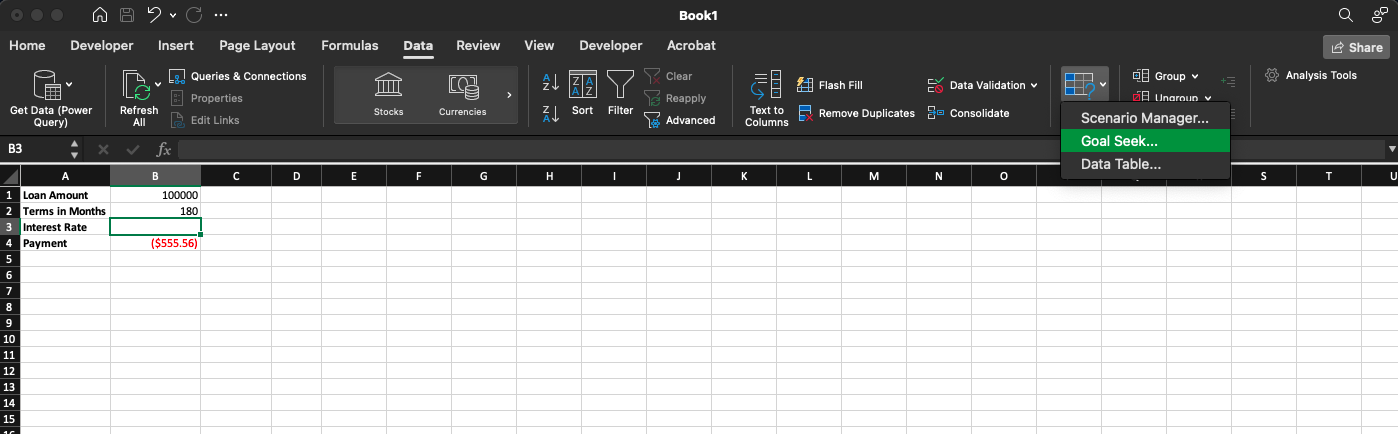
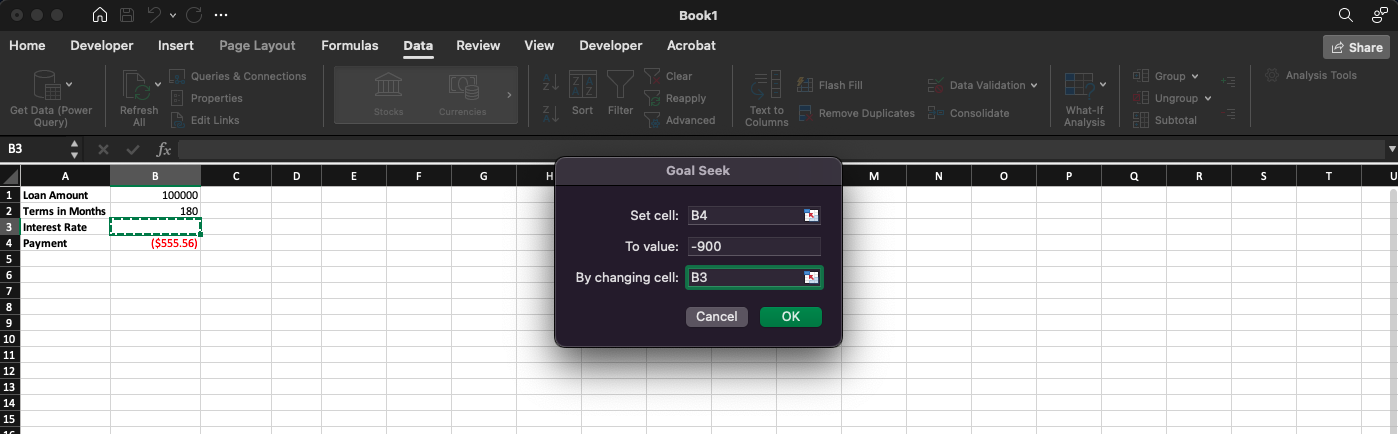
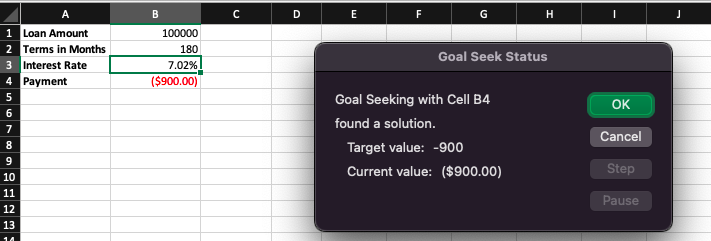
ゴールシーク(Goal Seek)は、数式の結果を目標値にするために必要な入力値を求めるツールです。1つの入力値を調整して、結果が目標に一致するようにします。データタブの予測シート(What-If 分析)からゴールシークにアクセスし、数式セル、目標値、変更するセルを指定します。
以下の例では、10万ドルのローンを15年で月900ドルずつ返済する場合の金利を知りたいとします。ゴールシークで算出できます。
データアナリスト職の面接に臨む方向けに、最後にセクションを追加します。準備にはData Analysis in Excelコースも有効です。
まず条件付き書式で空白セルを強調表示します。データ範囲を選択し、ホーム > 条件付き書式 > セルの強調表示ルール > 空白から色を指定します。欠損値を平均で置き換える場合はAVERAGE()を使います。例:新しい列で=IF(ISBLANK(A2), AVERAGE($A$2:$A$100), A2)とすれば、空白を列平均で補完できます。
入力を制限してデータ品質を保つために使います。制限したいセルを選択し、データ > データの入力規則へ。たとえば有効な選択肢のドロップダウンを作るには、許可を「リスト」にして、選択肢をカンマ区切り(例:「Yes, No」)で入力します。これで入力はこれらの値に限定されます。=ISNUMBER(A1)のようなユーザー設定の数式で数値のみを許可することもできます。
Power Queryなら結合が簡単です。データ > データの取得 > クエリの結合 > 結合へ。ダイアログで結合するデータセットと共通列を選びます。読み込み後はPower Queryの変換ツールで整形します。行のフィルタ、列の分割、データ型の変更などで、結合後の一貫性を担保します。
パーセンタイルはPERCENTILE.INC()またはPERCENTILE.EXC()を使います。例:=PERCENTILE.INC(A1:A100, 0.75)はA1:A100の第75パーセンタイルです。四分位数は=QUARTILE(A1:A100, 1)(第1四分位)や=QUARTILE(A1:A100, 3)(第3四分位)を使います。
まずファイル > オプション > アドイン > 分析ツール > 管理 > 設定 > OKで有効化します。回帰分析なら、データ > データ分析 > 回帰で従属変数と独立変数を指定し、OKをクリック。係数や決定係数(R二乗)などの出力が得られます。予測や仮説検定に活用できます。
CopilotはMicrosoft 365のExcelに組み込まれたMicrosoftのAIアシスタントです。サイドペインに表示され、自然言語でブックと対話できます。段階的な推論、ブックへの直接編集、Pythonの直接利用による高度なデータ分析や可視化の生成、スプレッドシート内での複雑な多段タスクの完了などが可能です。
面接では、Copilotは生産性を加速するツールであって、Excel知識の代替ではない点を強調するのが重要です。出力を理解し、検証する力は依然として必要です。
Python in ExcelはMicrosoft 365で一般提供されている機能で、=PY()関数を使ってスプレッドシート内で直接Pythonコードを実行できます。Pythonは安全なクラウド環境で動作し、ローカルへのインストールは不要です。
標準のExcel関数では不十分なときに使用します。統計モデリング、表形式データでの機械学習、Matplotlibやseabornなどのライブラリによる高度な可視化、大規模データの処理などです。日常的な分析では、ネイティブの関数のほうが記述が速く、同僚にも読みやすいので、Python in Excelは本当に複雑なタスクに絞って使うのが最適です。
COPILOT()関数は、セル内に自然言語のプロンプトを直接入力し、必要に応じて他のセルの値を参照しながら、データ変更に応じて自動更新されるAI生成結果を得られる新しい機能です。これにより、Copilotが別ペインではなく計算エンジンに組み込まれます。
たとえば、=COPILOT("Summarize the trend in ", A1:A12)のように入力すれば、データ系列の英語要約を生成できます。基礎データの変化に追随して更新される動的なテキスト出力(要約、ラベル、解釈)に最も有用です。
ここで評価されるのはツール知識だけでなく手順です。Copilotペインで目的を平易な英語で記述します(例:「列Aの各顧客について、列Cの日付から最新の販売日を返す」)。するとCopilotが、MAXIFS()やXLOOKUP()などを用いた数式を提案します。そこで範囲やロジックが正しいかを確認してから採用します。
面接でのポイント:Copilotは、知らなかった関数の発見や複雑な入れ子関数のたたき台作りに優れます。ただし、提案内容を検証できるだけのExcel知識は不可欠です。
Excel面接に向けた最後のアドバイスは、学び続けることです。Excelのようなツールは市場のニーズに合わせて進化します(AnacondaによるPython in Excelの導入、MicrosoftによるLLM搭載Copilotの統合など)。最新技術が直接試される可能性は高くありませんが、こうした知識は面接で優位に働くことがあります(ただし、まずは職務に必要なコアスキルを示すことが前提です)。健闘を祈ります!
直前で不安を感じたら、Excel formulas cheat sheetで重要概念や数式をおさらいしてください。面接は単なる会話です。久しぶりに友人と会うつもりで臨みましょう。
Excel面接に備えて練習しよう!
Courses
Courses
Courses