
Cours
Introduction à Excel
4 h
266K
Si vous avez plus d'expérience, on attendra de vous une meilleure maîtrise des fonctions et la capacité d'analyser des données. Consultez nos cours Analysis in Excel et Intermediate Spreadsheets pour réviser les points clés.
Dans Excel, SUM(), SUMIF() et SUMIFS() servent à additionner des cellules, mais diffèrent par leur logique de calcul.
La fonction SUM() additionne simplement tous les nombres d'une plage. Exemple : =SUM(A1:A10) additionne les valeurs des cellules A1 à A10.
SUMIF() additionne les cellules répondant à un critère unique. Exemple : =SUMIF(A1:A10, ">5") additionne les nombres supérieurs à 5 dans la plage A1 à A10.
SUMIFS() étend SUMIF() à plusieurs critères. Exemple : =SUMIFS(A1:A10, B1:B10, "X", C1:C10, ">5") additionne les nombres de A1 à A10 lorsque les cellules correspondantes de B1 à B10 valent "X" et celles de C1 à C10 sont supérieures à 5.
Dans Excel, COUNT(), COUNTA(), COUNTBLANK() et COUNTIF() comptent des cellules mais avec des objectifs différents.
COUNT() compte les cellules contenant des nombres. Il ignore les vides, le texte et les valeurs non numériques. Exemple : =COUNT(A1:A10) compte uniquement les cellules numériques de A1 à A10.
COUNTA() compte les cellules non vides, quel que soit le contenu (nombres, texte, autres). Exemple : =COUNTA(A1:A10) compte toutes les cellules non vides de A1 à A10.
COUNTBLANK() compte spécifiquement les cellules vides. Exemple : =COUNTBLANK(A1:A10) renvoie le nombre de cellules vides de A1 à A10.
COUNTIF() compte les cellules répondant à un critère. Exemple : =COUNTIF(A1:A10, ">5") compte les cellules de A1 à A10 contenant des nombres supérieurs à 5.
Dans Excel, SUBSTITUTE() et REPLACE() sont des fonctions texte pour modifier des chaînes, mais leur méthode diffère.
SUBSTITUTE() remplace des occurrences précises d'une sous-chaîne par une autre.
Elle est utile pour remplacer un texte spécifique, en toutes occurrences ou une occurrence donnée. Exemple : =SUBSTITUTE("Hello World", "World", "Excel") transforme "Hello World" en "Hello Excel". Vous pouvez aussi cibler une occurrence précise si le mot apparaît plusieurs fois.
REPLACE(), en revanche, remplace une partie d'une chaîne en fonction de sa position et du nombre de caractères. Exemple : =REPLACE("Hello World", 7, 5, "Excel") démarre au 7e caractère (W), remplace 5 caractères ("World") par "Excel", ce qui donne également "Hello Excel".
VLOOKUP() (recherche verticale) sert à rechercher une valeur dans une colonne et à renvoyer la valeur correspondante d'une autre colonne sur la même ligne. C'est particulièrement utile pour extraire des données de grands tableaux.
La syntaxe de base est VLOOKUP(lookup_value, table_array, col_index_num, [range_lookup]). lookup_value est la valeur recherchée, table_array la plage, col_index_num le numéro de colonne à renvoyer et [range_lookup] (optionnel) vaut TRUE/1 pour une correspondance approximative (par défaut) ou FALSE/0 pour une correspondance exacte.
Exemple : nous voulons renvoyer le nom de l'employé (voir la table de correspondance E1:F11, colonne E pour l'ID, colonne F pour le nom) à partir de l'ID figurant en colonne A. =VLOOKUP(A2,$E$2:$F$11,2,0) renverra « Sue », dans l'exemple ci-dessous.
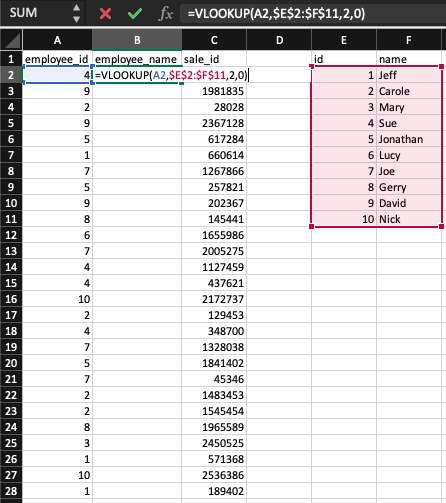
Remarque pour les entretiens : bien que VLOOKUP() reste largement utilisé, on attendra des candidats plus avancés qu'ils connaissent XLOOKUP() — son remplaçant moderne. XLOOKUP() est plus flexible (recherche à gauche comme à droite), gère mieux les erreurs et ne casse pas lors de l'insertion de colonnes. La formule équivalente avec XLOOKUP() serait : =XLOOKUP(A2, $E$2:$E$11, $F$2:$F$11). Si vous préparez un entretien de data analyst, sachez expliquer les deux.
Pour créer un tableau croisé dynamique, sélectionnez d'abord la plage à analyser. Allez dans l'onglet Insertion du ruban et cliquez sur Tableau croisé dynamique. Dans la boîte de dialogue, choisissez l'emplacement (nouvelle feuille ou feuille existante). Après OK, le volet Champs de tableau croisé dynamique s'affiche, où vous pouvez faire glisser les champs vers Lignes, Colonnes, Valeurs et Filtres.
Pour créer une plage nommée, sélectionnez la cellule ou la plage, cliquez sur l'onglet Formules, puis Définir un nom dans le groupe Noms définis. Dans la boîte de dialogue Nouveau nom, saisissez un nom, précisez la portée et la référence si besoin, puis cliquez sur OK.
Pour protéger un classeur entier, allez dans l'onglet Révision du ruban, puis cliquez sur Protéger le classeur dans le groupe Protéger. Saisissez un mot de passe, puis confirmez. Le classeur sera chiffré et nécessitera le mot de passe pour l'ouvrir.
Ce dernier ensemble de questions s'adresse aux utilisateurs avancés d'Excel, forts d'une large expérience et d'usages variés.
XLOOKUP() est une fonction moderne introduite dans Microsoft 365 qui remplace VLOOKUP(), HLOOKUP() et, dans de nombreux cas, INDEX-MATCH. La syntaxe de base est :
=XLOOKUP(lookup_value, lookup_array, return_array, [if_not_found], [match_mode], [search_mode])Principaux avantages par rapport à VLOOKUP() :
Recherche dans toutes les directions — gauche, droite, haut ou bas. VLOOKUP() ne recherche que de gauche à droite.
Pas d'indice de colonne — vous indiquez directement la plage de retour, ce qui évite les ruptures lors de l'insertion/suppression de colonnes.
Gestion des erreurs intégrée — le paramètre [if_not_found] permet d'afficher un message personnalisé au lieu de #N/A.
Correspondance exacte par défaut — VLOOKUP() privilégie par défaut l'approximation, ce qui piège souvent les utilisateurs.
En reprenant l'exemple des employés de la question 16 : =XLOOKUP(A2, $E$2:$E$11, $F$2:$F$11, "Not found") renvoie le nom de l'employé, ou « Not found » si l'ID n'existe pas — plus propre et plus sûr que l'équivalent VLOOKUP().
Utiliser INDEX-MATCH plutôt que VLOOKUP() présente plusieurs avantages : une plus grande flexibilité (peut renvoyer une valeur dans une colonne à gauche de la colonne de recherche), de meilleures performances sur de grands volumes (ne parcourt que les colonnes nécessaires), et moins de risques d'erreur lors des insertions/suppressions de colonnes, car il repose sur des références de colonnes stables.
Notez que XLOOKUP(), introduit dans Microsoft 365, corrige la plupart des limites de VLOOKUP() et s'écrit plus simplement qu'INDEX-MATCH pour la majorité des cas. En entretien, savoir expliquer les trois — VLOOKUP(), INDEX-MATCH et XLOOKUP() — et quand les utiliser montre une connaissance complète des recherches dans Excel.
Pour créer une liste déroulante avec la validation des données, sélectionnez les cellules concernées. Allez dans l'onglet Données et cliquez sur Validation des données. Dans l'onglet Options de la boîte de dialogue, choisissez Liste dans le menu Autoriser :.
Dans Source :, tapez les éléments séparés par des virgules, ou cliquez sur la flèche pour sélectionner une plage contenant les éléments. Assurez-vous que Liste déroulante dans la cellule est coché. Cliquez sur OK pour appliquer.
En supposant que l'adresse example@email.com se trouve en A1, saisissez : =RIGHT(A1, LEN(A1) - FIND("@", A1)). Le résultat sera email.com.
FIND("@", A1) localise la position du caractère @.
LEN(A1) calcule la longueur totale de l'adresse.
En soustrayant la position de @, on obtient la longueur de la partie domaine.
Enfin, RIGHT(A1, LEN(A1) - FIND("@", A1)) extrait la partie domaine depuis la droite.
Dans Excel, les jokers sont des caractères spéciaux utilisés dans les recherches et fonctions texte pour représenter un ou plusieurs caractères, offrant une recherche plus souple.
Les trois principaux sont l'astérisque (*) pour n'importe quel nombre de caractères, le point d'interrogation (?) pour un seul caractère et le tilde (~) pour échapper les jokers.
Vous pouvez les utiliser dans des fonctions comme SEARCH, FIND, REPLACE, SUBSTITUTE ainsi que dans les filtres ou la mise en forme conditionnelle. Par exemple, =COUNTIF(A1:A10, "*test*") compte toutes les cellules de A1 à A10 contenant le mot "test" n'importe où dans le texte.
Pour appliquer un segment, assurez-vous d'abord que vos données sont mises sous forme de tableau ou dans un tableau croisé dynamique. Cliquez dans le tableau ou TCD, allez dans Insertion sur le Ruban et cliquez sur Segment dans le groupe Filtres. Dans la boîte de dialogue, cochez les colonnes à segmenter puis OK. Un segment apparaît et vous pouvez filtrer en cliquant sur ses options.
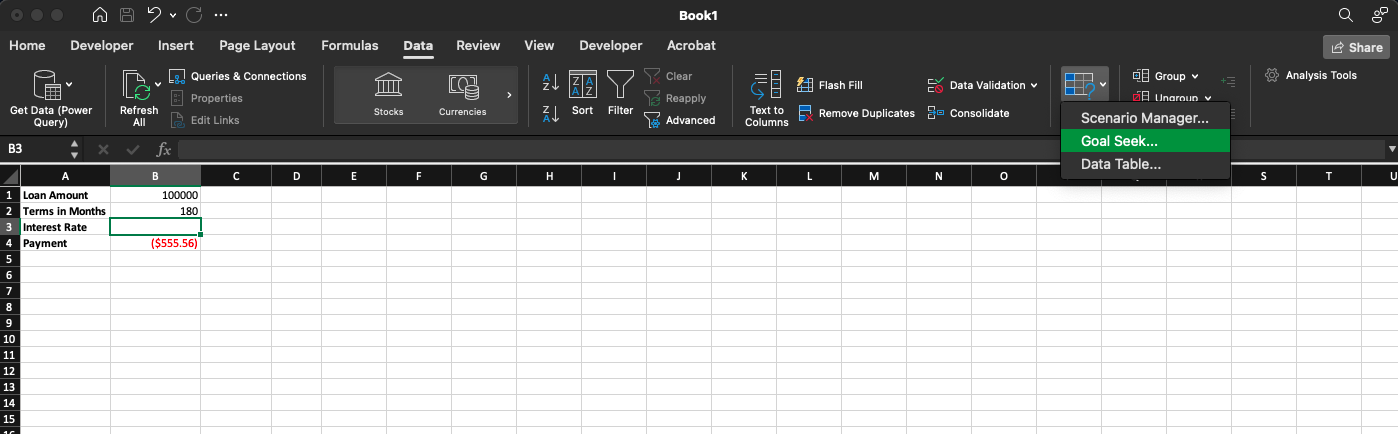
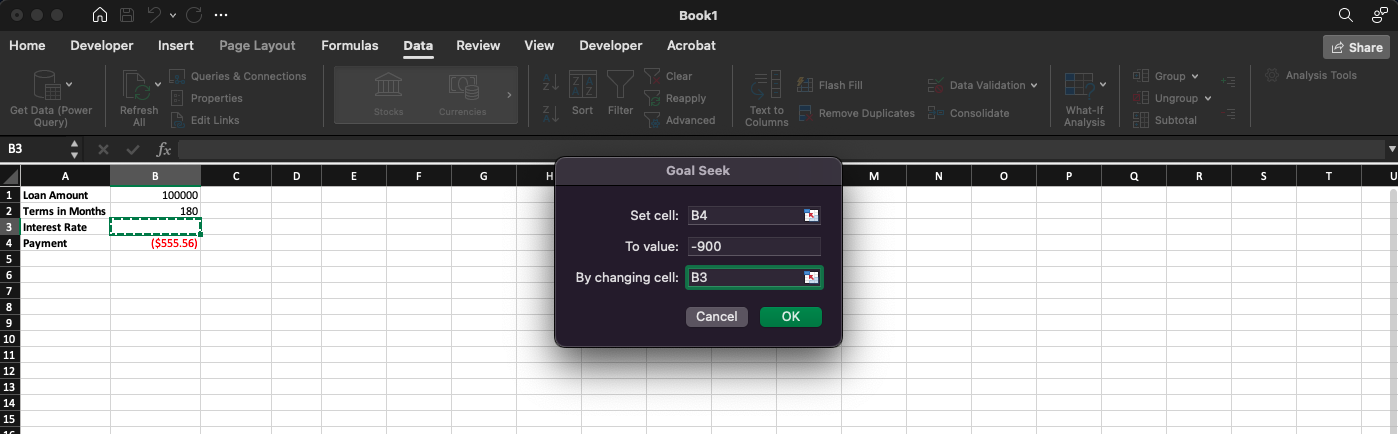
Goal Seek (Valeur cible) permet de trouver la valeur d'entrée nécessaire pour atteindre un résultat donné dans une formule. Elle ajuste une valeur d'entrée unique pour que le résultat corresponde à l'objectif souhaité. Accédez à Valeur cible via l'onglet Données, bouton Analyse de scénarios : indiquez la cellule de formule, la valeur cible, et la cellule à modifier.
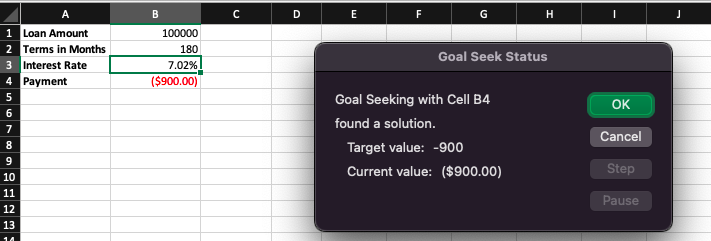
Dans l'exemple ci-dessous, nous voulons connaître le taux d'intérêt appliqué si nous effectuons des paiements mensuels de 900 $ sur 15 ans pour un prêt de 100 000 $. Valeur cible nous aide à le déterminer !
Pour finir, voici une section dédiée si vous postulez à un poste de data analyst. Suivre notre cours Data Analysis in Excel est un excellent moyen de se préparer.
Pour gérer les valeurs manquantes, commencez par les repérer via la mise en forme conditionnelle. Par exemple, sélectionnez votre plage, allez dans Accueil > Mise en forme conditionnelle > Règles de surbrillance des cellules > Vides et choisissez une couleur. Vous pouvez remplacer les valeurs manquantes par des moyennes avec la fonction AVERAGE(). Par exemple, dans une nouvelle colonne, utilisez =IF(ISBLANK(A2), AVERAGE($A$2:$A$100), A2) pour remplir les vides avec la moyenne de la colonne.
Utilisez la validation des données pour limiter les saisies et maintenir la qualité des données. Sélectionnez les cellules à restreindre, puis Données > Validation des données. Pour créer une liste d'options valides, choisissez « Liste » dans « Autoriser » et saisissez les options séparées par des virgules (par ex. : « Yes, No »). Les entrées seront limitées à ces valeurs. Vous pouvez aussi utiliser des formules personnalisées, comme =ISNUMBER(A1) pour n'autoriser que des nombres.
Power Query simplifie la fusion de jeux de données. Allez dans Données > Récupérer des données > Combiner des requêtes > Fusionner. Dans la boîte de dialogue, sélectionnez les jeux de données et la colonne commune. Après le chargement, utilisez les outils de transformation de Power Query pour nettoyer ou structurer les données (filtrer des lignes, scinder des colonnes, changer des types), afin d'assurer la cohérence du jeu fusionné.
Utilisez PERCENTILE.INC() ou PERCENTILE.EXC(). Par exemple, =PERCENTILE.INC(A1:A100, 0.75) calcule le 75e percentile de la plage A1:A100. Pour les quartiles, utilisez =QUARTILE(A1:A100, 1) pour le premier quartile ou =QUARTILE(A1:A100, 3) pour le troisième.
Activez d'abord Analysis Toolpak via Fichier > Options > Modules complémentaires > Analysis Toolpak > Gérer > Atteindre > OK. Pour une régression, allez dans Données > Analyse de données > Régression, indiquez vos variables dépendante et indépendantes, puis cliquez sur OK. Excel génère un rapport détaillé (coefficients, R-carré). Utilisez-le pour la prévision ou les tests d'hypothèses.
Copilot est l'assistant IA de Microsoft intégré à Excel pour Microsoft 365. Affiché dans un volet latéral, il permet d'interagir en langage naturel avec votre classeur. Il offre du raisonnement pas à pas, des modifications directes du classeur et la possibilité d'utiliser Python directement depuis Copilot pour des analyses avancées, générer des visualisations et exécuter des tâches multi-étapes sans quitter la feuille.
En entretien, l'essentiel est de montrer que Copilot est un accélérateur de productivité — pas un substitut aux compétences Excel. Vous devez comprendre et valider ses résultats.
Python in Excel est une fonctionnalité disponible dans Microsoft 365 qui permet d'exécuter du code Python directement dans une feuille via la fonction =PY(). Le code s'exécute dans un environnement cloud sécurisé — rien à installer en local.
Vous l'utiliserez lorsque les fonctions natives d'Excel ne suffisent pas : modélisation statistique, apprentissage automatique sur données tabulaires, visualisations avancées avec Matplotlib ou seaborn, ou traitement de volumes qui ralentiraient Excel. Pour l'analyse courante, les fonctions natives sont plus rapides à écrire et plus lisibles pour vos collègues — réservez donc Python in Excel aux tâches réellement complexes.
La fonction COPILOT() est une nouveauté qui permet de saisir une invite en langage naturel directement dans une cellule, de référencer d'autres cellules si besoin, et d'obtenir des résultats générés par l'IA qui se mettent à jour automatiquement quand les données changent — intégrant Copilot au moteur de calcul d'Excel plutôt qu'à un volet séparé.
Par exemple, =COPILOT("Summarize the trend in ", A1:A12) peut générer un résumé en texte simple d'une série. Elle est idéale pour produire des textes dynamiques — résumés, libellés ou interprétations — qui évoluent avec les données sous-jacentes.
Une bonne réponse décrit la démarche, pas seulement l'outil. Décrivez l'objectif en langage naturel dans le volet Copilot — par exemple « retourner la date de vente la plus récente pour chaque client en colonne A, en utilisant les dates de la colonne C » — et Copilot suggérera une formule, typiquement avec MAXIFS() ou XLOOKUP(). Ensuite, vous vérifiez les plages et la logique avant d'accepter.
À retenir pour l'entretien : Copilot est excellent pour découvrir des fonctions méconnues ou obtenir un point de départ sur des formules imbriquées complexes — mais il faut assez de connaissances Excel pour valider ses propositions.
Notre dernier conseil pour votre entretien Excel : continuez à apprendre ! Des outils comme Excel évoluent pour répondre aux besoins du marché (voir l'arrivée de Python in Excel avec Anaconda et l'intégration de Copilot, propulsé par des LLM, dans Excel par Microsoft). Il est peu probable que vous soyez testé directement sur les toutes dernières nouveautés, mais les connaître peut vous donner un avantage en entretien (à condition de démontrer d'abord les compétences essentielles requises). Bonne chance !
Si le trac vous gagne à la dernière minute, consultez notre aide-mémoire des formules Excel pour réviser les concepts clés. Et souvenez-vous : un entretien est une conversation. Abordez-le comme si vous retrouviez un vieil ami.
Acquérir les compétences nécessaires pour optimiser Excel - aucune expérience n'est requise.
Entraînez-vous pour votre entretien Excel !
Cours
Cours
Cours
blog
Zoumana Keita
15 min
blog
Nisha Arya Ahmed
15 min
blog
Kurtis Pykes
15 min
blog
Matt Crabtree
14 min
Tutoriel


