
Kurs
Excel’e Giriş
4 sa
263.9K
Daha deneyimli bir Excel kullanıcısıysanız, işlevlere daha fazla hâkim olmanız ve veri analizi yapabilmeniz beklenir. Ana noktaları tazelemek için Excel’de Analiz kursumuza ve Orta Düzey E-Tablolar kursumuza göz atın.
Excel’de SUM(), SUMIF() ve SUMIFS() bir hücre aralığının toplamını hesaplamak için kullanılır, ancak hesaplama yaklaşımları farklıdır.
SUM() işlevi, belirtilen aralıktaki tüm sayıları toplar. Örnek: =SUM(A1:A10) A1den A10a kadar olan hücrelerdeki tüm sayıları toplar.
SUMIF(), tek bir ölçütü karşılayan hücreleri toplar. Örnek: =SUMIF(A1:A10, ">5") A1 ile A10 aralığında 5’ten büyük tüm sayıları toplar.
SUMIFS(), SUMIF()in bir uzantısıdır ve birden fazla ölçüte izin verir. Örnek: =SUMIFS(A1:A10, B1:B10, "X", C1:C10, ">5") A1 ile A10 aralığındaki sayıları, B1 ile B10 aralığındaki karşılık gelen hücreler "X"e eşitse ve C1 ile C10 aralığındakiler 5’ten büyükse toplar.
Excel’de COUNT(), COUNTA(), COUNTBLANK() ve COUNTIF() bir aralıktaki hücreleri saymak için kullanılır; ancak her biri farklı bir amaca hizmet eder.
COUNT() işlevi, bir aralıktaki sayıları içeren hücreleri sayar. Boş hücreleri, metni veya sayısal olmayan diğer değerleri yok sayar. Örnek: =COUNT(A1:A10) A1 ile A10 aralığındaki yalnızca sayı içeren hücreleri sayar.
COUNTA(), hücre içeriği ne olursa olsun (sayı, metin veya diğer türler) bir aralıktaki boş olmayan hücreleri sayar. Örnek: =COUNTA(A1:A10) A1 ile A10 aralığındaki boş olmayan tüm hücreleri sayar.
COUNTBLANK(), belirli bir aralıktaki boş hücrelerin sayısını özellikle hesaplar. Örnek: =COUNTBLANK(A1:A10) A1 ile A10 aralığındaki boş hücreleri sayar.
COUNTIF(), belirli bir ölçütü karşılayan hücreleri sayar. Örnek: =COUNTIF(A1:A10, ">5") A1 ile A10 aralığında 5’ten büyük değer içeren hücre sayısını verir.
Excel’de SUBSTITUTE() ve REPLACE() her ikisi de metin işlevleridir ve dizelerin içeriğini değiştirmeye yarar; ancak değiştirme yöntemleri farklıdır.
SUBSTITUTE() işlevi, bir metin dizisindeki belirtilen oluşumları başka bir metinle değiştirir.
Bir dizideki belirli metni değiştirmeniz gerektiğinde özellikle kullanışlıdır ve tüm oluşumları ya da sadece belirli bir örneği değiştirmek için kullanılabilir. Örnek: =SUBSTITUTE("Hello World", "World", "Excel") "Hello World"ü "Hello Excel"e dönüştürür. "World" birden fazla kez geçiyorsa, hangi oluşumun değiştirileceğini de belirtebilirsiniz.
Öte yandan REPLACE() işlevi, bir metin dizisinin parçasını konumuna ve karakter sayısına göre değiştirir. Örnek: =REPLACE("Hello World", 7, 5, "Excel") 7. karakterden (W) başlar, 5 karakteri ("World") "Excel" ile değiştirir ve yine "Hello Excel" sonucunu verir.
VLOOKUP(), dikey arama anlamına gelir ve Excel’de bir sütunda belirli bir değeri arayıp aynı satırdaki başka bir sütundan karşılık gelen değeri getirmek için kullanılır. Özellikle büyük tablolar veya veri kümelerinden veri bulup çıkarmanız gereken durumlarda kullanışlıdır.
Temel söz dizimi VLOOKUP(lookup_value, table_array, col_index_num, [range_lookup]) şeklindedir; burada lookup_value aradığınız değer, table_array değeri içeren aralık, col_index_num dönecek değeri içeren aralıktaki sütun numarası ve [range_lookup] isteğe bağlı bir bağımsız değişkendir: TRUE veya 1 yaklaşık eşleşme bulur (varsayılan), FALSE veya 0 ise tam eşleşme bulur.
Örnek: A sütununda bulunan personel kimliğine göre personel adını döndürmek istiyoruz (E1:F11 eşleme tablosunda E sütunu personel kimliğini, F sütunu personel adını tutar). =VLOOKUP(A2,$E$2:$F$11,2,0) aşağıdaki örnekte "Sue" sonucunu verir.
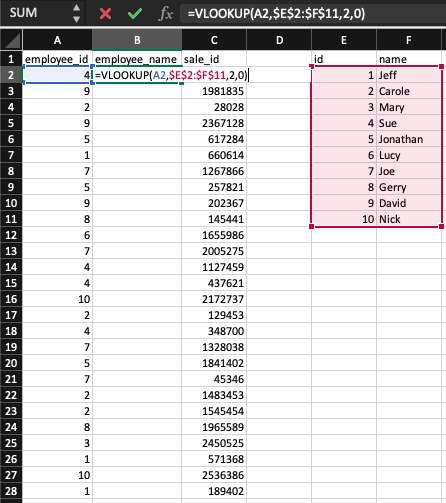
Mülakat notu: VLOOKUP() hâlâ yaygın olarak kullanılır ve bilinmeye değerdir; ancak daha ileri düzey mülakatlarda XLOOKUP() — modern ikamesi — beklenir. XLOOKUP() daha esnektir (sağa veya sola arayabilir), hataları daha temiz ele alır ve sütunlar eklendiğinde bozulmaz. Yukarıdaki formülün XLOOKUP() ile eşdeğeri: =XLOOKUP(A2, $E$2:$E$11, $F$2:$F$11). Bir veri analisti mülakatına hazırlanıyorsanız, ikisini de açıklayabildiğinizden emin olun.
Excel’de PivotTable oluşturmak için önce analiz etmek istediğiniz veri aralığını seçin. Ardından şeritte Ekle sekmesine gidip PivotTable’a tıklayın. Açılan iletişim kutusunda PivotTable’ın nereye yerleştirileceğini seçin (yeni çalışma sayfası veya mevcut çalışma sayfası). Tamam’a tıkladıktan sonra PivotTable Alan Listesi bölmesi görünür; burada alanları verilerinizi düzenlemek için Satırlar, Sütunlar, Değerler ve Süzgeçler alanlarına sürükleyebilirsiniz.
Excel’de adlandırılmış bir aralık oluşturmak için önce adlandırmak istediğiniz hücreyi veya hücre aralığını seçin. Şeritte Formüller sekmesine tıklayın. Ardından Tanımlanmış Adlar grubundan Ad Tanımla’ya tıklayın. Yeni Ad iletişim kutusunda Ad alanına aralık için bir ad girin ve gerekirse kapsamı ve hücre başvurusunu belirtin. Son olarak Tamam’a tıklayarak adlandırılmış aralığı oluşturun.
Excel’de tüm çalışma kitabını korumak için şeritte Gözden Geçir sekmesine gidin, ardından Koru grubunda Çalışma Kitabını Koru’ya tıklayın. Açılan iletişim kutusuna bir parola girin ve istenince tekrar girerek onaylayın. Bu işlem çalışma kitabını şifreler ve gelecekte açmak için parola gerektirir.
Bu son soru seti, aracı çeşitli amaçlar için kapsamlı biçimde kullanmış ileri düzey Excel kullanıcılarına yöneliktir.
XLOOKUP(), Microsoft 365’te tanıtılan ve VLOOKUP(), HLOOKUP() ve birçok durumda INDEX-MATCH’in yerini alan modern bir arama işlevidir. Temel söz dizimi şöyledir:
=XLOOKUP(lookup_value, lookup_array, return_array, [if_not_found], [match_mode], [search_mode])VLOOKUP()’a göre başlıca avantajları:
Her yönde arama — sola, sağa, yukarıya veya aşağıya. VLOOKUP() yalnızca soldan sağa arar.
Sütun indeks numarası yok — dönüş aralığını doğrudan belirtirsiniz; bu nedenle sütunlar eklenip silindiğinde bozulmaz.
Dahili hata işleme — [if_not_found] parametresi, #N/A yerine özel bir mesaj döndürmenizi sağlar.
Varsayılan olarak tam eşleşme — VLOOKUP() varsayılan olarak yaklaşık eşleşir; bu da birçok kullanıcıyı gafil avlar.
Soru 16’daki aynı personel örneğini kullanarak: =XLOOKUP(A2, $E$2:$E$11, $F$2:$F$11, "Bulunamadı") personel adını döndürür; kimlik yoksa "Bulunamadı" verir — VLOOKUP() eşdeğerinden daha temiz ve daha güvenlidir.
Excel’de VLOOKUP() yerine INDEX-MATCH kullanmak çeşitli avantajlar sunar: Daha esnektir; arama sütununun solundaki bir sütundan değer döndürebilir, oysa VLOOKUP() yalnızca soldan sağa çalışır. INDEX-MATCH, özellikle büyük veri kümelerinde daha verimlidir; tüm satıra değil, yalnızca belirli sütunlara bakar. Sütunlar eklendiğinde veya silindiğinde hata yapma olasılığı daha düşüktür; çünkü INDEX-MATCH sütun değişikliklerinden etkilenmeyen sütun başvurularını kullanır.
Microsoft 365 ile gelen XLOOKUP()’ın, VLOOKUP()’ın çoğu sınırlamasını giderdiğini ve çoğu kullanım için INDEX-MATCH’ten daha basit yazıldığını not etmek gerekir. Mülakatlarda üçüne de — VLOOKUP(), INDEX-MATCH ve XLOOKUP() — hâkim olup, hangisini ne zaman kullanacağınızı açıklayabilmeniz, Excel aramalarında kapsamlı bilgiye işaret eder.
Excel’de veri doğrulama kullanarak bir açılır liste oluşturmak için önce listenin görüneceği hücreleri seçin. Ardından şeritte Veri sekmesine gidip Doğrulama’ya tıklayın. Veri Doğrulama iletişim kutusunda, İzin Ver: açılır menüsünden Listeyi seçin.
Kaynak: kutusuna, liste öğelerini virgülle ayırarak yazın veya listedeki öğeleri içeren hücre aralığını seçmek için yukarı ok düğmesine tıklayın. Hücre içi açılır liste kutusunun işaretli olduğundan emin olun. Tamam’a tıklayarak veri doğrulamayı uygulayın ve açılır listenizi oluşturun.
E-posta adresinin A1 hücresinde example@email.com olduğunu varsayın. Başka bir hücreye (ör. B1) şu formülü girin: =RIGHT(A1, LEN(A1) - FIND("@", A1)); sonuç email.com olacaktır.
FIND("@", A1), e-posta adresindeki @ karakterinin konumunu bulur.
LEN(A1), e-posta adresinin toplam uzunluğunu hesaplar.
@ konumunu toplam uzunluktan çıkarmak, etki alanı bölümünün uzunluğunu verir.
Son olarak RIGHT(A1, LEN(A1) - FIND("@", A1)), e-posta adresinin sağından etki alanı bölümünü çıkarır.
Excel’de joker karakterler, metin aramalarında ve işlevlerde bir veya daha fazla karakteri temsil etmek için kullanılan özel karakterlerdir; daha esnek ve güçlü arama ve eşleştirme sağlar.
Üç ana joker karakter; herhangi bir sayıda karakteri temsil eden yıldız işareti (*), tek bir karakteri temsil eden soru işareti (?) ve joker karakterleri kaçışlamak için kullanılan tildedir (~).
Joker karakterleri SEARCH, FIND, REPLACE, SUBSTITUTE gibi çeşitli Excel işlevlerinde ve filtreler veya koşullu biçimlendirme gibi özelliklerde kullanabilirsiniz. Örneğin, =COUNTIF(A1:A10, "*test*") ifadesi, A1’den A10’a kadar olan aralıkta metnin herhangi bir yerinde "test" geçen tüm hücreleri sayar.
Excel’de bir dilimleyici uygulamak için önce verilerinizin bir tablo olarak biçimlendirildiğinden ya da bir PivotTable’ın parçası olduğundan emin olun. Tablonun veya PivotTable’ın içine tıklayın, ardından Şeritte Ekle sekmesine gidip Filtreler grubunda Dilimleyici’ye tıklayın. Açılan iletişim kutusunda dilimlemede kullanmak istediğiniz sütun(lar) için onay kutusunu işaretleyin ve Tamam’a tıklayın. Çalışma sayfanızda bir dilimleyici görünür; tablonuzdaki veya PivotTable’ınızdaki verileri, dilimleyicideki seçeneklere tıklayarak filtreleyebilirsiniz.
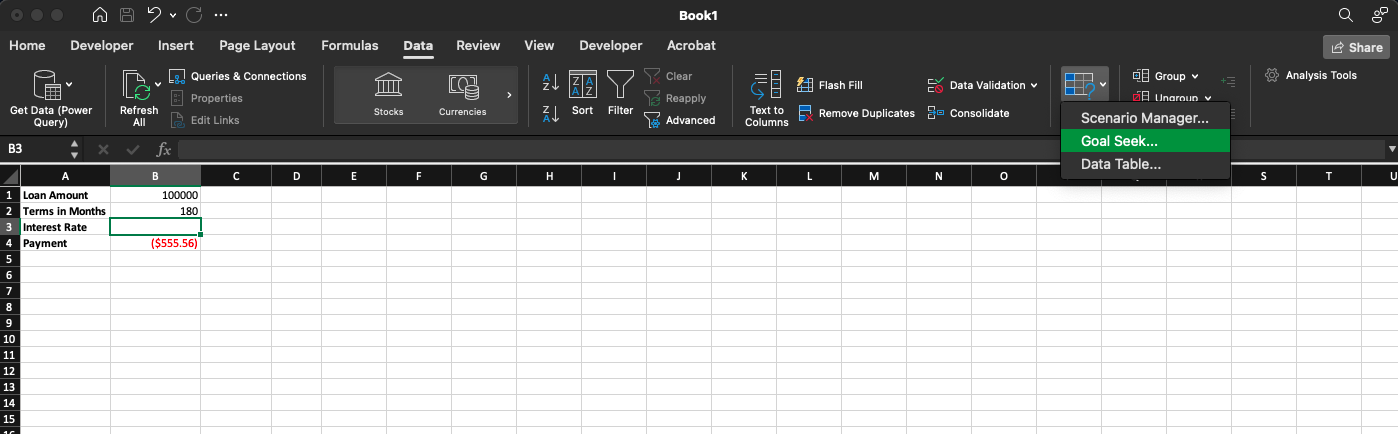
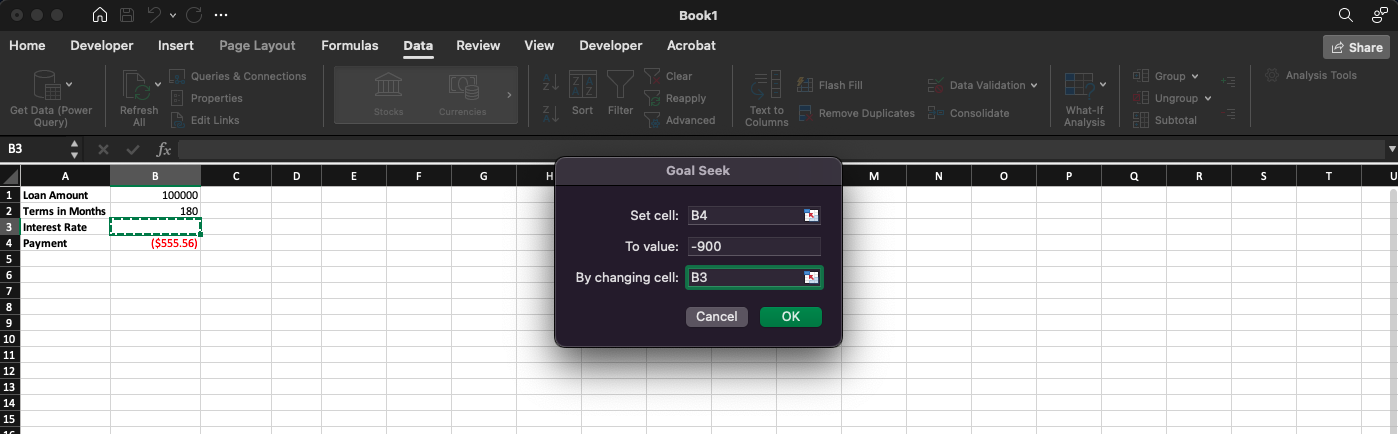
Excel’de Hedef Ara, bir formülde belirli bir hedefe veya sonuca ulaşmak için gereken girdi değerini bulmanızı sağlayan bir araçtır. Tek bir girdi değerini ayarlayarak formül sonucunu istenen çıktıyla eşleştirir. Hedef Ara’ya Veri sekmesindeki Varsayımlar Analizi düğmesinden erişebilir; burada formülün bulunduğu hücreyi, hedef değeri ve bu hedefe ulaşmak için değiştirilecek hücreyi belirtirsiniz.
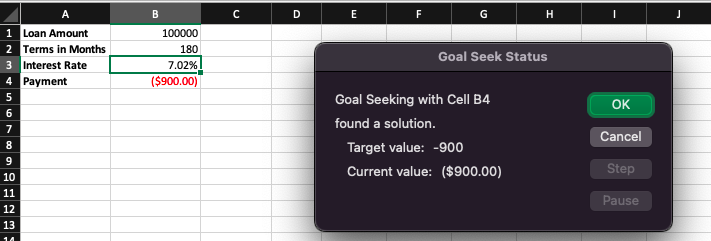
Aşağıdaki örnekte, 100.000 $ tutarında bir kredi için 15 yıl boyunca aylık 900 $ ödeme yaparsak ödeyeceğimiz faiz oranını bilmek istiyoruz. Hedef Ara bunu bulmamıza yardımcı olabilir!
Veri analisti pozisyonu için mülakata giriyorsanız, son bir bölüm daha eklemek istiyorum. Excel’de Veri Analizi kursumuzu almak da hazırlık için harika bir yoldur.
Excel’de eksik verileri yönetmek için, önce Koşullu Biçimlendirme ile boş hücreleri vurgulayın. Örneğin, veri aralığınızı seçin, Giriş > Koşullu Biçimlendirme > Hücre Kurallarını Vurgula > Boşluklar yolunu izleyin ve bir renk seçin. Eksik değerleri AVERAGE() işlevini kullanarak ortalamalarla değiştirebilirsiniz. Örneğin yeni bir sütunda, boşlukları sütun ortalamasıyla doldurmak için =IF(ISBLANK(A2), AVERAGE($A$2:$A$100), A2) kullanın.
Girdi kısıtlaması uygulamak ve veri kalitesini korumak için Veri Doğrulama kullanın. Kısıtlama uygulamak istediğiniz hücreleri seçin, ardından Veri > Veri Doğrulama yolunu izleyin. Örneğin, geçerli seçeneklerden oluşan bir açılır liste oluşturmak için "İzin Ver" altında "Liste"yi seçin ve seçenekleri virgülle ayırarak yazın (ör. "Evet, Hayır"). Bu, girdileri yalnızca bu değerlerle sınırlar. Ayrıca yalnızca sayı girilmesini sağlamak için =ISNUMBER(A1) gibi özel formüller de kullanabilirsiniz.
Power Query, veri kümelerini birleştirmeyi kolaylaştırır. Veri > Verileri Al > Sorguları Birleştir > Birleştir yolunu izleyin. İletişim kutusunda birleştirmek istediğiniz veri kümelerini ve paylaştıkları ortak sütunu seçin. Veriyi yükledikten sonra, Power Query’nin dönüşüm araçlarıyla temizleme ve şekillendirme yapın. Örneğin, satırları filtreleyebilir, sütunları bölebilir veya veri türlerini değiştirebilirsiniz; böylece birleştirilmiş veri kümenizde tutarlılık sağlarsınız.
Yüzdelik dilimleri hesaplamak için PERCENTILE.INC() veya PERCENTILE.EXC() işlevlerini kullanın. Örneğin, =PERCENTILE.INC(A1:A100, 0.75), A1:A100 aralığındaki veri kümesinin 75. yüzdelik dilimini hesaplar. Benzer şekilde, çeyrekleri bulmak için =QUARTILE(A1:A100, 1) birinci çeyreği, =QUARTILE(A1:A100, 3) üçüncü çeyreği verir.
Önce Veri Analizi Eklentisi’ni Dosya > Seçenekler > Eklentiler > Analysis Toolpak > Yönet > Git > Tamam yoluyla etkinleştirin. Regresyon analizi için Veri > Veri Analizi > Regresyon yolunu izleyin, bağımlı ve bağımsız değişkenlerinizi girin ve Tamam’a tıklayın. Excel katsayılar ve R-kare değerleri dâhil ayrıntılı bir çıktı üretir. Bunu tahminleme veya hipotez testi gibi görevlerde kullanın.
Copilot, Microsoft 365 için Excel’e doğrudan entegre edilmiş Microsoft’un yapay zekâ asistanıdır. Yan panelde yer alır ve çalışma kitabınızla doğal dil kullanarak etkileşim kurmanıza olanak tanır. Yetenekleri arasında adım adım akıl yürütme, çalışma kitabınıza doğrudan düzenleme yapma ve gelişmiş veri analizi, görselleştirme üretimi ve karmaşık çok adımlı görevleri e-tablodan ayrılmadan tamamlamak için Python’u doğrudan Copilot üzerinden kullanma bulunur.
Bir mülakatta vurgulanması gereken en önemli nokta, Copilot’un bir üretkenlik hızlandırıcısı olduğudur — Excel bilgisinin yerine geçmez. Ürettiği çıktıyı anlamanız ve doğrulamanız gerekir.
Excel’de Python, Microsoft 365’te genel kullanıma açık bir özelliktir ve =PY() işlevini kullanarak bir e-tablo içinde doğrudan Python kodu çalıştırmanıza olanak tanır. Python güvenli bir bulut ortamında çalışır — yerel olarak herhangi bir şey kurmanız gerekmez.
Standart Excel işlevlerinin yeterli gelmediği durumlarda kullanırsınız: istatistiksel modelleme, tablo verileri üzerinde makine öğrenimi, Matplotlib veya seaborn gibi kütüphanelerle gelişmiş görselleştirmeler oluşturma ya da yerel Excel’i yavaşlatabilecek ölçekte veri işleme. Günlük analizlerde, yerel Excel işlevleri daha hızlı yazılır ve ekip arkadaşlarınız için daha okunabilirdir — bu nedenle Excel’de Python, gerçekten karmaşık görevler için ayrılmalıdır.
COPILOT() işlevi, bir hücreye doğrudan doğal dilde bir istem girmenize, gerektiğinde diğer hücre değerlerine başvurmanıza ve verileriniz değiştiğinde otomatik olarak güncellenen yapay zekâ tarafından oluşturulmuş sonuçlar almanıza olanak tanıyan daha yeni bir eklentidir — Copilot’u ayrı bir panel yerine Excel’in hesaplama motoruna taşır.
Örneğin, =COPILOT("A1:A12 aralığındaki eğilimi özetle", A1:A12) bir veri serisinin sade bir Türkçe özetini üretebilir. En çok, alttaki veriler değiştikçe güncellenen dinamik metin çıktıları — özetler, etiketler veya yorumlar — üretmek için kullanışlıdır.
Güçlü bir yanıt, yalnızca araç bilgisini değil süreci de gösterir. Hedefi Copilot panelinde düz bir Türkçe ile tarif edersiniz — örneğin, "A sütunundaki her müşteri için, C sütunundaki tarihlerden en güncel satış tarihini döndür" — ve Copilot genellikle MAXIFS() veya XLOOKUP() gibi işlevleri kullanan bir formül önerir. Buradan, kabul etmeden önce aralıkların ve mantığın doğru olduğundan emin olmak için formülü gözden geçirirsiniz.
Mülakat mesajı: Copilot, varlığından haberdar olmadığınız işlevleri keşfetmek veya karmaşık, iç içe formüllerde bir başlangıç noktası elde etmek için mükemmeldir — ancak ürettiğini doğrulamak için yine de yeterli Excel bilgisine ihtiyaç vardır.
Excel mülakatınız için son önerimiz, öğrenmeye devam etmenizdir! Excel gibi araçlar, pazarın taleplerine uyum sağlar (Anaconda tarafından Excel’de Python’un tanıtılması ve Microsoft tarafından LLM destekli Copilot’un Excel’e entegrasyonu gibi). Yeni yayımlanan teknolojiler üzerine doğrudan test edilmeniz pek olası olmasa da, bunlar hakkındaki bilginiz mülakat sırasında size diğer adaylara kıyasla avantaj sağlayabilir (önce iş için gerekli temel yetkinlikleri sergilediğiniz sürece). Başarılar!
Mülakat öncesi son dakika heyecanı yaşıyorsanız, temel kavramları ve formülleri tazelemek için Excel formülleri kopya kâğıdımızı inceleyebilirsiniz. Ayrıca, mülakatın sadece bir sohbet olduğunu unutmayın. Uzun zamandır görmediğiniz bir arkadaşınızla buluşuyormuşsunuz gibi düşünün.
Excel Mülakatınıza Hazırlanın!
Kurs
Kurs
Kurs
blog
Dario Radečić
15 dk.
blog
Abid Ali Awan
14 dk.
Eğitim
Adel Nehme
Eğitim
Kurtis Pykes
8 dk.




