

Corso
Introduzione a Excel
4 ore
277.5K
Pratica and corso your progress.
Continua Con GoogleSe hai più esperienza con Excel, ci si aspetta che tu conosca più funzioni e sappia analizzare i dati. Dai un'occhiata ai nostri corsi Data Analysis in Excel e Intermediate Spreadsheets per ripassare i punti chiave.
In Excel, SUM(), SUMIF() e SUMIFS() sono funzioni usate per calcolare la somma di un intervallo di celle, ma differiscono nell'approccio di calcolo.
La funzione SUM() somma semplicemente tutti i numeri nell'intervallo specificato. Esempio: =SUM(A1:A10) sommerà tutti i numeri dalle celle A1 a A10.
SUMIF() somma le celle che soddisfano un singolo criterio specificato. Esempio: =SUMIF(A1:A10, ">5") sommerà tutti i numeri maggiori di 5 nell'intervallo A1–A10.
SUMIFS() è un'estensione di SUMIF() e consente criteri multipli. Esempio: =SUMIFS(A1:A10, B1:B10, "X", C1:C10, ">5") sommerà tutti i numeri nell'intervallo A1–A10 in cui le celle corrispondenti nell'intervallo B1–B10 sono uguali a "X" e quelle in C1–C10 sono maggiori di 5.
In Excel, COUNT(), COUNTA(), COUNTBLANK() e COUNTIF() sono funzioni usate per contare celle in un intervallo, ma ciascuna ha uno scopo diverso.
La funzione COUNT() conta il numero di celle in un intervallo che contengono numeri. Ignora celle vuote, testo o altri valori non numerici. Esempio: =COUNT(A1:A10) conterà solo le celle nell'intervallo A1–A10 che contengono numeri.
COUNTA() conta il numero di celle non vuote in un intervallo, indipendentemente dal contenuto della cella (numeri, testo o altro). Esempio: =COUNTA(A1:A10) conterà tutte le celle nell'intervallo A1–A10 che non sono vuote.
COUNTBLANK() conta specificamente il numero di celle vuote in un intervallo. Esempio: =COUNTBLANK(A1:A10) conterà il numero di celle vuote nell'intervallo A1–A10.
COUNTIF() conta il numero di celle in un intervallo che soddisfano un criterio specificato. Esempio: =COUNTIF(A1:A10, ">5") conterà il numero di celle nell'intervallo A1–A10 che contengono numeri maggiori di 5.
In Excel, sia SUBSTITUTE() sia REPLACE() sono funzioni di testo utilizzate per modificare il contenuto delle stringhe, ma i metodi di sostituzione del testo sono diversi.
La funzione SUBSTITUTE() sostituisce occorrenze specifiche di una stringa di testo con un'altra stringa di testo.
È particolarmente utile quando devi sostituire testo specifico all'interno di una stringa e può essere usata per sostituire tutte le occorrenze o solo una specifica istanza. Esempio: =SUBSTITUTE("Hello World", "World", "Excel") cambierà "Hello World" in "Hello Excel". Puoi anche specificare quale occorrenza di "World" sostituire se appare più volte.
La funzione REPLACE(), invece, sostituisce parte di una stringa di testo in base alla posizione e al numero di caratteri. Esempio: =REPLACE("Hello World", 7, 5, "Excel") parte dal 7º carattere (W), sostituisce 5 caratteri ("World") con "Excel", ottenendo anch'essa "Hello Excel".
VLOOKUP(), acronimo di vertical lookup, è una funzione di Excel usata per cercare un valore specifico in una colonna e recuperare un valore corrispondente da un'altra colonna nella stessa riga. È particolarmente utile quando devi trovare ed estrarre dati da tabelle o dataset di grandi dimensioni.
La sintassi di base è VLOOKUP(lookup_value, table_array, col_index_num, [range_lookup]), dove lookup_value è il valore che stai cercando, table_array è l'intervallo che lo contiene, col_index_num è il numero di colonna nell'intervallo che contiene il valore da restituire e [range_lookup] è un argomento facoltativo in cui TRUE, o 1, trova una corrispondenza approssimativa (predefinito) e FALSE, o 0, trova una corrispondenza esatta.
Esempio: vogliamo restituire il nome del dipendente (vedi tabella di mapping E1:F11, dove la colonna E memorizza l'ID dipendente e la colonna F il nome) in base all'ID dipendente presente nella colonna A. =VLOOKUP(A2,$E$2:$F$11,2,0) restituirà "Sue", nell'esempio seguente.
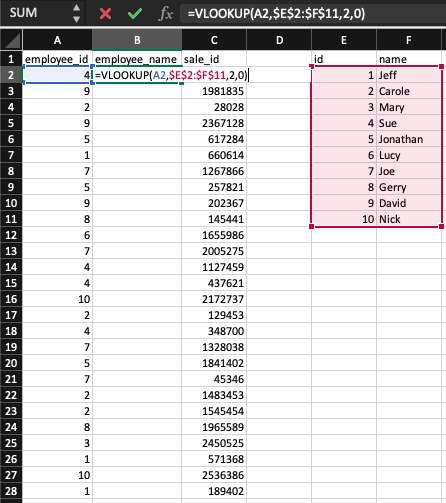
Nota per i colloqui: Sebbene VLOOKUP() sia ancora ampiamente usata e valga la pena conoscerla, a livelli più avanzati i selezionatori si aspettano che tu conosca XLOOKUP() — la sua moderna sostituta. XLOOKUP() è più flessibile (può cercare a sinistra o a destra), gestisce gli errori in modo più pulito e non si rompe quando si inseriscono colonne. La formula equivalente sopra usando XLOOKUP() sarebbe: =XLOOKUP(A2, $E$2:$E$11, $F$2:$F$11). Se ti stai preparando per un colloquio da data analyst, assicurati di saper spiegare entrambe.
Per creare una tabella pivot in Excel, seleziona innanzitutto l'intervallo di dati che vuoi analizzare. Poi vai alla scheda Inserisci sulla barra multifunzione e clicca su Tabella pivot. Nella finestra di dialogo che appare, scegli dove posizionare la tabella pivot (nuovo foglio di lavoro o foglio esistente). Dopo aver cliccato su OK, apparirà il riquadro Elenco campi tabella pivot, dove puoi trascinare i campi nelle diverse aree (Righe, Colonne, Valori e Filtri) per organizzare i dati.
Per creare un intervallo denominato in Excel, seleziona innanzitutto la cella o l'intervallo di celle che vuoi nominare. Clicca sulla scheda Formule nella barra multifunzione. Quindi clicca su Definisci nome nel gruppo Nomi definiti. Nella finestra di dialogo Nuovo nome, inserisci un nome per il tuo intervallo nel campo Nome e specifica l'ambito e il riferimento di cella se necessario. Infine, clicca su OK per creare l'intervallo denominato.
Per proteggere un'intera cartella di lavoro in Excel, vai alla scheda Revisione sulla barra multifunzione, quindi clicca su Proteggi cartella di lavoro nel gruppo Protezione. Inserisci una password nella finestra di dialogo che appare e reinseriscila quando richiesto per conferma. Questo crittograferà la cartella di lavoro, richiedendo la password per aprirla in futuro.
Quest'ultimo set di domande è per utenti di Excel più avanzati, con molta esperienza nell'uso dello strumento per vari scopi.
XLOOKUP() è una funzione di ricerca moderna introdotta in Microsoft 365 che sostituisce VLOOKUP(), HLOOKUP() e in molti casi INDEX-MATCH. La sintassi di base è:
=XLOOKUP(lookup_value, lookup_array, return_array, [if_not_found], [match_mode], [search_mode])Vantaggi principali rispetto a VLOOKUP():
Cerca in qualsiasi direzione — sinistra, destra, su o giù. VLOOKUP() cerca solo da sinistra a destra.
Nessun numero di indice di colonna — specifichi direttamente l'intervallo di ritorno, quindi non si rompe quando inserisci o elimini colonne.
Gestione degli errori integrata — il parametro [if_not_found] ti consente di restituire un messaggio personalizzato invece di #N/A.
Corrispondenza esatta per impostazione predefinita — VLOOKUP() prevede come predefinita la corrispondenza approssimativa, che coglie di sorpresa molti utenti.
Usando lo stesso esempio dei dipendenti della domanda 16: =XLOOKUP(A2, $E$2:$E$11, $F$2:$F$11, "Not found") restituisce il nome del dipendente, o "Not found" se l'ID non esiste — più pulito e sicuro dell'equivalente con VLOOKUP().
Usare INDEX-MATCH in Excel invece di VLOOKUP() offre diversi vantaggi: è più flessibile, poiché può restituire un valore in una colonna a sinistra della colonna di ricerca, a differenza di VLOOKUP() che funziona solo da sinistra a destra. INDEX-MATCH è anche più efficiente nell'elaborazione, soprattutto per dataset di grandi dimensioni, poiché guarda solo colonne specifiche anziché l'intera riga. È meno soggetto a errori quando si aggiungono o si eliminano colonne, dato che INDEX-MATCH usa riferimenti di colonna che non cambiano con le modifiche alle colonne.
Vale la pena notare che XLOOKUP(), introdotta in Microsoft 365, risolve la maggior parte delle limitazioni di VLOOKUP() ed è più semplice da scrivere di INDEX-MATCH per molti casi d'uso. Al colloquio, saper spiegare tutte e tre — VLOOKUP(), INDEX-MATCH e XLOOKUP() — e quando usare ciascuna dimostra una conoscenza completa delle ricerche in Excel.
Per creare un elenco a discesa in Excel usando la convalida dati, seleziona innanzitutto la cella o le celle in cui vuoi che compaia l'elenco a discesa. Poi vai alla scheda Dati sulla barra multifunzione e clicca su Convalida. Nella finestra di dialogo Convalida dati, sotto la scheda Impostazioni, seleziona Elenco dal menu a discesa Consenti:.
Nel riquadro Origine: digita gli elementi separati da virgole oppure clicca sulla freccia in alto per selezionare un intervallo di celle contenente gli elementi che vuoi nel tuo elenco. Assicurati che la casella Elenco a discesa in cella sia selezionata. Clicca su OK per applicare la convalida dati e creare l'elenco a discesa.
Supponi che l'indirizzo email sia example@email.com nella cella A1. Inserisci la seguente formula in un'altra cella (ad es. B1): =RIGHT(A1, LEN(A1) - FIND("@", A1)), che restituirà email.com.
FIND("@", A1) individua la posizione del carattere @ nell'indirizzo email.
LEN(A1) calcola la lunghezza totale dell'indirizzo email.
Sottrarre la posizione di @ dalla lunghezza totale ci dà la lunghezza della parte di dominio.
Infine, RIGHT(A1, LEN(A1) - FIND("@", A1)) estrae la parte di dominio dal lato destro dell'indirizzo email.
In Excel, i caratteri jolly sono caratteri speciali usati nelle ricerche di testo e nelle funzioni per rappresentare uno o più caratteri, consentendo ricerche e confronti più flessibili e potenti.
I tre principali caratteri jolly sono l'asterisco (*) che rappresenta un numero qualsiasi di caratteri, il punto interrogativo (?) che rappresenta un singolo carattere e la tilde (~) che viene utilizzata per eseguire l'escape dei caratteri jolly.
Puoi usare i caratteri jolly in varie funzioni di Excel come SEARCH, FIND, REPLACE, SUBSTITUTE e in funzionalità come filtri o formattazione condizionale. Ad esempio, usando =COUNTIF(A1:A10, "*test*") conterai tutte le celle nell'intervallo A1–A10 che contengono la parola "test" in qualsiasi punto del testo.
Per applicare uno slicer per filtrare i dati in Excel, prima assicurati che i tuoi dati siano formattati come tabella o facciano parte di una tabella pivot. Clicca in un punto qualsiasi all'interno della tabella o della tabella pivot, quindi vai alla scheda Inserisci sulla barra multifunzione e clicca su Filtro dati nel gruppo Filtri. Nella finestra di dialogo che appare, seleziona la casella per la/le colonna/e che vuoi usare per filtrare e poi clicca su OK. Apparirà uno slicer nel tuo foglio di lavoro, che puoi usare per filtrare i dati nella tabella o nella tabella pivot semplicemente cliccando sulle varie opzioni nello slicer.
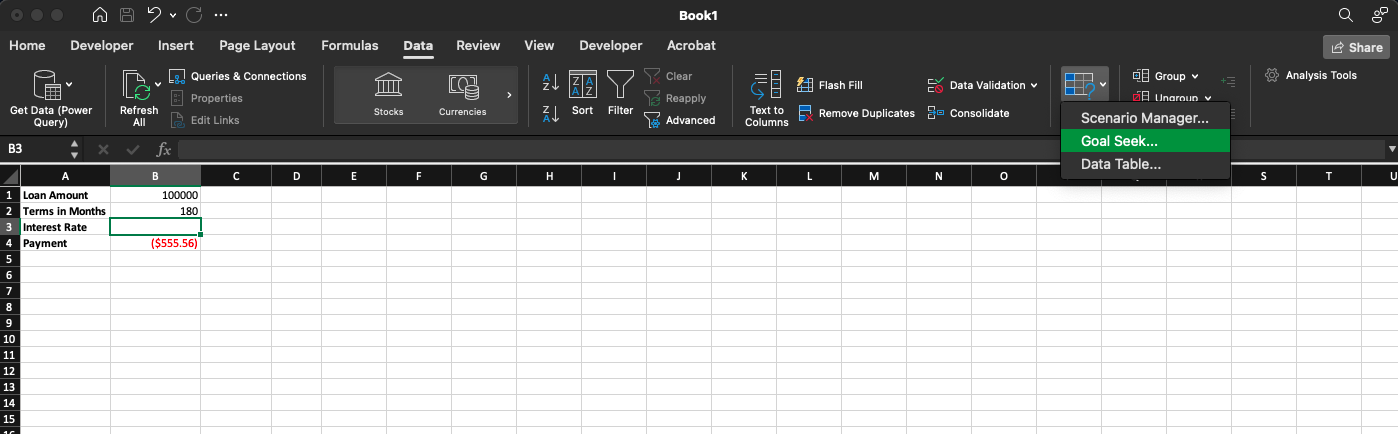
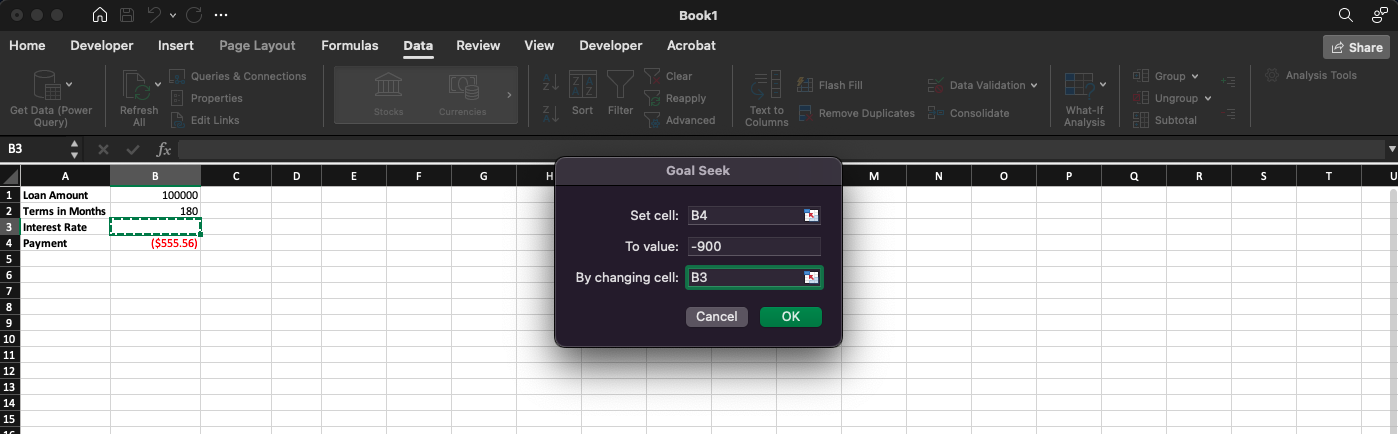
Goal Seek in Excel è uno strumento che ti consente di trovare il valore di input necessario per raggiungere un obiettivo o target specifico in una formula. Funziona regolando un singolo valore di input per far sì che il risultato della formula corrisponda all'esito desiderato. Puoi accedere a Ricerca obiettivo dalla scheda Dati, sotto il pulsante Analisi di simulazione, dove specifichi la cella con la formula, il valore obiettivo e la cella da modificare per raggiungere tale obiettivo.
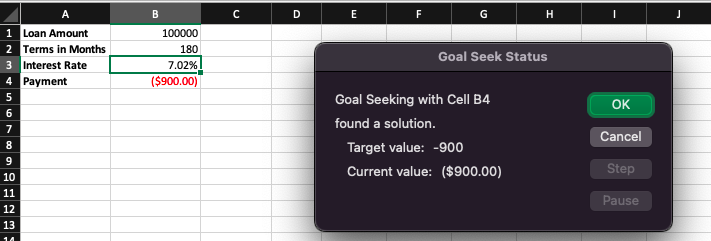
Nell'esempio seguente, vogliamo sapere quale tasso d'interesse pagheremmo se effettuassimo pagamenti mensili di 900 $ per un periodo di 15 anni su un prestito da 100.000 $. Goal Seek può aiutarci a capirlo!
Voglio aggiungere una sezione finale nel caso tu stia sostenendo un colloquio per un ruolo da data analyst. Seguire il nostro corso Data Analysis in Excel è un altro ottimo modo per prepararti.
Per gestire i dati mancanti in Excel, inizia usando la Formattazione condizionale per evidenziare le celle vuote. Ad esempio, seleziona l'intervallo di dati, vai su Home > Formattazione condizionale > Regole evidenziazione celle > Celle vuote e scegli un colore. Puoi sostituire i valori mancanti con le medie usando la funzione AVERAGE(). Ad esempio, in una nuova colonna, usa =IF(ISBLANK(A2), AVERAGE($A$2:$A$100), A2) per riempire i vuoti con la media della colonna.
Usa la Convalida dati per limitare gli input e mantenere la qualità dei dati. Seleziona le celle in cui vuoi applicare restrizioni, quindi vai su Dati > Convalida dati. Ad esempio, per creare un menu a discesa di opzioni valide, scegli "Elenco" sotto "Consenti" e digita le opzioni separate da virgole (ad es. "Sì, No"). Questo limita gli input a questi soli valori. Puoi anche usare formule personalizzate, come =ISNUMBER(A1) per assicurarti che vengano inseriti solo numeri.
Power Query semplifica l'unione dei dataset. Vai su Dati > Recupera dati > Combina query > Unisci. Nella finestra di dialogo, seleziona i dataset che vuoi unire e la colonna in comune. Dopo aver caricato i dati, usa gli strumenti di trasformazione di Power Query per pulirli o modellarli. Ad esempio, puoi filtrare righe, dividere colonne o cambiare i tipi di dati, garantendo coerenza nel dataset unito.
Per calcolare i percentili, usa le funzioni PERCENTILE.INC() o PERCENTILE.EXC(). Ad esempio, =PERCENTILE.INC(A1:A100, 0.75) calcola il 75º percentile del dataset nelle celle A1:A100. Allo stesso modo, per trovare i quartili, usa =QUARTILE(A1:A100, 1) per il primo quartile o =QUARTILE(A1:A100, 3) per il terzo quartile.
Per prima cosa, abilita il componente aggiuntivo Analisi dati andando su File > Opzioni > Componenti aggiuntivi > Analisi dati > Gestisci > Vai > OK. Per l'analisi di regressione, vai su Dati > Analisi dati > Regressione, inserisci le variabili dipendenti e indipendenti e clicca su OK. Excel genererà un output dettagliato, inclusi coefficienti e valore R-quadro. Usalo per attività come forecasting o test d'ipotesi.
Copilot è l'assistente AI di Microsoft integrato direttamente in Excel per Microsoft 365. Si trova in un riquadro laterale e ti consente di interagire con la tua cartella di lavoro in linguaggio naturale. Le capacità includono ragionamento passo-passo, modifiche dirette alla cartella di lavoro e la possibilità di usare Python direttamente da Copilot per gestire analisi dati avanzate, generare visualizzazioni e completare attività complesse a più passaggi senza lasciare il foglio di calcolo.
Al colloquio, la cosa più importante da comunicare è che Copilot è un acceleratore di produttività — non un sostituto della conoscenza di Excel. Devi comunque capire cosa produce e verificarne l'output.
Python in Excel è una funzionalità generalmente disponibile in Microsoft 365 che ti consente di eseguire codice Python direttamente in un foglio di calcolo usando la funzione =PY(). Python viene eseguito in un ambiente cloud sicuro — non serve installare nulla in locale.
Lo useresti quando le funzioni standard di Excel non bastano: modellazione statistica, machine learning su dati tabellari, generazione di visualizzazioni avanzate con librerie come Matplotlib o seaborn, o elaborazione di dati a una scala che rallenterebbe le funzioni native di Excel. Per l'analisi quotidiana, le funzioni native di Excel sono più rapide da scrivere e più facili da leggere per i colleghi — quindi Python in Excel è meglio riservarlo a compiti realmente complessi.
La funzione COPILOT() è un'aggiunta più recente che ti consente di inserire un prompt in linguaggio naturale direttamente in una cella, fare riferimento ad altri valori di cella secondo necessità e ottenere risultati generati dall'AI che si aggiornano automaticamente quando i tuoi dati cambiano — portando Copilot nel motore di calcolo di Excel invece che in un riquadro separato.
Ad esempio, =COPILOT("Summarize the trend in ", A1:A12) potrebbe generare un riassunto in linguaggio naturale di una serie di dati. È più utile per generare output testuali dinamici — riepiloghi, etichette o interpretazioni — che si aggiornano al variare dei dati sottostanti.
Una buona risposta qui mostra il processo, non solo la conoscenza dello strumento. Descriveresti l'obiettivo in linguaggio naturale nel riquadro di Copilot — ad esempio, "restituire la data di vendita più recente per ciascun cliente nella colonna A, usando le date nella colonna C" — e Copilot suggerirà una formula, tipicamente usando funzioni come MAXIFS() o XLOOKUP(). Da lì, rivedi la formula per assicurarti che intervalli e logica siano corretti prima di accettarla.
Il punto chiave al colloquio: Copilot è eccellente per scoprire funzioni che non conoscevi o per ottenere un punto di partenza su formule annidate complesse — ma ti serve comunque abbastanza conoscenza di Excel per validare ciò che produce.
Il nostro ultimo consiglio per il colloquio su Excel è di continuare a imparare! Strumenti come Excel si adattano per soddisfare le esigenze del mercato (vedi l'introduzione di Python in Excel da parte di Anaconda e l'integrazione di Copilot basato su LLM in Excel da parte di Microsoft). Anche se è improbabile che tu venga testato direttamente su tecnologie appena rilasciate, la tua conoscenza di queste può darti un vantaggio rispetto ad altri candidati durante un colloquio (purché dimostri prima le competenze di base richieste per il ruolo). In bocca al lupo!
Se senti un po' di agitazione all'ultimo minuto prima del colloquio, puoi consultare il nostro cheat sheet delle formule di Excel per ripassare concetti e formule chiave. Inoltre, ricorda che un colloquio è solo una conversazione. Trattalo come se stessi incontrando un vecchio amico dopo tanto tempo.
Esercitati per il tuo colloquio su Excel!
Corso
Corso
Pratica and corso your progress.
Continua Con Googleblog
Tim Lu
12 min
blog
Abid Ali Awan
10 min
blog
Abid Ali Awan
15 min



