
Cursus
Introductie tot Excel
4 Hr
264.4K
Als je een meer ervaren Excel-gebruiker bent, wordt verwacht dat je meer grip hebt op functies en gegevens kunt analyseren. Bekijk onze cursus Analysis in Excel en Intermediate Spreadsheets om de belangrijkste punten op te frissen.
In Excel worden SUM(), SUMIF() en SUMIFS() gebruikt om de som van een bereik met cellen te berekenen, maar ze verschillen in hun aanpak.
De functie SUM() telt simpelweg alle getallen in het opgegeven bereik op. Voorbeeld: =SUM(A1:A10) telt alle getallen van cellen A1 tot A10 op.
SUMIF() telt cellen op die aan één opgegeven criterium voldoen. Voorbeeld: =SUMIF(A1:A10, ">5") telt alle getallen groter dan 5 in het bereik A1 tot A10 op.
SUMIFS() is een uitbreiding van SUMIF() en staat meerdere criteria toe. Voorbeeld: =SUMIFS(A1:A10, B1:B10, "X", C1:C10, ">5") telt alle getallen in het bereik A1 tot A10 op waarvoor de corresponderende cellen in het bereik B1 tot B10 gelijk zijn aan "X" en die in C1 tot C10 groter zijn dan 5.
In Excel worden COUNT(), COUNTA(), COUNTBLANK() en COUNTIF() gebruikt om cellen in een bereik te tellen, maar elk heeft een ander doel.
De functie COUNT() telt het aantal cellen in een bereik dat getallen bevat. Lege cellen, tekst of andere niet-numerieke waarden worden genegeerd. Voorbeeld: =COUNT(A1:A10) telt alleen de cellen in het bereik A1 tot A10 die getallen bevatten.
COUNTA() telt het aantal niet-lege cellen in een bereik, ongeacht de inhoud van de cel (getallen, tekst of andere typen). Voorbeeld: =COUNTA(A1:A10) telt alle cellen in het bereik A1 tot A10 die niet leeg zijn.
COUNTBLANK() telt specifiek het aantal lege cellen in een bepaald bereik. Voorbeeld: =COUNTBLANK(A1:A10) telt het aantal lege cellen in het bereik A1 tot A10.
COUNTIF() telt het aantal cellen in een bereik die aan een opgegeven criterium voldoen. Voorbeeld: =COUNTIF(A1:A10, ">5") telt het aantal cellen in het bereik A1 tot A10 die getallen bevatten groter dan 5.
In Excel zijn zowel SUBSTITUTE() als REPLACE() tekstfuncties die worden gebruikt om stringinhoud te wijzigen, maar de methoden voor vervanging verschillen.
De functie SUBSTITUTE() vervangt opgegeven voorkomens van een tekenreeks door een andere tekenreeks.
Deze is vooral handig wanneer je specifieke tekst binnen een string moet vervangen en kan worden gebruikt om alle voorkomens of juist een specifieke instantie te vervangen. Voorbeeld: =SUBSTITUTE("Hello World", "World", "Excel") verandert "Hello World" in "Hello Excel". Je kunt ook aangeven welke voorkomst van "World" je wilt vervangen als het meerdere keren voorkomt.
De functie REPLACE() daarentegen vervangt een deel van een tekenreeks op basis van de positie en het aantal tekens. Voorbeeld: =REPLACE("Hello World", 7, 5, "Excel") begint bij het 7e teken (W), vervangt 5 tekens ("World") door "Excel", wat ook resulteert in "Hello Excel".
VLOOKUP(), afkorting van vertical lookup, is een functie in Excel waarmee je zoekt naar een specifieke waarde in één kolom en een corresponderende waarde uit een andere kolom op dezelfde rij ophaalt. Dit is vooral handig in scenario’s waarin je gegevens uit grote tabellen of datasets moet vinden en extraheren.
De basis-syntaxis is VLOOKUP(lookup_value, table_array, col_index_num, [range_lookup]), waarbij lookup_value de waarde is waar je naar zoekt, table_array het bereik is dat de waarde bevat, col_index_num het kolomnummer in het bereik is met de retourwaarde, en [range_lookup] een optioneel argument is waarbij TRUE, of 1, een benaderende overeenkomst vindt (standaard) en FALSE, of 0, een exacte overeenkomst vindt.
Voorbeeld: We willen de werknemersnaam retourneren (zie koppelings-/mappingtabel E1:F11, waar kolom E het werknemers-ID bevat en kolom F de werknemersnaam) op basis van het werknemers-ID in kolom A. =VLOOKUP(A2,$E$2:$F$11,2,0) retourneert "Sue" in onderstaand voorbeeld.
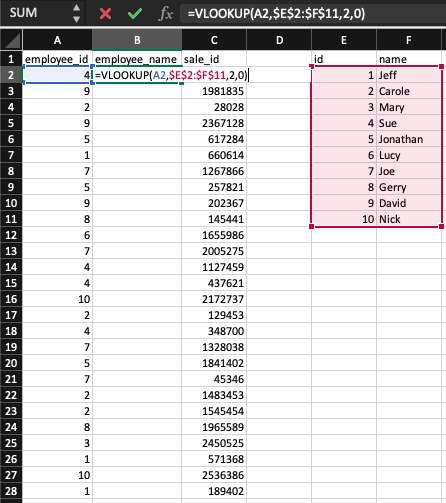
Opmerking voor sollicitaties: Hoewel VLOOKUP() nog steeds veel wordt gebruikt en het de moeite waard is om te kennen, zullen interviewers op gevorderd niveau verwachten dat je XLOOKUP() kent — de moderne vervanger. XLOOKUP() is flexibeler (kan links of rechts zoeken), gaat netter met fouten om en gaat niet stuk als er kolommen worden ingevoegd. De equivalente formule hierboven met XLOOKUP() zou zijn: =XLOOKUP(A2, $E$2:$E$11, $F$2:$F$11). Als je je voorbereidt op een gesprek voor data-analist, zorg dan dat je beide kunt uitleggen.
Om een draaitabel te maken in Excel, selecteer je eerst het gegevensbereik dat je wilt analyseren. Ga vervolgens naar het tabblad Invoegen op het lint en klik op Draaitabel. Kies in het dialoogvenster waar je de draaitabel wilt plaatsen (nieuw werkblad of bestaand werkblad). Na het klikken op OK verschijnt het venster Veldlijst voor draaitabel, waar je velden kunt slepen naar de verschillende gebieden (Rijen, Kolommen, Waarden en Filters) om je gegevens te ordenen.
Om een benoemd bereik te maken in Excel, selecteer je eerst de cel of het bereik cellen dat je wilt benoemen. Klik op het tabblad Formules in het lint. Klik vervolgens op Naam definiëren in de groep Gedefinieerde namen. Voer in het dialoogvenster Nieuwe naam een naam in voor je bereik in het veld Naam en specificeer indien nodig de scope en de celverwijzing. Klik ten slotte op OK om het benoemde bereik te maken.
Om een volledige werkmap in Excel te beveiligen, ga je naar het tabblad Controleren op het lint en klik je op Werkmap beveiligen in de groep Beveiligen. Voer een wachtwoord in in het dialoogvenster dat verschijnt en voer het vervolgens opnieuw in ter bevestiging. Dit versleutelt de werkmap, waarvoor in de toekomst het wachtwoord nodig is om deze te openen.
Deze laatste set vragen is bedoeld voor meer gevorderde Excel-gebruikers, die veel ervaring hebben met het hulpmiddel voor uiteenlopende doeleinden.
XLOOKUP() is een moderne zoekfunctie die is geïntroduceerd in Microsoft 365 en VLOOKUP(), HLOOKUP() en in veel gevallen INDEX-MATCH vervangt. De basis-syntaxis is:
=XLOOKUP(lookup_value, lookup_array, return_array, [if_not_found], [match_mode], [search_mode])Belangrijkste voordelen ten opzichte van VLOOKUP():
Zoekt in elke richting — links, rechts, omhoog of omlaag. VLOOKUP() zoekt alleen van links naar rechts.
Geen kolomindexnummer — je specificeert het retourbereik direct, waardoor het niet stukgaat als er kolommen worden ingevoegd of verwijderd.
Ingebouwde foutafhandeling — met de parameter [if_not_found] kun je een aangepast bericht retourneren in plaats van #N/A.
Standaard exacte overeenkomst — VLOOKUP() gebruikt standaard een benaderende overeenkomst, wat veel gebruikers overvalt.
Met hetzelfde werknemersvoorbeeld uit vraag 16: =XLOOKUP(A2, $E$2:$E$11, $F$2:$F$11, "Not found") retourneert de werknemersnaam, of "Not found" als het ID niet bestaat — netter en veiliger dan het VLOOKUP()-equivalent.
Het gebruik van INDEX-MATCH in Excel in plaats van VLOOKUP() biedt verschillende voordelen: het is flexibeler, omdat het een waarde kan retourneren in een kolom links van de zoekkolom, in tegenstelling tot VLOOKUP(), dat alleen van links naar rechts werkt. INDEX-MATCH is ook efficiënter in verwerking, vooral bij grote datasets, omdat het alleen naar specifieke kolommen kijkt in plaats van de hele rij. Het is minder foutgevoelig wanneer kolommen worden toegevoegd of verwijderd, omdat INDEX-MATCH kolomverwijzingen gebruikt die niet veranderen bij kolomwijzigingen.
Het is het vermelden waard dat XLOOKUP(), geïntroduceerd in Microsoft 365, de meeste beperkingen van VLOOKUP() ondervangt en voor de meeste use-cases eenvoudiger te schrijven is dan INDEX-MATCH. In sollicitaties laat je met het uitleggen van alle drie — VLOOKUP(), INDEX-MATCH en XLOOKUP() — en wanneer je welke gebruikt, zien dat je zoekfuncties in Excel goed beheerst.
Om een keuzelijst te maken in Excel met gegevensvalidatie, selecteer je eerst de cel of cellen waarin je de keuzelijst wilt laten verschijnen. Ga vervolgens naar het tabblad Gegevens op het lint en klik op Validatie. Selecteer in het dialoogvenster Gegevensvalidatie onder het tabblad Instellingen Lijst in het dropdownmenu Toestaan:.
Voer in het vak Bron: ofwel de lijstitems in, gescheiden door komma’s, of klik op de pijl omhoog om een bereik met cellen te selecteren dat de items voor je lijst bevat. Zorg dat In-cel vervolgkeuzelijst is aangevinkt. Klik op OK om de gegevensvalidatie toe te passen en je keuzelijst te maken.
Ga uit van het e-mailadres example@email.com in cel A1. Voer de volgende formule in een andere cel in (bijv. B1): =RIGHT(A1, LEN(A1) - FIND("@", A1)), wat email.com oplevert.
FIND("@", A1) zoekt de positie van het teken @ in het e-mailadres.
LEN(A1) berekent de totale lengte van het e-mailadres.
Door de positie van @ van de totale lengte af te trekken, krijgen we de lengte van het domeingedeelte.
Ten slotte haalt RIGHT(A1, LEN(A1) - FIND("@", A1)) het domeingedeelte uit het e-mailadres, vanaf de rechterkant.
In Excel zijn wildcards speciale tekens die in tekstzoeken en -functies worden gebruikt om één of meer tekens te vertegenwoordigen, waardoor flexibeler en krachtiger zoeken en matchen mogelijk wordt.
De drie belangrijkste wildcards zijn het sterretje (*), dat een willekeurig aantal tekens vertegenwoordigt, het vraagteken (?), dat één teken vertegenwoordigt, en de tilde (~), die wordt gebruikt om wildcardtekens te escapen.
Je kunt wildcards gebruiken in verschillende Excel-functies zoals SEARCH, FIND, REPLACE, SUBSTITUTE, en in functies zoals filters of voorwaardelijke opmaak. Gebruik je bijvoorbeeld =COUNTIF(A1:A10, "*test*"), dan telt dit alle cellen in het bereik A1 tot en met A10 die ergens in de tekst het woord "test" bevatten.
Om een slicer toe te passen om gegevens in Excel te filteren, zorg je er eerst voor dat je gegevens als tabel zijn opgemaakt of deel uitmaken van een draaitabel. Klik ergens in de tabel of draaitabel, ga dan naar het tabblad Invoegen op het lint en klik op Slicer in de groep Filters. Selecteer in het dialoogvenster het selectievakje voor de kolom(men) die je wilt gebruiken voor de slicer en klik op OK. Er verschijnt een slicer in je werkblad, waarmee je de gegevens in de tabel of draaitabel kunt filteren door eenvoudig op de verschillende opties in de slicer te klikken.
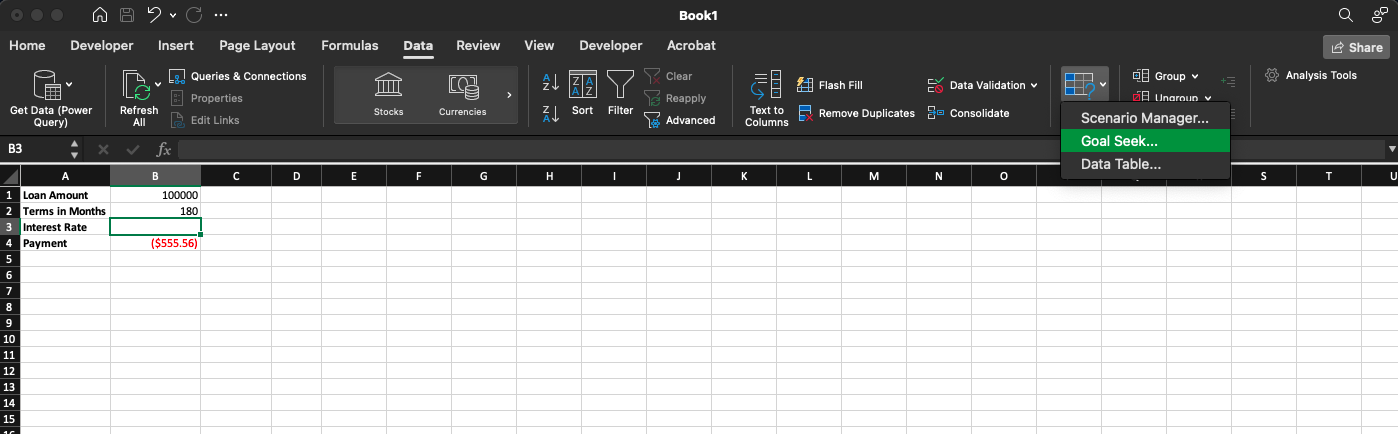
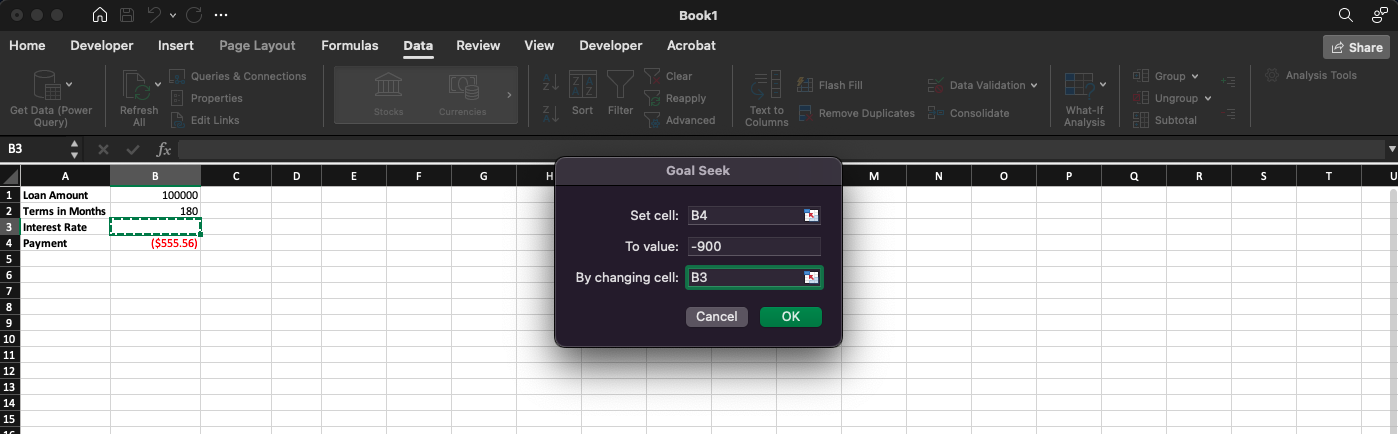
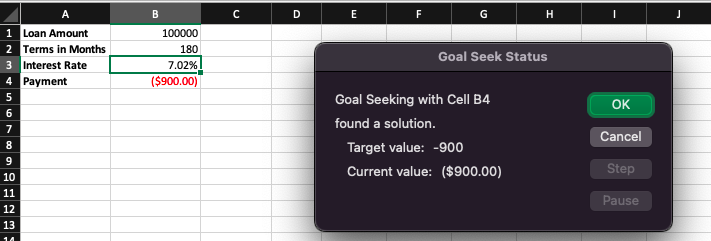
Goal Seek in Excel is een hulpmiddel waarmee je de invoerwaarde kunt vinden die nodig is om een specifiek doel of een doelwaarde in een formule te bereiken. Het werkt door één invoerwaarde aan te passen zodat het resultat van de formule overeenkomt met de gewenste uitkomst. Je opent Doelzoeken via het tabblad Gegevens, onder de knop Wat-als-analyse, waar je de cel met de formule, de doelwaarde en de te wijzigen cel opgeeft om dit doel te bereiken.
In onderstaand voorbeeld willen we weten welke rente we zouden betalen als we maandelijkse betalingen van $900 zouden doen over een periode van 15 jaar voor een lening van $100.000. Doelzoeken kan ons helpen dat uit te vinden!
Ik wil graag afsluiten met een laatste onderdeel voor het geval je solliciteert naar een rol als data-analist. Onze cursus Data Analysis in Excel is een andere geweldige manier om je voor te bereiden.
Om ontbrekende gegevens in Excel te beheren, begin je met Voorwaardelijke opmaak om lege cellen te markeren. Selecteer bijvoorbeeld je gegevensbereik, ga naar Start > Voorwaardelijke opmaak > Cellen markeren-regels > Leegten en kies een kleur. Je kunt ontbrekende waarden vervangen door gemiddelden met de functie AVERAGE(). Gebruik bijvoorbeeld in een nieuwe kolom =IF(ISBLANK(A2), AVERAGE($A$2:$A$100), A2) om lege cellen te vullen met het kolomgemiddelde.
Gebruik Gegevensvalidatie om invoer te beperken en datakwaliteit te waarborgen. Selecteer de cellen waarop je beperkingen wilt toepassen en ga naar Gegevens > Gegevensvalidatie. Kies bijvoorbeeld om een keuzelijst met geldige opties te maken voor "Lijst" onder "Toestaan" en typ de opties, gescheiden door komma’s (bijv. "Yes, No"). Dit beperkt invoer tot alleen deze waarden. Je kunt ook aangepaste formules gebruiken, zoals =ISNUMBER(A1) om te zorgen dat alleen getallen worden ingevoerd.
Met Power Query is het samenvoegen van datasets eenvoudig. Ga naar Gegevens > Gegevens ophalen > Queries combineren > Samenvoegen. Selecteer in het dialoogvenster de datasets die je wilt samenvoegen en de gemeenschappelijke kolom die ze delen. Na het laden van de gegevens gebruik je de transformatietools van Power Query om ze op te schonen of vorm te geven. Zo kun je rijen filteren, kolommen splitsen of gegevenstypen wijzigen voor consistentie in je samengevoegde dataset.
Gebruik voor percentielen de functies PERCENTILE.INC() of PERCENTILE.EXC(). =PERCENTILE.INC(A1:A100, 0.75) berekent bijvoorbeeld het 75e percentiel van de dataset in cellen A1:A100. Gebruik voor kwartielen =QUARTILE(A1:A100, 1) voor het eerste kwartiel of =QUARTILE(A1:A100, 3) voor het derde kwartiel.
Schakel eerst de Analysis Toolpak in via Bestand > Opties > Invoegtoepassingen > Analysis Toolpak > Beheren > Gaan > OK. Voor regressieanalyse ga je naar Gegevens > Gegevensanalyse > Regressie, voer je de afhankelijke en onafhankelijke variabelen in en klik je op OK. Excel genereert een gedetailleerde output, inclusief coëfficiënten en R-kwadraatwaarden. Gebruik dit voor taken zoals forecasting of hypothesetoetsing.
Copilot is Microsofts AI-assistent die direct is ingebouwd in Excel voor Microsoft 365. Het staat in een zijpaneel en laat je met natuurlijke taal met je werkmap interageren. Mogelijkheden zijn onder meer stapsgewijze redenering, directe bewerkingen in je werkmap en de mogelijkheid om Python rechtstreeks vanuit Copilot te gebruiken voor geavanceerde data-analyse, het genereren van visualisaties en het uitvoeren van complexe, meerstaps taken zonder je spreadsheet te verlaten.
In een sollicitatie is het belangrijkste om over te brengen dat Copilot een productiviteitsversneller is — geen vervanging voor Excel-kennis. Je moet nog steeds begrijpen wat het oplevert en de output verifiëren.
Python in Excel is een algemeen beschikbare functie in Microsoft 365 waarmee je Python-code rechtstreeks in een spreadsheet kunt uitvoeren met de functie =PY(). De Python-code draait in een beveiligde cloudomgeving — je hoeft lokaal niets te installeren.
Je gebruikt het wanneer standaard Excel-functies niet toereikend zijn: statistische modellering, machine learning op tabelgegevens, geavanceerde visualisaties met bibliotheken zoals Matplotlib of seaborn, of verwerking van data op een schaal die native Excel zou vertragen. Voor alledaagse analyses zijn native Excel-functies sneller te schrijven en makkelijker voor collega’s om te lezen — dus Python in Excel is het best voor echt complexe taken.
De functie COPILOT() is een nieuwere toevoeging waarmee je een prompt in natuurlijke taal rechtstreeks in een cel kunt invoeren, daarbij zo nodig naar andere celwaarden kunt verwijzen, en AI-gegenereerde resultaten krijgt die automatisch worden bijgewerkt wanneer je gegevens veranderen — waardoor Copilot onderdeel wordt van Excel’s rekenmachine in plaats van een apart paneel.
Bijvoorbeeld, =COPILOT("Summarize the trend in ", A1:A12) kan een Engelse samenvatting van een dataserie genereren. Het is vooral handig voor het genereren van dynamische tekstuitvoer — samenvattingen, labels of interpretaties — die worden bijgewerkt naarmate de onderliggende gegevens veranderen.
Een sterk antwoord laat hier het proces zien, niet alleen kennis van de tool. Je beschrijft het doel in gewone taal in het Copilot-paneel — bijvoorbeeld "return the most recent sale date for each customer in column A, using the dates in column C" — en Copilot stelt een formule voor, meestal met functies zoals MAXIFS() of XLOOKUP(). Vervolgens controleer je de formule om te zorgen dat de bereiken en logica kloppen voordat je deze accepteert.
De kern voor het gesprek: Copilot is uitstekend om functies te ontdekken die je nog niet kende of om een startpunt te krijgen voor complexe, geneste formules — maar je hebt nog steeds genoeg Excel-kennis nodig om te beoordelen wat het oplevert.
Onze laatste tip voor je Excel-sollicitatie is: blijf leren! Tools zoals Excel passen zich aan aan de eisen van de markt (zie de introductie van Python in Excel door Anaconda en de integratie van LLM-aangedreven Copilot in Excel door Microsoft). Het is onwaarschijnlijk dat je direct wordt getest op pas uitgebrachte technologie, maar je kennis ervan kan je wel een voorsprong geven op andere kandidaten tijdens een gesprek (zolang je eerst de kerncompetenties voor de baan aantoont). Succes!
Als je vlak voor je gesprek nog zenuwachtig bent, kun je onze Excel formulas cheat sheet raadplegen om je kennis van kernconcepten en formules op te frissen. Onthoud bovendien dat een sollicitatiegesprek gewoon een gesprek is. Behandel het alsof je een oude vriend na lange tijd weer spreekt.
Oefen voor je Excel-sollicitatie!
Cursus
Cursus
Cursus
blog
Adel Nehme
15 min

