{count, plural, one {Curs} few {Cursuri} other {Cursuri}}
Dezvoltare software cu GitHub Copilot
{hours} ore {minutes} min
9.6K
După ce activezi GitHub Copilot pentru o echipă, apar rapid întrebările de configurare. Ce date părăsesc IDE-ul? Ce repo-uri ar trebui excluse din sugestii? Ce se întâmplă când o sugestie se potrivește cu cod public?
Fie că ești dezvoltator și îți gestionezi singur configurarea sau administrator care implementează Copilot la nivel de organizație, să înțelegi aria de confidențialitate și siguranță face parte din folosirea corectă a instrumentului.
În acest articol, te voi ghida prin modul în care Copilot îți gestionează datele și cum poți configura setările de confidențialitate, excluderile de conținut și măsuri precum filtrul de duplicare, plus cum să depanezi cele mai frecvente probleme când lucrurile nu mai funcționează.
Așa cum acoperim în tutorialul nostru Cele mai bune practici pentru GitHub Copilot, Copilot trimite către serverele GitHub un instantaneu al contextului de cod din jur de fiecare dată când tastezi în IDE. Modelul procesează acel context și returnează o sugestie — acestea sunt datele de interacțiune care alimentează experiența.
Pentru utilizatorii de planuri individuale (Free, Pro și Pro+), Declarația de confidențialitate a GitHub permite folosirea acestor date de interacțiune pentru antrenarea modelului. Utilizatorii pot renunța oricând prin setările lor personale de confidențialitate. Planurile Business și Enterprise funcționează în baza unor termeni contractuali separați care exclud complet datele de interacțiune din antrenare — fără acțiune necesară din partea utilizatorului.
Codul din repo-urile private stocat „în repaus” nu este folosit. Totuși, datele de interacțiune generate cât timp folosești activ Copilot într-un repo privat pot fi folosite pentru antrenare, dacă nu renunți explicit. Dar ce înseamnă exact „date de interacțiune”?
Când folosești Copilot, sistemul colectează mai multe tipuri de puncte de date pentru a-i îmbunătăți asistența la codare, inclusiv:
GitHub oferă mai multe niveluri de cont: Free, Pro, Business și Enterprise. Gestionarea datelor variază în funcție de tipul de cont, așa cum este arătat în tabelul de mai jos.
|
Dimensiune |
Free / Pro / Pro+ |
Business |
Enterprise |
|
Folosite pentru antrenarea modelului |
Necesită opt-out |
Nu. Excluse contractual |
Nu. Excluse contractual |
|
Cod din repo privat în repaus |
Nu este folosit |
Nu este folosit |
Nu este folosit |
|
Păstrarea prompturilor/ieșirilor |
IDE: nu se păstrează. În afara IDE: 28 de zile |
IDE: nu se păstrează. În afara IDE: 28 de zile |
IDE: nu se păstrează. În afara IDE: 28 de zile |
|
Controale de admin |
Doar individual |
Politici la nivel de organizație și gestionarea locurilor |
Toate controalele Business, plus moștenire de politici la nivel de întreprindere și jurnale de audit |
|
Excluderi de conținut |
Nu sunt disponibile |
Disponibile la nivel de repo și de org |
Disponibile la nivel de întreagă întreprindere |
|
Despăgubire pentru PI |
Nu este inclusă |
Da, cu filtrul de duplicare activat |
Da, cu filtrul de duplicare activat |
Pe lângă opțiunea de renunțare pentru planurile individuale, ideea principală este că utilizatorii Business și Enterprise primesc excluderi de conținut, despăgubire pentru PI și controale de administrare la nivel de organizație care nu sunt disponibile pe nivelurile gratuite și individuale. Pentru o comparație mai aprofundată a ceea ce include fiecare nivel, dincolo de gestionarea datelor, consultă ghidul nostru Planuri GitHub Copilot.
Câteva detalii de reținut: Excluderile de conținut nu se aplică încă la modul Edit, modul Agent în chaturile IDE, GitHub Copilot CLI sau agentul din cloud. Acoperirea de despăgubire pentru PI necesită ca filtrul de detectare a duplicatelor să fie activ și ca sugestia să fie folosită nemodificată.
Confidențialitatea datelor a devenit un aspect foarte important pentru orice afacere. Hai să parcurgem setările care controlează dacă interacțiunile tale contribuie la antrenarea modelului când folosești GitHub Copilot.
Pentru contul tău individual, poți renunța la folosirea datelor tale pentru antrenarea modelului vizitând GitHub Settings și setând „Allow GitHub to use my data for AI model training” la Disabled, așa cum se vede în captura de ecran de mai jos.
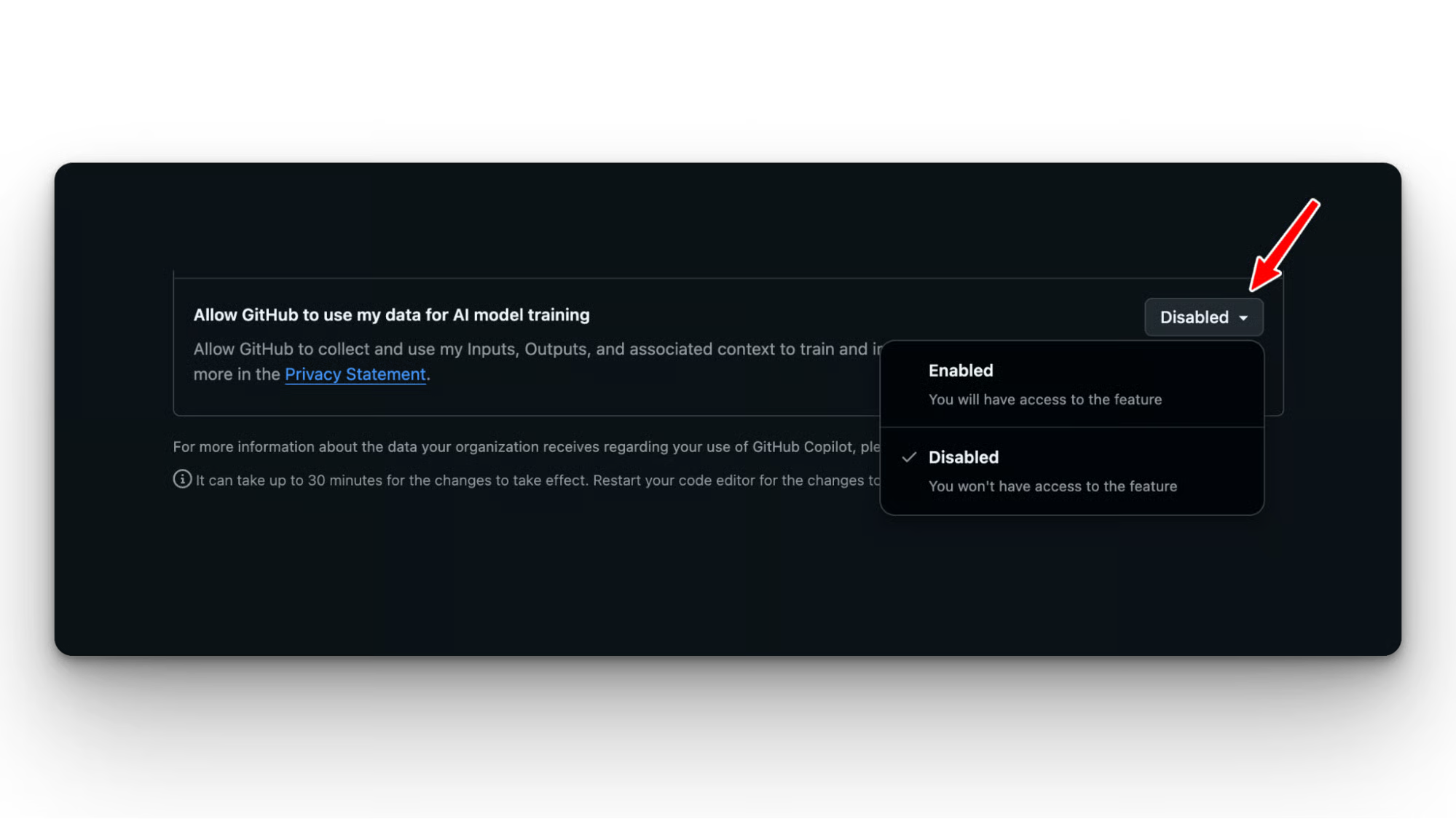
Renunțarea oprește colectarea de date viitoare și nu reduce funcționalitatea Copilot. Totuși, GitHub nu poate garanta eliminarea datelor deja folosite în antrenări anterioare, astfel că datele colectate anterior pot rămâne în seturile de antrenare existente.
Utilizatorii Business și Enterprise sunt deja excluși din antrenarea modelului, dar administratorii ar trebui totuși să revizuiască politicile de partajare a datelor pentru a controla ce funcții Copilot sunt activate la nivelul organizației:
Poți decide să nu permiți Copilot să acceseze anumit conținut. Din setările repo-ului, poți indica ce conținut vrei ca Copilot să ignore.
Pentru fișierele excluse:
Excluderile pot fi configurate de administratorii repo-ului, proprietarii organizației și proprietarii întreprinderii.
La nivel de repo, mergi la Settings > Copilot > Content Exclusion și specifică căile folosind tipare glob. Tipare comune includ **"**/secrets/**"** pentru a exclude orice cale care conține un director secrets și **"*.env"** pentru a exclude toate fișierele de mediu.
REST API îți oferă o opțiune programatică dacă gestionezi excluderi în multe repo-uri și vrei să îți versiunezi configurația.
La nivel de org, calea este: Org Settings > Copilot > Content Exclusion. Regulile setate aici se aplică în toate repo-urile din organizație.
Regulile la nivel de org și cele la nivel de repo sunt cumulative, deci ambele se aplică simultan. Regulile la nivel de enterprise au prioritate față de regulile la nivel de org și repo.
Pentru a testa că excluderile chiar funcționează: deschide un fișier exclus și cere-i Copilot Chat să „explice acest fișier”. Dacă Chat oferă un răspuns coerent despre conținutul fișierului, excluderea nu este aplicată. Acesta e semnalul să reîncarci extensia și să reverifici sintaxa regulii.
În timp ce folosești excluderile de conținut GitHub Copilot, e important să înțelegi următoarele:
GitHub Copilot te ajută să înțelegi sursa codului sugerat prin referențiere și link către sursă. Când accepți o astfel de sugestie de cod, Copilot înregistrează URL-ul sursei și licența acesteia.
Pe baza acestor informații, poți decide dacă să folosești acel fragment de cod și ce tip de atribuire să îi oferi.
Când Copilot generează o sugestie, rulează un filtru față de codul public cunoscut. Dacă sugestia se potrivește cu un repo public peste un prag de similaritate, sugestia este fie blocată, fie semnalată cu atribuire.
Când accepți sugestia, Copilot înregistrează
Poți vedea referințele de cod direct în IDE când o potrivire este semnalată. În VS Code, referințele potrivite apar în panoul de ieșire Copilot, alături de sugestie.
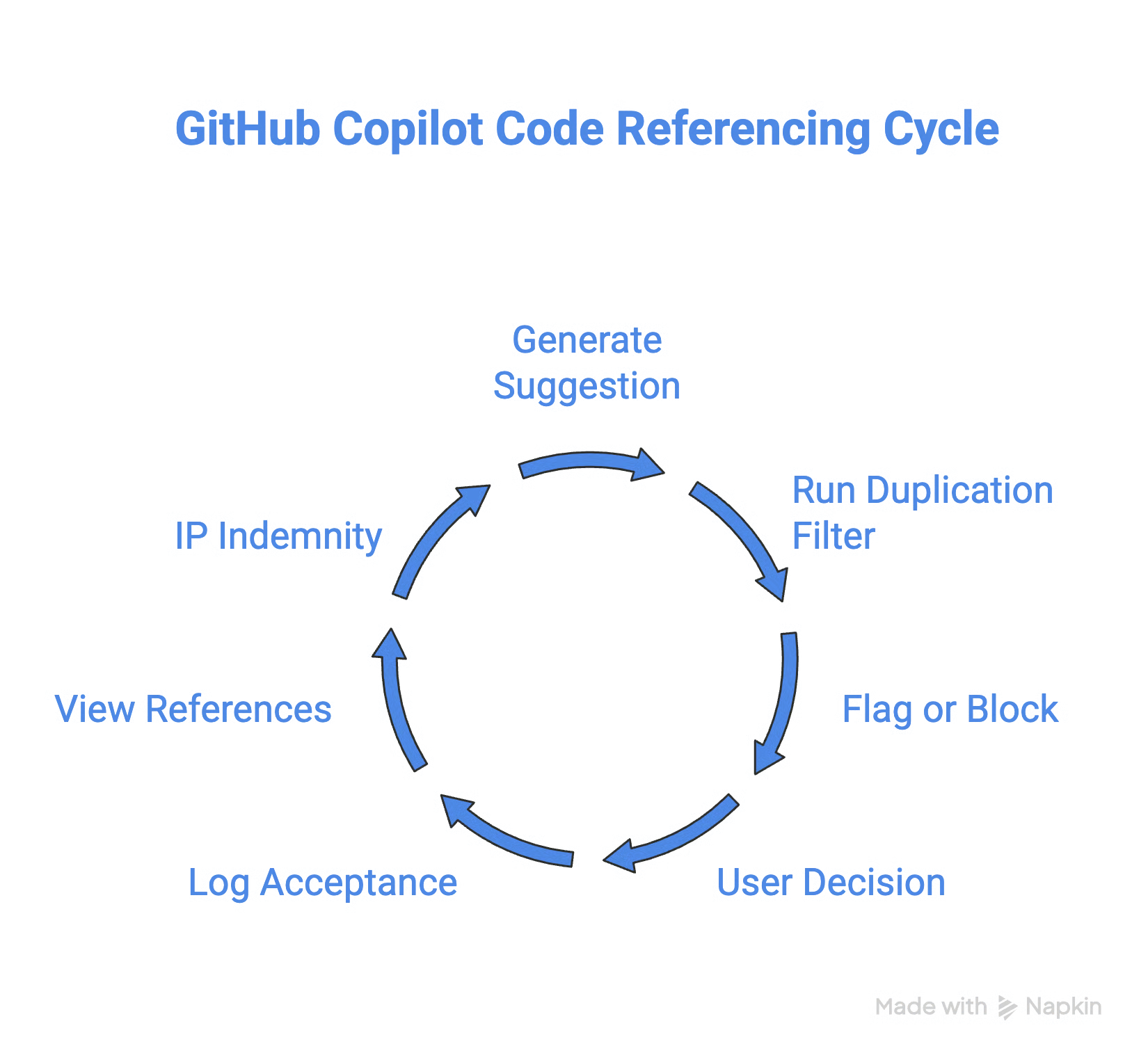
Filtrul de duplicare nu potrivește următoarele:
Scopul filtrului este să găsească potriviri literale/sau aproape literale, nu similarități conceptuale.
GitHub oferă despăgubire pentru proprietate intelectuală (PI) clienților Copilot Business și Enterprise. Dacă o sugestie declanșează o revendicare de PI, GitHub acoperă apărarea juridică.
Se aplică două condiții:
Utilizatorii Free și Pro nu sunt acoperiți. Aceasta este o măsură comercială de protecție și nu previne apariția potrivirilor. Acoperă riscul dacă o potrivire cauzează o problemă juridică.
Pagina de politici Copilot pe GitHub.com este locul unde administratorii de org și enterprise controlează ce poate face Copilot în întreaga echipă.
Administratorii pot comuta independent completările de cod, Chat, code review, integrarea cu GitHub CLI și modul agent. Această granularitate contează dacă vrei să implementezi funcțiile progresiv sau să restricționezi anumite capabilități pentru echipe specifice.
Alocarea locurilor este tot aici: controlezi ce membri au acces și poți aloca locuri pe utilizator sau pe grup.
Copilot acceptă acum mai multe modele de bază, iar administratorii pot restricționa ce modele sunt disponibile pentru organizație. Îl poți bloca pe un model specific sau poți permite toate opțiunile disponibile și îi lași pe dezvoltatori să aleagă.
Pentru medii guvernamentale și reglementate, GitHub susține opțiuni de model conforme cu Federal Risk and Authorization Management Program (FedRAMP).
Verifică setările de politici Copilot din fila Copilot a organizației tale pentru a vedea ce este disponibil pentru nivelul tău de cont.
Metricile de utilizare Copilot, inclusiv ratele de completare, numărul de utilizatori activi și tendințele pe funcții și modele, sunt disponibile sub fila Insights atât la nivel de enterprise, cât și la nivel de organizație (Insights > Copilot usage).
Politica „Copilot usage metrics” trebuie activată înainte ca tabloul de bord să fie accesibil. Defalcări pe membru sunt disponibile prin export NDJSON.
Datele despre locuri și licențe sunt separate și se află în Org Settings > Copilot > Access.
Pentru o prezentare detaliată a noului Usage Metrics API și a altor funcții avansate, asigură-te că citești ghidul nostru GitHub Copilot Enterprise.
Reține că jurnalul de audit nu include date despre sesiunea client, precum prompturile; este necesară o soluție personalizată pentru asta. Pentru a păstra istoricul mai mult de 180 de zile sau pentru a configura alerte de anomalii, GitHub recomandă să transmiți jurnalul de audit către o platformă SIEM folosind funcția sa integrată de streaming.
Când Copilot încetează să funcționeze, cauza este aproape întotdeauna una dintre următoarele. Parcurge-le pe acestea înainte de a deschide un tichet de suport.
Începe cu pictograma de stare Copilot din bara de stare a IDE-ului. O linie diagonală prin pictogramă înseamnă că este activă o excludere de conținut pentru fișierul curent.
Dacă pictograma arată normal dar sugestiile nu apar, verifică în această ordine:
Configurațiile de proxy și VPN sunt blocaje tăcute frecvente. IDE-ul trebuie să ajungă la serverele Copilot din infrastructura GitHub, iar proxy-urile corporative blochează uneori asta fără o eroare clară.
După ce adaugi sau modifici excluderi de conținut, poate dura până la 30 de minute până intră în vigoare în IDE-urile unde setările sunt deja încărcate.
Pentru a aplica modificările imediat:
După reîncărcare, testează explicit excluderea: deschide fișierul exclus și cere-i Chat să îl explice. Dacă Chat răspunde cu conținut despre acel fișier, excluderea nu este aplicată și trebuie să reverifici sintaxa regulii.
Reține că trei funcții Copilot nu acceptă excluderi de conținut: Copilot CLI, agentul de cod Copilot (agentul autonom bazat pe cloud) și modul Agent din Copilot Chat în IDE-uri. Dacă observi acces neașteptat la fișiere în oricare dintre acestea, nu este o configurare greșită.
Dacă Copilot nu este disponibil în VS Code deși ești autentificat, deconectează-te prin pictograma Accounts din colțul stânga-jos, reîncarcă fereastra (F1 > Developer: Reload Window în VS Code), apoi autentifică-te din nou.
Pentru Visual Studio, confirmă că contul GitHub cu care ești autentificat se potrivește cu cel care are loc Copilot, reîmprospătează-ți credențialele dacă e nevoie sau încearcă să elimini și să adaugi din nou contul GitHub și să repornești Visual Studio.
Modelul de facturare bazat pe utilizare al Copilot înseamnă că fiecare plan are propriile limite de capacitate, iar modelele premium consumă acea capacitate mai repede decât modelele de bază.
Dacă sugestiile se opresc în mijlocul sesiunii sau Copilot Chat returnează erori, trecerea la selecția automată a modelului (sau la un model cu un multiplicator mai mic) poate rezolva problema până se resetează fereastra de utilizare.
Administratorii enterprise pot monitoriza proactiv utilizarea prin tabloul de bord de analiză Copilot pentru a rămâne în limite.
Pentru orice probleme la nivel de serviciu, verifică githubstatus.com înainte de a pierde timp cu depanarea locală.
GitHub Copilot oferă echipelor control semnificativ asupra modului în care le sunt gestionate datele, de la protecții contractuale la nivel de plan până la excluderi de conținut granular și filtrul de duplicare.
Înțelegerea acestor setări (și știind cum să le configurezi corect) îți permite să adopți Copilot cu încredere, fie că ești un dezvoltator individual sau îl implementezi la nivel de întreprindere. Dacă ceva nu funcționează cum te aștepți, pașii de depanare de mai sus ar trebui să te readucă rapid pe drumul cel bun.
Dacă vrei să capeți experiență practică cu GitHub Copilot, să înveți cum să îl personalizezi și să folosești toate funcțiile sale inteligente, îți recomand cu tărie cursul nostru Software Development with GitHub Copilot curse.
Învață cu DataCamp!
{count, plural, one {Curs} few {Cursuri} other {Cursuri}}
{count, plural, one {Curs} few {Cursuri} other {Cursuri}}
{count, plural, one {Curs} few {Cursuri} other {Cursuri}}