{count, plural, other {คอร์ส}}
การพัฒนาซอฟต์แวร์ด้วย GitHub Copilot
{hours} ชม. {minutes} นาที
9.6K
ทันทีที่เปิดใช้ GitHub Copilot สำหรับทีม คำถามด้านการตั้งค่าจะตามมาอย่างรวดเร็ว ข้อมูลใดบ้างที่ออกจาก IDE? ควรจำกัดให้ Copilot ไม่แนะนำจากรีโปใด? จะเกิดอะไรขึ้นเมื่อข้อเสนอแนะตรงกับโค้ดสาธารณะ?
ไม่ว่าคุณจะเป็นนักพัฒนาที่ดูแลระบบของตนเองหรือแอดมินที่กำลังนำ Copilot ไปใช้ทั้งองค์กร การเข้าใจด้านความเป็นส่วนตัวและความปลอดภัยเป็นส่วนหนึ่งของการใช้เครื่องมือนี้อย่างเหมาะสม
บทความนี้จะพาไปดูว่า Copilot จัดการข้อมูลของคุณอย่างไร และคุณจะตั้งค่าความเป็นส่วนตัว การยกเว้นเนื้อหา และมาตรการป้องกันอย่างตัวกรองการทำซ้ำได้อย่างไร พร้อมวิธีแก้ปัญหาทั่วไปเมื่อระบบหยุดทำงาน
ตามที่เราอธิบายในบทเรียน แนวปฏิบัติที่ดีที่สุดสำหรับ GitHub Copilot ทุกครั้งที่พิมพ์ใน IDE Copilot จะส่งภาพรวมบริบทโค้ดโดยรอบไปยังเซิร์ฟเวอร์ของ GitHub โมเดลจะประมวลผลบริบทนั้นและส่งข้อเสนอแนะกลับมา — นี่คือข้อมูลปฏิสัมพันธ์ที่เป็นกลไกของประสบการณ์ใช้งาน
สำหรับผู้ใช้แผนบุคคล (Free, Pro และ Pro+) คำชี้แจงความเป็นส่วนตัวของ GitHub อนุญาตให้นำข้อมูลปฏิสัมพันธ์นี้ไปใช้ฝึกโมเดล ผู้ใช้สามารถเลือกไม่เข้าร่วมได้ทุกเมื่อผ่านการตั้งค่าความเป็นส่วนตัวส่วนบุคคล ส่วนแผน Business และ Enterprise จะอยู่ภายใต้เงื่อนไขสัญญาที่แยกต่างหากซึ่งยกเว้นข้อมูลปฏิสัมพันธ์จากการฝึกทั้งหมด — โดยไม่ต้องให้ผู้ใช้ดำเนินการใดๆ
โค้ดในรีโปส่วนตัวที่เก็บไว้เฉยๆ จะไม่ถูกนำไปใช้ อย่างไรก็ตาม ข้อมูลปฏิสัมพันธ์ที่เกิดขึ้นระหว่างใช้งาน Copilot ในรีโปส่วนตัว สามารถนำไปฝึกได้เว้นแต่คุณจะเลือกไม่เข้าร่วม แล้ว “ข้อมูลปฏิสัมพันธ์” คืออะไรแน่ๆ?
เมื่อใช้ Copilot ระบบจะรวบรวมข้อมูลหลายประเภทเพื่อพัฒนาแนะนำการโค้ดให้ดีขึ้น รวมถึง:
GitHub มีหลายระดับบัญชี: Free, Pro, Business และ Enterprise วิธีจัดการข้อมูลแตกต่างกันตามประเภทบัญชี ดังที่แสดงในตารางด้านล่าง
|
มิติ |
Free / Pro / Pro+ |
Business |
Enterprise |
|
ใช้เพื่อฝึกโมเดล |
ต้องเลือกไม่เข้าร่วม |
ไม่ ใช้สัญญายกเว้น |
ไม่ ใช้สัญญายกเว้น |
|
โค้ดรีโปส่วนตัวที่เก็บไว้เฉยๆ |
ไม่ใช้ |
ไม่ใช้ |
ไม่ใช้ |
|
การเก็บพรอมป์ต์/เอาต์พุต |
ใน IDE: ไม่เก็บ นอก IDE: 28 วัน |
ใน IDE: ไม่เก็บ นอก IDE: 28 วัน |
ใน IDE: ไม่เก็บ นอก IDE: 28 วัน |
|
การควบคุมของแอดมิน |
มีเฉพาะรายบุคคล |
นโยบายระดับองค์กรและการจัดการที่นั่ง |
มีทั้งหมดของ Business เพิ่มนโยบายระดับเอนเทอร์ไพรซ์แบบสืบทอดและบันทึกตรวจสอบ |
|
การยกเว้นเนื้อหา |
ไม่มี |
ใช้ได้ที่ระดับรีโปและองค์กร |
ใช้ได้ทั้งเอนเทอร์ไพรซ์ |
|
การคุ้มครอง IP |
ไม่มี |
มี หากเปิดใช้ตัวกรองการทำซ้ำ |
มี หากเปิดใช้ตัวกรองการทำซ้ำ |
นอกเหนือจากการเลือกไม่เข้าร่วมสำหรับแผนบุคคล ประเด็นสำคัญคือผู้ใช้ Business และ Enterprise จะได้รับการยกเว้นเนื้อหา การคุ้มครอง IP และการควบคุมระดับแอดมินขององค์กร ซึ่งไม่มีในระดับฟรีและรายบุคคล หากต้องการเปรียบเทียบเชิงลึกว่าทุกระดับมีอะไรบ้างนอกเหนือจากวิธีจัดการข้อมูล โปรดดูคู่มือ แผนของ GitHub Copilot
รายละเอียดที่ควรทราบ: การยกเว้นเนื้อหายังไม่ครอบคลุมโหมด Edit โหมด Agent ในแชต IDE, GitHub Copilot CLI หรือคลาวด์เอเจนต์ การคุ้มครอง IP ต้องเปิดใช้ตัวกรองการตรวจจับการทำซ้ำ และข้อเสนอที่ใช้ต้องไม่ถูกแก้ไข
ความเป็นส่วนตัวของข้อมูลได้กลายเป็นประเด็นสำคัญมากสำหรับทุกธุรกิจ มาดูการตั้งค่าที่ควบคุมว่าปฏิสัมพันธ์ของคุณจะถูกนำไปฝึกโมเดลเมื่อใช้ GitHub Copilot หรือไม่
สำหรับบัญชีส่วนบุคคล สามารถเลือกไม่ให้ใช้ข้อมูลของคุณเพื่อฝึกโมเดลได้ที่ GitHub Settings โดยตั้งค่า “Allow GitHub to use my data for AI model training” เป็น Disabled ตามภาพหน้าจอด้านล่าง
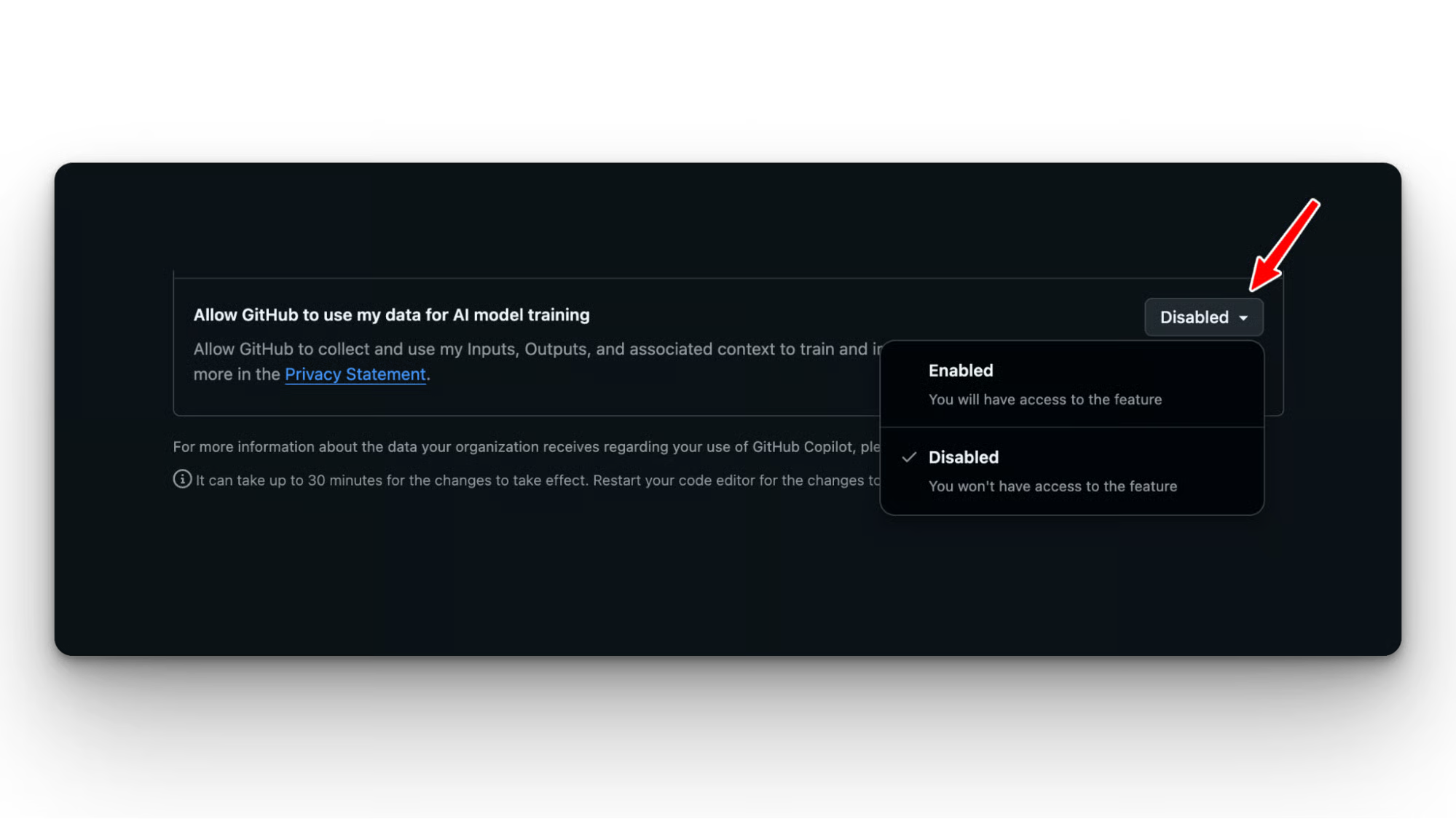
การเลือกไม่เข้าร่วมจะหยุดการเก็บข้อมูลในอนาคตและไม่ทำให้การทำงานของ Copilot ลดลง อย่างไรก็ตาม GitHub ไม่สามารถรับประกันการลบข้อมูลที่ถูกใช้ในการฝึกไปแล้วได้ ดังนั้นข้อมูลที่เก็บไว้ก่อนหน้าอาจยังคงอยู่ในชุดข้อมูลฝึกที่มีอยู่
ผู้ใช้ Business และ Enterprise ถูกยกเว้นจากการฝึกโมเดลอยู่แล้ว แต่แอดมินควรตรวจทบนโยบายการแบ่งปันข้อมูลเพื่อควบคุมว่าฟีเจอร์ของ Copilot ใดบ้างที่เปิดใช้ทั่วทั้งองค์กร:
คุณสามารถกำหนดไม่ให้ Copilot เข้าถึงเนื้อหาบางส่วนได้ จากการตั้งค่ารีโป คุณกำหนดได้ว่าอยากให้ Copilot มองข้ามเนื้อหาใดบ้าง
สำหรับไฟล์ที่ถูกยกเว้น:
การยกเว้นสามารถตั้งค่าได้โดยแอดมินของรีโป เจ้าขององค์กร และเจ้าของระดับเอนเทอร์ไพรซ์
ที่ระดับรีโป ไปที่ Settings > Copilot > Content Exclusion แล้วระบุพาธด้วยรูปแบบ glob รูปแบบที่ใช้บ่อย เช่น **"**/secrets/**"** เพื่อยกเว้นพาธใดๆ ที่มีไดเรกทอรี secrets และ **"*.env"** เพื่อยกเว้นไฟล์สภาพแวดล้อมทั้งหมด
REST API ช่วยให้ตั้งค่าแบบโปรแกรมได้ หากคุณต้องจัดการการยกเว้นข้ามหลายรีโปและอยากเวอร์ชันคอนโทรลคอนฟิกของคุณ
ที่ระดับองค์กร เส้นทางคือ Org Settings > Copilot > Content Exclusion กฎที่กำหนดที่นี่จะมีผลกับทุกรีโปในองค์กร
กฎระดับองค์กรและระดับรีโปจะทำงานรวมกัน ดังนั้นทั้งสองจะมีผลพร้อมกัน กฎระดับเอนเทอร์ไพรซ์จะมีผลเหนือกว่ากฎระดับองค์กรและรีโป
ทดสอบว่า การยกเว้นทำงานจริงหรือไม่: เปิดไฟล์ที่ถูกยกเว้นและขอให้ Copilot Chat "อธิบายไฟล์นี้" หาก Chat ให้คำตอบที่เกี่ยวกับเนื้อหาไฟล์ แสดงว่าการยกเว้นยังไม่ถูกใช้ นั่นเป็นสัญญาณให้โหลดส่วนขยายใหม่และตรวจไวยากรณ์กฎ
ขณะใช้การยกเว้นเนื้อหาของ GitHub Copilot ควรเข้าใจสิ่งต่อไปนี้:
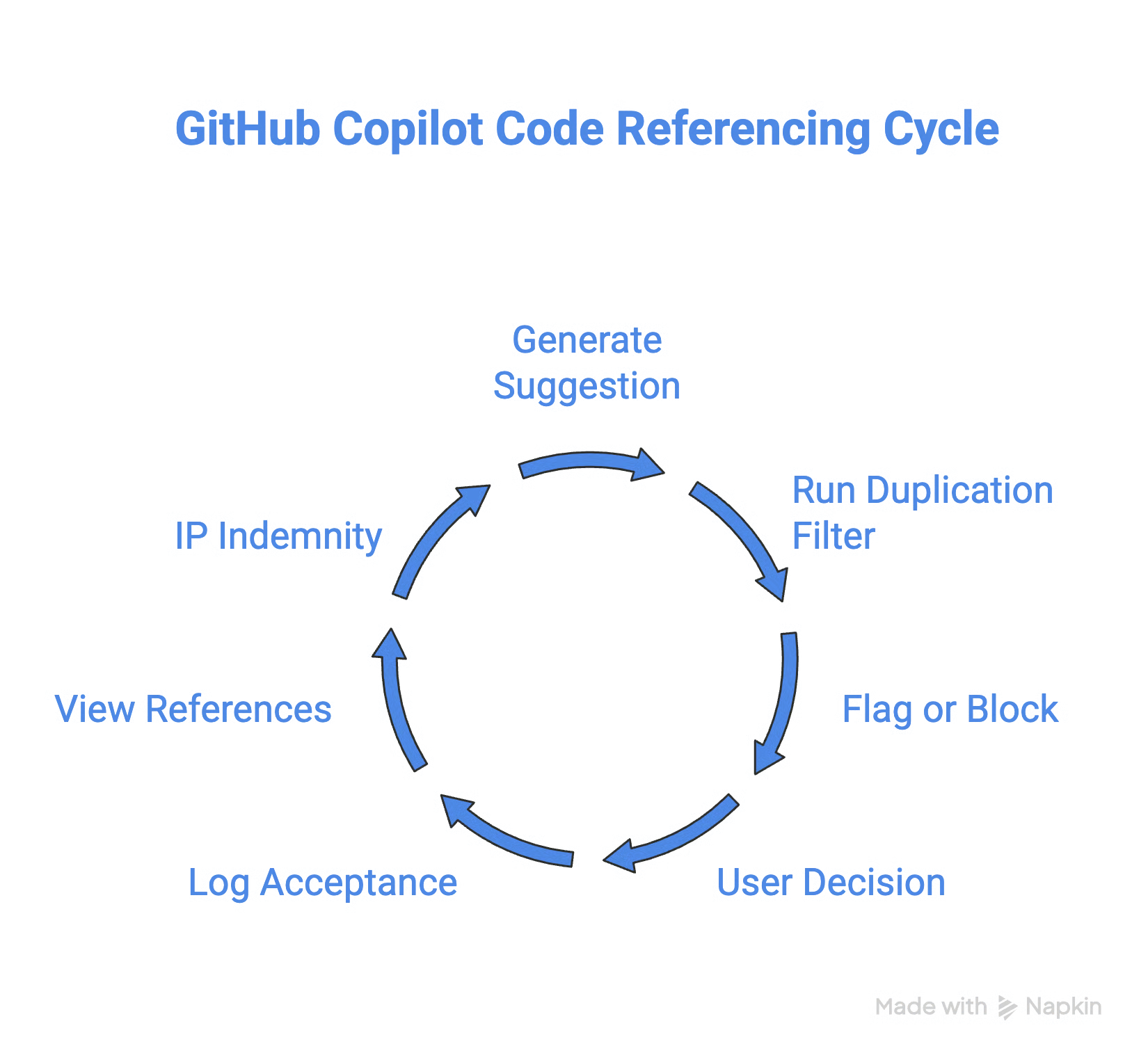
GitHub Copilot ช่วยให้เข้าใจที่มาของโค้ดที่เสนอโดยการอ้างอิงและลิงก์ไปยังแหล่งโค้ด เมื่อคุณยอมรับข้อเสนอแนะดังกล่าว Copilot จะบันทึก URL ของแหล่งที่มาและไลเซนส์
จากข้อมูลนี้ คุณสามารถตัดสินใจได้ว่าจะใช้โค้ดสไนเป็ตนั้นหรือไม่ และควรให้การระบุแหล่งที่มาแบบใด
เมื่อ Copilot สร้างข้อเสนอแนะ มันจะรันตัวกรองเทียบกับโค้ดสาธารณะที่รู้จัก หากข้อเสนอแนะตรงกับรีโปสาธารณะเกินเกณฑ์ความคล้าย ระบบจะบล็อกหรือทำเครื่องหมายพร้อมการอ้างอิงแหล่งที่มา
เมื่อคุณยอมรับข้อเสนอแนะ Copilot จะบันทึก
คุณสามารถดูการอ้างอิงโค้ดได้โดยตรงใน IDE เมื่อมีการทำเครื่องหมายว่าตรงกัน ใน VS Code การอ้างอิงที่ตรงกันจะแสดงในแผงเอาต์พุตของ Copilot เคียงข้างข้อเสนอแนะ
ตัวกรองการทำซ้ำจะไม่จับสิ่งต่อไปนี้:
เป้าหมายของตัวกรองคือการจับข้อเสนอแนะที่เหมือนหรือเกือบเหมือนคำต่อคำ ไม่ใช่ความคล้ายคลึงเชิงแนวคิด
GitHub มีการคุ้มครองด้านทรัพย์สินทางปัญญา (IP indemnity) ให้กับลูกค้า Copilot Business และ Enterprise หากข้อเสนอแนะก่อให้เกิดการอ้างสิทธิ์ด้าน IP GitHub จะรับผิดชอบการป้องกันทางกฎหมายให้
มีเงื่อนไขสองข้อ:
ผู้ใช้ Free และ Pro จะไม่ครอบคลุม นี่เป็นมาตรการคุ้มครองเชิงพาณิชย์ ซึ่งไม่ได้ป้องกันไม่ให้การจับคู่เกิดขึ้น แต่คุ้มครองความเสี่ยงหากการจับคู่นั้นก่อให้เกิดปัญหาทางกฎหมาย
หน้ากำหนดนโยบายของ Copilot บน GitHub.com คือที่ที่แอดมินระดับองค์กรและเอนเทอร์ไพรซ์ควบคุมว่า Copilot จะทำอะไรได้บ้างทั่วทั้งทีม
แอดมินสามารถสลับเปิด/ปิดการเติมโค้ด แชต การรีวิวโค้ด การเชื่อมต่อกับ GitHub CLI และโหมดเอเจนต์ได้แบบแยกจากกัน ความละเอียดระดับนี้สำคัญหากต้องการทยอยปล่อยฟีเจอร์หรือจำกัดความสามารถบางอย่างสำหรับบางทีม
การจัดสรรที่นั่งก็อยู่ที่นี่เช่นกัน: คุณควบคุมได้ว่าใครเข้าถึงได้ และสามารถจัดสรรที่นั่งเป็นรายผู้ใช้หรือรายกลุ่ม
ปัจจุบัน Copilot รองรับหลายโมเดลเบื้องหลัง และแอดมินสามารถจำกัดว่าโมเดลใดบ้างที่ใช้งานได้ในองค์กร คุณสามารถล็อกให้ใช้โมเดลเฉพาะ หรืออนุญาตตัวเลือกทั้งหมดและให้นักพัฒนาเลือกเองก็ได้
สำหรับหน่วยงานรัฐและสภาพแวดล้อมที่ถูกกำกับดูแล GitHub รองรับตัวเลือกโมเดลที่เป็นไปตามมาตรฐาน FedRAMP
ตรวจการตั้งค่านโยบายของ Copilot ใต้แท็บ Copilot ขององค์กรคุณเพื่อดูว่ามีตัวเลือกใดบ้างตามระดับบัญชีของคุณ
เมตริกการใช้งาน Copilot รวมถึงอัตราการเติม จำนวนผู้ใช้ที่ใช้งาน และแนวโน้มฟีเจอร์และโมเดล มีให้ดูภายใต้แท็บ Insights ทั้งระดับเอนเทอร์ไพรซ์และองค์กร (Insights > Copilot usage)
ต้องเปิดนโยบาย "Copilot usage metrics" ก่อนจึงจะเข้าถึงแดชบอร์ดได้ การแยกตามสมาชิกสามารถส่งออกเป็น NDJSON ได้
ข้อมูลที่นั่งและไลเซนส์อยู่แยกต่างหาก ที่ Org Settings > Copilot > Access.
สำหรับรายละเอียดเชิงลึกของ Usage Metrics API ใหม่และฟีเจอร์ขั้นสูงอื่นๆ โปรดอ่านคู่มือ GitHub Copilot Enterprise
โปรดทราบว่าบันทึกการตรวจสอบไม่รวมข้อมูลเซสชันฝั่งไคลเอนต์ เช่น พรอมป์ต์ จำเป็นต้องมีโซลูชันแบบกำหนดเอง หากต้องการเก็บประวัติเกิน 180 วันหรือกำหนดการแจ้งเตือนความผิดปกติ GitHub แนะนำให้สตรีมบันทึกตรวจสอบไปยังแพลตฟอร์ม SIEM ด้วยความสามารถสตรีมมิงในตัว
เมื่อ Copilot หยุดทำงาน สาเหตุมักเป็นหนึ่งในรายการต่อไปนี้ ลองทำตามนี้ก่อนเปิดทิกเก็ตซัพพอร์ต
เริ่มจากดูไอคอนสถานะ Copilot ในแถบสถานะของ IDE หากมีเส้นทแยงพาดไอคอน แปลว่ามีกฎยกเว้นเนื้อหาสำหรับไฟล์ปัจจุบัน
หากไอคอนปกติแต่ไม่มีข้อเสนอแนะ ปฏิบัติตามลำดับนี้:
การตั้งค่า Proxy และ VPN มักเป็นตัวบล็อกเงียบๆ IDE ต้องเชื่อมต่อกับเซิร์ฟเวอร์ของ Copilot บนโครงสร้างพื้นฐานของ GitHub และพร็อกซีองค์กรบางแห่งอาจบล็อกโดยไม่แสดงข้อผิดพลาดชัดเจน
หลังเพิ่มหรือเปลี่ยนกฎยกเว้นเนื้อหา อาจใช้เวลาสูงสุด 30 นาทีจึงจะมีผลใน IDE ที่โหลดการตั้งค่าไว้แล้ว
หากต้องการให้มีผลทันที:
หลังรีโหลด ให้ทดสอบการยกเว้นอย่างชัดเจน: เปิดไฟล์ที่ถูกยกเว้นและขอให้ Chat อธิบายไฟล์ หาก Chat ตอบด้วยเนื้อหาเกี่ยวกับไฟล์นั้น แสดงว่ายกเว้นยังไม่ถูกใช้ และคุณต้องตรวจไวยากรณ์กฎอีกครั้ง
โปรดทราบว่ามีสามฟีเจอร์ของ Copilot ที่ไม่รองรับการยกเว้นเนื้อหา: Copilot CLI, Copilot coding agent (เอเจนต์อัตโนมัติบนคลาวด์) และโหมด Agent ใน Copilot Chat บน IDE หากพบการเข้าถึงไฟล์ที่ไม่คาดคิดในฟีเจอร์เหล่านี้ แปลว่านั่นไม่ใช่การตั้งค่าที่ผิดพลาด
หาก Copilot ใช้ไม่ได้ใน VS Code ทั้งที่ลงชื่อเข้าใช้แล้ว ให้ลงชื่อออกผ่านไอคอน Accounts มุมล่างซ้าย รีโหลดหน้าต่าง (F1 > Developer: Reload Window ใน VS Code) แล้วลงชื่อเข้าใช้อีกครั้ง
สำหรับ Visual Studio ให้ยืนยันว่าบัญชี GitHub ที่ลงชื่อเข้าใช้ตรงกับบัญชีที่มีที่นั่ง Copilot รีเฟรชข้อมูลรับรองหากจำเป็น หรือทดลองลบและเพิ่มบัญชี GitHub ใหม่แล้วรีสตาร์ต Visual Studio
โมเดลคิดค่าบริการตามการใช้งานของ Copilot หมายความว่าแต่ละแผนมีขีดความสามารถของตนเอง และโมเดลระดับพรีเมียมจะใช้ขีดความสามารถเร็วกว่ารุ่นพื้นฐาน
หากข้อเสนอแนะหยุดกลางเซสชันหรือ Copilot Chat คืนค่าข้อผิดพลาด การสลับไปใช้การเลือกโมเดลอัตโนมัติ (หรือโมเดลที่มีตัวคูณเล็กกว่า) อาจช่วยได้ระหว่างที่หน้าต่างการใช้งานรีเซ็ต
แอดมินระดับเอนเทอร์ไพรซ์สามารถติดตามการใช้งานเชิงรุกผ่านแดชบอร์ดการวิเคราะห์ของ Copilot เพื่อไม่ให้ชนเพดานลิมิต
สำหรับปัญหาระดับบริการใดๆ ให้ตรวจสอบที่ githubstatus.com ก่อนลงเวลาแก้ไขที่เครื่อง
GitHub Copilot มอบการควบคุมที่มีความหมายแก่ทีมเกี่ยวกับการจัดการข้อมูล ตั้งแต่การคุ้มครองตามสัญญาในระดับแผน ไปจนถึงการยกเว้นเนื้อหาอย่างละเอียดและตัวกรองการทำซ้ำ
การเข้าใจการตั้งค่าเหล่านี้ (และการตั้งค่าให้ถูกต้อง) ช่วยให้ใช้งาน Copilot ได้อย่างมั่นใจ ไม่ว่าคุณจะเป็นนักพัฒนารายบุคคลหรือกำลังนำไปใช้ทั้งองค์กร หากมีสิ่งใดทำงานไม่เป็นไปตามคาด ขั้นตอนการแก้ปัญหาข้างต้นจะช่วยให้กลับมาใช้งานได้อย่างรวดเร็ว
หากต้องการลงมือใช้ GitHub Copilot เรียนรู้การปรับแต่งและใช้ฟีเจอร์อัจฉริยะทั้งหมด ขอแนะนำอย่างยิ่งให้เรียนคอร์ส Software Development with GitHub Copilot ของ
เรียนรู้กับ DataCamp!
{count, plural, other {คอร์ส}}
{count, plural, other {คอร์ส}}
{count, plural, other {คอร์ส}}