{count, plural, one {Kurs} other {Kurser}}
Mjukvaruutveckling med GitHub Copilot
{hours} tim {minutes} min
9.6K
När du aktiverar GitHub Copilot för ett team kommer konfigurationsfrågorna snabbt. Vilken data lämnar IDE:n? Vilka repos ska vara otillgängliga för förslag? Vad händer när ett förslag matchar offentlig kod?
Oavsett om du är utvecklare som hanterar din egen miljö eller administratör som rullar ut Copilot i en organisation är förståelsen för integritets- och säkerhetsytan en del av att använda verktyget på rätt sätt.
I den här artikeln går jag igenom hur Copilot hanterar din data och hur du kan konfigurera integritetsinställningar, undantag för innehåll och skydd som dupliceringsfiltret, samt hur du felsöker de vanligaste problemen när något slutar fungera.
Som vi tar upp i vår handledning GitHub Copilot Best Practices skickar Copilot en ögonblicksbild av den omgivande kodkontexten till GitHubs servrar när du skriver i din IDE. Modellen bearbetar den kontexten och returnerar ett förslag — detta är interaktionsdatan som driver upplevelsen.
För användare med individuella planer (Free, Pro och Pro+) tillåter GitHubs integritetsredogörelse att denna interaktionsdata används för modellträning. Användare kan när som helst välja bort detta via sina personliga integritetsinställningar. Business- och Enterprise-planer omfattas av separata avtalsvillkor som helt utesluter interaktionsdata från träning — ingen åtgärd krävs från användaren.
Kod i privata repos som lagras i vila används inte. Däremot kan interaktionsdata som genereras när du aktivt använder Copilot i ett privat repo användas för träning om du inte väljer bort det. Men vad menas exakt med “interaktionsdata”?
När du använder Copilot samlar systemet in flera typer av datapunkter för att förbättra sin kodningshjälp, inklusive:
GitHub erbjuder flera kontonivåer: Free, Pro, Business och Enterprise. Datahanteringen varierar beroende på kontotyp, som visas i tabellen nedan.
|
Dimension |
Free / Pro / Pro+ |
Business |
Enterprise |
|
Används för modellträning |
Kräver avanmälan |
Nej. Avtalsmässigt undantaget |
Nej. Avtalsmässigt undantaget |
|
Privat repokod i vila |
Används inte |
Används inte |
Används inte |
|
Retention av prompt/utdata |
IDE: sparas inte. Utanför IDE: 28 dagar |
IDE: sparas inte. Utanför IDE: 28 dagar |
IDE: sparas inte. Utanför IDE: 28 dagar |
|
Administratörskontroller |
Endast individuella |
Policyer på org-nivå och säteshantering |
Alla Business-kontroller, plus policyarv för hela företaget och granskningsloggar |
|
Undantag för innehåll |
Inte tillgängligt |
Tillgängligt på repo- och org-nivå |
Tillgängligt för hela företaget |
|
IP-frihållande |
Inte inkluderat |
Ja, med dupliceringsfiltret aktiverat |
Ja, med dupliceringsfiltret aktiverat |
Förutom avanmälan för individuella planer är den viktigaste slutsatsen att Business- och Enterprise-användare får undantag för innehåll, IP-frihållande och administratörskontroller på org-nivå som inte finns på de fria och individuella nivåerna. För en djupare jämförelse av vad varje nivå innehåller utöver datahantering, läs vår guide GitHub Copilot Plans.
Några detaljer värda att notera: Undantag för innehåll gäller ännu inte för Edit-läge, Agent-läge i IDE-chattar, GitHub Copilot CLI eller molnagenten. IP-frihållande kräver att dupliceringsdetekteringsfiltret är aktiverat och att förslaget används utan ändringar.
Dataintegritet har blivit en mycket viktig aspekt för alla verksamheter. Låt oss gå igenom de inställningar som styr om dina interaktioner matas tillbaka till modellträning när du använder GitHub Copilot.
För ditt individuella konto kan du välja bort modellträning på din data genom att gå till GitHub Settings och ställa in “Allow GitHub to use my data for AI model training” på Disabled, som visas i skärmbilden nedan.
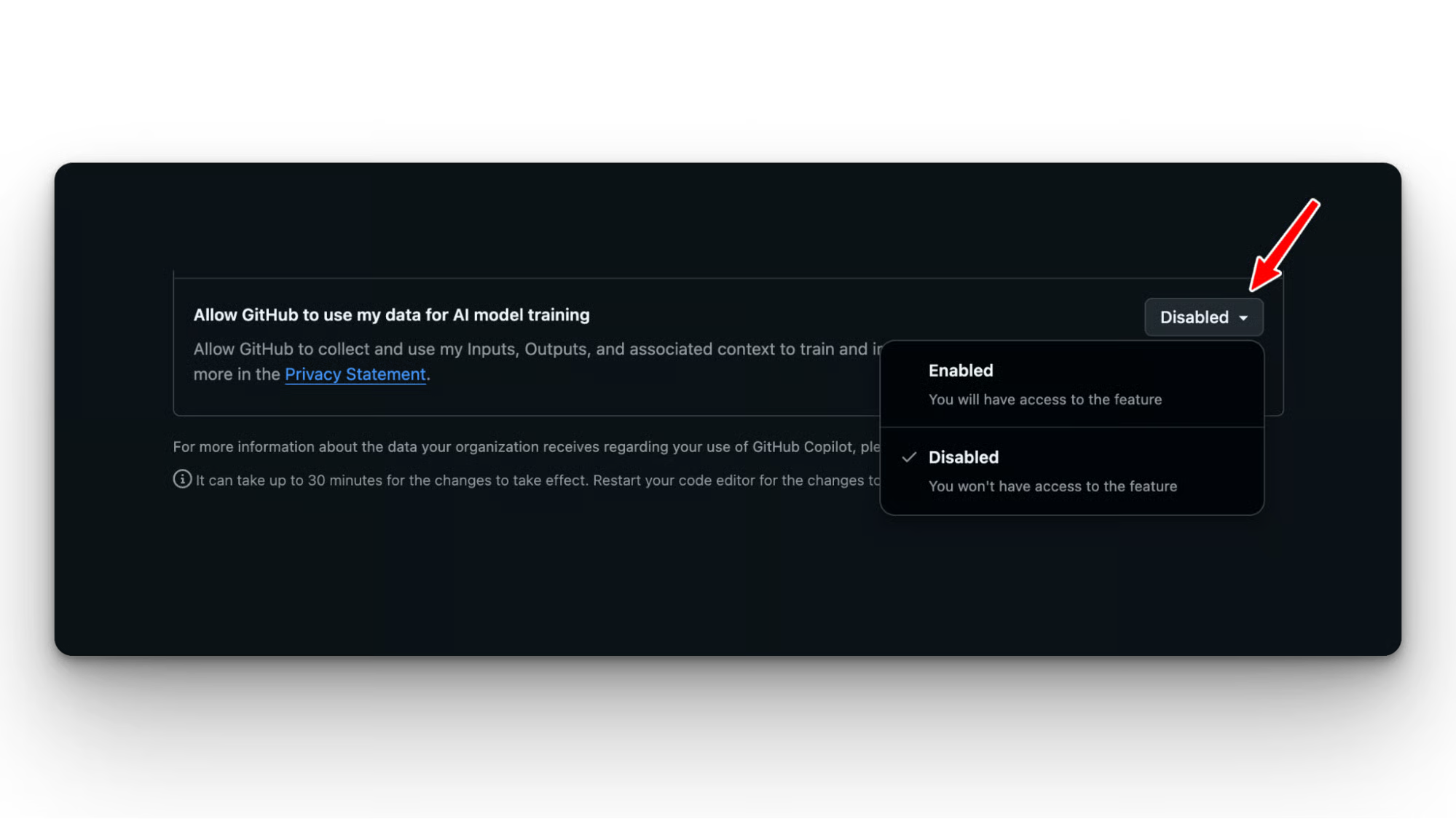
Att välja bort stoppar framtida datainsamling och minskar inte Copilots funktionalitet. GitHub kan dock inte garantera borttagning av data som redan använts i tidigare träning, så tidigare insamlad data kan finnas kvar i befintliga träningsmängder.
Business- och Enterprise-användare är redan undantagna från modellträning, men administratörer bör ändå gå igenom datadelningspolicyerna för att styra vilka Copilot-funktioner som är aktiverade i organisationen:
Du kan välja att inte låta Copilot få åtkomst till visst innehåll. Från repo-inställningarna kan du ange vilket innehåll du vill att Copilot ska ignorera.
För undantagna filer:
Undantag kan konfigureras av repo-administratörer, organisationsägare och företagsägare.
På repo-nivå går du till Settings > Copilot > Content Exclusion och anger sökvägar med globmönster. Vanliga mönster är **"**/secrets/**"** för att utesluta alla sökvägar som innehåller en secrets-katalog och **"*.env"** för att utesluta alla miljöfiler.
REST API:et ger dig ett programmatiskt alternativ om du hanterar undantag över många repos och vill versionshantera din konfiguration.
På org-nivå är sökvägen: Org Settings > Copilot > Content Exclusion. Regler du ställer in här gäller för alla repos i organisationen.
Regler på org-nivå och repo-nivå är additiva, så båda gäller samtidigt. Regler på företagsnivå har företräde framför org- och repo-nivå.
För att testa att undantag faktiskt fungerar: öppna en undantagen fil och be Copilot Chat att "förklara den här filen". Om Chat ger ett meningsfullt svar om filens innehåll har undantaget inte tillämpats. Det är en signal att ladda om tillägget och kontrollera regsyntaxen igen.
När du använder undantag för innehåll i GitHub Copilot är det viktigt att förstå följande:
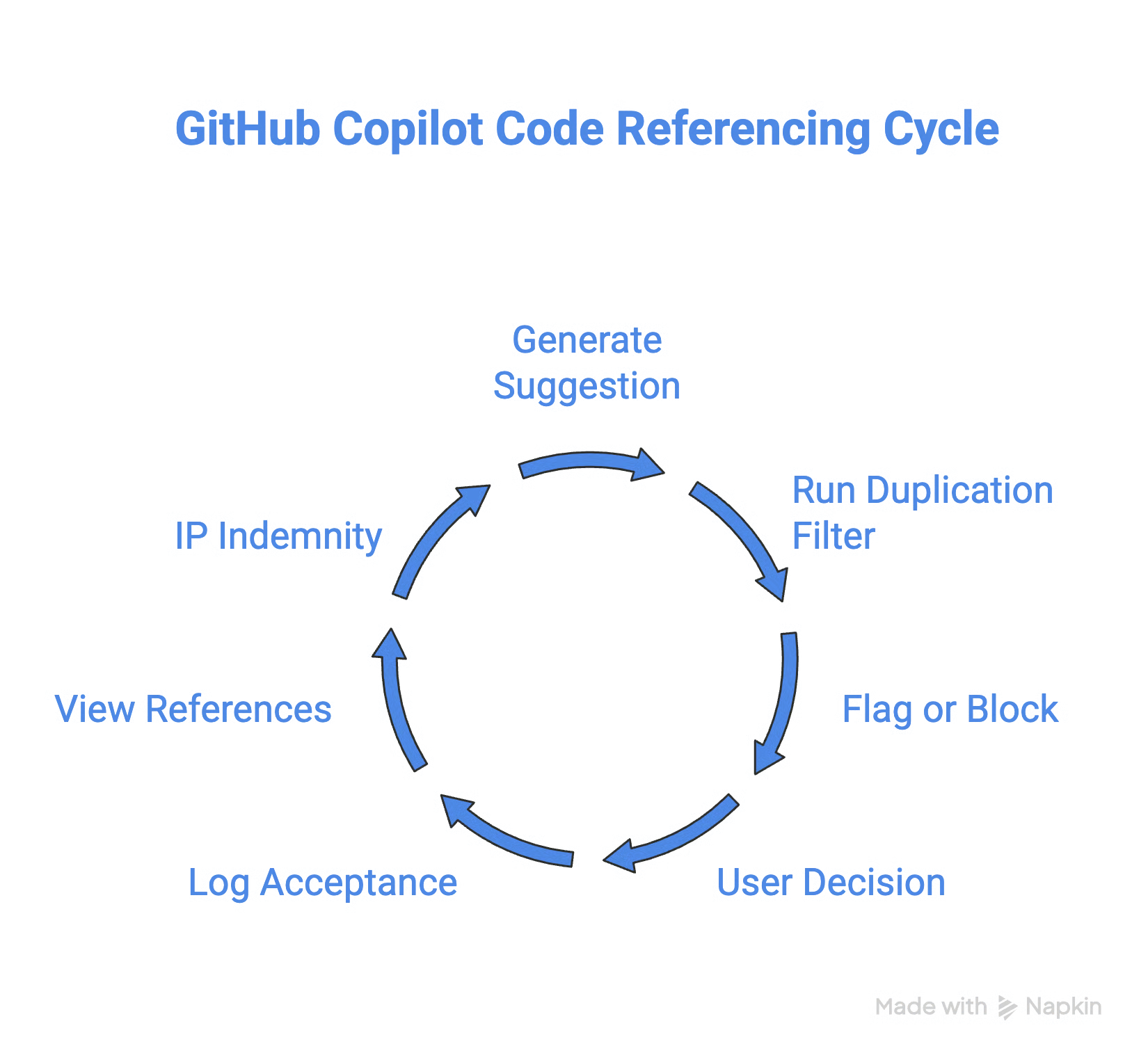
GitHub Copilot hjälper dig att förstå källan till föreslagen kod genom att referera till och länka kodkällan. När du accepterar ett sådant kodförslag loggar Copilot URL:en till källan och dess licens.
Utifrån informationen kan du avgöra om du ska använda kodsnutten och vilken typ av attribuering du ska ge den.
När Copilot genererar ett förslag körs ett filter mot känd offentlig kod. Om förslaget matchar ett offentligt repo över en likhetströskel blockeras förslaget eller flaggas med attribuering.
När du accepterar förslaget loggar Copilot
Du kan visa kodreferenser direkt i din IDE när en matchning flaggas. I VS Code visas matchade referenser i Copilots utpanel tillsammans med förslaget.
Dupliceringsfiltret matchar inte följande:
Filtrets mål är att matcha ordagranna/nästan ordagranna träffar, inte konceptuell likhet.
GitHub erbjuder IP-frihållande (Intellectual Property) till kunder med Copilot Business och Enterprise. Om ett förslag utlöser ett IP-anspråk står GitHub för det juridiska försvaret.
Två villkor gäller:
Free- och Pro-användare omfattas inte. Detta är ett kommersiellt skydd, och det förhindrar inte att matchningar visas. Det täcker risken om en matchning orsakar ett juridiskt problem.
Copilot-policy-sidan på GitHub.com är platsen där org- och företagsadministratörer styr vad Copilot kan göra i teamet.
Administratörer kan slå på/av kodkomplettering, Chat, kodgranskning, integreringen med GitHub CLI och agentläget oberoende av varandra. Denna granularitet är viktig om du vill rulla ut funktioner gradvis eller begränsa vissa möjligheter för specifika team.
Sätestilldelning finns också här: du styr vilka medlemmar som får åtkomst, och du kan tilldela säten per användare eller grupp.
Copilot stöder nu flera underliggande modeller, och administratörer kan begränsa vilka modeller som är tillgängliga för organisationen. Du kan låsa till en specifik modell eller tillåta alla tillgängliga alternativ och låta utvecklarna välja.
För myndigheter och reglerade miljöer stöder GitHub modelalternativ som följer Federal Risk and Authorization Management Program (FedRAMP).
Kontrollera Copilot-policyinställningarna under din organisations Copilot-flik för att se vad som är tillgängligt för din kontonivå.
Copilot-användningsmätvärden, inklusive kompletteringsgrader, antal aktiva användare samt funktions- och modelltrender, finns under fliken Insights på både företags- och organisationsnivå (Insights > Copilot usage).
Policyn "Copilot usage metrics" måste vara aktiverad innan instrumentpanelen blir åtkomlig. Uppdelning per medlem finns via NDJSON-export.
Sätes- och licensdata är separata och finns under Org Settings > Copilot > Access.
För en detaljerad genomgång av det nya Usage Metrics API:t och andra avancerade funktioner, se till att läs vår guide GitHub Copilot Enterprise.
Observera att granskningsloggen inte inkluderar klientsessionsdata, såsom uppmaningar; en anpassad lösning krävs för det. För att behålla historik längre än 180 dagar eller ställa in avvikelselarm rekommenderar GitHub att strömma granskningsloggen till en SIEM-plattform med hjälp av den inbyggda strömningsfunktionen.
När Copilot slutar fungera beror det nästan alltid på något av följande. Gå igenom dessa innan du öppnar ett supportärende.
Börja med Copilot-statusikonen i statusfältet i din IDE. Ett diagonalt streck genom ikonen betyder att ett undantag för innehåll är aktivt för den aktuella filen.
Om ikonen ser normal ut men förslag inte visas, kontrollera följande i ordning:
Proxy- och VPN-konfigurationer är en vanlig tyst blockering. IDE:n måste nå Copilots servrar på GitHubs infrastruktur, och företagsproxyer blockerar ibland detta utan tydligt felmeddelande.
Efter att du lagt till eller ändrat undantag för innehåll kan det ta upp till 30 minuter innan de träder i kraft i IDE:er där inställningarna redan är inlästa.
För att tillämpa ändringar omedelbart:
Efter omladdning testar du undantaget uttryckligen: öppna den undantagna filen och be Chat att förklara den. Om Chat svarar med innehåll om den filen har undantaget inte tillämpats och du behöver kontrollera regsyntaxen igen.
Observera att tre Copilot-funktioner inte stöder undantag för innehåll: Copilot CLI, Copilot coding agent (den molnbaserade autonoma agenten) och Agent-läge i Copilot Chat i IDE:er. Om du ser oväntad filåtkomst i något av dessa är det inte en felkonfiguration.
Om Copilot inte är tillgängligt i VS Code trots att du är inloggad, logga ut via kontolikonen i nedre vänstra hörnet, ladda om fönstret (F1 > Developer: Reload Window i VS Code) och logga sedan in igen.
För Visual Studio, bekräfta att GitHub-kontot du är inloggad med matchar det som har Copilot-sätet, uppdatera dina autentiseringsuppgifter vid behov eller prova att ta bort och lägga till ditt GitHub-konto igen och starta om Visual Studio.
Copilots användningsbaserade debiteringsmodell innebär att varje plan har sina egna kapacitetsgränser, och premium-modeller förbrukar den kapaciteten snabbare än basmodeller.
Om förslag slutar mitt i en session eller Copilot Chat returnerar fel kan det hjälpa att växla till Auto-modellval (eller en modell med mindre multiplikator) medan användningsfönstret återställs.
Enterprise-administratörer kan övervaka användning proaktivt via Copilots analysinstrumentpanel för att ligga steget före gränserna.
För eventuella problem på tjänstenivå, kontrollera githubstatus.com innan du lägger tid på lokal felsökning.
GitHub Copilot ger team meningsfull kontroll över hur deras data hanteras, från avtalsmässiga skydd på plannivå till granulära undantag för innehåll och dupliceringsfiltret.
Genom att förstå dessa inställningar (och veta hur du konfigurerar dem korrekt) kan du införa Copilot med trygghet, oavsett om du är en enskild utvecklare eller rullar ut det i ett helt företag. Om något inte fungerar som förväntat bör felsökningsstegen ovan få dig på rätt spår snabbt.
Om du vill få praktisk erfarenhet av GitHub Copilot, lära dig hur du anpassar det och använder alla dess smarta funktioner, rekommenderar jag varmt vår kurs Software Development with GitHub Copilot .
Lär dig med DataCamp!
{count, plural, one {Kurs} other {Kurser}}
{count, plural, one {Kurs} other {Kurser}}
{count, plural, one {Kurs} other {Kurser}}