
{count, plural, one {Kursus} other {Kursus}}
Pengembangan Perangkat Lunak dengan GitHub Copilot
{hours} jam {minutes} menit
9.6K
Begitu Anda mengaktifkan GitHub Copilot untuk sebuah tim, pertanyaan konfigurasi langsung bermunculan. Data apa yang keluar dari IDE? Repo mana yang sebaiknya tidak menjadi sumber saran? Apa yang terjadi jika sebuah saran cocok dengan kode publik?
Baik Anda pengembang yang mengelola setelan sendiri maupun admin yang menerapkan Copilot di seluruh organisasi, memahami aspek privasi dan keamanan adalah bagian dari penggunaan alat ini dengan benar.
Dalam artikel ini, saya akan memandu Anda tentang cara Copilot menangani data Anda dan bagaimana Anda dapat mengonfigurasi pengaturan privasi, pengecualian konten, serta perlindungan seperti filter duplikasi, plus cara menelusuri masalah paling umum saat semuanya berhenti berfungsi.
Seperti yang kami bahas dalam tutorial Praktik Terbaik GitHub Copilot, Copilot mengirimkan cuplikan konteks kode di sekitar kursor ke server GitHub setiap kali Anda mengetik di IDE. Model memproses konteks tersebut dan mengembalikan sebuah saran — inilah data interaksi yang mendukung pengalaman tersebut.
Untuk pengguna paket individual (Free, Pro, dan Pro+), Pernyataan Privasi GitHub mengizinkan data interaksi ini digunakan untuk pelatihan model. Pengguna dapat memilih keluar kapan saja melalui pengaturan privasi pribadi. Paket Business dan Enterprise berada di bawah ketentuan kontraktual terpisah yang sepenuhnya mengecualikan data interaksi dari pelatihan — tanpa perlu tindakan pengguna.
Kode repositori privat yang disimpan saat tidak digunakan tidak dimanfaatkan. Namun, data interaksi yang dihasilkan saat Anda aktif menggunakan Copilot di repositori privat dapat digunakan untuk pelatihan kecuali Anda memilih keluar. Tetapi apa sebenarnya yang dimaksud dengan “data interaksi”?
Saat Anda menggunakan Copilot, sistem mengumpulkan beberapa jenis titik data untuk meningkatkan bantuan pengkodean, termasuk:
GitHub menawarkan beberapa tingkat akun: Free, Pro, Business, dan Enterprise. Penanganan data berbeda menurut jenis akun, seperti ditunjukkan dalam tabel di bawah.
|
Dimensi |
Free / Pro / Pro+ |
Business |
Enterprise |
|
Digunakan untuk pelatihan model |
Perlu memilih keluar |
Tidak. Dikecualikan secara kontraktual |
Tidak. Dikecualikan secara kontraktual |
|
Kode repo privat saat tidak digunakan |
Tidak digunakan |
Tidak digunakan |
Tidak digunakan |
|
Retensi prompt / output |
IDE: tidak disimpan. Di luar IDE: 28 hari |
IDE: tidak disimpan. Di luar IDE: 28 hari |
IDE: tidak disimpan. Di luar IDE: 28 hari |
|
Kontrol admin |
Hanya individual |
Kebijakan tingkat organisasi dan pengelolaan kursi |
Semua kontrol Business, plus pewarisan kebijakan di seluruh enterprise dan log audit |
|
Pengecualian konten |
Tidak tersedia |
Tersedia di tingkat repo dan org |
Tersedia untuk seluruh enterprise |
|
Ganti rugi HKI |
Tidak termasuk |
Ya, dengan filter duplikasi diaktifkan |
Ya, dengan filter duplikasi diaktifkan |
Selain opsi keluar untuk paket individual, inti utamanya adalah pengguna Business dan Enterprise mendapatkan pengecualian konten, ganti rugi HKI, dan kontrol admin tingkat org yang tidak tersedia pada tingkat gratis dan individual. Untuk perubandingan lebih mendalam tentang cakupan tiap tingkat di luar penanganan data, silakan lihat panduan Paket GitHub Copilot.
Beberapa detail yang perlu dicatat: Pengecualian konten belum berlaku untuk mode Edit, mode Agent di chat IDE, GitHub Copilot CLI, atau agen cloud. Cakupan ganti rugi HKI mensyaratkan filter deteksi duplikasi diaktifkan dan saran digunakan tanpa modifikasi.
Privasi data telah menjadi aspek yang sangat penting bagi bisnis mana pun. Mari kita telusuri pengaturan yang mengontrol apakah interaksi Anda digunakan kembali untuk pelatihan model saat menggunakan GitHub Copilot.
Untuk akun individual Anda, Anda dapat memilih keluar dari pelatihan model pada data Anda dengan membuka GitHub Settings dan mengatur “Allow GitHub to use my data for AI model training” ke Disabled, seperti pada tangkapan layar di bawah.
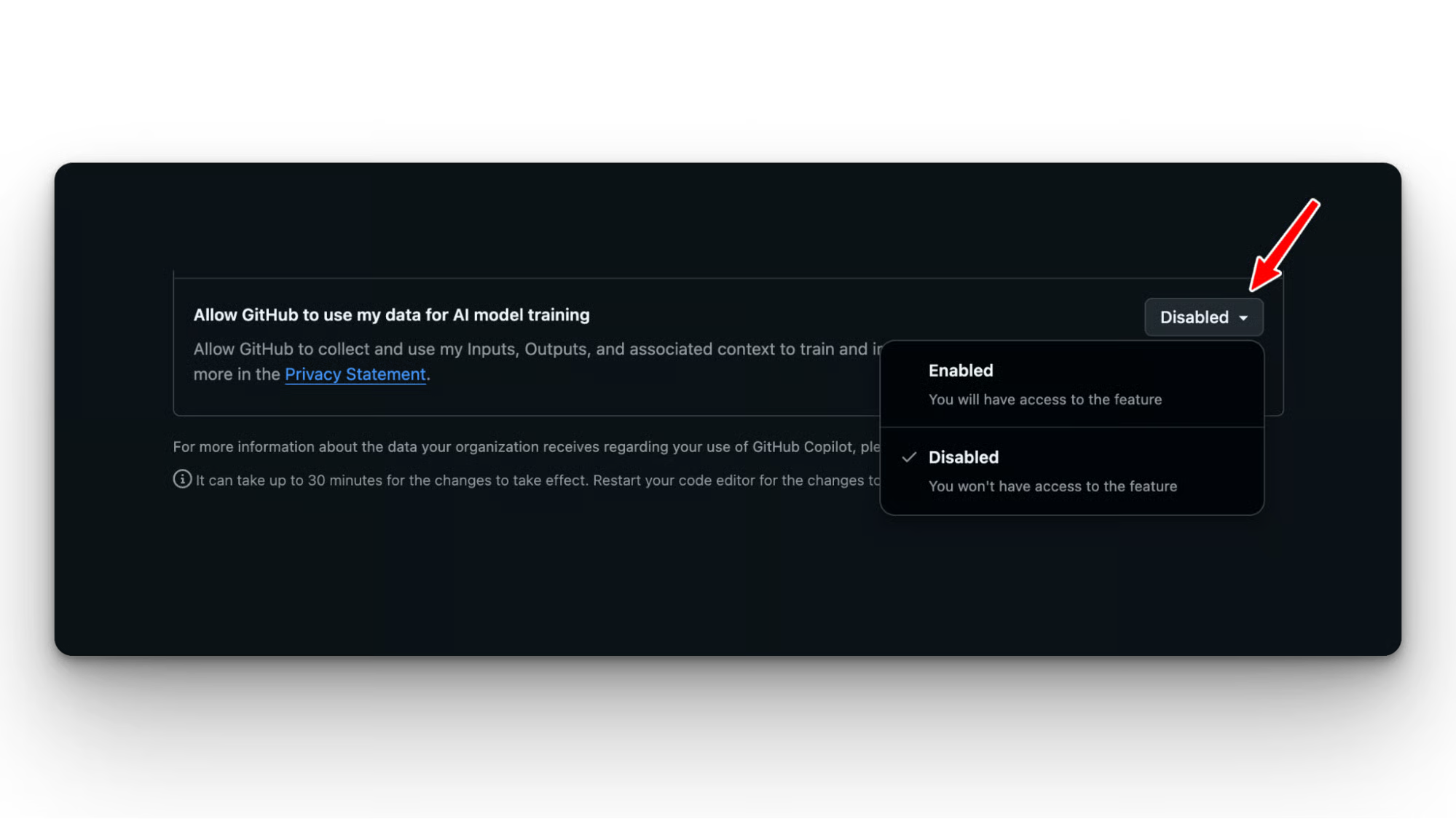
Memilih keluar menghentikan pengumpulan data di masa mendatang dan tidak mengurangi fungsionalitas Copilot. Namun, GitHub tidak dapat menjamin penghapusan data yang telah digunakan dalam pelatihan sebelumnya, sehingga data yang telah dikumpulkan mungkin tetap ada dalam himpunan pelatihan yang ada.
Pengguna Business dan Enterprise sudah dikecualikan dari pelatihan model, tetapi admin tetap perlu meninjau kebijakan berbagi data untuk mengontrol fitur Copilot mana yang diaktifkan di seluruh organisasi:
Anda dapat memutuskan untuk tidak mengizinkan Copilot mengakses konten tertentu. Dari pengaturan repositori, Anda dapat menentukan konten yang ingin diabaikan Copilot.
Untuk file yang dikecualikan:
Pengecualian dapat dikonfigurasi oleh administrator repositori, pemilik organisasi, dan pemilik enterprise.
Di tingkat repo, buka Settings > Copilot > Content Exclusion, dan tentukan path menggunakan pola glob. Pola umum mencakup **"**/secrets/**"** untuk mengecualikan path mana pun yang berisi direktori secrets, dan **"*.env"** untuk mengecualikan semua file environment.
REST API memberi Anda opsi terprogram jika Anda mengelola pengecualian di banyak repo dan ingin melakukan version control pada konfigurasi Anda.
Di tingkat org, jalurnya: Org Settings > Copilot > Content Exclusion. Aturan yang Anda tetapkan di sini berlaku untuk semua repo dalam org.
Aturan tingkat org dan repo bersifat aditif, jadi keduanya berlaku bersamaan. Aturan tingkat enterprise memiliki prioritas dibanding aturan org dan repo.
Untuk menguji bahwa pengecualian benar-benar bekerja: buka file yang dikecualikan dan minta Copilot Chat untuk "menjelaskan file ini." Jika Chat memberikan respons bermakna tentang isi file, berarti pengecualian tidak diterapkan. Itu isyarat untuk memuat ulang ekstensi dan memeriksa kembali sintaks aturannya.
Saat menggunakan pengecualian konten GitHub Copilot, penting untuk memahami hal-hal berikut:
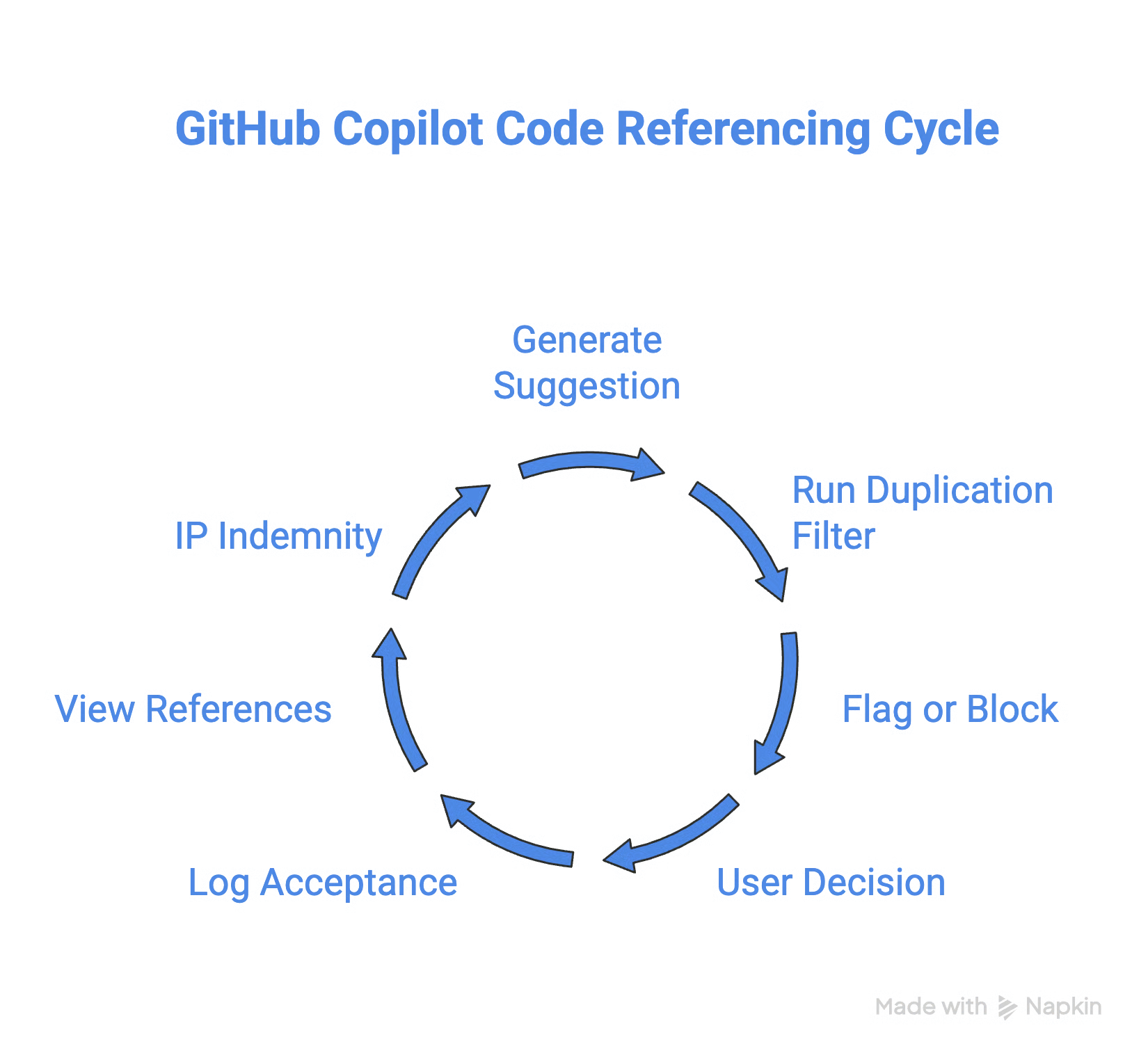
GitHub Copilot membantu Anda memahami sumber kode yang disarankan dengan mereferensikan dan menautkan sumber kode. Saat Anda menerima saran seperti itu, Copilot mencatat URL sumber dan lisensinya.
Berdasarkan informasi tersebut, Anda dapat memutuskan apakah akan menggunakan potongan kode itu dan jenis atribusi apa yang akan diberikan.
Saat Copilot menghasilkan saran, sistem menjalankan filter terhadap kode publik yang diketahui. Jika saran cocok dengan repositori publik di atas ambang kemiripan, saran tersebut akan diblokir atau ditandai dengan atribusi.
Saat Anda menerima saran, Copilot mencatat
Anda dapat melihat referensi kode langsung di IDE saat kecocokan ditandai. Di VS Code, referensi yang cocok muncul di panel output Copilot bersamaan dengan sarannya.
Filter duplikasi tidak mencocokkan hal-hal berikut:
Tujuan filter adalah mencocokkan yang persis/sangat mirip, bukan kesamaan konseptual.
GitHub menawarkan ganti rugi Hak Kekayaan Intelektual (HKI) kepada pelanggan Copilot Business dan Enterprise. Jika sebuah saran memicu klaim HKI, GitHub menanggung pembelaan hukum.
Dua ketentuan berlaku:
Pengguna Free dan Pro tidak tercakup. Ini adalah perlindungan komersial, dan tidak mencegah kemunculan kecocokan. Perlindungan ini menanggung risiko jika kecocokan menimbulkan masalah hukum.
Halaman kebijakan Copilot di GitHub.com adalah tempat admin org dan enterprise mengontrol apa yang dapat dilakukan Copilot di seluruh tim.
Admin dapat mengaktifkan/nonaktifkan pelengkapan kode, Chat, peninjauan kode, integrasi GitHub CLI, dan mode agen secara independen. Kegranularan ini penting jika Anda ingin menerapkan fitur secara bertahap atau membatasi kapabilitas tertentu untuk tim tertentu.
Penetapan kursi juga ada di sini: Anda mengontrol anggota mana yang mendapat akses, dan Anda dapat menetapkan kursi per pengguna atau per grup.
Copilot kini mendukung beberapa model dasar, dan admin dapat membatasi model mana yang tersedia untuk org. Anda dapat menguncinya ke model tertentu, atau mengizinkan semua opsi yang tersedia dan membiarkan pengembang memilih.
Untuk lingkungan pemerintah dan teregulasi, GitHub mendukung opsi model yang sesuai dengan FedRAMP (Federal Risk and Authorization Management Program).
Periksa pengaturan kebijakan Copilot di tab Copilot org Anda untuk melihat apa yang tersedia untuk tingkat akun Anda.
Metrik penggunaan Copilot, termasuk tingkat pelengkapan, jumlah pengguna aktif, serta tren fitur dan model, tersedia di bawah tab Insights di tingkat enterprise dan organisasi (Insights > Copilot usage).
Kebijakan "Copilot usage metrics" harus diaktifkan sebelum dasbor dapat diakses. Rincian per anggota tersedia melalui ekspor NDJSON.
Data kursi dan lisensi terpisah dan berada di Org Settings > Copilot > Access.
Untuk rincian mendalam tentang Usage Metrics API baru dan fitur lanjutan lainnya, pastikan untuk membaca panduan GitHub Copilot Enterprise kami.
Perhatikan bahwa log audit tidak menyertakan data sesi klien, seperti prompt; solusi kustom diperlukan untuk itu. Untuk menyimpan riwayat lebih dari 180 hari atau menyiapkan peringatan anomali, GitHub merekomendasikan untuk melakukan streaming log audit ke platform SIEM menggunakan fitur streaming bawaan.
Saat Copilot berhenti berfungsi, penyebabnya hampir selalu salah satu dari hal berikut. Telusuri ini terlebih dahulu sebelum membuka tiket dukungan.
Mulailah dengan ikon status Copilot di bilah status IDE Anda. Garis diagonal pada ikon berarti pengecualian konten aktif untuk file saat ini.
Jika ikonnya terlihat normal tetapi saran tidak muncul, periksa ini secara berurutan:
Konfigurasi proxy dan VPN sering menjadi penghalang yang tidak terlihat. IDE harus dapat menjangkau server Copilot di infrastruktur GitHub, dan proxy perusahaan terkadang memblokirnya tanpa kesalahan yang jelas.
Setelah Anda menambah atau mengubah pengecualian konten, butuh waktu hingga 30 menit untuk berlaku di IDE yang setelannya sudah dimuat.
Untuk menerapkan perubahan segera:
Setelah memuat ulang, uji pengecualian secara eksplisit: buka file yang dikecualikan dan minta Chat untuk menjelaskannya. Jika Chat merespons dengan konten tentang file tersebut, pengecualian tidak diterapkan, dan Anda perlu memeriksa ulang sintaks aturannya.
Perhatikan bahwa tiga fitur Copilot tidak mendukung pengecualian konten: Copilot CLI, agen pengkodean Copilot (agen otonom berbasis cloud), dan mode Agent di Copilot Chat dalam IDE. Jika Anda melihat akses file yang tidak terduga di salah satunya, itu bukan salah konfigurasi.
Jika Copilot tidak tersedia di VS Code meskipun sudah masuk, keluar melalui ikon Accounts di pojok kiri bawah, muat ulang jendela (F1 > Developer: Reload Window di VS Code), lalu masuk kembali.
Untuk Visual Studio, pastikan akun GitHub yang masuk cocok dengan akun yang memiliki kursi Copilot, segarkan kredensial jika perlu, atau coba hapus dan tambahkan kembali akun GitHub Anda lalu mulai ulang Visual Studio.
Model penagihan berbasis penggunaan Copilot berarti setiap paket memiliki batas kapasitasnya sendiri, dan model premium mengonsumsi kapasitas lebih cepat daripada model dasar.
Jika saran berhenti di tengah sesi atau Copilot Chat mengembalikan kesalahan, beralih ke pemilihan model Otomatis (atau model dengan pengali yang lebih kecil) dapat mengatasinya sambil menunggu jendela penggunaan disetel ulang.
Admin enterprise dapat memantau penggunaan secara proaktif melalui dasbor analitik Copilot untuk tetap berada di depan batasan.
Untuk masalah tingkat layanan apa pun, periksa githubstatus.com sebelum menghabiskan waktu menelusuri masalah secara lokal.
GitHub Copilot memberi tim kendali yang bermakna atas cara data mereka ditangani, mulai dari perlindungan kontraktual di tingkat paket hingga pengecualian konten yang granular dan filter duplikasi.
Memahami pengaturan ini (dan mengetahui cara mengonfigurasinya dengan benar) memungkinkan Anda mengadopsi Copilot dengan percaya diri, baik sebagai pengembang individual maupun saat menerapkannya di seluruh enterprise. Jika ada yang tidak berjalan seperti yang diharapkan, langkah penelusuran masalah di atas seharusnya dapat membuat Anda kembali ke jalur dengan cepat.
Jika Anda ingin mendapatkan pengalaman langsung dengan GitHub Copilot, mempelajari cara menyesuaikannya dan menggunakan semua fitur pintarnya, saya sangat merekomendasikan mengikuti kursus Pengembangan Perangkat Lunak dengan GitHub Copilot yang.
Belajar bersama DataCamp!
{count, plural, one {Kursus} other {Kursus}}
{count, plural, one {Kursus} other {Kursus}}
{count, plural, one {Kursus} other {Kursus}}
{count, plural, one {blog} other {blogs}}
Javier Canales Luna
14 mnt
{count, plural, one {blog} other {blogs}}
Dario Radečić
15 mnt
{count, plural, one {blog} other {blogs}}
David Woods
13 mnt
{count, plural, one {blog} other {blogs}}
Hugo Bowne-Anderson
13 mnt



