
{count, plural, one {Corso} other {Corsi}}
Sviluppo software con GitHub Copilot
{hours} ore {minutes} min
9.6K
Una volta abilitato GitHub Copilot per un team, le domande di configurazione arrivano a raffica. Quali dati escono dall'IDE? Quali repo dovrebbero essere off-limits per i suggerimenti? Cosa succede quando un suggerimento coincide con codice pubblico?
Che tu sia uno sviluppatore che gestisce la propria configurazione o un admin che distribuisce Copilot in un'organizzazione, capire l'ambito di privacy e sicurezza è parte integrante di un buon utilizzo dello strumento.
In questo articolo ti spiego come Copilot gestisce i tuoi dati e come puoi configurare le impostazioni sulla privacy, le esclusioni di contenuti e le tutele come il filtro di duplicazione, oltre a come risolvere i problemi più comuni quando qualcosa smette di funzionare.
Come trattiamo nella nostra guida Best practice per GitHub Copilot, Copilot invia un'istantanea del contesto di codice circostante ai server di GitHub ogni volta che digiti nel tuo IDE. Il modello elabora quel contesto e restituisce un suggerimento — questi sono i dati di interazione che alimentano l'esperienza.
Per gli utenti con piani individuali (Free, Pro e Pro+), l'Informativa sulla privacy di GitHub consente l'uso di questi dati di interazione per l'addestramento dei modelli. Gli utenti possono disattivare in qualsiasi momento dalle loro impostazioni di privacy personali. I piani Business ed Enterprise operano secondo termini contrattuali separati che escludono del tutto i dati di interazione dall'addestramento — senza necessità di azioni da parte dell'utente.
Il codice dei repository privati archiviato a riposo non viene utilizzato. Tuttavia, i dati di interazione generati mentre usi attivamente Copilot in un repository privato possono essere utilizzati per l'addestramento a meno che tu non faccia opt-out. Ma cosa si intende esattamente per “dati di interazione”?
Quando usi Copilot, il sistema raccoglie vari tipi di punti dati per migliorare l'assistenza alla scrittura del codice, tra cui:
GitHub offre diversi livelli di account: Free, Pro, Business ed Enterprise. La gestione dei dati varia in base al tipo di account, come mostrato nella tabella sotto.
|
Dimensione |
Free / Pro / Pro+ |
Business |
Enterprise |
|
Usati per l'addestramento del modello |
Richiesto opt-out |
No. Esclusi contrattualmente |
No. Esclusi contrattualmente |
|
Codice di repo privati a riposo |
Non usato |
Non usato |
Non usato |
|
Conservazione di prompt/output |
IDE: non conservati. Fuori dall'IDE: 28 giorni |
IDE: non conservati. Fuori dall'IDE: 28 giorni |
IDE: non conservati. Fuori dall'IDE: 28 giorni |
|
Controlli admin |
Solo individuali |
Policy a livello di organizzazione e gestione delle seat |
Tutti i controlli Business, più ereditarietà di policy a livello enterprise e audit log |
|
Esclusioni di contenuti |
Non disponibili |
Disponibili a livello di repo e org |
Disponibili a livello enterprise |
|
Manleva IP |
Non inclusa |
Sì, con il filtro di duplicazione attivato |
Sì, con il filtro di duplicazione attivato |
Oltre all'opt-out per i piani individuali, la cosa principale da ricordare è che gli utenti Business ed Enterprise ottengono esclusioni di contenuti, manleva IP e controlli admin a livello di organizzazione che non sono disponibili nei livelli gratuiti e individuali. Per un confronto più approfondito di ciò che include ogni livello oltre alla gestione dei dati, vedi la nostra guida Piani di GitHub Copilot.
Alcuni dettagli da notare: Le esclusioni di contenuti non si applicano ancora alla modalità Edit, alla modalità Agent nelle chat IDE, alla GitHub Copilot CLI o all'agente cloud. La copertura di manleva IP richiede che il filtro di rilevamento duplicati sia abilitato e che il suggerimento venga usato senza modifiche.
La privacy dei dati è diventata un aspetto molto importante per qualsiasi azienda. Vediamo le impostazioni che controllano se le tue interazioni alimentano l'addestramento del modello quando usi GitHub Copilot.
Per il tuo account individuale, puoi escludere i tuoi dati dall'addestramento del modello andando nelle Impostazioni di GitHub e impostando “Consenti a GitHub di usare i miei dati per l'addestramento dei modelli di IA” su Disattivato, come mostrato nello screenshot qui sotto.
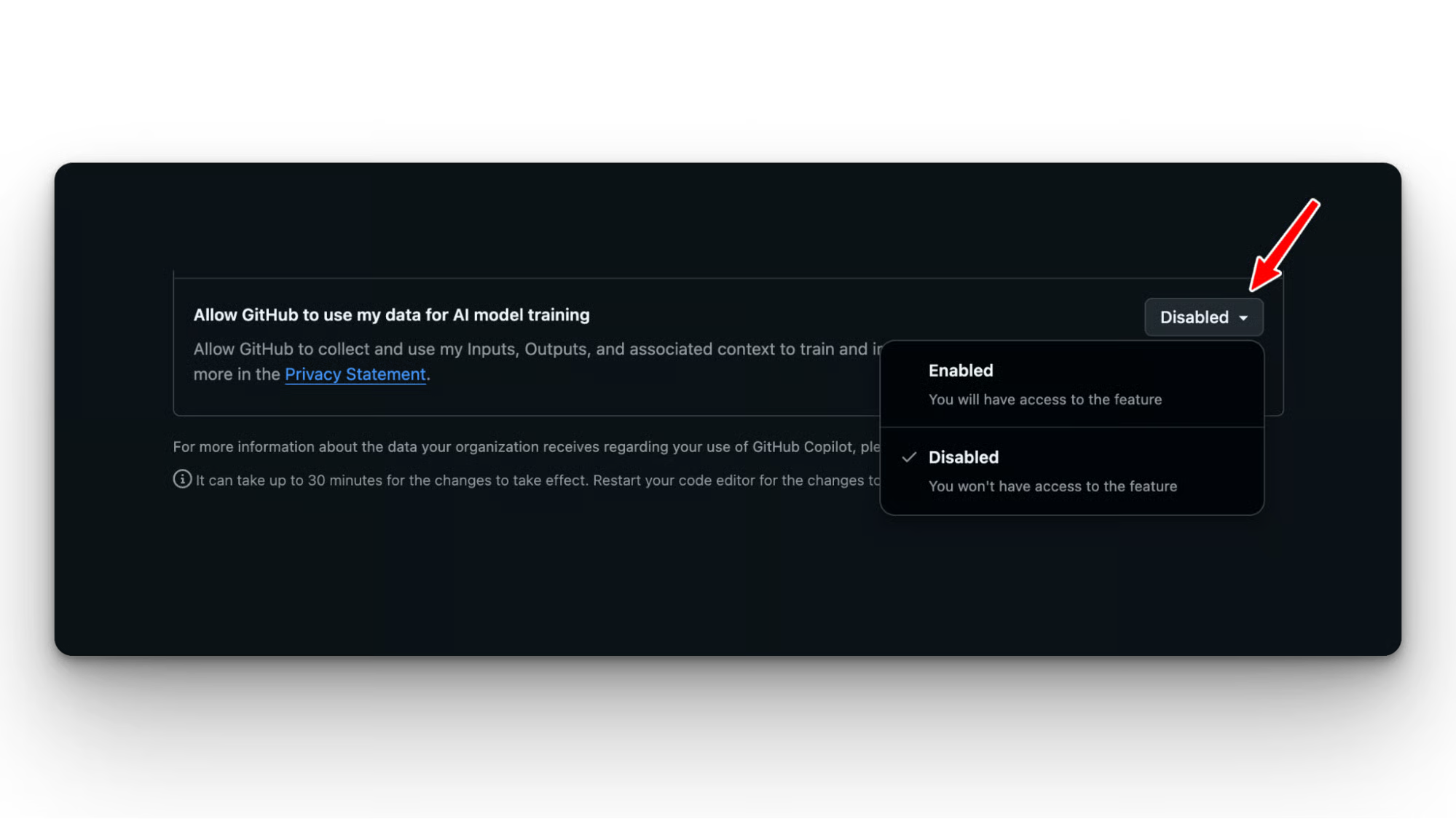
L'opt-out interrompe la raccolta futura dei dati e non riduce le funzionalità di Copilot. Tuttavia, GitHub non può garantire la rimozione dei dati già utilizzati in addestramenti precedenti, quindi i dati raccolti in passato potrebbero rimanere nei set di training esistenti.
Gli utenti Business ed Enterprise sono già esclusi dall'addestramento del modello, ma gli admin dovrebbero comunque rivedere le policy di condivisione dei dati per controllare quali funzionalità di Copilot sono abilitate in tutta l'organizzazione:
Puoi decidere di non consentire a Copilot di accedere a determinati contenuti. Dalle impostazioni del repository, puoi indicare i contenuti che desideri che Copilot ignori.
Per i file esclusi:
Le esclusioni possono essere configurate dagli amministratori del repository, dai proprietari dell'organizzazione e dai proprietari enterprise.
A livello di repo, vai su Settings > Copilot > Content Exclusion e specifica i percorsi usando pattern glob. Pattern comuni includono **"**/secrets/**"** per escludere qualsiasi percorso che contenga una directory secrets e **"*.env"** per escludere tutti i file di ambiente.
La REST API ti offre un'opzione programmatica se stai gestendo esclusioni su molti repo e vuoi versionare la tua configurazione.
A livello di org, il percorso è: Org Settings > Copilot > Content Exclusion. Le regole impostate qui si applicano a tutti i repo dell'organizzazione.
Le regole a livello di org e quelle a livello di repo sono additive, quindi entrambe si applicano contemporaneamente. Le regole a livello enterprise hanno la precedenza su quelle di org e di repo.
Per verificare che le esclusioni funzionino davvero: apri un file escluso e chiedi a Copilot Chat di "spiegare questo file". Se la Chat fornisce una risposta significativa sul contenuto del file, l'esclusione non è applicata. È il segnale per ricaricare l'estensione e ricontrollare la sintassi della regola.
Quando usi le esclusioni di contenuti di GitHub Copilot, è importante capire quanto segue:
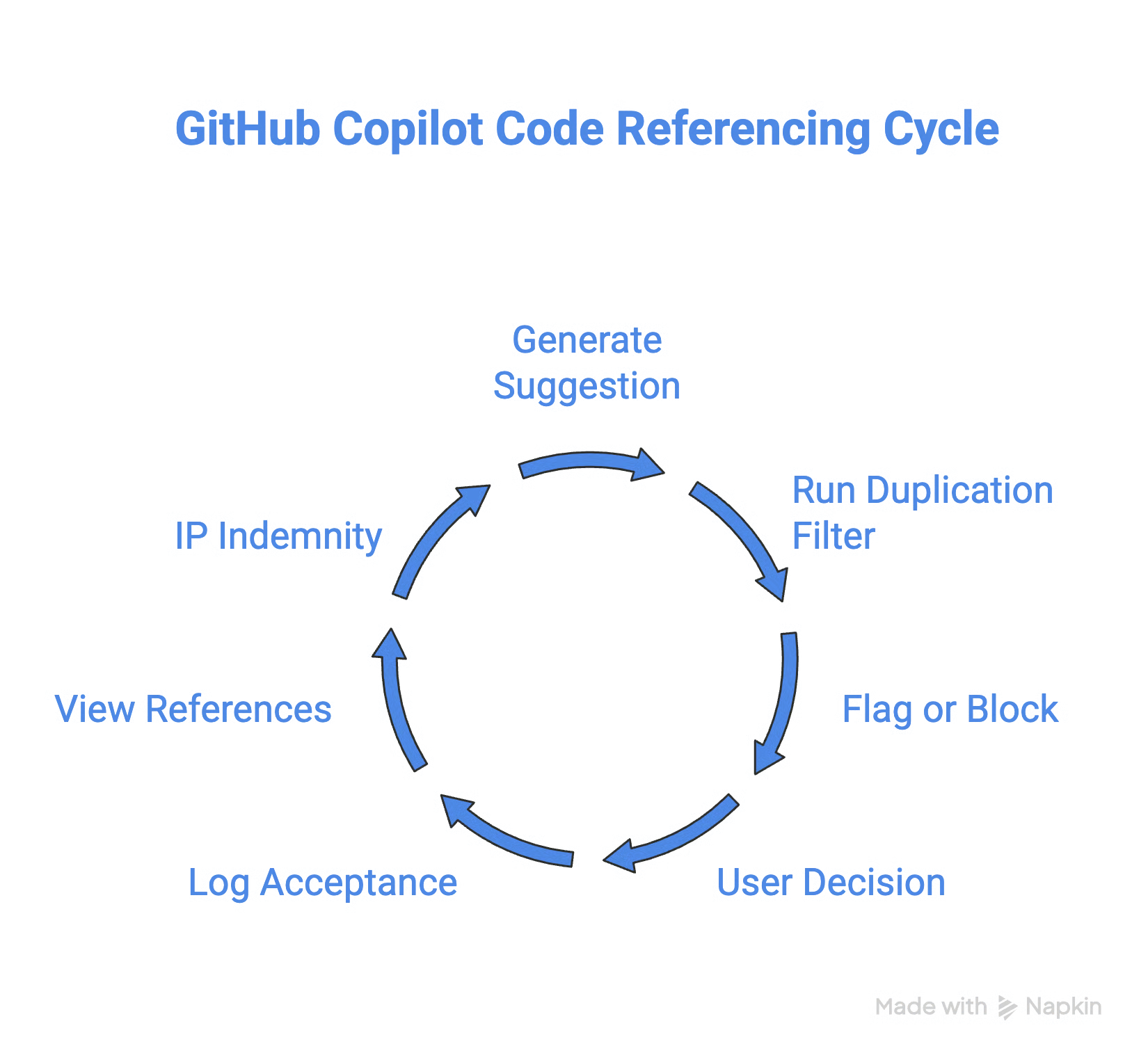
GitHub Copilot ti aiuta a comprendere la fonte del codice suggerito facendo riferimento e collegando la sorgente del codice. Quando accetti un suggerimento di questo tipo, Copilot registra l'URL della fonte e la sua licenza.
In base a queste informazioni, puoi decidere se usare quel frammento di codice e quale tipo di attribuzione fornirgli.
Quando Copilot genera un suggerimento, esegue un filtro rispetto al codice pubblico noto. Se il suggerimento corrisponde a un repository pubblico oltre una soglia di similarità, il suggerimento viene bloccato o segnalato con attribuzione.
Quando accetti il suggerimento, Copilot registra
Puoi visualizzare i riferimenti al codice direttamente nel tuo IDE quando viene segnalata una corrispondenza. In VS Code, i riferimenti trovati compaiono nel pannello di output di Copilot accanto al suggerimento.
Il filtro di duplicazione non rileva quanto segue:
L'obiettivo del filtro è trovare corrispondenze testuali identiche o quasi, non similitudini concettuali.
GitHub offre una manleva per la proprietà intellettuale (IP) ai clienti Copilot Business ed Enterprise. Se un suggerimento scatena una rivendicazione IP, GitHub copre la difesa legale.
Si applicano due condizioni:
Gli utenti Free e Pro non sono coperti. Si tratta di una tutela commerciale e non impedisce che compaiano corrispondenze. Copre il rischio se una corrispondenza causa un problema legale.
La pagina delle policy di Copilot su GitHub.com è dove gli admin di org ed enterprise controllano cosa può fare Copilot all'interno del team.
Gli admin possono attivare/disattivare in modo indipendente completamenti di codice, Chat, code review, integrazione con la GitHub CLI e modalità agent. Questa granularità è utile se vuoi distribuire le funzionalità in modo progressivo o limitare certe capacità per specifici team.
Qui gestisci anche l'assegnazione delle seat: controlli quali membri hanno accesso e puoi assegnare le seat per utente o per gruppo.
Copilot ora supporta più modelli sottostanti e gli admin possono limitare quali modelli sono disponibili per l'organizzazione. Puoi bloccarlo su un modello specifico oppure consentire tutte le opzioni disponibili e lasciare che gli sviluppatori scelgano.
Per ambienti governativi e regolamentati, GitHub supporta opzioni di modello conformi al Federal Risk and Authorization Management Program (FedRAMP).
Controlla le impostazioni delle policy di Copilot nella scheda Copilot della tua org per vedere cosa è disponibile per il tuo livello di account.
Le metriche di utilizzo di Copilot, inclusi tassi di completamento, numero di utenti attivi e trend di funzionalità e modelli, sono disponibili nella scheda Insights sia a livello enterprise sia a livello organizzazione (Insights > Copilot usage).
La policy "Copilot usage metrics" deve essere abilitata prima che la dashboard sia accessibile. Le ripartizioni per singolo membro sono disponibili tramite export NDJSON.
I dati su seat e licenze sono separati e si trovano in Org Settings > Copilot > Access.
Per un'analisi dettagliata della nuova Usage Metrics API e di altre funzionalità avanzate, assicurati di leggere la nostra guida GitHub Copilot Enterprise.
Nota che l'audit log non include i dati delle sessioni client, come i prompt; per questo è necessaria una soluzione personalizzata. Per conservare la cronologia oltre 180 giorni o impostare avvisi di anomalie, GitHub consiglia di inviare in streaming l'audit log a una piattaforma SIEM usando la funzione di streaming integrata.
Quando Copilot smette di funzionare, la causa è quasi sempre una delle seguenti. Prova queste soluzioni prima di aprire un ticket di supporto.
Inizia dall'icona di stato di Copilot nella barra di stato del tuo IDE. Una linea diagonale sull'icona indica che è attiva un'esclusione di contenuto per il file corrente.
Se l'icona sembra normale ma i suggerimenti non compaiono, controlla in questo ordine:
Le configurazioni di proxy e VPN sono un blocco silenzioso comune. L'IDE deve raggiungere i server di Copilot sull'infrastruttura di GitHub e a volte i proxy aziendali lo bloccano senza un errore evidente.
Dopo aver aggiunto o modificato esclusioni di contenuti, potrebbero volerci fino a 30 minuti perché abbiano effetto negli IDE in cui le impostazioni sono già caricate.
Per applicare subito le modifiche:
Dopo il reload, testa esplicitamente l'esclusione: apri il file escluso e chiedi alla Chat di spiegarlo. Se la Chat risponde con contenuti relativi a quel file, l'esclusione non è applicata e devi ricontrollare la sintassi della regola.
Nota che tre funzionalità di Copilot non supportano le esclusioni di contenuti: Copilot CLI, l'agente di coding di Copilot (l'agente autonomo basato su cloud) e la modalità Agent nella Copilot Chat negli IDE. Se noti accessi inaspettati ai file in uno di questi, non si tratta di una configurazione errata.
Se Copilot non è disponibile in VS Code nonostante tu abbia effettuato l'accesso, esci tramite l'icona Accounts nell'angolo in basso a sinistra, ricarica la finestra (F1 > Developer: Reload Window in VS Code), quindi accedi di nuovo.
Per Visual Studio, conferma che l'account GitHub con cui hai effettuato l'accesso corrisponda a quello con la seat di Copilot, aggiorna le credenziali se necessario o prova a rimuovere e riaggiungere il tuo account GitHub e riavvia Visual Studio.
Il modello di fatturazione basato sull'utilizzo di Copilot implica che ogni piano abbia i propri limiti di capacità e i modelli premium consumano tale capacità più velocemente rispetto ai modelli base.
Se i suggerimenti si interrompono a sessione in corso o Copilot Chat restituisce errori, passare alla selezione automatica del modello (o a un modello con moltiplicatore minore) può risolvere mentre la finestra di utilizzo si azzera.
Gli admin Enterprise possono monitorare proattivamente l'utilizzo tramite la dashboard di analytics di Copilot per restare al di sotto dei limiti.
Per eventuali problemi a livello di servizio, controlla githubstatus.com prima di perdere tempo con il debug locale.
GitHub Copilot offre ai team un controllo significativo su come vengono gestiti i loro dati, dalle tutele contrattuali a livello di piano fino alle esclusioni di contenuti granulari e al filtro di duplicazione.
Capire queste impostazioni (e sapere come configurarle correttamente) ti consente di adottare Copilot con sicurezza, sia che tu sia uno sviluppatore individuale sia che lo stia distribuendo in tutta un'azienda. Se qualcosa non funziona come previsto, i passaggi di troubleshooting sopra dovrebbero rimetterti rapidamente in carreggiata.
Se vuoi fare pratica concreta con GitHub Copilot, imparare a personalizzarlo e usare tutte le sue funzioni intelligenti, ti consiglio vivamente il nostro corso Software Development with GitHub Copilot .
Impara con DataCamp!
{count, plural, one {Corso} other {Corsi}}
{count, plural, one {Corso} other {Corsi}}
{count, plural, one {Corso} other {Corsi}}
{count, plural, one {blog} other {blogs}}
Abid Ali Awan
15 min
{count, plural, one {blog} other {blogs}}
Tim Lu
12 min
{count, plural, one {blog} other {blogs}}
Abid Ali Awan
10 min



