
{count, plural, one {Kurs} other {Kurse}}
Softwareentwicklung mit GitHub Copilot
{hours} Std. {minutes} Min.
9.6K
Sobald du GitHub Copilot für ein Team aktivierst, tauchen schnell Konfigurationsfragen auf. Welche Daten verlassen die IDE? Welche Repos sollen von Vorschlägen ausgenommen werden? Was passiert, wenn ein Vorschlag öffentlichem Code entspricht?
Egal, ob du als Entwickler deine eigene Umgebung managst oder als Admin Copilot in der Organisation ausrollst: Ein gutes Verständnis der Datenschutz- und Sicherheitsaspekte gehört zur sinnvollen Nutzung des Tools.
In diesem Artikel zeige ich dir, wie Copilot mit deinen Daten umgeht und wie du Datenschutzeinstellungen, Inhaltssperren und Schutzmechanismen wie den Duplikatsfilter konfigurierst — plus, wie du die häufigsten Probleme behebst, wenn etwas nicht mehr funktioniert.
Wie wir in unserem Tutorial zu den Best Practices für GitHub Copilot erklären, sendet Copilot bei der Eingabe in deiner IDE einen Snapshot des umgebenden Code-Kontexts an die Server von GitHub. Das Modell verarbeitet diesen Kontext und liefert einen Vorschlag zurück — das sind die Interaktionsdaten, die das Erlebnis ermöglichen.
Für Einzelpläne (Free, Pro und Pro+) erlaubt GitHubs Datenschutzerklärung, diese Interaktionsdaten zum Modelltraining zu verwenden. Du kannst jederzeit über deine persönlichen Datenschutzeinstellungen widersprechen. Business- und Enterprise-Pläne stehen unter separaten vertraglichen Bedingungen, die Interaktionsdaten vollständig vom Training ausschließen — ohne dass Nutzer etwas tun müssen.
Ruhend gespeicherter Code in privaten Repositories wird nicht verwendet. Interaktionsdaten, die beim aktiven Einsatz von Copilot in einem privaten Repository entstehen, können jedoch fürs Training genutzt werden, sofern du nicht widersprichst. Aber was genau sind „Interaktionsdaten“?
Bei der Nutzung von Copilot erfasst das System verschiedene Datentypen, um die Code-Unterstützung zu verbessern, unter anderem:
GitHub bietet mehrere Kontostufen: Free, Pro, Business und Enterprise. Die Datenverarbeitung variiert je nach Kontotyp, wie in der Tabelle unten gezeigt.
|
Dimension |
Free / Pro / Pro+ |
Business |
Enterprise |
|
Für Modelltraining genutzt |
Opt-out erforderlich |
Nein. Vertraglich ausgeschlossen |
Nein. Vertraglich ausgeschlossen |
|
Privater Repo-Code im Ruhezustand |
Nicht verwendet |
Nicht verwendet |
Nicht verwendet |
|
Aufbewahrung von Prompts/Ausgaben |
IDE: keine Aufbewahrung. Außerhalb der IDE: 28 Tage |
IDE: keine Aufbewahrung. Außerhalb der IDE: 28 Tage |
IDE: keine Aufbewahrung. Außerhalb der IDE: 28 Tage |
|
Admin-Kontrollen |
Nur individuell |
Richtlinien auf Orga-Ebene und Sitzplatzverwaltung |
Alle Business-Kontrollen plus unternehmensweite Richtlinienvererbung und Audit-Logs |
|
Inhaltssperren |
Nicht verfügbar |
Auf Repo- und Orga-Ebene verfügbar |
Unternehmensweit verfügbar |
|
Freistellung bei IP-Ansprüchen |
Nicht enthalten |
Ja, mit aktiviertem Duplikatsfilter |
Ja, mit aktiviertem Duplikatsfilter |
Neben dem Opt-out für Einzelpläne ist die wichtigste Erkenntnis: Business- und Enterprise-Nutzer erhalten Inhaltssperren, IP-Freistellung und Admin-Kontrollen auf Orga-Ebene — all das gibt es in den kostenlosen und Individual-Tiers nicht. Für einen ausführlicheren Vergleich jenseits der Datenverarbeitung lies unseren Guide zu den GitHub Copilot Plänen.
Wichtige Details: Inhaltssperren gelten derzeit nicht für den Edit-Modus, den Agent-Modus in IDE-Chats, die GitHub Copilot CLI oder den Cloud-Agent. Die IP-Freistellung setzt voraus, dass der Duplikatserkennungsfilter aktiviert ist und der Vorschlag unverändert übernommen wurde.
Datenschutz ist für jedes Unternehmen ein zentrales Thema. Schauen wir uns die Einstellungen an, die steuern, ob deine Interaktionen für das Modelltraining verwendet werden, wenn du GitHub Copilot nutzt.
Für dein individuelles Konto kannst du die Nutzung deiner Daten fürs Training deaktivieren: Gehe in die GitHub-Einstellungen und setze „Allow GitHub to use my data for AI model training“ auf Disabled, wie im Screenshot unten gezeigt.
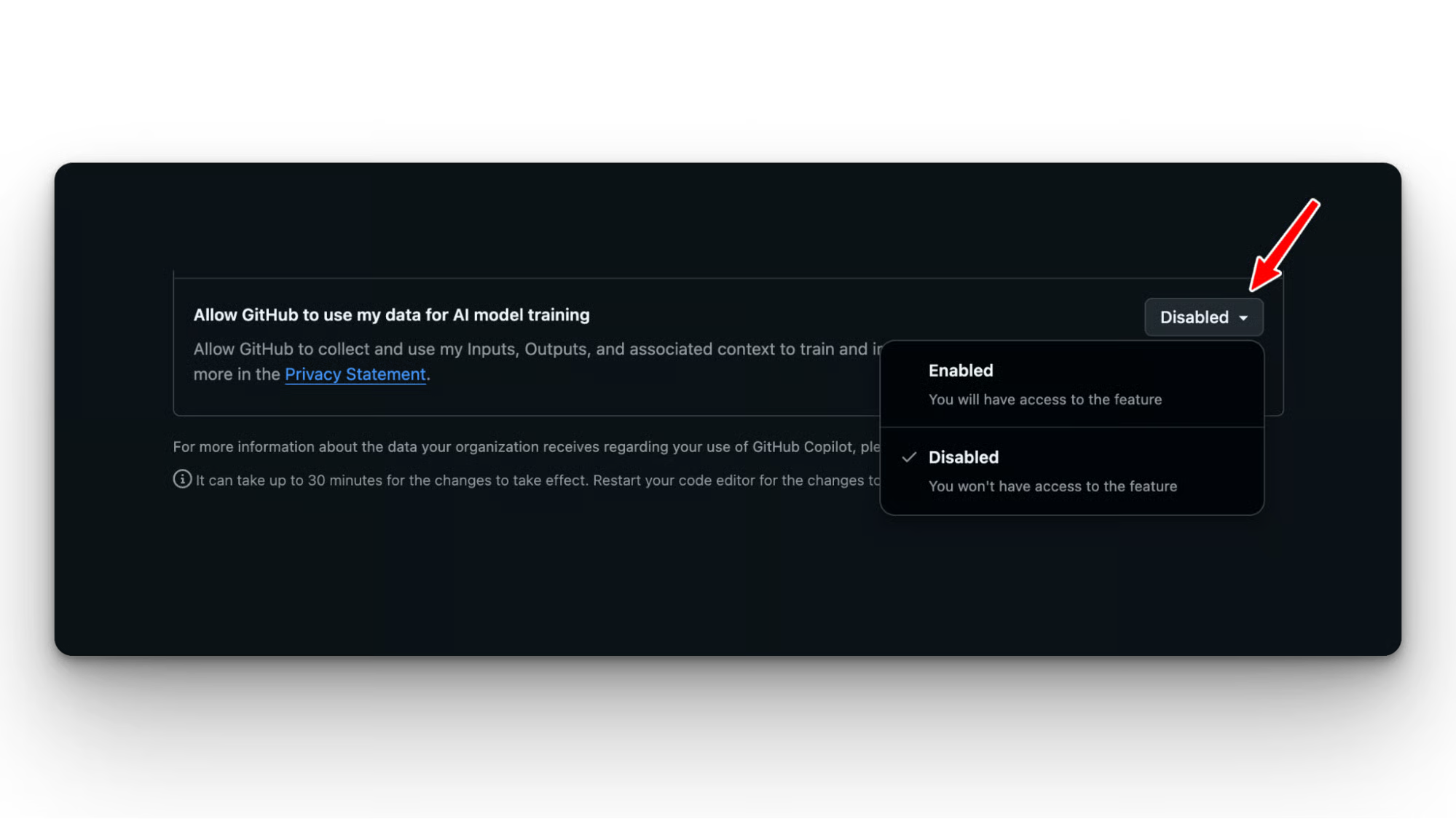
Das Opt-out stoppt die künftige Datenerfassung und schränkt Copilot nicht in der Funktion ein. GitHub kann jedoch nicht garantieren, bereits in früherem Training verwendete Daten zu entfernen — zuvor erfasste Daten können in bestehenden Trainingssätzen verbleiben.
Business- und Enterprise-Nutzer sind zwar ohnehin vom Training ausgenommen, Admins sollten aber dennoch die Richtlinien zur Datenfreigabe prüfen, um festzulegen, welche Copilot-Funktionen in der Orga aktiviert sind:
Du kannst festlegen, dass Copilot auf bestimmte Inhalte nicht zugreift. In den Repository-Einstellungen bestimmst du, welche Inhalte Copilot ignorieren soll.
Für ausgeschlossene Dateien gilt:
Ausschlüsse können von Repository-Admins, Orga-Ownern und Enterprise-Ownern konfiguriert werden.
Auf Repo-Ebene gehst du zu Settings > Copilot > Content Exclusion und gibst Pfade per Glob-Mustern an. Häufige Muster sind **"**/secrets/**"** zum Ausschließen aller Pfade mit einem secrets-Verzeichnis sowie **"*.env"** zum Ausschließen aller Umgebungsdateien.
Über die REST API kannst du Ausschlüsse auch programmatisch verwalten — praktisch, wenn du viele Repos steuerst und die Konfiguration versionieren willst.
Auf Orga-Ebene lautet der Pfad: Org Settings > Copilot > Content Exclusion. Hier definierte Regeln gelten für alle Repos der Orga.
Orga- und Repo-Regeln sind additiv, beide gelten gleichzeitig. Enterprise-Regeln haben Vorrang vor Orga- und Repo-Regeln.
So prüfst du, ob Ausschlüsse wirksam sind: Öffne eine ausgeschlossene Datei und bitte Copilot Chat, „diese Datei zu erklären“. Wenn Chat inhaltlich auf die Datei eingeht, greift der Ausschluss nicht. Das ist das Signal, die Erweiterung neu zu laden und die Regelsyntax zu prüfen.
Bei GitHub Copilot Inhaltssperren gilt Folgendes:
GitHub Copilot hilft dir, die Herkunft eines Vorschlags nachzuvollziehen, indem die Quelle referenziert und verlinkt wird. Wenn du einen solchen Vorschlag annimmst, protokolliert Copilot die URL der Quelle und deren Lizenz.
Auf dieser Basis kannst du entscheiden, ob du den Codeschnipsel verwendest und welche Art von Attribution passend ist.
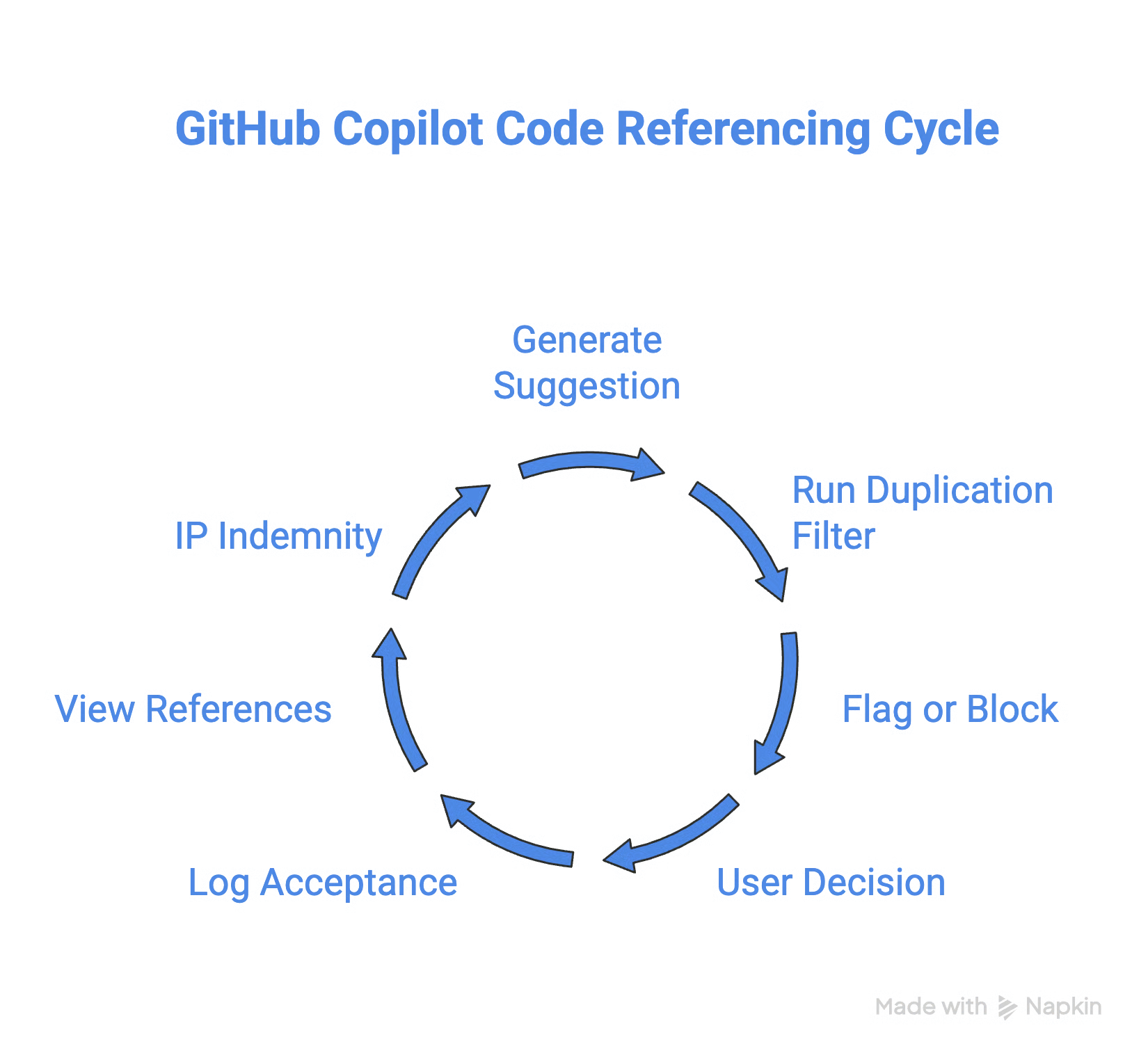
Wenn Copilot einen Vorschlag generiert, prüft ein Filter gegen bekannten öffentlichen Code. Entspricht der Vorschlag einem öffentlichen Repository oberhalb eines Ähnlichkeitsschwellenwerts, wird er entweder blockiert oder mit Attribution gekennzeichnet.
Wenn du den Vorschlag annimmst, protokolliert Copilot
Code-Referenzen kannst du direkt in deiner IDE sehen, wenn ein Treffer vorliegt. In VS Code erscheinen die Referenzen im Copilot-Ausgabefenster neben dem Vorschlag.
Der Duplikatsfilter erkennt Folgendes nicht:
Ziel des Filters ist es, wortgleiche bzw. nahezu wortgleiche Übereinstimmungen zu erkennen — nicht konzeptionelle Ähnlichkeit.
GitHub bietet Business- und Enterprise-Kunden eine Freistellung bei Ansprüchen auf geistiges Eigentum (IP). Löst ein Vorschlag einen IP-Anspruch aus, übernimmt GitHub die Rechtsverteidigung.
Es gelten zwei Bedingungen:
Free- und Pro-Nutzer sind nicht abgedeckt. Das ist eine kommerzielle Absicherung und verhindert nicht, dass Treffer erscheinen — sie deckt das Risiko ab, falls daraus ein Rechtsproblem entsteht.
Auf der Copilot-Richtlinienseite auf GitHub.com steuern Orga- und Enterprise-Admins, was Copilot im Team darf.
Admins können Code Completions, Chat, Code Review, die GitHub-CLI-Integration und den Agent-Modus unabhängig voneinander ein- und ausschalten. Diese Granularität hilft beim gestaffelten Rollout oder wenn bestimmte Teams eingeschränkt werden sollen.
Auch die Sitzplatzvergabe erfolgt hier: Du steuerst, wer Zugriff hat, und kannst Seats nach Nutzenden oder Gruppen zuweisen.
Copilot unterstützt inzwischen mehrere zugrunde liegende Modelle, und Admins können einschränken, welche Modelle in der Orga verfügbar sind. Du kannst auf ein bestimmtes Modell festlegen oder alle Optionen erlauben und die Entwickler wählen lassen.
Für Behörden und regulierte Umgebungen unterstützt GitHub FedRAMP-konforme Modelloptionen (Federal Risk and Authorization Management Program).
Prüfe die Copilot-Richtlinieneinstellungen im Copilot-Tab deiner Orga, um zu sehen, was in deinem Kontotyp verfügbar ist.
Metriken zur Copilot-Nutzung, darunter Completion-Raten, aktive Nutzerzahlen sowie Feature- und Modelltrends, findest du im Tab Insights auf Enterprise- und Orga-Ebene (Insights > Copilot usage).
Die Richtlinie „Copilot usage metrics“ muss aktiviert sein, bevor das Dashboard zugänglich ist. Aufschlüsselungen pro Mitglied sind per NDJSON-Export verfügbar.
Sitzplatz- und Lizenzdaten sind separat unter Org Settings > Copilot > Access zu finden.
Für eine detaillierte Übersicht über die neue Usage-Metrics-API und weitere erweiterte Funktionen lies unseren Guide zu GitHub Copilot Enterprise.
Beachte, dass das Audit-Log keine Client-Sitzungsdaten wie Prompts enthält; dafür ist eine eigene Lösung erforderlich. Um die Historie länger als 180 Tage aufzubewahren oder Anomalie-Alarme einzurichten, empfiehlt GitHub, das Audit-Log per integrierter Streaming-Funktion an eine SIEM-Plattform zu senden.
Wenn Copilot nicht mehr funktioniert, liegt die Ursache fast immer an einem der folgenden Punkte. Geh diese Schritte durch, bevor du ein Support-Ticket eröffnest.
Beginne mit dem Copilot-Statussymbol in der Statusleiste deiner IDE. Ein diagonaler Strich durch das Symbol bedeutet, dass für die aktuelle Datei eine Inhaltssperre aktiv ist.
Sieht das Symbol normal aus, erscheinen aber keine Vorschläge, prüfe der Reihe nach:
Proxy- und VPN-Konfigurationen sind oft stille Blocker. Die IDE muss Copilot-Server in der GitHub-Infrastruktur erreichen; Unternehmens-Proxys blockieren das mitunter ohne klare Fehlermeldung.
Nachdem du Inhaltssperren ergänzt oder geändert hast, kann es bis zu 30 Minuten dauern, bis sie in IDEs greifen, in denen die Einstellungen schon geladen waren.
So wendest du Änderungen sofort an:
Teste den Ausschluss danach explizit: Öffne die ausgeschlossene Datei und bitte Chat, sie zu erklären. Wenn Chat Inhalte zu dieser Datei liefert, greift der Ausschluss nicht und du solltest die Regelsyntax prüfen.
Beachte, dass drei Copilot-Funktionen keine Inhaltssperren unterstützen: Copilot CLI, der cloudbasierte Copilot Coding Agent und der Agent-Modus in Copilot Chat in IDEs. Unerwartete Dateizugriffe dort sind keine Fehlkonfiguration.
Wenn Copilot in VS Code trotz Anmeldung nicht verfügbar ist, melde dich über das Accounts-Symbol unten links ab, lade das Fenster neu (F1 > Developer: Reload Window in VS Code) und melde dich erneut an.
In Visual Studio prüfe, ob das angemeldete GitHub-Konto dem mit Copilot-Sitzplatz entspricht, aktualisiere bei Bedarf deine Anmeldedaten oder entferne und füge dein GitHub-Konto erneut hinzu und starte Visual Studio neu.
Copilot nutzt ein nutzungsbasiertes Abrechnungsmodell. Jeder Plan hat eigene Kapazitätsgrenzen, und Premium-Modelle verbrauchen diese schneller als Basismodelle.
Wenn Vorschläge mitten in der Session stoppen oder Copilot Chat Fehler zurückgibt, hilft oft die Umstellung auf Auto Model Selection (oder ein Modell mit kleinerem Multiplikator), bis das Nutzungsfenster zurückgesetzt ist.
Enterprise-Admins können die Nutzung proaktiv über das Copilot-Analytics-Dashboard beobachten, um Limits zuvorzukommen.
Bei Service-Problemen lohnt sich ein Blick auf githubstatus.com, bevor du lokal auf Fehlersuche gehst.
GitHub Copilot gibt Teams weitreichende Kontrolle darüber, wie ihre Daten behandelt werden — von vertraglichen Schutzmechanismen auf Plan-Ebene bis hin zu granularen Inhaltssperren und dem Duplikatsfilter.
Wenn du diese Einstellungen kennst (und korrekt konfigurierst), kannst du Copilot mit gutem Gefühl einsetzen — als einzelne/r Entwickler/in oder im gesamten Unternehmen. Und falls etwas nicht wie erwartet läuft, bringen dich die obigen Troubleshooting-Schritte schnell wieder auf Kurs.
Wenn du GitHub Copilot praktisch ausprobieren, es anpassen und alle smarten Funktionen nutzen willst, empfehle ich dir unseren Kurs Software Development with GitHub Copilot wärmstens.
Lerne mit DataCamp!
{count, plural, one {Kurs} other {Kurse}}
{count, plural, one {Kurs} other {Kurse}}
{count, plural, one {Kurs} other {Kurse}}
{count, plural, one {Blog} other {Blogs}}
Nathaniel Taylor-Leach
{count, plural, one {Blog} other {Blogs}}
Nathaniel Taylor-Leach
4 Min.
{count, plural, one {Blog} other {Blogs}}
Nathaniel Taylor-Leach
8 Min.
{count, plural, one {Blog} other {Blogs}}
{count, plural, one {Tutorial} other {Tutorials}}
Sejal Jaiswal
24 Min.


