{count, plural, one {कोर्स} other {कोर्स}}
GitHub Copilot के साथ Software Development
{hours} घंटा {minutes} मिनट
9.6K
एक बार जब आप किसी टीम के लिए GitHub Copilot सक्षम करते हैं, तो कॉन्फ़िगरेशन से जुड़े प्रश्न तेजी से आने लगते हैं। IDE से कौन-सा डेटा बाहर जाता है? किन रेपो को सुझावों से दूर रखना चाहिए? जब कोई सुझाव सार्वजनिक कोड से मेल खा जाए तो क्या होता है?
चाहे आप अपना सेटअप संभालने वाले डेवलपर हों या किसी संगठन में Copilot लागू करने वाले एडमिन, गोपनीयता और सुरक्षा का दायरा समझना इस टूल का सही उपयोग करने का हिस्सा है।
इस लेख में, मैं बताऊंगा कि Copilot आपका डेटा कैसे हैंडल करता है और आप गोपनीयता सेटिंग्स, कंटेंट एक्सक्लूज़न, और डुप्लिकेशन फ़िल्टर जैसे सुरक्षा उपाय कैसे कॉन्फ़िगर कर सकते हैं, साथ ही जब चीज़ें काम करना बंद कर दें तो आम समस्याओं की ट्रबलशूटिंग कैसे करें।
जैसा कि हम अपने GitHub Copilot सर्वोत्तम प्रथाएँ ट्यूटोरियल में कवर करते हैं, Copilot आपके IDE में टाइप करते समय आस-पास के कोड संदर्भ का एक स्नैपशॉट GitHub के सर्वर पर भेजता है। मॉडल उस संदर्भ को प्रोसेस करता है और एक सुझाव लौटाता है — यही वह इंटरैक्शन डेटा है जो इस अनुभव को संचालित करता है।
व्यक्तिगत प्लान उपयोगकर्ताओं (Free, Pro, और Pro+) के लिए, GitHub का Privacy Statement इस इंटरैक्शन डेटा के मॉडल प्रशिक्षण में उपयोग की अनुमति देता है। उपयोगकर्ता किसी भी समय अपनी निजी गोपनीयता सेटिंग्स के माध्यम से ऑप्ट-आउट कर सकते हैं। Business और Enterprise प्लान अलग संविदात्मक शर्तों के अंतर्गत चलते हैं जो इंटरैक्शन डेटा को प्रशिक्षण से पूरी तरह बाहर रखते हैं — उपयोगकर्ता द्वारा कोई कार्रवाई आवश्यक नहीं।
रेस्ट पर संग्रहीत निजी रिपॉजिटरी कोड का उपयोग नहीं किया जाता। हालांकि, निजी रिपॉजिटरी में Copilot का सक्रिय उपयोग करते समय बना इंटरैक्शन डेटा, जब तक आप ऑप्ट-आउट नहीं करते, प्रशिक्षण में इस्तेमाल हो सकता है। पर “इंटरैक्शन डेटा” से आशय ठीक-ठीक क्या है?
जब आप Copilot का उपयोग करते हैं, तो सिस्टम बेहतर कोडिंग सहायता के लिए कई प्रकार के डेटा पॉइंट एकत्र करता है, जिनमें शामिल हैं:
GitHub कई अकाउंट टियर प्रदान करता है: Free, Pro, Business, और Enterprise। डेटा हैंडलिंग अकाउंट प्रकार के अनुसार भिन्न होती है, जैसा कि नीचे दी गई तालिका में दिखाया गया है।
|
आयाम |
Free / Pro / Pro+ |
Business |
Enterprise |
|
मॉडल प्रशिक्षण के लिए उपयोग |
ऑप्ट-आउट आवश्यक |
नहीं। संविदात्मक रूप से अपवर्जित |
नहीं। संविदात्मक रूप से अपवर्जित |
|
रेस्ट पर निजी रेपो कोड |
उपयोग नहीं |
उपयोग नहीं |
उपयोग नहीं |
|
प्रॉम्प्ट/आउटपुट रिटेंशन |
IDE: संरक्षित नहीं। IDE के बाहर: 28 दिन |
IDE: संरक्षित नहीं। IDE के बाहर: 28 दिन |
IDE: संरक्षित नहीं। IDE के बाहर: 28 दिन |
|
एडमिन नियंत्रण |
केवल व्यक्तिगत |
संगठन-स्तरीय नीतियाँ और सीट प्रबंधन |
सभी Business नियंत्रण, साथ ही एंटरप्राइज़-व्यापी पॉलिसी इनहेरिटेंस और ऑडिट लॉग |
|
कंटेंट एक्सक्लूज़न |
उपलब्ध नहीं |
रेपो और संगठन स्तर पर उपलब्ध |
पूरे एंटरप्राइज़ में उपलब्ध |
|
IP इन्डेम्निटी |
शामिल नहीं |
हाँ, डुप्लिकेशन फ़िल्टर सक्षम होने पर |
हाँ, डुप्लिकेशन फ़िल्टर सक्षम होने पर |
व्यक्तिगत प्लान के ऑप्ट-आउट के अलावा, मुख्य निष्कर्ष यह है कि Business और Enterprise उपयोगकर्ताओं को कंटेंट एक्सक्लूज़न, IP इन्डेम्निटी, और संगठन-स्तरीय एडमिन नियंत्रण मिलते हैं जो फ्री और व्यक्तिगत टियर पर उपलब्ध नहीं हैं। डेटा हैंडलिंग से परे प्रत्येक टियर में क्या-क्या शामिल है, इसकी गहन तुलना के लिए हमारे GitHub Copilot प्लान गाइड को देखें।
कुछ महत्वपूर्ण बातें: कंटेंट एक्सक्लूज़न अभी Edit मोड, IDE चैट्स में Agent मोड, GitHub Copilot CLI, या क्लाउड एजेंट पर लागू नहीं होते। IP इन्डेम्निटी कवरेज के लिए डुप्लिकेशन डिटेक्शन फ़िल्टर सक्षम होना चाहिए और सुझाव बिना बदलाव के उपयोग किया जाना चाहिए।
डेटा गोपनीयता अब किसी भी व्यवसाय के लिए बेहद महत्वपूर्ण पहलू बन गया है। आइए उन सेटिंग्स पर चलते हैं जो तय करती हैं कि GitHub Copilot का उपयोग करते समय आपकी इंटरैक्शन मॉडल प्रशिक्षण में वापस फीड होती हैं या नहीं।
अपने व्यक्तिगत अकाउंट के लिए, आप GitHub Settings में जाकर “Allow GitHub to use my data for AI model training” को Disabled पर सेट करके अपने डेटा पर मॉडल प्रशिक्षण से ऑप्ट-आउट कर सकते हैं, जैसा कि नीचे दिए स्क्रीनशॉट में दिखाया गया है।
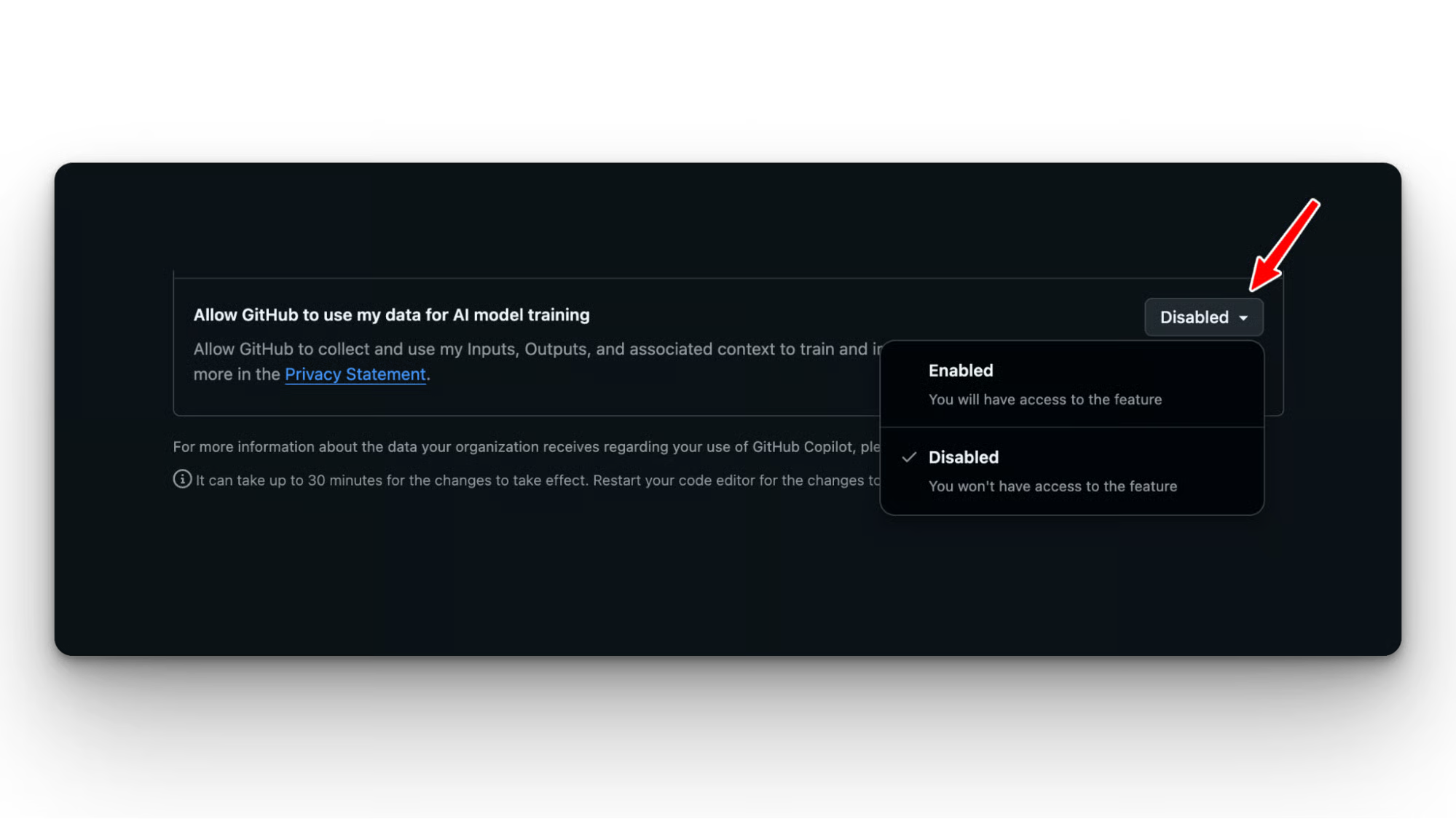
ऑप्ट-आउट करने से भविष्य में डेटा संग्रह रुक जाता है और Copilot की कार्यक्षमता कम नहीं होती। हालांकि, GitHub पूर्व प्रशिक्षण में उपयोग किए गए डेटा को हटाने की गारंटी नहीं दे सकता, इसलिए पहले से एकत्रित आपका डेटा मौजूदा प्रशिक्षण सेट में रह सकता है।
Business और Enterprise उपयोगकर्ता पहले से ही मॉडल प्रशिक्षण से बाहर हैं, लेकिन एडमिन को फिर भी डेटा शेयरिंग नीतियाँ समीक्षा करनी चाहिए ताकि यह नियंत्रित किया जा सके कि पूरे संगठन में कौन-सी Copilot सुविधाएँ सक्षम हों:
आप तय कर सकते हैं कि Copilot को किन सामग्रियों तक पहुँच नहीं देनी है। रिपॉजिटरी सेटिंग्स से, आप वह कंटेंट निर्धारित कर सकते हैं जिसे आप चाहते हैं कि Copilot नज़रअंदाज़ करे।
एक्सक्लूड की गई फाइलों के लिए:
एक्सक्लूज़न को रिपॉजिटरी एडमिनिस्ट्रेटर, संगठन ओनर और एंटरप्राइज़ ओनर कॉन्फ़िगर कर सकते हैं।
रेपो स्तर पर जाएँ Settings > Copilot > Content Exclusion, और पाथ को ग्लोब पैटर्न से निर्दिष्ट करें। सामान्य पैटर्न में **"**/secrets/**"** शामिल है ताकि किसी भी पाथ में मौजूद secrets डायरेक्टरी एक्सक्लूड हो जाए, और **"*.env"** ताकि सभी environment फाइलें एक्सक्लूड हो जाएँ।
REST API आपको एक प्रोग्रामेटिक विकल्प देता है यदि आप कई रेपो में एक्सक्लूज़न प्रबंधित कर रहे हैं और अपनी कॉन्फ़िग को वर्ज़न-कंट्रोल करना चाहते हैं।
संगठन स्तर पर पाथ है: Org Settings > Copilot > Content Exclusion। यहाँ सेट किए गए नियम संगठन के सभी रेपो पर लागू होते हैं।
संगठन-स्तरीय नियम और रेपो-स्तरीय नियम संयोगात्मक (additive) होते हैं, यानी दोनों साथ में लागू होते हैं। एंटरप्राइज़-स्तरीय नियम संगठन और रेपो-स्तर के नियमों पर प्राथमिकता पाते हैं।
यह जाँचना कि एक्सक्लूज़न वाकई काम कर रहे हैं: किसी एक्सक्लूड फाइल को खोलें और Copilot Chat से "explain this file" कहें। यदि चैट उस फाइल की सामग्री के बारे में सार्थक उत्तर देती है, तो एक्सक्लूज़न लागू नहीं हुआ है। यही संकेत है कि एक्सटेंशन को रीलोड करें और नियम सिंटैक्स फिर जाँचे।
GitHub Copilot कंटेंट एक्सक्लूज़न का उपयोग करते समय निम्नलिखित बातों को समझना महत्वपूर्ण है:
GitHub Copilot कोड के स्रोत को समझने में आपकी मदद करने के लिए स्रोत का संदर्भ देता है और लिंक करता है। जब आप ऐसा कोई सुझाव स्वीकार करते हैं, तो Copilot स्रोत का URL और उसका लाइसेंस लॉग करता है।
इस जानकारी के आधार पर, आप तय कर सकते हैं कि उस कोड स्निपेट का उपयोग करना है या नहीं, और किस प्रकार का एट्रिब्यूशन देना है।
जब Copilot कोई सुझाव जनरेट करता है, तो वह ज्ञात सार्वजनिक कोड के विरुद्ध एक फ़िल्टर चलाता है। यदि सुझाव एक निश्चित समानता दहलीज़ से ऊपर किसी सार्वजनिक रिपॉजिटरी से मेल खाता है, तो सुझाव या तो ब्लॉक कर दिया जाता है या एट्रिब्यूशन के साथ फ़्लैग कर दिया जाता है।
जब आप सुझाव स्वीकार करते हैं, तो Copilot लॉग करता है
जब कोई मैच फ़्लैग होता है, तो आप अपने IDE में सीधे कोड रेफरेंस देख सकते हैं। VS Code में, मैच हुए रेफरेंस सुझाव के साथ Copilot आउटपुट पैनल में दिखते हैं।
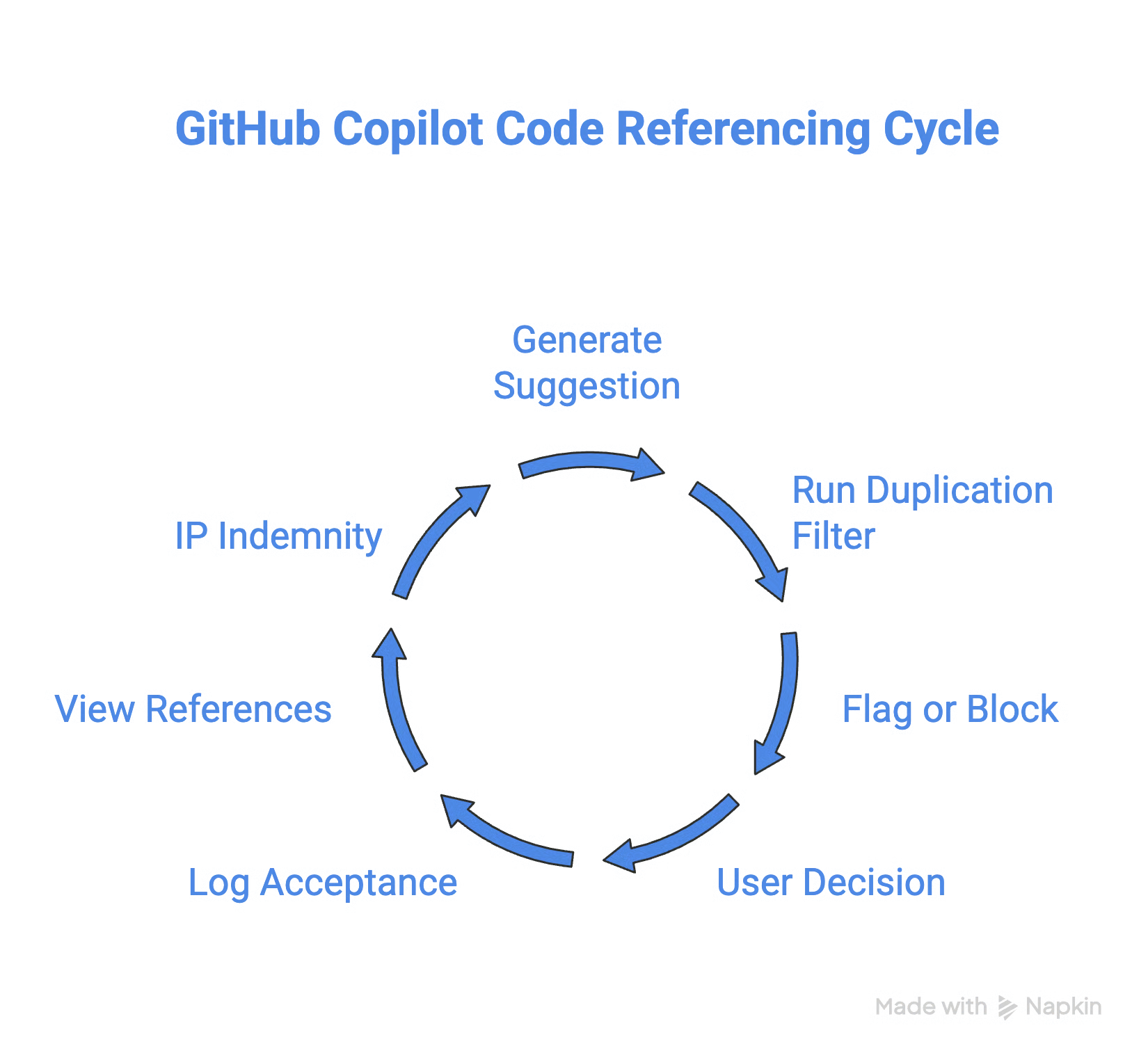
डुप्लिकेशन फ़िल्टर निम्नलिखित का मिलान नहीं करता:
फ़िल्टर का लक्ष्य शब्दशः/निकट-शब्दशः मेल्स को पकड़ना है, न कि वैचारिक समानता को।
GitHub Copilot Business और Enterprise ग्राहकों को Intellectual Property (IP) इन्डेम्निटी प्रदान करता है। यदि कोई सुझाव IP दावा उत्पन्न करता है, तो GitHub कानूनी बचाव कवर करता है।
दो शर्तें लागू होती हैं:
Free और Pro उपयोगकर्ताओं को कवरेज नहीं मिलता। यह एक वाणिज्यिक सुरक्षा है, और यह मैच आने से नहीं रोकती। यदि किसी मैच से कानूनी समस्या उत्पन्न होती है, तो यह जोखिम को कवर करती है।
GitHub.com पर Copilot पॉलिसी पेज वह स्थान है जहाँ संगठन और एंटरप्राइज़ एडमिन पूरी टीम में Copilot क्या कर सकता है, इस पर नियंत्रण रखते हैं।
एडमिन कोड कंप्लीशन, चैट, कोड रिव्यू, GitHub CLI इंटीग्रेशन, और एजेंट मोड को स्वतंत्र रूप से टॉगल कर सकते हैं। यदि आप सुविधाओं को क्रमशः रोल आउट करना चाहते हैं या विशेष टीमों के लिए कुछ क्षमताओं को सीमित करना चाहते हैं, तो यह ग्रैन्युलैरिटी महत्वपूर्ण है।
सीट असाइनमेंट भी यहीं होता है: आप नियंत्रित करते हैं कि किन सदस्यों को एक्सेस मिले, और आप उपयोगकर्ता या समूह के आधार पर सीटें असाइन कर सकते हैं।
Copilot अब कई अंतर्निहित मॉडलों का समर्थन करता है, और एडमिन यह सीमित कर सकते हैं कि संगठन के लिए कौन-से मॉडल उपलब्ध हों। आप इसे किसी विशिष्ट मॉडल पर लॉक कर सकते हैं, या सभी उपलब्ध विकल्पों की अनुमति देकर डेवलपर्स को चुनने दे सकते हैं।
सरकारी और विनियमित वातावरण के लिए, GitHub Federal Risk and Authorization Management Program (FedRAMP)-अनुपालन मॉडल विकल्पों का समर्थन करता है।
अपने संगठन के Copilot टैब के अंतर्गत Copilot पॉलिसी सेटिंग्स देखें कि आपके अकाउंट टियर के लिए क्या उपलब्ध है।
Copilot उपयोग मीट्रिक्स, जिनमें कंप्लीशन दरें, सक्रिय उपयोगकर्ता संख्या, और फीचर व मॉडल ट्रेंड शामिल हैं, एंटरप्राइज़ और संगठन दोनों स्तरों पर Insights टैब के अंतर्गत उपलब्ध हैं (Insights > Copilot usage)।
डैशबोर्ड तक पहुँच से पहले "Copilot usage metrics" पॉलिसी सक्षम होनी चाहिए। प्रति-सदस्य ब्रेकडाउन NDJSON एक्सपोर्ट के माध्यम से उपलब्ध है।
सीट और लाइसेंस डेटा अलग है और यह रहता है Org Settings > Copilot > Access के अंतर्गत।
नए Usage Metrics API और अन्य उन्नत सुविधाओं का विस्तृत विवरण पढ़ने के लिए हमारा GitHub Copilot Enterprise गाइड पढ़ना सुनिश्चित करें।
ध्यान दें कि ऑडिट लॉग में क्लाइंट सेशन डेटा, जैसे प्रॉम्प्ट, शामिल नहीं होते; उसके लिए कस्टम समाधान आवश्यक है। 180 दिनों से अधिक इतिहास बनाए रखने या विसंगति अलर्ट सेट करने के लिए, GitHub अपने बिल्ट-इन स्ट्रीमिंग फीचर का उपयोग करके ऑडिट लॉग को SIEM प्लेटफ़ॉर्म पर स्ट्रीम करने की सिफारिश करता है।
जब Copilot काम करना बंद कर देता है, तो कारण लगभग हमेशा निम्न में से एक होता है। सपोर्ट टिकट खोलने से पहले इन्हें क्रम से आज़माएँ।
अपने IDE स्टेटस बार में Copilot स्टेटस आइकन से शुरू करें। आइकन पर तिरछी रेखा का मतलब है कि वर्तमान फाइल के लिए कोई कंटेंट एक्सक्लूज़न सक्रिय है।
यदि आइकन सामान्य दिखता है लेकिन सुझाव नहीं आ रहे, तो इन्हें क्रम में जाँचें:
प्रॉक्सी और VPN कॉन्फ़िगरेशन आम तौर पर चुपचाप बाधा डालते हैं। IDE को GitHub की इन्फ्रास्ट्रक्चर पर Copilot के सर्वर तक पहुँचना होता है, और कॉर्पोरेट प्रॉक्सी कभी-कभी बिना स्पष्ट त्रुटि के उसे ब्लॉक कर देते हैं।
कंटेंट एक्सक्लूज़न जोड़ने या बदलने के बाद, उन IDEs में जहाँ सेटिंग्स पहले से लोड हैं, प्रभावी होने में 30 मिनट तक लग सकते हैं।
तुरंत बदलाव लागू करने के लिए:
रीलोड करने के बाद, एक्सक्लूज़न को स्पष्ट रूप से टेस्ट करें: एक्सक्लूड फाइल खोलें और चैट से उसे समझाने के लिए कहें। यदि चैट उस फाइल के बारे में सामग्री के साथ उत्तर देती है, तो एक्सक्लूज़न लागू नहीं हुआ है, और आपको नियम सिंटैक्स फिर जाँचना चाहिए।
ध्यान दें कि तीन Copilot फीचर कंटेंट एक्सक्लूज़न का समर्थन नहीं करते: Copilot CLI, Copilot कोडिंग एजेंट (क्लाउड-आधारित स्वायत्त एजेंट), और IDEs में Copilot Chat का Agent मोड। यदि इनमें से किसी में आपको अप्रत्याशित फाइल एक्सेस दिखे, तो वह मिसकन्फ़िगरेशन नहीं है।
यदि VS Code में साइन-इन होने के बावजूद Copilot उपलब्ध नहीं है, तो नीचे-बाएँ कोने में Accounts आइकन से साइन आउट करें, विंडो रीलोड करें (F1 > Developer: Reload Window in VS Code), फिर दोबारा साइन-इन करें।
Visual Studio के लिए, सुनिश्चित करें कि साइन-इन किया गया GitHub अकाउंट वही है जिसमें Copilot सीट है, आवश्यकता होने पर अपने क्रेडेंशियल्स रिफ्रेश करें, या अपना GitHub अकाउंट हटाकर फिर जोड़ने और Visual Studio को रीस्टार्ट करने का प्रयास करें।
Copilot का उपयोग-आधारित बिलिंग मॉडल मतलब है कि प्रत्येक प्लान की अपनी क्षमता सीमाएँ होती हैं, और प्रीमियम मॉडल बेस मॉडलों की तुलना में क्षमता तेज़ी से उपयोग करते हैं।
यदि सत्र के बीच में सुझाव रुक जाते हैं या Copilot Chat त्रुटियाँ लौटाता है, तो Auto मॉडल चयन (या छोटे मल्टीप्लायर वाले मॉडल) पर स्विच करना, उपयोग विंडो रीसेट होने तक, समस्या सुलझा सकता है।
एंटरप्राइज़ एडमिन सीमाओं से आगे रहने के लिए Copilot एनालिटिक्स डैशबोर्ड के माध्यम से उपयोग की सक्रिय रूप से निगरानी कर सकते हैं।
किसी भी सेवा-स्तरीय समस्या के लिए, स्थानीय रूप से डीबग करने में समय लगाने से पहले githubstatus.com जाँचें।
GitHub Copilot टीमों को उनके डेटा के हैंडलिंग पर सार्थक नियंत्रण देता है — प्लान-स्तरीय संविदात्मक सुरक्षा से लेकर बारीक कंटेंट एक्सक्लूज़न और डुप्लिकेशन फ़िल्टर तक।
इन सेटिंग्स को समझना (और उन्हें सही तरीके से कॉन्फ़िगर करना जानना) आपको आत्मविश्वास के साथ Copilot अपनाने देता है, चाहे आप व्यक्तिगत डेवलपर हों या पूरे एंटरप्राइज़ में इसे रोल आउट कर रहे हों। यदि कुछ अपेक्षा के अनुरूप काम नहीं कर रहा, तो ऊपर दिए ट्रबलशूटिंग चरण आपको जल्दी पटरी पर ले आएँगे।
यदि आप GitHub Copilot के साथ व्यवहारिक अनुभव प्राप्त करना चाहते हैं, उसे कस्टमाइज़ करना और उसकी सभी स्मार्ट सुविधाओं का उपयोग करना सीखना चाहते हैं, तो मैं हमारे Software Development with GitHub Copilot कोर्स की कड़ी सिफारिश करता/करती हूँ।
DataCamp के साथ सीखें!
{count, plural, one {कोर्स} other {कोर्स}}
{count, plural, one {कोर्स} other {कोर्स}}
{count, plural, one {कोर्स} other {कोर्स}}