{count, plural, one {Курс} few {Курса} many {Курсов} other {Курса}}
Разработка программного обеспечения с GitHub Copilot
{hours} ч {minutes} мин
9.6K
Как только вы включаете GitHub Copilot для команды, вопросы по конфигурации посыпаются один за другим. Какие данные покидают IDE? Какие репозитории следует исключить из подсказок? Что происходит, если подсказка совпадает с публичным кодом?
Независимо от того, являетесь ли вы разработчиком, настраивающим Copilot для себя, или администратором, внедряющим его в организации, понимание аспектов приватности и безопасности — часть грамотного использования инструмента.
В этой статье я расскажу, как Copilot обрабатывает ваши данные, какие параметры конфиденциальности и исключения контента вы можете настроить, как работают такие защитные механизмы, как фильтр дублирования, а также как устранить самые частые проблемы, когда что-то перестаёт работать.
Как мы отмечаем в нашем руководстве GitHub Copilot Best Practices, Copilot отправляет снимок окружающего контекста кода на серверы GitHub каждый раз, когда вы печатаете в IDE. Модель обрабатывает этот контекст и возвращает подсказку — это и есть данные взаимодействия, обеспечивающие работу сервиса.
Для пользователей индивидуальных планов (Free, Pro и Pro+) Заявление о конфиденциальности GitHub допускает использование этих данных взаимодействия для обучения моделей. Пользователи могут в любой момент отказаться через личные настройки приватности. Планы Business и Enterprise регулируются отдельными договорными условиями, которые полностью исключают использование данных взаимодействия для обучения — действий со стороны пользователя не требуется.
Код приватных репозиториев, хранящийся «в покое», не используется. Однако данные взаимодействия, генерируемые при активном использовании Copilot в приватном репозитории, могут использоваться для обучения, если вы не отказались. Но что именно подразумевается под «данными взаимодействия»?
При работе с Copilot система собирает несколько типов данных, чтобы улучшать помощь при программировании, включая:
GitHub предлагает несколько уровней аккаунтов: Free, Pro, Business и Enterprise. Обработка данных зависит от типа аккаунта, как показано в таблице ниже.
|
Параметр |
Free / Pro / Pro+ |
Business |
Enterprise |
|
Использование для обучения моделей |
Требуется отказ (opt-out) |
Нет. Договорно исключено |
Нет. Договорно исключено |
|
Код приватных репозиториев «в покое» |
Не используется |
Не используется |
Не используется |
|
Хранение запросов/ответов |
В IDE: не сохраняются. Вне IDE: 28 дней |
В IDE: не сохраняются. Вне IDE: 28 дней |
В IDE: не сохраняются. Вне IDE: 28 дней |
|
Админ‑контроль |
Только индивидуальный |
Политики на уровне организации и управление местами |
Все возможности Business, плюс наследование политик на уровне предприятия и журналы аудита |
|
Исключения контента |
Недоступны |
Доступны на уровне репозитория и организации |
Доступны на уровне предприятия |
|
Компенсация по ИС |
Не включена |
Да, при включённом фильтре дублирования |
Да, при включённом фильтре дублирования |
Помимо отказа для индивидуальных планов, главное — пользователи Business и Enterprise получают исключения контента, компенсацию по ИС и админ‑контроль на уровне организации, которых нет в бесплатных и индивидуальных тарифах. Для более подробного сравнения возможностей тарифов помимо обработки данных смотрите наше руководство GitHub Copilot Plans.
Пара деталей, на которые стоит обратить внимание: Исключения контента пока не применяются к режиму Edit, режиму агента в чатах IDE, GitHub Copilot CLI или облачному агенту. Покрытие компенсацией по ИС требует, чтобы был включён фильтр обнаружения дубликатов и чтобы предложение использовалось без изменений.
Конфиденциальность данных стала крайне важным аспектом для любого бизнеса. Давайте рассмотрим настройки, определяющие, будут ли ваши взаимодействия использоваться для обучения моделей при работе с GitHub Copilot.
В своём индивидуальном аккаунте вы можете отказаться от обучения моделей на ваших данных: зайдите в GitHub Settings и переведите параметр «Allow GitHub to use my data for AI model training» в состояние Disabled, как показано на скриншоте ниже.
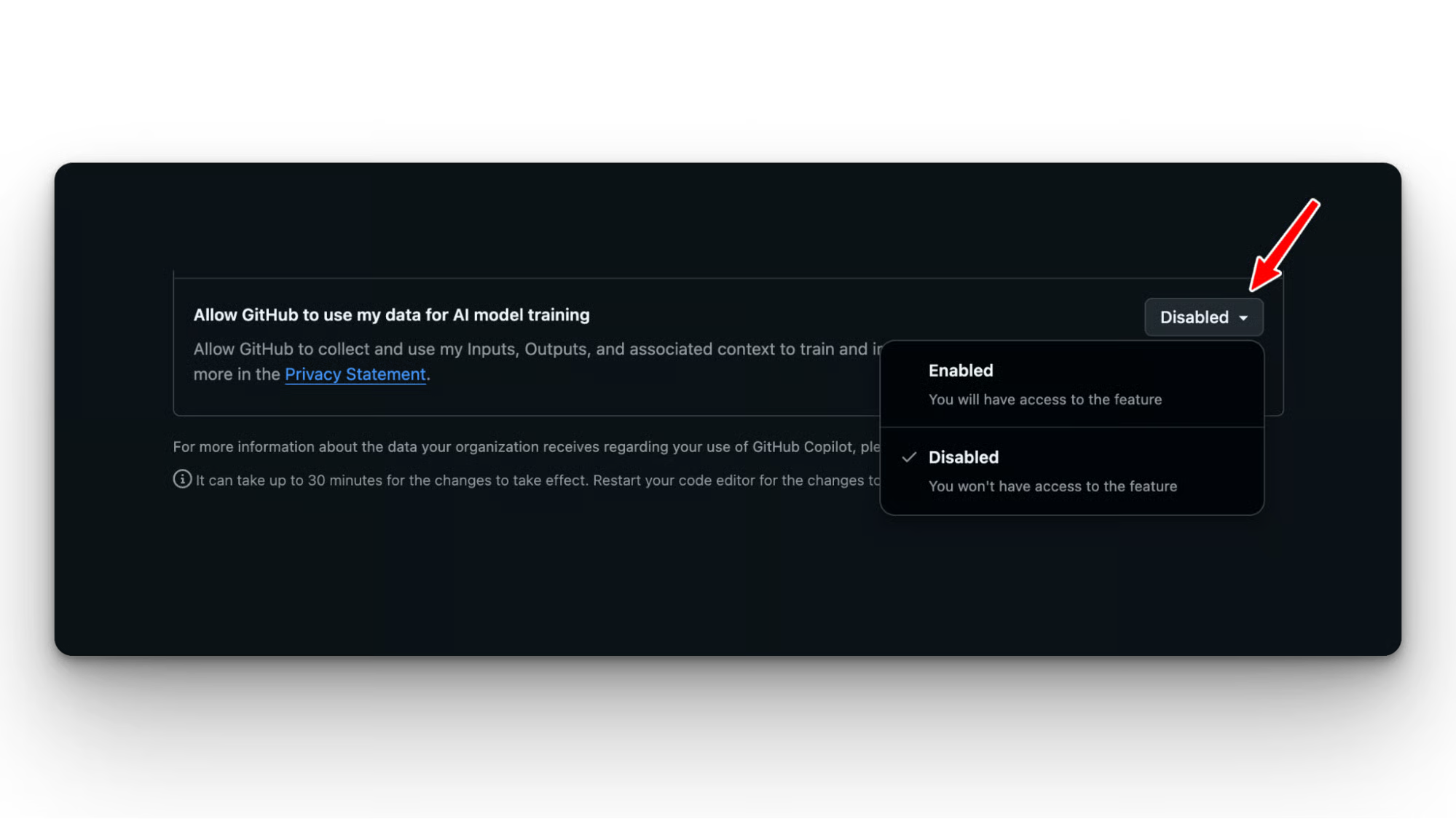
Отказ останавливает будущий сбор данных и не снижает функциональность Copilot. Однако GitHub не может гарантировать удаление данных, уже использованных в предыдущем обучении, поэтому ранее собранные данные могут остаться в существующих наборах для обучения.
Пользователи Business и Enterprise уже исключены из обучения моделей, но администраторам всё равно следует проверить политики обмена данными, чтобы контролировать, какие функции Copilot включены по всей организации:
Вы можете запретить Copilot доступ к определённому контенту. В настройках репозитория вы указываете, какой контент Copilot должен игнорировать.
Для исключённых файлов:
Исключения могут настраивать администраторы репозиториев, владельцы организаций и владельцы предприятий.
На уровне репозитория перейдите в Settings > Copilot > Content Exclusion и укажите пути, используя glob‑шаблоны. Типичные шаблоны: **"**/secrets/**"** — исключить любые пути, содержащие каталог secrets, и **"*.env"** — исключить все файлы окружения.
REST API предоставляет программный вариант, если вы управляете исключениями во множестве репозиториев и хотите хранить конфигурацию под управлением версий.
На уровне организации путь такой: Org Settings > Copilot > Content Exclusion. Правила, заданные здесь, применяются ко всем репозиториям в организации.
Правила на уровне организации и на уровне репозитория являются аддитивными, то есть применяются одновременно. Правила уровня предприятия имеют приоритет над правилами организации и репозитория.
Чтобы проверить, что исключения действительно работают: откройте исключённый файл и попросите Copilot Chat «объяснить этот файл». Если чат выдаёт содержательный ответ о содержимом файла, исключение не применяется. Это сигнал перезагрузить расширение и перепроверить синтаксис правила.
При использовании исключений контента GitHub Copilot важно понимать следующее:
GitHub Copilot помогает понять источник предлагаемого кода, указывая и ссылаясь на исходник. Когда вы принимаете такую подсказку, Copilot фиксирует URL источника и его лицензию.
Исходя из этой информации, вы можете решить, использовать ли этот фрагмент и какую атрибуцию дать.
Когда Copilot генерирует подсказку, он проверяет её на совпадение с известным публичным кодом. Если подсказка совпадает с публичным репозиторием выше порога сходства, она либо блокируется, либо помечается с указанием атрибуции.
При принятии подсказки Copilot записывает
Вы можете просматривать ссылки на код прямо в IDE, когда находится совпадение. В VS Code соответствующие ссылки отображаются в панели вывода Copilot рядом с подсказкой.
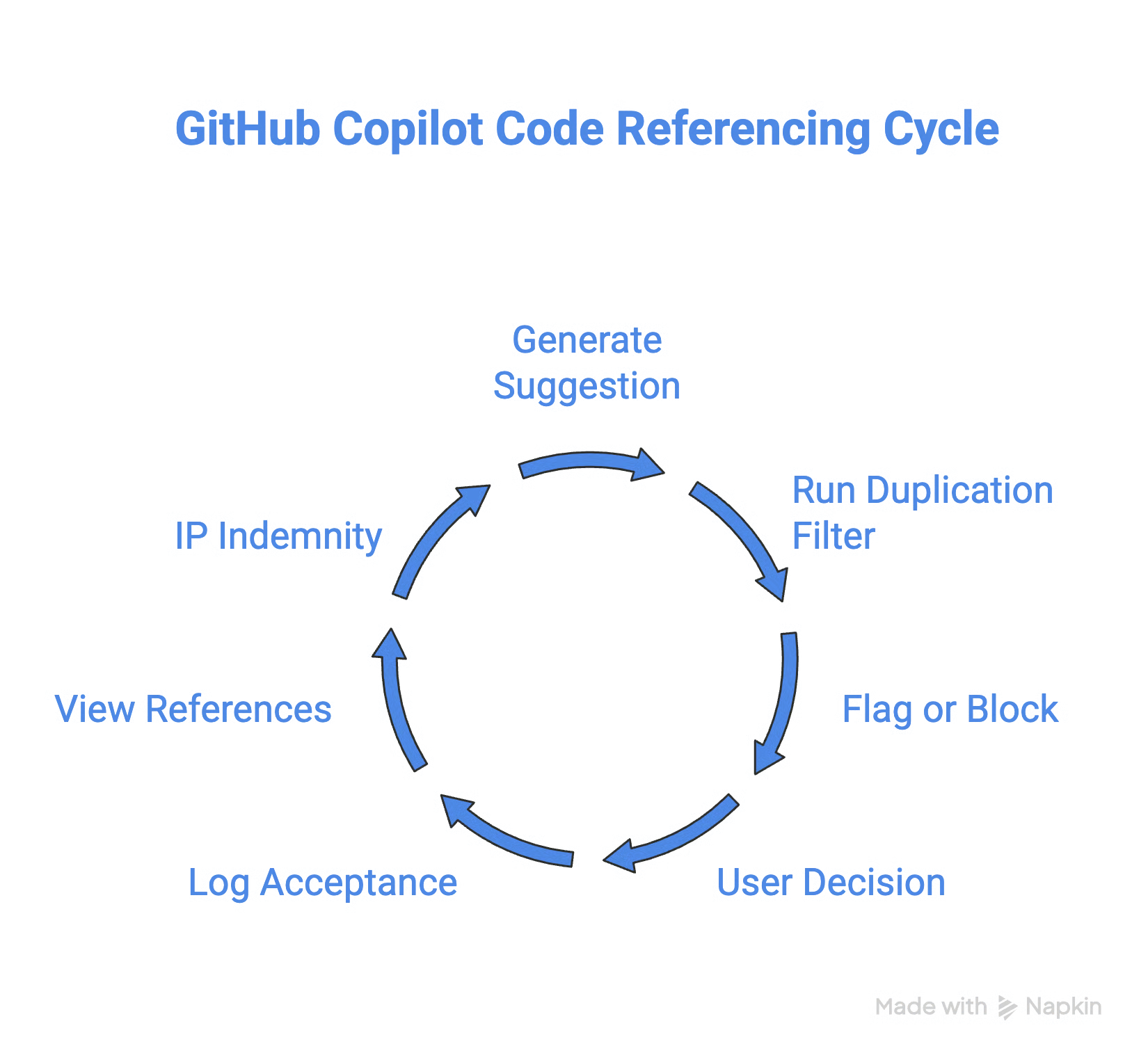
Фильтр дублирования не сопоставляет следующее:
Цель фильтра — находить дословные/почти дословные совпадения, а не концептуальную схожесть.
GitHub предоставляет компенсацию по интеллектуальной собственности (IP indemnity) для клиентов Copilot Business и Enterprise. Если подсказка становится причиной претензии по ИС, GitHub покрывает юридическую защиту.
Действуют два условия:
Пользователи Free и Pro не покрываются. Это коммерческая защита и она не предотвращает появление совпадений. Она покрывает риск, если совпадение приводит к правовой проблеме.
Страница политик Copilot на GitHub.com — это место, где администраторы организаций и предприятий управляют возможностями Copilot для всей команды.
Администраторы могут независимо переключать автодополнение кода, Chat, код‑ревью, интеграцию с GitHub CLI и режим агента. Такая детализация важна, если вы хотите внедрять функции поэтапно или ограничить некоторые возможности для отдельных команд.
Здесь же настраивается распределение мест: вы управляете тем, кто получает доступ, и можете назначать места по пользователям или группам.
Copilot теперь поддерживает несколько базовых моделей, и администраторы могут ограничивать, какие модели доступны в организации. Можно закрепить конкретную модель или разрешить все доступные варианты и дать разработчикам выбрать.
Для госучреждений и регулируемых сред GitHub поддерживает варианты моделей, совместимые с FedRAMP (Federal Risk and Authorization Management Program).
Проверьте настройки политик Copilot на вкладке Copilot вашей организации, чтобы увидеть, что доступно для вашего уровня аккаунта.
Метрики использования Copilot, включая доли завершений, количество активных пользователей, тенденции по функциям и моделям, доступны на вкладке Insights как на уровне предприятия, так и организации (Insights > Copilot usage).
Политика «Copilot usage metrics» должна быть включена до доступа к панели. Разбивки по участникам доступны через экспорт NDJSON.
Данные о местах и лицензиях находятся отдельно: Org Settings > Copilot > Access.
Для подробного обзора нового Usage Metrics API и других продвинутых функций обязательно прочитайте наше руководство GitHub Copilot Enterprise.
Обратите внимание, что журнал аудита не включает данные клиентских сессий, такие как запросы; для этого требуется индивидуальное решение. Чтобы сохранять историю дольше 180 дней или настроить оповещения об аномалиях, GitHub рекомендует транслировать журнал аудита в платформу SIEM с помощью встроенной функции стриминга.
Когда Copilot перестаёт работать, причина почти всегда одна из следующих. Пройдитесь по ним, прежде чем открывать тикет в поддержку.
Начните со значка статуса Copilot в строке состояния IDE. Диагональная линия через значок означает, что для текущего файла активно исключение контента.
Если значок выглядит нормально, но подсказки не появляются, проверьте по порядку:
Конфигурации прокси и VPN — частая «тихая» причина. IDE должен подключаться к серверам Copilot на инфраструктуре GitHub, и корпоративные прокси порой блокируют это без явной ошибки.
После добавления или изменения исключений контента может потребоваться до 30 минут, чтобы они вступили в силу в IDE, где настройки уже загружены.
Чтобы применить изменения сразу:
После перезагрузки явно проверьте исключение: откройте исключённый файл и попросите Чат объяснить его. Если Чат отвечает по содержанию файла, исключение не применилось, и нужно перепроверить синтаксис правила.
Обратите внимание, что три функции Copilot не поддерживают исключения контента: Copilot CLI, кодирующий агент Copilot (облачный автономный агент) и режим агента в Copilot Chat в IDE. Если вы видите неожиданный доступ к файлам в любом из этих случаев, это не ошибка конфигурации.
Если Copilot недоступен в VS Code, несмотря на вход в аккаунт, выйдите через значок Accounts в левом нижнем углу, перезагрузите окно (F1 > Developer: Reload Window в VS Code), затем войдите снова.
Для Visual Studio убедитесь, что вошедший аккаунт GitHub совпадает с тем, на который назначено место Copilot, при необходимости обновите учётные данные или попробуйте удалить и заново добавить аккаунт GitHub и перезапустить Visual Studio.
Модель биллинга Copilot основана на использовании, поэтому у каждого плана есть собственные лимиты ёмкости, а премиальные модели расходуют её быстрее, чем базовые.
Если подсказки прекращаются в середине сессии или Copilot Chat возвращает ошибки, переключение на Auto‑выбор модели (или модель с меньшим множителем) может помочь до сброса окна использования.
Администраторы Enterprise могут проактивно мониторить использование через панель аналитики Copilot, чтобы не упираться в лимиты.
При любых проблемах на уровне сервиса проверьте githubstatus.com, прежде чем тратить время на локальную отладку.
GitHub Copilot предоставляет командам существенный контроль над тем, как обрабатываются их данные — от договорных гарантий на уровне тарифов до детальных исключений контента и фильтра дублирования.
Понимание этих настроек (и умение корректно их конфигурировать) позволяет с уверенностью внедрять Copilot — будь вы индивидуальным разработчиком или внедряете его в масштабе предприятия. Если что-то работает не так, как ожидалось, шаги по устранению неполадок выше помогут быстро вернуться в рабочее русло.
Если вы хотите на практике познакомиться с GitHub Copilot, узнать, как его настроить и использовать все его умные функции, настоятельно рекомендую наш курс Software Development with GitHub Copilot.
Учитесь с DataCamp!
{count, plural, one {Курс} few {Курса} many {Курсов} other {Курса}}
{count, plural, one {Курс} few {Курса} many {Курсов} other {Курса}}
{count, plural, one {Курс} few {Курса} many {Курсов} other {Курса}}