
{count, plural, one {Kurs} other {Kurs}}
GitHub Copilot ile Yazılım Geliştirme
{hours} sa {minutes} dk
9.6K
GitHub Copilot'u bir ekip için etkinleştirdiğinizde, yapılandırma soruları peş peşe gelir. IDE'den hangi veriler çıkıyor? Hangi depolar önerilere kapalı olmalı? Bir öneri herkese açık kodla eşleşirse ne olur?
Kendi kurulumunu yöneten bir geliştirici ya da bir kuruluşa Copilot'u yaygınlaştıran bir yönetici olun, gizlilik ve güvenlik yüzeyini anlamak aracı iyi kullanmanın bir parçasıdır.
Bu yazıda, Copilot'un verilerinizi nasıl işlediğini; gizlilik ayarlarını, içerik hariç tutmalarını ve çoğaltma filtresi gibi korumaları nasıl yapılandırabileceğinizi; ayrıca bir şeyler çalışmayı bıraktığında en yaygın sorunları nasıl gidereceğinizi adım adım anlatacağım.
GitHub Copilot En İyi Uygulamalar eğitiminde ele aldığımız gibi, Copilot, IDE'nizde yazdığınız her seferinde çevredeki kod bağlamının bir anlık görüntüsünü GitHub'ın sunucularına gönderir. Model bu bağlamı işler ve bir öneri döndürür — deneyimi mümkün kılan etkileşim verisi budur.
Bireysel plan kullanıcıları (Free, Pro ve Pro+) için GitHub'ın Gizlilik Bildirimi bu etkileşim verisinin model eğitimi için kullanılmasına izin verir. Kullanıcılar kişisel gizlilik ayarları üzerinden istedikleri zaman vazgeçebilir. Business ve Enterprise planları, etkileşim verisini eğitimden tamamen hariç tutan ayrı sözleşme koşulları altında çalışır — kullanıcı eylemi gerekmez.
Beklemedeki özel depo kodu kullanılmaz. Ancak, özel bir depoda Copilot'u aktif kullanırken üretilen etkileşim verisi, vazgeçmediğiniz sürece eğitim için kullanılabilir. Peki “etkileşim verisi” tam olarak ne demektir?
Copilot'u kullandığınızda, sistem kod yardımını iyileştirmek için aşağıdaki türde veri noktalarını toplar:
GitHub, Free, Pro, Business ve Enterprise olmak üzere birkaç hesap katmanı sunar. Veri işleme, aşağıdaki tabloda gösterildiği gibi hesap türüne göre değişir.
|
Boyut |
Free / Pro / Pro+ |
Business |
Enterprise |
|
Model eğitimi için kullanımı |
Vazgeçme gerekir |
Hayır. Sözleşmeyle hariç |
Hayır. Sözleşmeyle hariç |
|
Beklemedeki özel depo kodu |
Kullanılmaz |
Kullanılmaz |
Kullanılmaz |
|
İstem/çıktı saklama |
IDE: saklanmaz. IDE dışı: 28 gün |
IDE: saklanmaz. IDE dışı: 28 gün |
IDE: saklanmaz. IDE dışı: 28 gün |
|
Yönetici kontrolleri |
Yalnızca bireysel |
Kuruluş düzeyi ilkeler ve koltuk yönetimi |
Tüm Business kontrolleri, ayrıca kurumsal çapta ilke kalıtımı ve denetim günlükleri |
|
İçerik hariç tutmaları |
Kullanılamaz |
Depo ve kuruluş düzeyinde kullanılabilir |
Kurumsal çapta kullanılabilir |
|
Fikri mülkiyet tazmini |
Dahil değil |
Evet, çoğaltma filtresi etkinken |
Evet, çoğaltma filtresi etkinken |
Bireysel planlar için vazgeçme seçeneği dışında, temel çıkarım Business ve Enterprise kullanıcılarının ücretsiz ve bireysel katmanlarda bulunmayan içerik hariç tutmaları, IP tazmini ve kuruluş düzeyi yönetici kontrolleri elde etmesidir. Veri işleme ötesinde her katmanın neler içerdiğine dair daha kapsamlı bir karşılaştırma için GitHub Copilot Planları rehberimize bakın.
Not etmeye değer birkaç ayrıntı: İçerik hariç tutmaları henüz Düzenleme modu, IDE sohbetlerindeki Aracı modu, GitHub Copilot CLI veya bulut aracına uygulanmamaktadır. IP tazmini kapsamı, çoğaltma tespit filtresinin etkin olmasını ve önerinin değiştirilmeden kullanılmasını gerektirir.
Veri gizliliği her işletme için çok önemli bir konu haline geldi. GitHub Copilot kullanırken etkileşimlerinizin model eğitimine geri besleme yapıp yapmayacağını kontrol eden ayarları birlikte inceleyelim.
Bireysel hesabınız için, GitHub Ayarları'na gidip “GitHub'ın verilerimi yapay zeka model eğitimi için kullanmasına izin ver” seçeneğini Devre Dışı olarak ayarlayarak veri üzerinde eğitimden vazgeçebilirsiniz; aşağıdaki ekran görüntüsünde gösterildiği gibi.
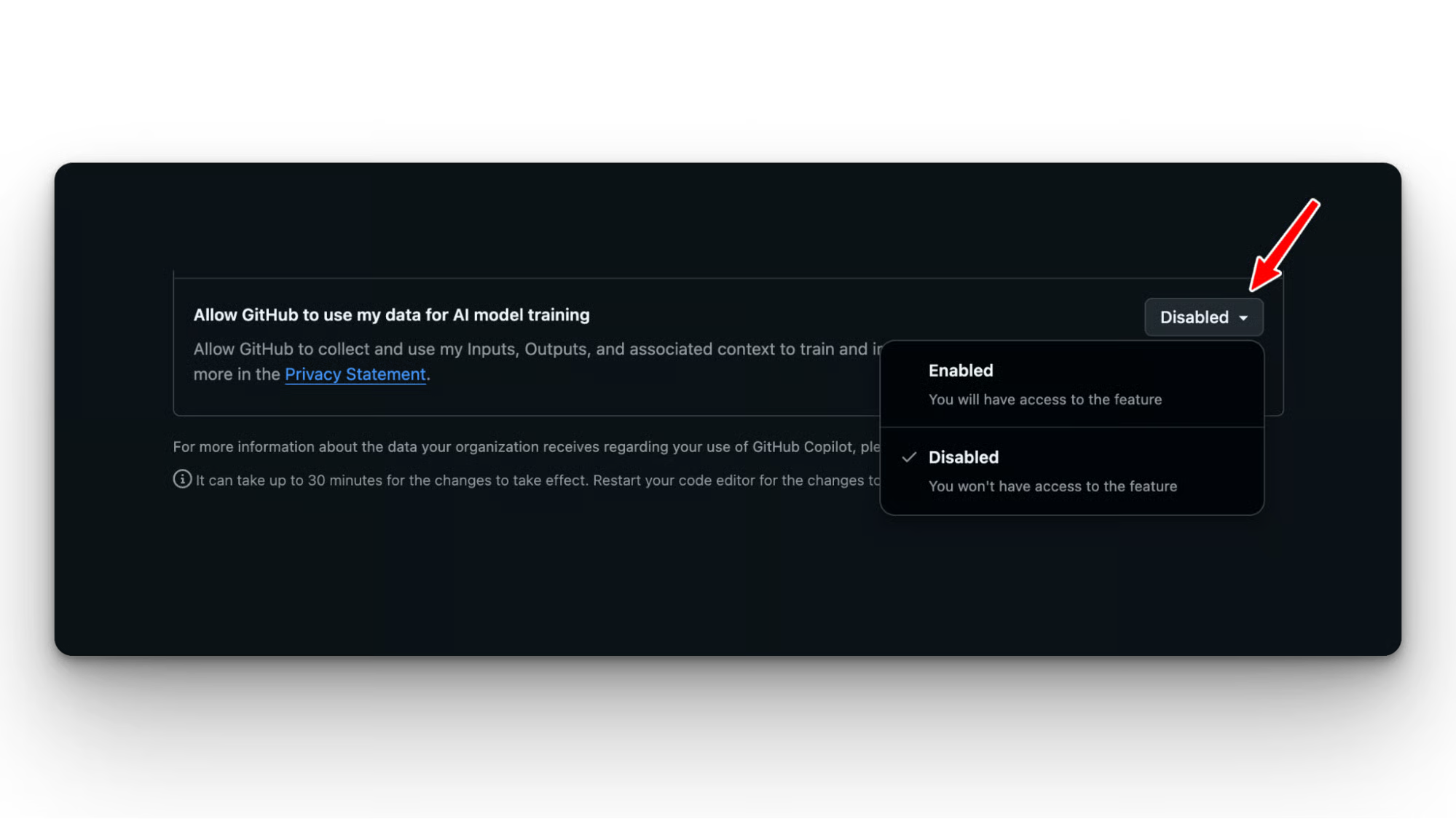
Vazgeçme, gelecekteki veri toplamayı durdurur ve Copilot işlevselliğini azaltmaz. Ancak GitHub, geçmişte eğitimde kullanılan verilerin kaldırılacağını garanti edemez; bu nedenle daha önce toplanan veriler mevcut eğitim kümelerinde kalabilir.
Business ve Enterprise kullanıcıları zaten model eğitiminden hariç tutulur, ancak yöneticiler yine de organizasyon genelinde hangi Copilot özelliklerinin etkin olduğunu kontrol etmek için veri paylaşım ilkelerini gözden geçirmelidir:
Copilot'un belirli içeriklere erişmesine izin vermemeyi seçebilirsiniz. Depo ayarlarından, Copilot'un yok saymasını istediğiniz içeriği belirleyebilirsiniz.
Hariç tutulan dosyalar için:
Hariç tutmalar depo yöneticileri, kuruluş sahipleri ve kurumsal sahipler tarafından yapılandırılabilir.
Depo düzeyinde Ayarlar > Copilot > İçerik Hariç Tutma bölümüne gidin ve glob desenleri kullanarak yolları belirtin. Yaygın desenler arasında, bir secrets dizini içeren tüm yolları hariç tutmak için **"**/secrets/**"** ve tüm ortam dosyalarını hariç tutmak için **"*.env"** bulunur.
REST API, çok sayıda depo genelinde hariç tutmaları yönetiyor ve yapılandırmanızı sürüm kontrolüne almak istiyorsanız size programatik bir seçenek sunar.
Kuruluş düzeyinde yol: Kuruluş Ayarları > Copilot > İçerik Hariç Tutma. Burada belirlediğiniz kurallar, kuruluş içindeki tüm depolar için geçerlidir.
Kuruluş düzeyi kurallar ile depo düzeyi kurallar toplayıcıdır, yani her ikisi de aynı anda uygulanır. Kurumsal düzeydeki kurallar, kuruluş ve depo düzeyindeki kurallara üstün gelir.
Hariç tutmaların gerçekten çalıştığını test etmek için: hariç tutulan bir dosyayı açın ve Copilot Sohbeti'nden "bu dosyayı açıkla" isteyin. Sohbet, dosyanın içeriği hakkında anlamlı bir yanıt verirse hariç tutma uygulanmamıştır. Bu, uzantıyı yeniden yüklemeniz ve kural sözdizimini tekrar kontrol etmeniz gerektiğinin işaretidir.
GitHub Copilot içerik hariç tutmalarını kullanırken aşağıdakileri anlamak önemlidir:
GitHub Copilot, önerilen kodun kaynağını referanslayıp kod kaynağına bağlayarak anlamanıza yardımcı olur. Böyle bir kod önerisini kabul ettiğinizde Copilot, kaynağın URL'sini ve lisansını kaydeder.
Bu bilgilere dayanarak, o kod parçasını kullanıp kullanmayacağınıza ve nasıl bir atıf vereceğinize karar verebilirsiniz.
Copilot bir öneri ürettiğinde, bunu bilinen herkese açık kodlara karşı bir filtreden geçirir. Öneri, bir herkese açık depoyla belirli bir benzerlik eşiğinin üzerinde eşleşirse, öneri ya engellenir ya da atıfla işaretlenir.
Öneriyi kabul ettiğinizde Copilot şunları kaydeder:
Bir eşleşme işaretlendiğinde, kod referanslarını doğrudan IDE'nizde görüntüleyebilirsiniz. VS Code'da eşleşen referanslar, önerinin yanında Copilot çıktı panelinde görünür.
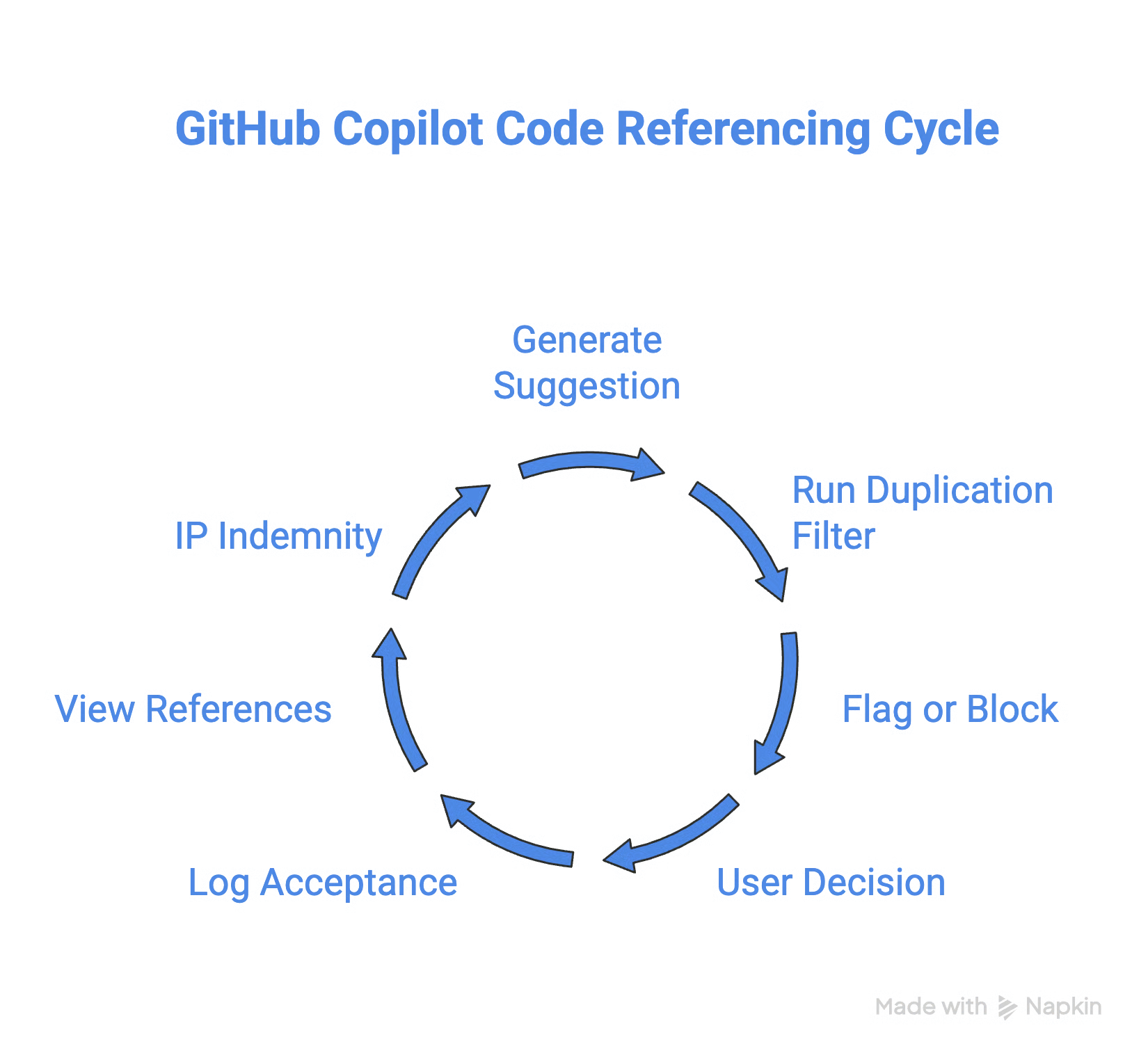
Çoğaltma filtresi aşağıdakileri eşleştirmez:
Filtrenin amacı kavramsal benzerliği değil, birebir/yeniden üretilmişe yakın eşleşmeleri yakalamaktır.
GitHub, Copilot Business ve Enterprise müşterilerine Fikri Mülkiyet (IP) tazmini sunar. Bir öneri bir IP iddiasını tetiklediğinde, GitHub hukuki savunmayı üstlenir.
İki koşul geçerlidir:
Free ve Pro kullanıcıları kapsam dahilinde değildir. Bu ticari bir güvence olup eşleşmelerin görünmesini engellemez; bir eşleşme hukuki bir soruna yol açarsa riski kapsar.
GitHub.com'daki Copilot ilke sayfası, kuruluş ve kurumsal yöneticilerin ekip genelinde Copilot'un neler yapabileceğini kontrol ettiği yerdir.
Yöneticiler kod tamamlama, Sohbet, kod incelemesi, GitHub CLI entegrasyonu ve aracı modunu birbirinden bağımsız olarak açıp kapatabilir. Belirli ekipler için bazı yetenekleri kısıtlamak veya özellikleri kademeli olarak yaymak istiyorsanız bu ayrıntı düzeyi önemlidir.
Koltuk ataması da burada yer alır: Hangi üyelerin erişim alacağını kontrol eder ve koltukları kullanıcıya ya da gruba göre atayabilirsiniz.
Copilot artık birden fazla temel modeli destekliyor ve yöneticiler hangi modellerin kuruluş için kullanılabilir olacağını kısıtlayabilir. Belirli bir modele sabitleyebilir veya tüm mevcut seçeneklere izin verip geliştiricilerin seçmesini sağlayabilirsiniz.
Kamu ve düzenlemeye tabi ortamlarda, GitHub Federal Risk ve Yetkilendirme Yönetimi Programı (FedRAMP) uyumlu model seçeneklerini destekler.
Hesap katmanınız için nelerin mevcut olduğunu görmek üzere kuruluşunuzun Copilot sekmesindeki Copilot ilke ayarlarını kontrol edin.
Copilot kullanım metrikleri, tamamlama oranları, aktif kullanıcı sayıları ve özellik/model trendleri dahil olmak üzere, hem kurumsal hem de kuruluş düzeyinde İçgörüler sekmesi altında mevcuttur (İçgörüler > Copilot kullanımı).
Pano erişilebilir olmadan önce "Copilot kullanım metrikleri" ilkesinin etkinleştirilmesi gerekir. Üye bazlı dökümler NDJSON dışa aktarımıyla kullanılabilir.
Koltuk ve lisans verileri ayrı tutulur ve Kuruluş Ayarları > Copilot > Erişim altında bulunur.
Yeni Kullanım Metrikleri API'si ve diğer gelişmiş özelliklerin ayrıntılı dökümü için GitHub Copilot Enterprise rehberimizi mutlaka okuyun.
Denetim günlüğünün istemler gibi istemci oturumu verilerini içermediğini unutmayın; bunun için özel bir çözüm gerekir. 180 günü aşan geçmişi tutmak veya anomali uyarıları kurmak için GitHub, dahili akış özelliğini kullanarak denetim günlüğünü bir SIEM platformuna akıtmanızı önerir.
Copilot çalışmayı durdurduğunda, neden neredeyse her zaman aşağıdakilerden biridir. Destek bileti açmadan önce bunları sırayla gözden geçirin.
IDE durum çubuğunuzdaki Copilot durum simgesiyle başlayın. Simgenin üzerinde çapraz bir çizgi olması, geçerli dosya için bir içerik hariç tutmasının etkin olduğu anlamına gelir.
Simge normal görünüyorsa ancak öneriler çıkmıyorsa, şu adımları sırayla kontrol edin:
Proxy ve VPN yapılandırmaları yaygın bir sessiz engelleyicidir. IDE'nin GitHub altyapısındaki Copilot sunucularına ulaşması gerekir ve kurumsal proxy'ler bunu net bir hata vermeden bazen engeller.
İçerik hariç tutmaları ekledikten veya değiştirdikten sonra, ayarların zaten yüklü olduğu IDE'lerde etkili olmaları 30 dakikaya kadar sürebilir.
Değişiklikleri hemen uygulamak için:
Yeniden yükledikten sonra, hariç tutmayı açıkça test edin: hariç tutulan dosyayı açın ve Sohbet'ten onu açıklamasını isteyin. Sohbet bu dosya hakkında içerik döndürürse hariç tutma uygulanmamıştır ve kural sözdizimini yeniden kontrol etmeniz gerekir.
Üç Copilot özelliğinin içerik hariç tutmalarını desteklemediğini unutmayın: Copilot CLI, Copilot kodlama aracı (bulut tabanlı otonom aracı) ve IDE'lerde Copilot Sohbet'teki Aracı modu. Bu özelliklerde beklenmedik dosya erişimi görüyorsanız, bu bir yanlış yapılandırma değildir.
VS Code'da oturum açmış olmanıza rağmen Copilot kullanılamıyorsa, sol alt köşedeki Hesaplar simgesinden çıkış yapın, pencereyi yeniden yükleyin (F1 > Geliştirici: Pencereyi Yeniden Yükle VS Code'da), ardından tekrar oturum açın.
Visual Studio için, oturum açtığınız GitHub hesabının Copilot koltuğuna sahip olanla eşleştiğini doğrulayın, gerekirse kimlik bilgilerinizi yenileyin ya da GitHub hesabınızı kaldırıp yeniden eklemeyi ve Visual Studio'yu yeniden başlatmayı deneyin.
Copilot'un kullanıma dayalı faturalama modeli, her planın kendi kapasite sınırlarına sahip olduğu ve premium modellerin bu kapasiteyi temel modellere göre daha hızlı tükettiği anlamına gelir.
Öneriler oturum ortasında durursa veya Copilot Sohbeti hatalar döndürürse, Otomatik model seçimine (veya daha küçük çarpana sahip bir modele) geçmek, kullanım penceresi sıfırlanırken sorunu çözebilir.
Kurumsal yöneticiler, sınırların önünde kalmak için Copilot analiz panosu üzerinden kullanımı proaktif olarak izleyebilir.
Herhangi bir hizmet düzeyi sorunu için, yerelde hata ayıklamaya başlamadan önce githubstatus.com'u kontrol edin.
GitHub Copilot, plan düzeyindeki sözleşmesel korumalardan ayrıntılı içerik hariç tutmalarına ve çoğaltma filtresine kadar verilerinizin nasıl işlendiği üzerinde ekiplerin anlamlı kontrol sahibi olmasını sağlar.
Bu ayarları anlamak (ve doğru şekilde yapılandırmayı bilmek), ister bireysel bir geliştirici olun ister kurumsal çapta yaygınlaştırın, Copilot'u güvenle benimsemenizi sağlar. Bir şeyler beklediğiniz gibi çalışmıyorsa, yukarıdaki sorun giderme adımları sizi hızlıca rayına oturtacaktır.
GitHub Copilot ile uygulamalı deneyim kazanmak, onu nasıl özelleştireceğinizi ve tüm akıllı özelliklerini nasıl kullanacağınızı öğrenmek istiyorsanız, GitHub Copilot ile Yazılım Geliştirme kursumuzu şiddetle tavsiye ederim.
DataCamp ile öğrenin!
{count, plural, one {Kurs} other {Kurs}}
{count, plural, one {Kurs} other {Kurs}}
{count, plural, one {Kurs} other {Kurs}}
{count, plural, one {blog} other {blog}}
Abid Ali Awan
14 dk.
{count, plural, one {blog} other {blog}}
Dario Radečić
15 dk.
{count, plural, one {Eğitim} other {Eğitim}}
Kurtis Pykes
8 dk.
{count, plural, one {Eğitim} other {Eğitim}}
Adel Nehme



