
{count, plural, one {Khóa học} other {Khóa học}}
Phát triển phần mềm với GitHub Copilot
{hours} giờ {minutes} phút
9.6K
Khi bạn bật GitHub Copilot cho một nhóm, các câu hỏi cấu hình sẽ đến dồn dập. Dữ liệu nào rời khỏi IDE? Những repo nào nên bị giới hạn không cho gợi ý? Điều gì xảy ra khi một gợi ý trùng khớp với mã công khai?
Dù bạn là nhà phát triển tự quản lý thiết lập của mình hay là quản trị viên triển khai Copilot trên toàn tổ chức, hiểu rõ bề mặt quyền riêng tư và an toàn là một phần của việc sử dụng công cụ hiệu quả.
Trong bài viết này, tôi sẽ hướng dẫn bạn cách Copilot xử lý dữ liệu của bạn và cách bạn có thể cấu hình cài đặt quyền riêng tư, loại trừ nội dung, cũng như các biện pháp bảo vệ như bộ lọc trùng lặp, cùng cách khắc phục những sự cố thường gặp khi mọi thứ ngừng hoạt động.
Như chúng tôi trình bày trong hướng dẫn Thực hành tốt nhất với GitHub Copilot, Copilot gửi một bản chụp ngữ cảnh mã xung quanh đến máy chủ của GitHub mỗi khi bạn gõ trong IDE. Mô hình xử lý ngữ cảnh đó và trả về một gợi ý — đó là dữ liệu tương tác làm nên trải nghiệm.
Với người dùng gói cá nhân (Free, Pro và Pro+), Tuyên bố Quyền riêng tư của GitHub cho phép sử dụng dữ liệu tương tác này để huấn luyện mô hình. Người dùng có thể chọn không tham gia bất cứ lúc nào thông qua cài đặt quyền riêng tư cá nhân. Các gói Business và Enterprise hoạt động theo các điều khoản hợp đồng riêng, loại trừ hoàn toàn dữ liệu tương tác khỏi quá trình huấn luyện — không cần người dùng thao tác.
Mã trong kho riêng tư được lưu trữ tĩnh không được sử dụng. Tuy nhiên, dữ liệu tương tác tạo ra trong khi bạn chủ động dùng Copilot trong một kho riêng tư có thể được dùng cho huấn luyện trừ khi bạn chọn không tham gia. Nhưng chính xác “dữ liệu tương tác” là gì?
Khi bạn sử dụng Copilot, hệ thống thu thập một số loại điểm dữ liệu để cải thiện hỗ trợ viết mã, bao gồm:
GitHub cung cấp nhiều cấp tài khoản: Free, Pro, Business và Enterprise. Cách xử lý dữ liệu khác nhau theo loại tài khoản, như thể hiện trong bảng dưới đây.
|
Tiêu chí |
Free / Pro / Pro+ |
Business |
Enterprise |
|
Dùng cho huấn luyện mô hình |
Cần chọn không tham gia |
Không. Được loại trừ theo hợp đồng |
Không. Được loại trừ theo hợp đồng |
|
Mã kho riêng tư ở trạng thái tĩnh |
Không dùng |
Không dùng |
Không dùng |
|
Lưu trữ prompt / đầu ra |
IDE: không lưu. Ngoài IDE: 28 ngày |
IDE: không lưu. Ngoài IDE: 28 ngày |
IDE: không lưu. Ngoài IDE: 28 ngày |
|
Điều khiển quản trị |
Chỉ cá nhân |
Chính sách cấp tổ chức và quản lý chỗ ngồi |
Tất cả điều khiển của Business, cộng thừa kế chính sách cấp doanh nghiệp và nhật ký kiểm toán |
|
Loại trừ nội dung |
Không có |
Có ở cấp repo và tổ chức |
Có trên toàn doanh nghiệp |
|
Bảo đảm bồi thường quyền SHTT |
Không bao gồm |
Có, khi bật bộ lọc trùng lặp |
Có, khi bật bộ lọc trùng lặp |
Ngoài tùy chọn không tham gia cho các gói cá nhân, điểm chính là người dùng Business và Enterprise có loại trừ nội dung, bảo đảm bồi thường quyền SHTT và điều khiển quản trị cấp tổ chức không có ở các gói miễn phí và cá nhân. Để so sánh chi tiết hơn về những gì mỗi cấp bao gồm ngoài xử lý dữ liệu, vui lòng tham khảo hướng dẫn Các gói GitHub Copilot.
Một vài chi tiết đáng lưu ý: Loại trừ nội dung hiện chưa áp dụng cho Chế độ Edit, Chế độ Agent trong IDE chats, GitHub Copilot CLI hoặc tác nhân đám mây. Phạm vi bảo đảm bồi thường quyền SHTT yêu cầu bật bộ lọc phát hiện trùng lặp và gợi ý được sử dụng không chỉnh sửa.
Quyền riêng tư dữ liệu đã trở thành một khía cạnh rất quan trọng đối với mọi doanh nghiệp. Hãy cùng xem qua các cài đặt kiểm soát việc tương tác của bạn có được dùng để huấn luyện mô hình khi sử dụng GitHub Copilot hay không.
Đối với tài khoản cá nhân, bạn có thể chọn không cho dữ liệu của mình tham gia huấn luyện mô hình bằng cách vào GitHub Settings và đặt “Cho phép GitHub sử dụng dữ liệu của tôi để huấn luyện mô hình AI” thành Tắt, như minh họa trong ảnh chụp màn hình dưới đây.
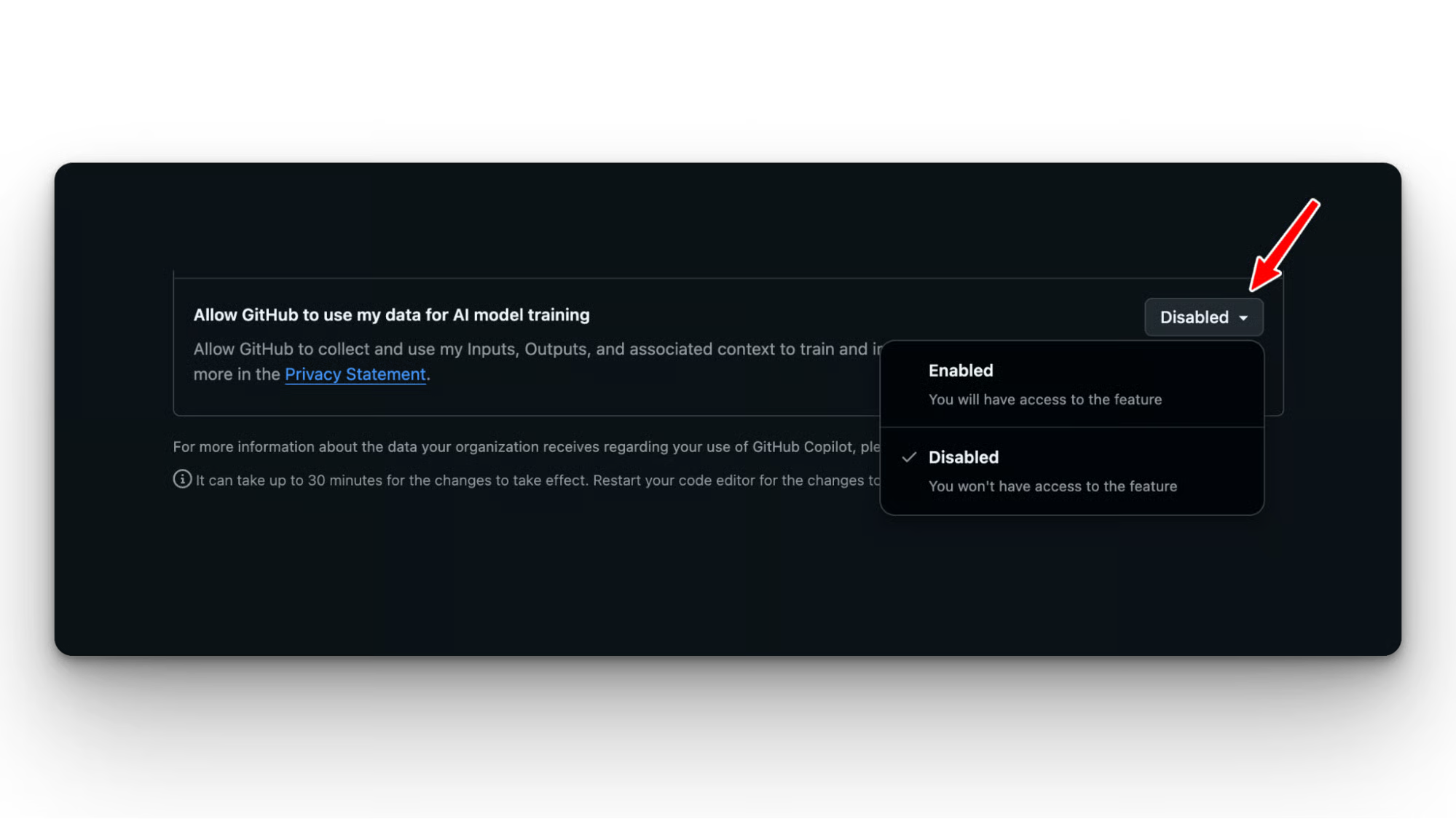
Việc chọn không tham gia dừng thu thập dữ liệu trong tương lai và không làm giảm chức năng của Copilot. Tuy nhiên, GitHub không thể đảm bảo xóa dữ liệu đã được dùng trong các lần huấn luyện trước đó, vì vậy dữ liệu đã thu thập trước đây có thể vẫn còn trong các tập huấn luyện hiện có.
Người dùng Business và Enterprise đã được loại khỏi huấn luyện mô hình, nhưng quản trị viên vẫn nên xem lại các chính sách chia sẻ dữ liệu để kiểm soát tính năng Copilot được bật trên toàn tổ chức:
Bạn có thể quyết định không cho phép Copilot truy cập một số nội dung nhất định. Từ cài đặt kho, bạn có thể quy định nội dung mà bạn muốn Copilot bỏ qua.
Đối với các tệp bị loại trừ:
Loại trừ có thể được cấu hình bởi quản trị viên repo, chủ sở hữu tổ chức và chủ sở hữu doanh nghiệp.
Ở cấp repo, vào Settings > Copilot > Content Exclusion, và chỉ định đường dẫn bằng mẫu glob. Mẫu thường dùng gồm **"**/secrets/**"** để loại trừ mọi đường dẫn có thư mục secrets, và **"*.env"** để loại trừ tất cả tệp môi trường.
REST API cung cấp tùy chọn lập trình nếu bạn quản lý loại trừ trên nhiều repo và muốn quản lý phiên bản cấu hình của mình.
Ở cấp tổ chức, đường dẫn là: Org Settings > Copilot > Content Exclusion. Quy tắc bạn đặt tại đây áp dụng cho tất cả repo trong tổ chức.
Quy tắc cấp tổ chức và cấp repo là cộng gộp, nên cả hai áp dụng đồng thời. Quy tắc cấp doanh nghiệp được ưu tiên hơn quy tắc cấp tổ chức và repo.
Để kiểm tra loại trừ có thực sự hoạt động: mở một tệp bị loại trừ và yêu cầu Copilot Chat "giải thích tệp này." Nếu Chat đưa ra phản hồi có ý nghĩa về nội dung của tệp, tức là loại trừ chưa được áp dụng. Đó là tín hiệu để bạn tải lại tiện ích mở rộng và kiểm tra lại cú pháp quy tắc.
Khi sử dụng tính năng loại trừ nội dung của GitHub Copilot, điều quan trọng là hiểu những điều sau:
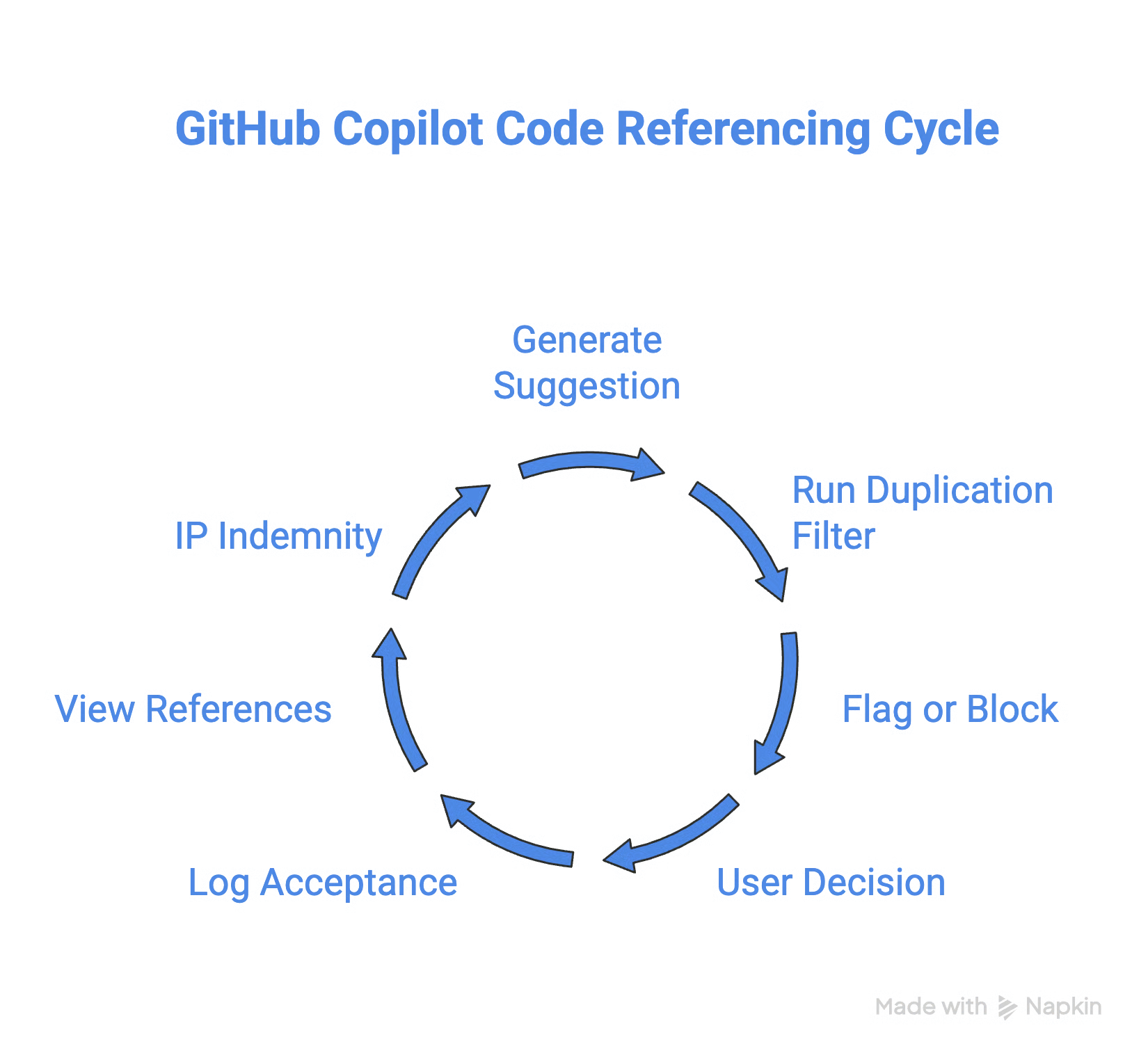
GitHub Copilot giúp bạn hiểu nguồn gốc của mã được gợi ý bằng cách tham chiếu và liên kết đến nguồn mã. Khi bạn chấp nhận một gợi ý như vậy, Copilot ghi lại URL nguồn và giấy phép của nó.
Dựa trên thông tin đó, bạn có thể quyết định có sử dụng đoạn mã đó hay không và nên ghi nhận theo kiểu nào.
Khi Copilot tạo một gợi ý, nó chạy bộ lọc so với mã công khai đã biết. Nếu gợi ý khớp với một kho công khai vượt ngưỡng tương đồng, gợi ý sẽ bị chặn hoặc được gắn cờ kèm ghi nhận nguồn.
Khi bạn chấp nhận gợi ý, Copilot ghi lại
Bạn có thể xem tham chiếu mã trực tiếp trong IDE khi có khớp được gắn cờ. Trong VS Code, các tham chiếu khớp xuất hiện trong bảng đầu ra Copilot cùng với gợi ý.
Bộ lọc trùng lặp không khớp các trường hợp sau:
Mục tiêu của bộ lọc là khớp trùng khớp nguyên văn/gần nguyên văn, không phải tương đồng về ý tưởng.
GitHub cung cấp bảo đảm bồi thường quyền Sở hữu Trí tuệ (IP) cho khách hàng Copilot Business và Enterprise. Nếu một gợi ý kích hoạt yêu cầu quyền SHTT, GitHub sẽ chi trả việc bào chữa pháp lý.
Áp dụng hai điều kiện:
Người dùng Free và Pro không được bảo vệ. Đây là biện pháp bảo vệ thương mại và không ngăn các khớp xuất hiện. Nó bao phủ rủi ro nếu một khớp gây ra vấn đề pháp lý.
Trang chính sách Copilot trên GitHub.com là nơi quản trị viên tổ chức và doanh nghiệp kiểm soát những gì Copilot có thể làm trên toàn đội.
Quản trị viên có thể bật/tắt độc lập tính năng tự hoàn thành mã, Chat, code review, tích hợp GitHub CLI và chế độ agent. Mức độ chi tiết này quan trọng nếu bạn muốn triển khai tính năng dần dần hoặc hạn chế một số khả năng cho các đội cụ thể.
Phân bổ chỗ ngồi cũng nằm tại đây: bạn kiểm soát thành viên nào được truy cập và có thể cấp chỗ ngồi theo người dùng hoặc theo nhóm.
Copilot hiện hỗ trợ nhiều mô hình nền tảng, và quản trị viên có thể giới hạn những mô hình được phép dùng trong tổ chức. Bạn có thể khóa vào một mô hình cụ thể, hoặc cho phép tất cả tùy chọn sẵn có và để nhà phát triển tự chọn.
Đối với môi trường chính phủ và được quản lý, GitHub hỗ trợ các tùy chọn mô hình tuân thủ Chương trình Quản lý Rủi ro và Cấp phép Liên bang (FedRAMP).
Kiểm tra cài đặt chính sách Copilot trong thẻ Copilot của tổ chức bạn để xem những gì khả dụng cho cấp tài khoản của bạn.
Chỉ số sử dụng Copilot, bao gồm tỷ lệ hoàn thành, số lượng người dùng hoạt động, và xu hướng tính năng cũng như mô hình, có sẵn dưới thẻ Insights ở cả cấp doanh nghiệp và tổ chức (Insights > Copilot usage).
Chính sách "Copilot usage metrics" phải được bật trước khi truy cập bảng điều khiển. Bản phân rã theo từng thành viên có sẵn qua xuất NDJSON.
Dữ liệu chỗ ngồi và giấy phép là riêng biệt và nằm tại Org Settings > Copilot > Access.
Để biết phân tích chi tiết về Usage Metrics API mới và các tính năng nâng cao khác, hãy đọc hướng dẫn GitHub Copilot Enterprise của chúng tôi.
Lưu ý rằng nhật ký kiểm toán không bao gồm dữ liệu phiên phía máy khách, như prompt; cần giải pháp tùy chỉnh cho việc đó. Để lưu lịch sử quá 180 ngày hoặc thiết lập cảnh báo bất thường, GitHub khuyến nghị phát trực tuyến nhật ký kiểm toán đến nền tảng SIEM bằng tính năng phát trực tuyến tích hợp.
Khi Copilot ngừng hoạt động, nguyên nhân gần như luôn là một trong các trường hợp sau. Hãy thử lần lượt trước khi mở phiếu hỗ trợ.
Bắt đầu với biểu tượng trạng thái Copilot trên thanh trạng thái IDE. Một đường chéo qua biểu tượng nghĩa là đang có loại trừ nội dung hoạt động cho tệp hiện tại.
Nếu biểu tượng bình thường nhưng gợi ý không xuất hiện, hãy kiểm tra các mục sau theo thứ tự:
Cấu hình proxy và VPN thường là tác nhân chặn ngầm. IDE cần truy cập máy chủ của Copilot trên hạ tầng GitHub, và proxy doanh nghiệp đôi khi chặn mà không có lỗi rõ ràng.
Sau khi bạn thêm hoặc thay đổi loại trừ nội dung, có thể mất đến 30 phút để có hiệu lực trong các IDE nơi cài đặt đã được tải.
Để áp dụng thay đổi ngay lập tức:
Sau khi tải lại, hãy kiểm tra loại trừ một cách rõ ràng: mở tệp bị loại trừ và yêu cầu Chat giải thích tệp đó. Nếu Chat phản hồi về nội dung tệp, loại trừ chưa được áp dụng, bạn cần kiểm tra lại cú pháp quy tắc.
Lưu ý ba tính năng Copilot không hỗ trợ loại trừ nội dung: Copilot CLI, Copilot coding agent (tác nhân tự động trên đám mây) và Chế độ Agent trong Copilot Chat trên IDE. Nếu bạn thấy truy cập tệp bất ngờ trong các tính năng này, đó không phải lỗi cấu hình.
Nếu Copilot không khả dụng trong VS Code dù đã đăng nhập, hãy đăng xuất qua biểu tượng Accounts ở góc dưới bên trái, tải lại cửa sổ (F1 > Developer: Reload Window trong VS Code), sau đó đăng nhập lại.
Với Visual Studio, xác nhận tài khoản GitHub đã đăng nhập trùng với tài khoản có chỗ ngồi Copilot, làm mới thông tin xác thực nếu cần, hoặc thử xóa và thêm lại tài khoản GitHub rồi khởi động lại Visual Studio.
Mô hình tính phí theo mức sử dụng của Copilot có nghĩa mỗi gói có giới hạn dung lượng riêng, và các mô hình cao cấp tiêu thụ dung lượng nhanh hơn mô hình cơ bản.
Nếu gợi ý dừng giữa phiên hoặc Copilot Chat trả về lỗi, chuyển sang lựa chọn mô hình Tự động (hoặc mô hình có hệ số nhỏ hơn) có thể giải quyết trong khi cửa sổ sử dụng được đặt lại.
Quản trị viên doanh nghiệp có thể theo dõi chủ động qua bảng điều khiển phân tích Copilot để đi trước các giới hạn.
Với mọi sự cố ở cấp dịch vụ, hãy kiểm tra githubstatus.com trước khi tốn thời gian gỡ lỗi cục bộ.
GitHub Copilot mang đến cho các nhóm quyền kiểm soát đáng kể đối với cách dữ liệu của họ được xử lý, từ bảo vệ theo hợp đồng ở cấp gói đến loại trừ nội dung chi tiết và bộ lọc trùng lặp.
Hiểu những cài đặt này (và biết cách cấu hình đúng) giúp bạn triển khai Copilot một cách tự tin, dù là nhà phát triển cá nhân hay triển khai trên toàn doanh nghiệp. Nếu điều gì đó không hoạt động như mong đợi, các bước khắc phục ở trên sẽ giúp bạn trở lại lộ trình nhanh chóng.
Nếu bạn muốn trải nghiệm thực tế với GitHub Copilot, học cách tùy chỉnh và sử dụng tất cả tính năng thông minh của nó, tôi rất khuyến nghị bạn tham gia khóa học Phát triển Phần mềm với GitHub Copilot của chúng tôi.
Học cùng DataCamp!
{count, plural, one {Khóa học} other {Khóa học}}
{count, plural, one {Khóa học} other {Khóa học}}
{count, plural, one {Khóa học} other {Khóa học}}