{count, plural, one {Cours} other {Cours}}
Développement logiciel avec GitHub Copilot
{hours} h {minutes} min
9.6K
Dès que vous activez GitHub Copilot pour une équipe, les questions de configuration s'enchaînent : quelles données quittent l'IDE ? Quels dépôts doivent être exclus des suggestions ? Que se passe-t-il lorsqu'une suggestion correspond à du code public ?
Que vous soyez développeur ou administrateur déployant Copilot à l’échelle de l’organisation, maîtriser les aspects de confidentialité et de sécurité fait partie d’une bonne utilisation de l’outil.
Dans cet article, nous passons en revue la gestion de vos données par Copilot et la manière de configurer les paramètres de confidentialité, les exclusions de contenu et des garde-fous comme le filtre de duplication, ainsi que les étapes de dépannage les plus efficaces lorsque quelque chose ne fonctionne plus.
Comme nous l'expliquons dans notre tutoriel GitHub Copilot : bonnes pratiques, Copilot envoie un instantané du contexte de code environnant aux serveurs de GitHub dès que vous tapez dans votre IDE. Le modèle traite ce contexte et renvoie une suggestion : ce sont ces données d'interaction qui alimentent l'expérience.
Pour les utilisateurs des offres individuelles (Free, Pro et Pro+), la déclaration de confidentialité de GitHub autorise l'utilisation de ces données d'interaction pour l'entraînement des modèles. Les utilisateurs peuvent s'y opposer à tout moment dans leurs paramètres de confidentialité personnels. Les offres Business et Enterprise relèvent de conditions contractuelles distinctes excluant totalement l'utilisation des données d'interaction pour l'entraînement — aucune action requise de la part des utilisateurs.
Le code des dépôts privés stocké au repos n'est pas utilisé. En revanche, les données d'interaction générées lorsque vous utilisez activement Copilot dans un dépôt privé peuvent servir à l'entraînement, sauf si vous vous y opposez. Mais que recouvrent précisément les « données d'interaction » ?
Lorsque vous utilisez Copilot, le système collecte plusieurs types de signaux pour améliorer son assistance :
GitHub propose plusieurs niveaux de compte : Free, Pro, Business et Enterprise. Le traitement des données varie selon le type de compte, comme indiqué dans le tableau ci-dessous.
|
Dimension |
Free / Pro / Pro+ |
Business |
Enterprise |
|
Utilisation pour l'entraînement des modèles |
Nécessite une opposition |
Non. Exclu contractuellement |
Non. Exclu contractuellement |
|
Code de dépôt privé au repos |
Non utilisé |
Non utilisé |
Non utilisé |
|
Rétention des invites/sorties |
IDE : non conservées. Hors IDE : 28 jours |
IDE : non conservées. Hors IDE : 28 jours |
IDE : non conservées. Hors IDE : 28 jours |
|
Contrôles admin |
Individuels uniquement |
Politiques au niveau de l'organisation et gestion des licences |
Tous les contrôles Business, plus héritage des politiques à l'échelle de l'entreprise et journaux d'audit |
|
Exclusions de contenu |
Non disponible |
Disponible au niveau repo et organisation |
Disponible à l'échelle de l'entreprise |
|
Protection PI |
Non incluse |
Oui, avec le filtre de duplication activé |
Oui, avec le filtre de duplication activé |
Outre l'opt-out pour les offres individuelles, il faut retenir que les utilisateurs Business et Enterprise bénéficient des exclusions de contenu, de la protection PI et de contrôles admin au niveau de l'organisation, absents des offres gratuites et individuelles. Pour une comparaison détaillée au-delà de la gestion des données, consultez notre guide GitHub Copilot : offres.
Quelques précisions utiles : Les exclusions de contenu ne s'appliquent pas encore au mode Edit, au mode Agent dans les chats IDE, au GitHub Copilot CLI, ni à l'agent cloud. La couverture de protection PI exige que le filtre de détection de duplication soit activé et que la suggestion soit utilisée sans modification.
La confidentialité des données est devenue un enjeu crucial pour toute entreprise. Voyons les paramètres qui déterminent si vos interactions servent à entraîner les modèles lorsque vous utilisez GitHub Copilot.
Pour votre compte individuel, vous pouvez refuser l'utilisation de vos données à des fins d'entraînement en allant dans GitHub Settings et en positionnant « Allow GitHub to use my data for AI model training » sur Disabled, comme illustré ci-dessous.
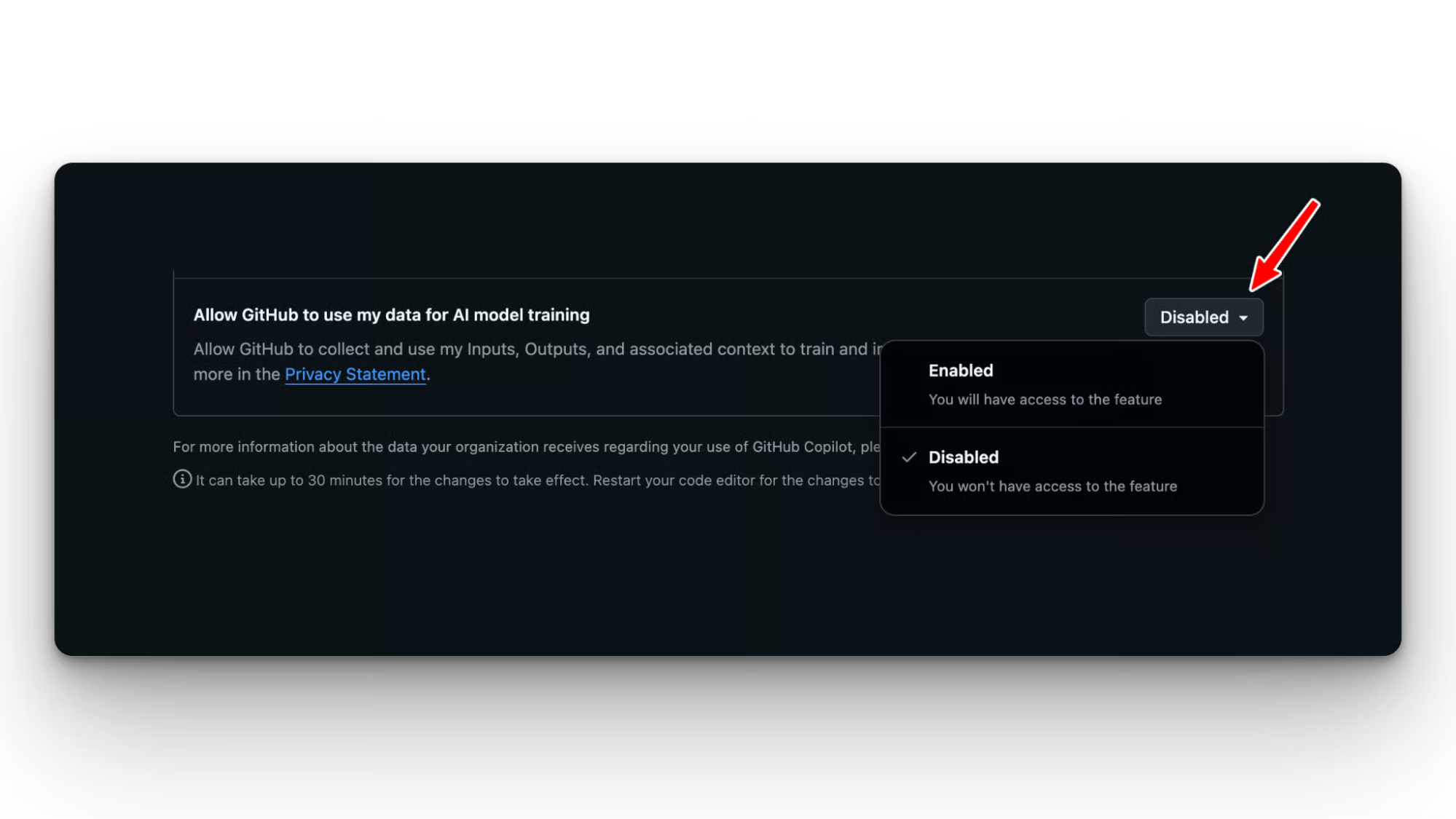
Cette opposition stoppe les collectes futures et ne réduit pas les fonctionnalités de Copilot. Toutefois, GitHub ne peut pas garantir le retrait des données déjà utilisées pour des entraînements antérieurs ; vos données préalablement collectées peuvent donc subsister dans des jeux d'entraînement existants.
Les utilisateurs Business et Enterprise sont déjà exclus de l'entraînement des modèles, mais les administrateurs doivent tout de même revoir les politiques de partage des données pour contrôler les fonctionnalités Copilot activées dans l'organisation :
Vous pouvez empêcher Copilot d'accéder à certains contenus. Depuis les paramètres du dépôt, définissez les éléments que Copilot doit ignorer.
Pour les fichiers exclus :
Les exclusions peuvent être configurées par les administrateurs de dépôts, les propriétaires d'organisation et les propriétaires Enterprise.
Au niveau repo, ouvrez Settings > Copilot > Content Exclusion, et indiquez des chemins à l'aide de motifs glob. Exemples courants : **"**/secrets/**"** pour exclure tout chemin contenant un répertoire secrets, et **"*.env"** pour exclure tous les fichiers d'environnement.
L'API REST offre une option programmatique si vous gérez des exclusions à grande échelle et souhaitez versionner votre configuration.
Au niveau org, le chemin est : Org Settings > Copilot > Content Exclusion. Les règles définies ici s'appliquent à tous les dépôts de l'organisation.
Les règles au niveau org et repo sont additives : elles s'appliquent simultanément. Les règles au niveau Enterprise priment sur celles au niveau org et repo.
Pour vérifier que les exclusions fonctionnent : ouvrez un fichier exclu et demandez à Copilot Chat d'« expliquer ce fichier ». Si Chat fournit une réponse pertinente sur son contenu, l'exclusion ne s'applique pas. C'est le signal pour recharger l'extension et vérifier la syntaxe de la règle.
En utilisant les exclusions de contenu GitHub Copilot, gardez à l'esprit :
GitHub Copilot aide à comprendre la provenance du code proposé en référençant et en liant la source. Lorsque vous acceptez une suggestion de ce type, Copilot enregistre l'URL de la source et sa licence.
Vous pouvez ainsi décider d'utiliser ou non l'extrait et du type d'attribution à fournir.
Lorsqu'une suggestion est générée, Copilot la compare à du code public connu. Si elle correspond à un dépôt public au-delà d'un seuil de similarité, elle est bloquée ou signalée avec attribution.
En cas d'acceptation, Copilot enregistre :
Vous pouvez voir les références de code directement dans l'IDE lorsqu'une correspondance est signalée. Dans VS Code, elles apparaissent dans le panneau de sortie Copilot aux côtés de la suggestion.
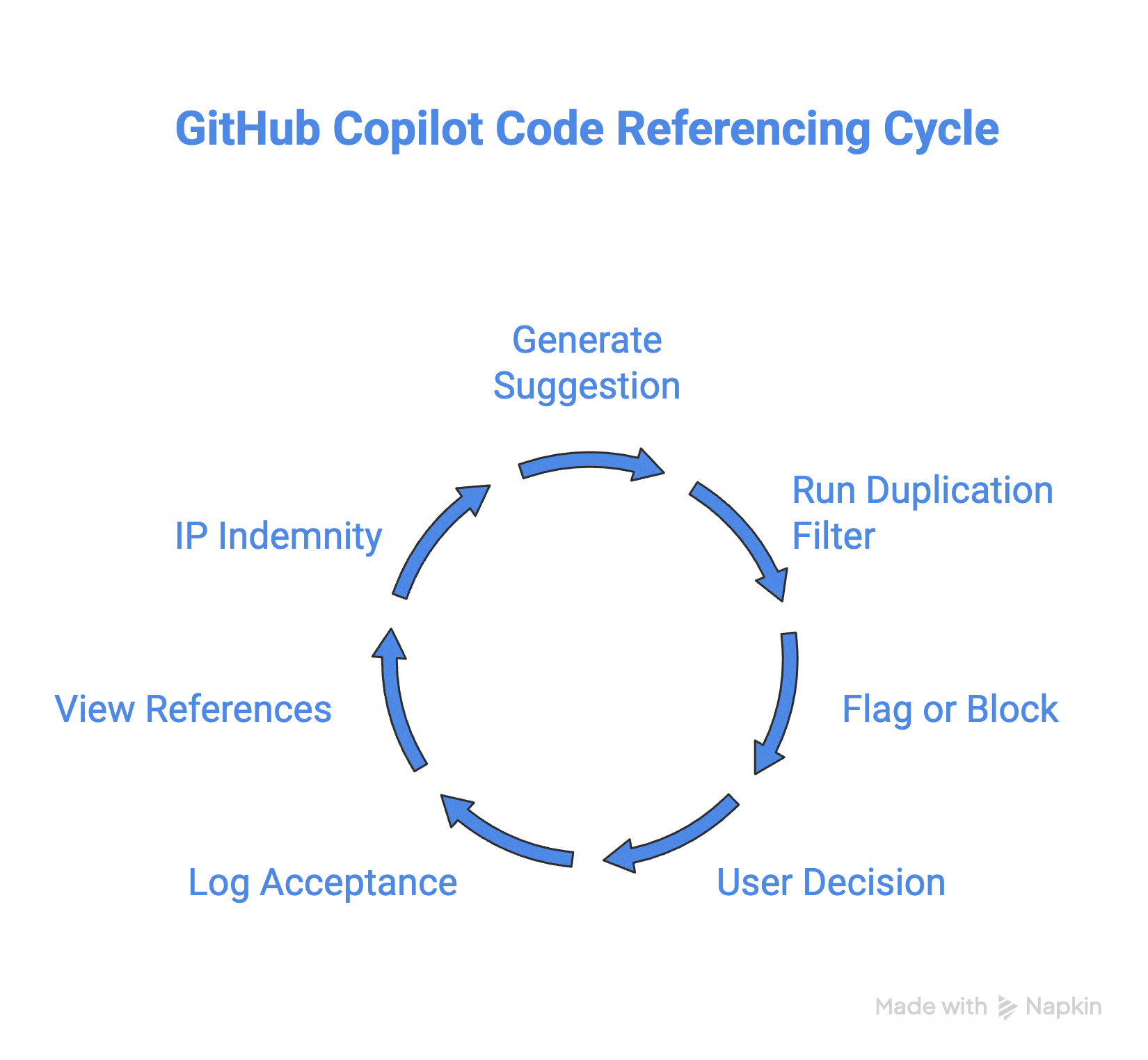
Le filtre de duplication ne fait pas correspondre :
Son objectif est de repérer les correspondances textuelles (identiques ou quasi identiques), pas la similarité conceptuelle.
GitHub offre une protection en propriété intellectuelle (PI) aux clients Copilot Business et Enterprise. Si une suggestion entraîne une réclamation, GitHub prend en charge la défense juridique.
Deux conditions s'appliquent :
Les utilisateurs Free et Pro ne sont pas couverts. Il s'agit d'une garantie commerciale : elle n'empêche pas l'apparition de correspondances, mais couvre le risque juridique le cas échéant.
La page de politique Copilot sur GitHub.com est l'endroit où les admins org et Enterprise pilotent ce que Copilot peut faire pour l'équipe.
Les admins peuvent activer/désactiver indépendamment les complétions de code, Chat, la relecture de code, l'intégration GitHub CLI et le mode agent. Cette granularité est utile pour un déploiement progressif ou pour restreindre certaines capacités à des équipes spécifiques.
L'attribution des licences se fait également ici : vous choisissez qui a accès, par utilisateur ou par groupe.
Copilot prend en charge plusieurs modèles sous-jacents, et les administrateurs peuvent restreindre ceux autorisés pour l'organisation. Vous pouvez le verrouiller sur un modèle précis ou autoriser toutes les options disponibles et laisser le choix aux développeurs.
Pour les environnements publics et réglementés, GitHub propose des options conformes au programme FedRAMP (Federal Risk and Authorization Management Program).
Vérifiez les paramètres de politique Copilot dans l'onglet Copilot de votre organisation pour voir ce qui est disponible avec votre offre.
Les indicateurs d'usage de Copilot, y compris les taux de complétion, le nombre d'utilisateurs actifs et les tendances par fonctionnalité et modèle, sont disponibles sous l'onglet Insights au niveau Enterprise et organisation (Insights > Copilot usage).
La politique « Copilot usage metrics » doit être activée pour accéder au tableau de bord. Des détails par membre sont disponibles via export NDJSON.
Les données de sièges et de licences sont distinctes et accessibles sous Org Settings > Copilot > Access.
Pour un tour d'horizon détaillé de la nouvelle Usage Metrics API et d'autres fonctionnalités avancées, n'hésitez pas à lire notre guide GitHub Copilot Enterprise.
Notez que le journal d'audit n'inclut pas les données de session client telles que les invites ; une solution personnalisée est nécessaire pour cela. Pour conserver l'historique au-delà de 180 jours ou mettre en place des alertes d'anomalie, GitHub recommande de diffuser le journal d'audit vers une plateforme SIEM via la fonctionnalité de streaming intégrée.
Lorsque Copilot cesse de fonctionner, la cause est presque toujours l'une des suivantes. Vérifiez ces points avant d'ouvrir un ticket.
Commencez par l'icône d'état Copilot dans la barre d'état de l'IDE. Une diagonale sur l'icône indique qu'une exclusion de contenu est active pour le fichier courant.
Si l'icône paraît normale mais qu'aucune suggestion n'apparaît, contrôlez, dans l'ordre :
Les configurations de proxy et de VPN bloquent fréquemment en silence : l'IDE doit joindre les serveurs Copilot sur l'infrastructure GitHub et certains proxys d'entreprise les bloquent sans message explicite.
Après l'ajout ou la modification d'exclusions, un délai allant jusqu'à 30 minutes peut s'appliquer dans les IDE où les paramètres sont déjà chargés.
Pour appliquer les changements immédiatement :
Après rechargement, testez explicitement : ouvrez le fichier exclu et demandez à Chat de l'expliquer. Si Chat décrit le contenu du fichier, l'exclusion ne s'applique pas ; revérifiez la syntaxe de la règle.
Notez que trois fonctionnalités Copilot ne gèrent pas les exclusions : Copilot CLI, l'agent de codage Copilot (agent cloud) et le mode Agent dans Copilot Chat en IDE. Si vous observez des accès inattendus avec ces modes, ce n'est pas une mauvaise configuration.
Si Copilot est indisponible dans VS Code malgré une session ouverte, déconnectez-vous via l'icône Accounts en bas à gauche, rechargez la fenêtre (F1 > Developer: Reload Window dans VS Code), puis reconnectez-vous.
Dans Visual Studio, vérifiez que le compte GitHub connecté correspond à celui disposant d'une licence Copilot, rafraîchissez les informations d'identification si besoin ou supprimez/réajoutez le compte et redémarrez Visual Studio.
Le modèle de facturation à l'usage de Copilot implique des capacités différentes par offre, et les modèles premium consomment cette capacité plus vite que les modèles de base.
Si les suggestions s'interrompent en cours de session ou si Copilot Chat renvoie des erreurs, passer en sélection de modèle automatique (ou vers un modèle à multiplicateur plus faible) peut résoudre le problème le temps que la fenêtre d'usage se réinitialise.
Les admins Enterprise peuvent surveiller l'usage de façon proactive via le tableau de bord d'analytique Copilot pour anticiper les limites.
En cas de problèmes de service, consultez githubstatus.com avant de déboguer localement.
GitHub Copilot offre aux équipes un contrôle réel sur la gestion de leurs données : protections contractuelles liées à l'offre, exclusions de contenu fines et filtre de duplication.
Comprendre ces réglages (et savoir bien les configurer) vous permet d'adopter Copilot en toute sérénité, que vous soyez développeur individuel ou en déploiement à l'échelle de l'entreprise. Si quelque chose ne fonctionne pas comme prévu, les étapes de dépannage ci-dessus devraient vous remettre rapidement sur les rails.
Si vous souhaitez pratiquer avec GitHub Copilot, apprendre à le personnaliser et exploiter toutes ses fonctions intelligentes, nous vous recommandons vivement notre cours Software Development with GitHub Copilot.
Formez-vous avec DataCamp !
{count, plural, one {Cours} other {Cours}}
{count, plural, one {Cours} other {Cours}}
{count, plural, one {Cours} other {Cours}}
{count, plural, one {blog} other {blogs}}
Nathaniel Taylor-Leach
{count, plural, one {blog} other {blogs}}
Nathaniel Taylor-Leach
8 min
{count, plural, one {blog} other {blogs}}
Kurtis Pykes
15 min
{count, plural, one {blog} other {blogs}}
Lynn Heidmann
{count, plural, one {blog} other {blogs}}
Kurtis Pykes
9 min
{count, plural, one {Tutoriel} other {Tutoriels}}