
{count, plural, one {Cursus} other {Cursussen}}
Softwareontwikkeling met GitHub Copilot
{hours} uur {minutes} min
9.6K
Zodra je GitHub Copilot voor een team inschakelt, komen de configuratievragen al snel. Welke data verlaat de IDE? Welke repo’s moeten buiten bereik blijven voor suggesties? Wat gebeurt er als een suggestie overeenkomt met publieke code?
Of je nu als developer je eigen setup beheert of als admin Copilot uitrolt binnen een organisatie, inzicht in het privacy- en veiligheidsvlak is onderdeel van goed gebruik van de tool.
In dit artikel laat ik je zien hoe Copilot met je data omgaat en hoe je privacy-instellingen, contentuitsluitingen en waarborgen zoals de duplicatiefilter configureert, plus hoe je de meest voorkomende problemen oplost wanneer er iets niet meer werkt.
Zoals we bespreken in onze tutorial GitHub Copilot Best Practices, stuurt Copilot een momentopname van de omliggende codecontext naar de servers van GitHub zodra je typt in je IDE. Het model verwerkt die context en geeft een suggestie terug — dit is de interactiedata die de ervaring aandrijft.
Voor gebruikers met individuele abonnementen (Free, Pro en Pro+) staat GitHubs Privacyverklaring toe dat deze interactiedata wordt gebruikt voor modeltraining. Gebruikers kunnen zich op elk moment afmelden via hun persoonlijke privacy-instellingen. Business- en Enterprise-abonnementen vallen onder aparte contractuele voorwaarden die interactiedata volledig uitsluiten van training — geen actie van de gebruiker vereist.
Code uit private repositories die in rust is opgeslagen, wordt niet gebruikt. Interactiedata die ontstaat terwijl je Copilot actief gebruikt in een private repository kan echter wél worden gebruikt voor training, tenzij je je afmeldt. Maar wat wordt precies bedoeld met “interactiedata”?
Wanneer je Copilot gebruikt, verzamelt het systeem verschillende soorten gegevenspunten om de codehulp te verbeteren, waaronder:
GitHub biedt verschillende accountniveaus: Free, Pro, Business en Enterprise. Dataverwerking verschilt per accounttype, zoals weergegeven in de onderstaande tabel.
|
Dimensie |
Free / Pro / Pro+ |
Business |
Enterprise |
|
Gebruikt voor modeltraining |
Afmelden vereist |
Nee. Contractueel uitgesloten |
Nee. Contractueel uitgesloten |
|
Private repo-code in rust |
Niet gebruikt |
Niet gebruikt |
Niet gebruikt |
|
Bewaring van prompts/outputs |
IDE: niet bewaard. Buiten IDE: 28 dagen |
IDE: niet bewaard. Buiten IDE: 28 dagen |
IDE: niet bewaard. Buiten IDE: 28 dagen |
|
Admintools |
Alleen individueel |
Org-niveau beleid en seatbeheer |
Alle Business-controls, plus enterprise-brede beleidsovererving en auditlogs |
|
Contentuitsluitingen |
Niet beschikbaar |
Beschikbaar op repo- en org-niveau |
Enterprise-breed beschikbaar |
|
IP-vrijwaring |
Niet inbegrepen |
Ja, met de duplicatiefilter ingeschakeld |
Ja, met de duplicatiefilter ingeschakeld |
Naast de opt-out voor individuele plannen is de belangrijkste conclusie dat Business- en Enterprise-gebruikers contentuitsluitingen, IP-vrijwaring en admin-controles op org-niveau krijgen die niet beschikbaar zijn voor gratis en individuele niveaus. Voor een diepere vergelijking van wat elk niveau biedt buiten dataverwerking, bekijk onze gids GitHub Copilot Plans.
Een paar details om te onthouden: Contentuitsluitingen gelden nog niet voor Edit-modus, Agent-modus in IDE-chats, GitHub Copilot CLI of de cloudagent. IP-vrijwaring vereist dat de duplicatiedetectiefilter is ingeschakeld en dat de suggestie ongewijzigd wordt gebruikt.
Dataprivacy is een heel belangrijk aspect geworden voor elk bedrijf. Laten we de instellingen doornemen die bepalen of je interacties worden teruggebruikt voor modeltraining wanneer je GitHub Copilot gebruikt.
Voor je individuele account kun je je afmelden voor modeltraining op jouw data door naar GitHub Settings te gaan en “Allow GitHub to use my data for AI model training” op Disabled te zetten, zoals te zien is in de screenshot hieronder.
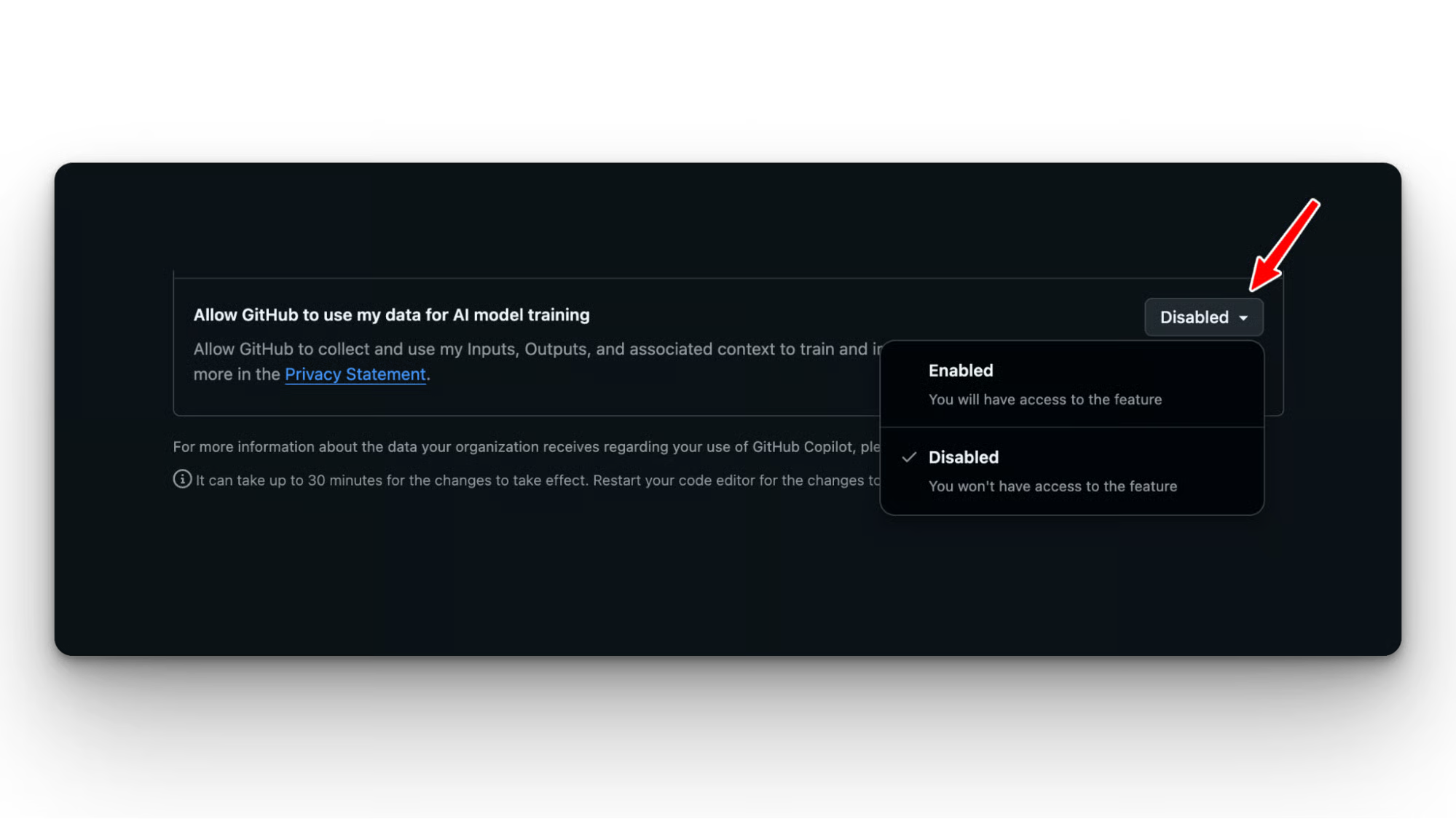
Afmelden stopt toekomstige gegevensverzameling en vermindert de functionaliteit van Copilot niet. GitHub kan echter niet garanderen dat data die al voor eerdere training is gebruikt wordt verwijderd, dus eerder verzamelde data kan in bestaande trainingssets blijven.
Business- en Enterprise-gebruikers zijn al uitgesloten van modeltraining, maar admins moeten nog steeds de gegevensdelingsbeleidsregels bekijken om te bepalen welke Copilot-functies in de hele org zijn ingeschakeld:
Je kunt ervoor kiezen Copilot geen toegang te geven tot bepaalde content. Via de repository-instellingen kun je aangeven welke content Copilot moet negeren.
Voor uitgesloten bestanden:
Uitsluitingen kunnen worden geconfigureerd door repositorybeheerders, organisatie-eigenaren en enterprise-eigenaren.
Op repo-niveau ga je naar Settings > Copilot > Content Exclusion, en specificeer paden met globpatronen. Veelgebruikte patronen zijn **"**/secrets/**"** om elk pad met een secrets-map uit te sluiten, en **"*.env"** om alle environment-bestanden uit te sluiten.
De REST API biedt een programmatische optie als je uitsluitingen over veel repo’s beheert en je config in versiebeheer wilt zetten.
Op org-niveau is het pad: Org Settings > Copilot > Content Exclusion. Regels die je hier instelt, gelden voor alle repo’s in de org.
Regels op org-niveau en repo-niveau zijn additief en gelden dus beide tegelijk. Regels op enterprise-niveau hebben voorrang op org- en repo-niveau.
Om te testen of uitsluitingen echt werken: open een uitgesloten bestand en vraag Copilot Chat om "dit bestand uit te leggen." Als Chat een inhoudelijk antwoord geeft over de inhoud van het bestand, is de uitsluiting niet toegepast. Dat is je signaal om de extensie te herladen en de regelsyntax opnieuw te checken.
Bij het gebruik van GitHub Copilot contentuitsluitingen is het belangrijk het volgende te begrijpen:
GitHub Copilot helpt je de herkomst van voorgestelde code te begrijpen door te verwijzen naar en te linken naar de broncode. Wanneer je zo’n codesuggestie accepteert, logt Copilot de URL van de bron en de licentie.
Op basis van die informatie kun je beslissen of je dat codefragment wilt gebruiken en welk type naamsvermelding je geeft.
Wanneer Copilot een suggestie genereert, voert het een filter uit tegen bekende publieke code. Als de suggestie boven een gelijkenisdrempel overeenkomt met een publieke repository, wordt de suggestie geblokkeerd of gemarkeerd met bronvermelding.
Wanneer je de suggestie accepteert, logt Copilot
Je kunt codeverwijzingen direct in je IDE bekijken wanneer een match is gemarkeerd. In VS Code verschijnen overeenkomende verwijzingen in het Copilot-uitvoerpaneel naast de suggestie.
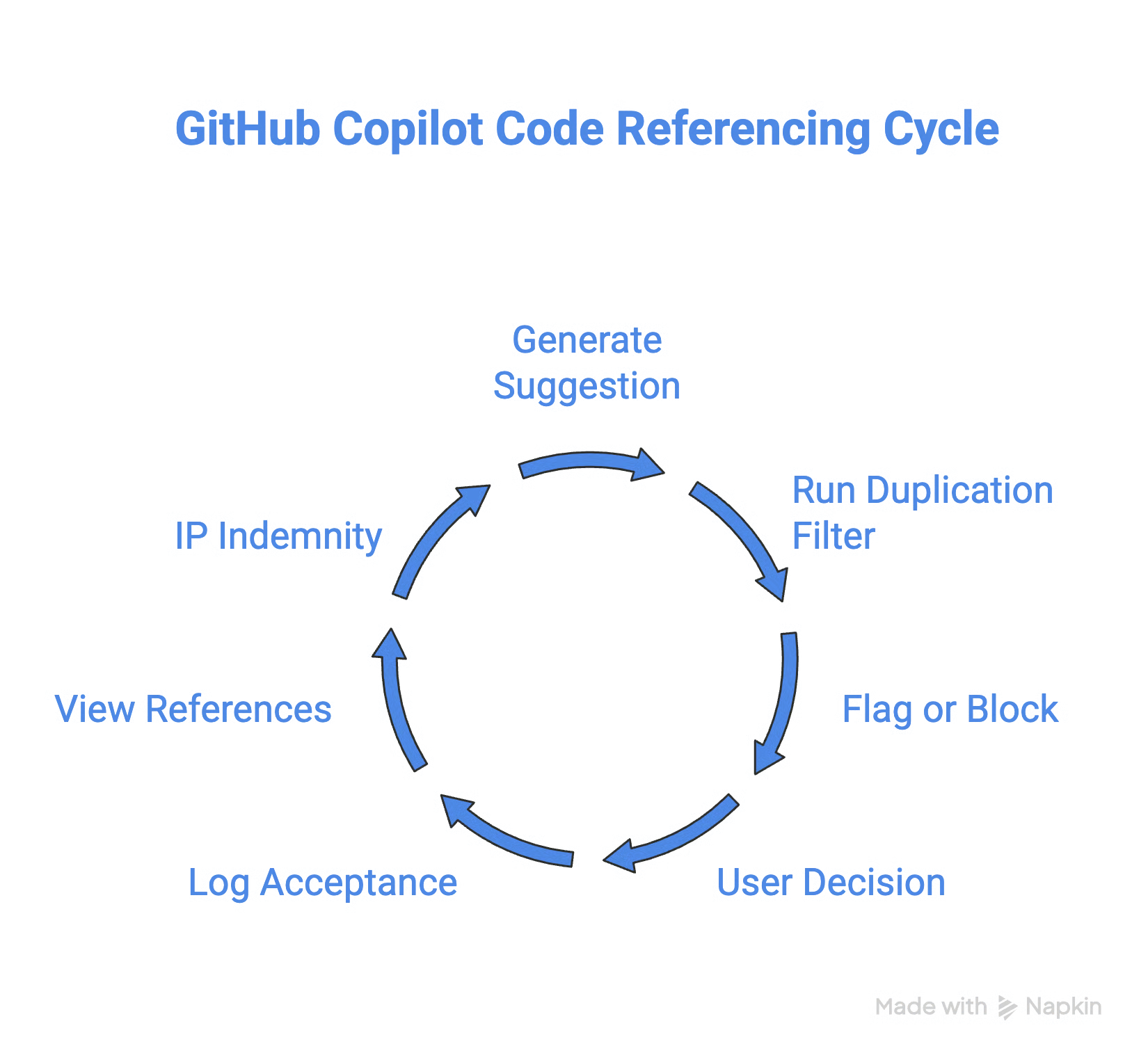
De duplicatiefilter matcht het volgende niet:
Het doel van het filter is letterlijke of bijna-letterlijke overeenkomsten te vinden, niet conceptuele gelijkenis.
GitHub biedt IP-vrijwaring (Intellectual Property) aan Copilot Business- en Enterprise-klanten. Als een suggestie een IP-claim uitlokt, dekt GitHub de juridische verdediging.
Er gelden twee voorwaarden:
Free- en Pro-gebruikers vallen hier niet onder. Dit is een commerciële waarborg en voorkomt geen overeenkomsten. Het dekt het risico als een overeenkomst een juridisch probleem veroorzaakt.
De Copilot-beleidspagina op GitHub.com is waar org- en enterprise-admins bepalen wat Copilot binnen het team kan doen.
Admins kunnen code-completions, Chat, code review, de GitHub CLI-integratie en agent-modus onafhankelijk van elkaar aan- of uitzetten. Die granulariteit is handig als je features gefaseerd wilt uitrollen of bepaalde mogelijkheden voor specifieke teams wilt beperken.
Seattoewijzing regel je hier ook: je bepaalt welke leden toegang krijgen en je kunt seats toewijzen per gebruiker of per groep.
Copilot ondersteunt nu meerdere onderliggende modellen en admins kunnen beperken welke modellen beschikbaar zijn voor de org. Je kunt het vastzetten op een specifiek model, of alle opties toestaan en developers laten kiezen.
Voor overheden en gereguleerde omgevingen ondersteunt GitHub modelopties die voldoen aan het Federal Risk and Authorization Management Program (FedRAMP).
Check de Copilot-beleidsinstellingen onder het Copilot-tabblad van je org om te zien wat beschikbaar is voor jouw accountniveau.
Copilot-gebruiksstatistieken, waaronder voltooiingspercentages, aantal actieve gebruikers en trends per feature en model, zijn beschikbaar onder het tabblad Insights op zowel enterprise- als organisatieniveau (Insights > Copilot usage).
Het beleid "Copilot usage metrics" moet zijn ingeschakeld voordat het dashboard toegankelijk is. Uitsplitsingen per lid zijn beschikbaar via NDJSON-export.
Seat- en licentiegegevens zijn apart en vind je onder Org Settings > Copilot > Access.
Voor een gedetailleerd overzicht van de nieuwe Usage Metrics API en andere geavanceerde functies, zorg dat je onze gids GitHub Copilot Enterprise leest.
Let op: de auditlog bevat geen clientsessiedata, zoals prompts; daarvoor is een maatwerkoplossing nodig. Om geschiedenis langer dan 180 dagen te bewaren of anomaliealerts in te stellen, raadt GitHub aan de auditlog via de ingebouwde streamingfunctie naar een SIEM-platform te streamen.
Als Copilot stopt met werken, is de oorzaak bijna altijd een van de volgende. Loop deze stappen door voordat je een supportticket opent.
Begin bij het Copilot-statuspictogram in de statusbalk van je IDE. Een diagonale streep door het pictogram betekent dat er een contentuitsluiting actief is voor het huidige bestand.
Als het pictogram er normaal uitziet maar er geen suggesties verschijnen, controleer dan dit in volgorde:
Proxy- en VPN-configuraties zijn vaak stille blokkades. De IDE moet de Copilot-servers op GitHubs infrastructuur kunnen bereiken, en bedrijfsproxies blokkeren dat soms zonder duidelijke foutmelding.
Nadat je contentuitsluitingen hebt toegevoegd of gewijzigd, kan het tot 30 minuten duren voordat ze effect hebben in IDE’s waar de instellingen al geladen zijn.
Om wijzigingen direct toe te passen:
Test na het herladen expliciet de uitsluiting: open het uitgesloten bestand en vraag Chat om het uit te leggen. Als Chat met inhoud over dat bestand reageert, is de uitsluiting niet toegepast en moet je de regelsyntax opnieuw controleren.
Let op dat drie Copilot-functies geen contentuitsluitingen ondersteunen: Copilot CLI, de Copilot coding agent (de cloudgebaseerde autonome agent) en Agent-modus in Copilot Chat in IDE’s. Als je in een van deze onverwachte bestandstoegang ziet, is dat geen misconfiguratie.
Als Copilot niet beschikbaar is in VS Code ondanks dat je bent aangemeld, meld je dan af via het Accounts-pictogram linksonder, herlaad het venster (F1 > Developer: Reload Window in VS Code) en meld je opnieuw aan.
Bevestig in Visual Studio dat het aangemelde GitHub-account overeenkomt met het account met de Copilot-seat, vernieuw je referenties indien nodig, of verwijder en voeg je GitHub-account opnieuw toe en start Visual Studio opnieuw op.
Het gebruiksgebaseerde prijsmodel van Copilot betekent dat elk abonnement eigen capaciteitslimieten heeft, en premium-modellen die capaciteit sneller verbruiken dan basismodellen.
Als suggesties midden in een sessie stoppen of Copilot Chat fouten geeft, kan overschakelen naar Auto-modelselectie (of een model met een kleinere multiplier) het oplossen terwijl het gebruiksvenster reset.
Enterprise-admins kunnen het gebruik proactief monitoren via het Copilot-analysedashboard om voor te blijven op limieten.
Controleer bij eventuele serviceproblemen eerst githubstatus.com voordat je lokaal gaat debuggen.
GitHub Copilot geeft teams betekenisvolle controle over hoe hun data wordt behandeld, van contractuele bescherming per abonnement tot fijnmazige contentuitsluitingen en de duplicatiefilter.
Door deze instellingen te begrijpen (en ze correct te configureren) kun je Copilot met vertrouwen inzetten, of je nu een individuele developer bent of het uitrolt binnen een enterprise. Als iets niet werkt zoals verwacht, zouden de bovenstaande stappen voor probleemoplossing je snel weer op weg moeten helpen.
Als je hands-on ervaring met GitHub Copilot wilt opdoen, wilt leren hoe je het aanpast en al z’n slimme functies benut, dan raad ik je onze cursus Software Development with GitHub Copilot van harte aan.
Leer met DataCamp!
{count, plural, one {Cursus} other {Cursussen}}
{count, plural, one {Cursus} other {Cursussen}}
{count, plural, one {Cursus} other {Cursussen}}
{count, plural, one {blog} other {blogs}}
Adel Nehme
15 min

