{count, plural, one {Curso} other {Cursos}}
Desenvolvimento de Software com GitHub Copilot
{hours} h {minutes} min
9.6K
Assim que você habilita o GitHub Copilot para um time, as dúvidas de configuração aparecem rápido. Quais dados saem do IDE? Quais repositórios devem ficar fora do alcance das sugestões? O que acontece quando uma sugestão corresponde a um código público?
Seja você um desenvolvedor gerenciando seu próprio setup ou um admin implementando o Copilot em toda a organização, entender o panorama de privacidade e segurança faz parte de usar a ferramenta do jeito certo.
Neste artigo, vou mostrar como o Copilot trata seus dados e como você pode configurar as opções de privacidade, exclusões de conteúdo e salvaguardas como o filtro de duplicação, além de como resolver os problemas mais comuns quando algo deixa de funcionar.
Como explicamos no nosso tutorial de boas práticas do GitHub Copilot, o Copilot envia um instantâneo do contexto de código ao redor para os servidores do GitHub sempre que você digita no seu IDE. O modelo processa esse contexto e retorna uma sugestão — são esses os dados de interação que alimentam a experiência.
Para usuários de planos individuais (Free, Pro e Pro+), a Declaração de Privacidade do GitHub permite que esses dados de interação sejam usados para treinar modelos. Você pode desativar essa opção a qualquer momento nas suas configurações de privacidade pessoais. Planos Business e Enterprise operam com termos contratuais que excluem totalmente o uso de dados de interação para treinamento — nenhuma ação do usuário é necessária.
Código de repositório privado armazenado em repouso não é usado. No entanto, dados de interação gerados enquanto você usa ativamente o Copilot em um repositório privado podem ser usados para treinamento, a menos que você opte por sair. Mas o que exatamente significa “dados de interação”?
Ao usar o Copilot, o sistema coleta vários tipos de informações para melhorar a assistência ao código, incluindo:
O GitHub oferece vários níveis de conta: Free, Pro, Business e Enterprise. O tratamento de dados varia por tipo de conta, como mostrado na tabela abaixo.
|
Dimensão |
Free / Pro / Pro+ |
Business |
Enterprise |
|
Usado para treinamento de modelos |
É preciso optar por sair (opt-out) |
Não. Excluído contratualmente |
Não. Excluído contratualmente |
|
Código de repositório privado em repouso |
Não usado |
Não usado |
Não usado |
|
Retenção de prompts/saídas |
IDE: não retido. Fora do IDE: 28 dias |
IDE: não retido. Fora do IDE: 28 dias |
IDE: não retido. Fora do IDE: 28 dias |
|
Controles de administrador |
Apenas individual |
Políticas no nível da organização e gestão de assentos |
Todos os controles do Business, além de herança de políticas em toda a empresa e logs de auditoria |
|
Exclusões de conteúdo |
Não disponível |
Disponível no nível de repositório e de organização |
Disponível em toda a empresa |
|
Indenização de PI |
Não incluída |
Sim, com o filtro de duplicação ativado |
Sim, com o filtro de duplicação ativado |
Além do opt-out para planos individuais, o principal ponto é que usuários Business e Enterprise contam com exclusões de conteúdo, indenização de PI e controles de admin no nível da organização que não estão disponíveis nos níveis gratuitos e individuais. Para uma comparação mais profunda do que cada nível inclui além do tratamento de dados, confira nosso guia GitHub Copilot Plans.
Alguns detalhes importantes: As exclusões de conteúdo ainda não se aplicam ao modo Edit, ao Agent mode nos chats do IDE, ao GitHub Copilot CLI nem ao cloud agent. A cobertura de indenização de PI exige que o filtro de detecção de duplicação esteja ativado e que a sugestão seja usada sem modificações.
Privacidade de dados se tornou um aspecto muito importante para qualquer negócio. Vamos ver as configurações que controlam se suas interações alimentam o treinamento de modelos ao usar o GitHub Copilot.
Na sua conta individual, você pode impedir o uso dos seus dados no treinamento do modelo acessando GitHub Settings e definindo “Allow GitHub to use my data for AI model training” como Disabled, como mostra a captura abaixo.
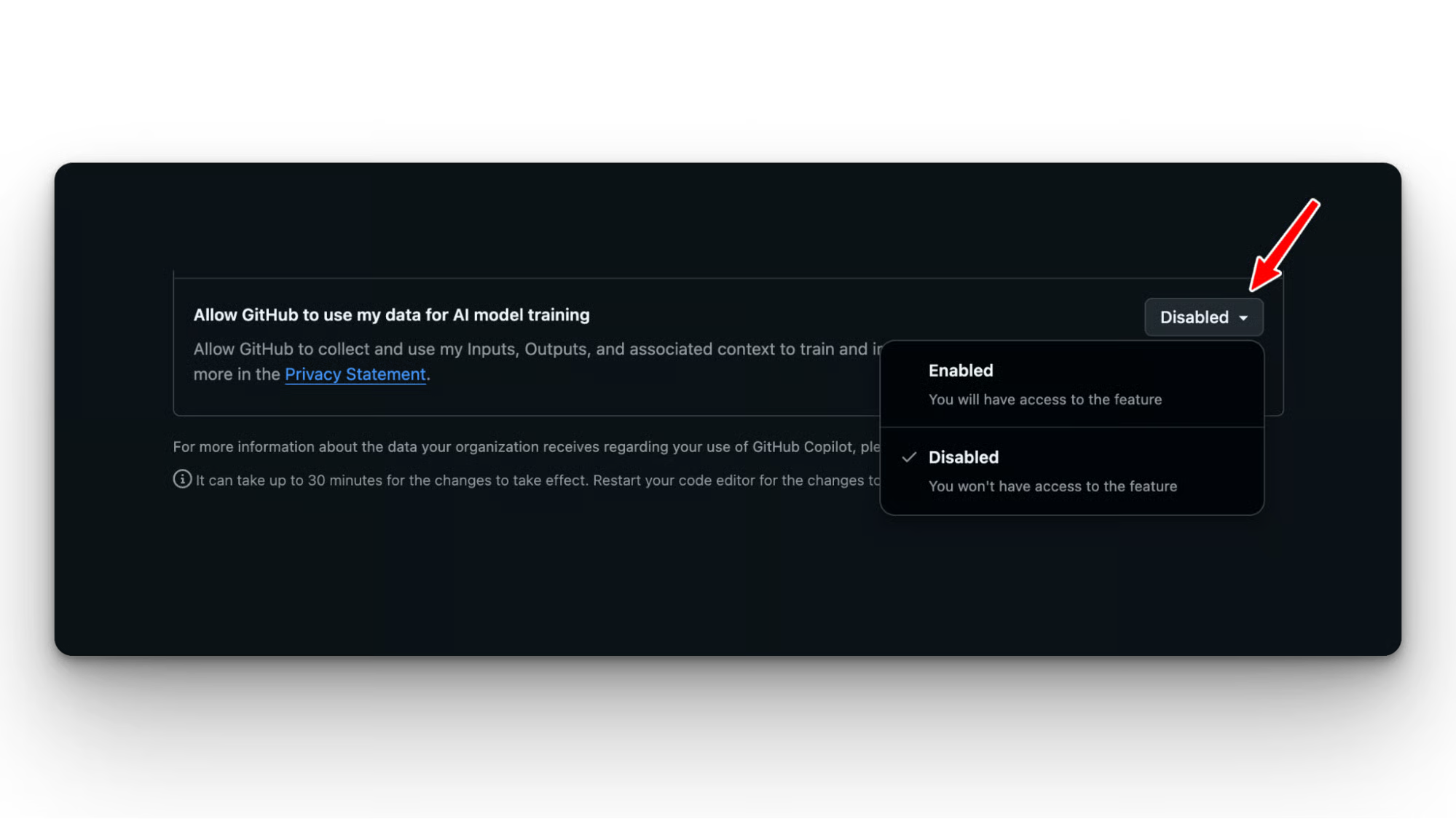
Ao optar por sair, a coleta futura de dados é interrompida e a funcionalidade do Copilot não é reduzida. No entanto, o GitHub não pode garantir a remoção de dados já usados em treinamentos anteriores, então seus dados coletados anteriormente podem permanecer em conjuntos de treinamento existentes.
Usuários Business e Enterprise já estão excluídos do treinamento de modelos, mas os admins ainda devem revisar as políticas de compartilhamento de dados para controlar quais recursos do Copilot ficam habilitados na organização:
Você pode decidir não permitir que o Copilot acesse determinados conteúdos. Nas configurações do repositório, dá para definir o que o Copilot deve ignorar.
Para arquivos excluídos:
As exclusões podem ser configuradas por administradores de repositório, owners de organização e owners de enterprise.
No nível do repositório, acesse Settings > Copilot > Content Exclusion e especifique caminhos usando padrões glob. Padrões comuns incluem **"**/secrets/**"** para excluir qualquer caminho que contenha um diretório secrets e **"*.env"** para excluir todos os arquivos de ambiente.
A REST API oferece uma opção programática se você estiver gerenciando exclusões em muitos repositórios e quiser versionar sua configuração.
No nível da organização, o caminho é: Org Settings > Copilot > Content Exclusion. As regras definidas aqui se aplicam a todos os repositórios da organização.
Regras no nível da organização e do repositório são aditivas, então ambas se aplicam simultaneamente. Regras no nível enterprise têm precedência sobre as de organização e repositório.
Para testar se as exclusões estão funcionando: abra um arquivo excluído e peça ao Copilot Chat para “explain this file”. Se o Chat fornecer uma resposta relevante sobre o conteúdo do arquivo, a exclusão não foi aplicada. Esse é o sinal para recarregar a extensão e revisar a sintaxe da regra.
Ao usar exclusões de conteúdo do GitHub Copilot, é importante entender o seguinte:
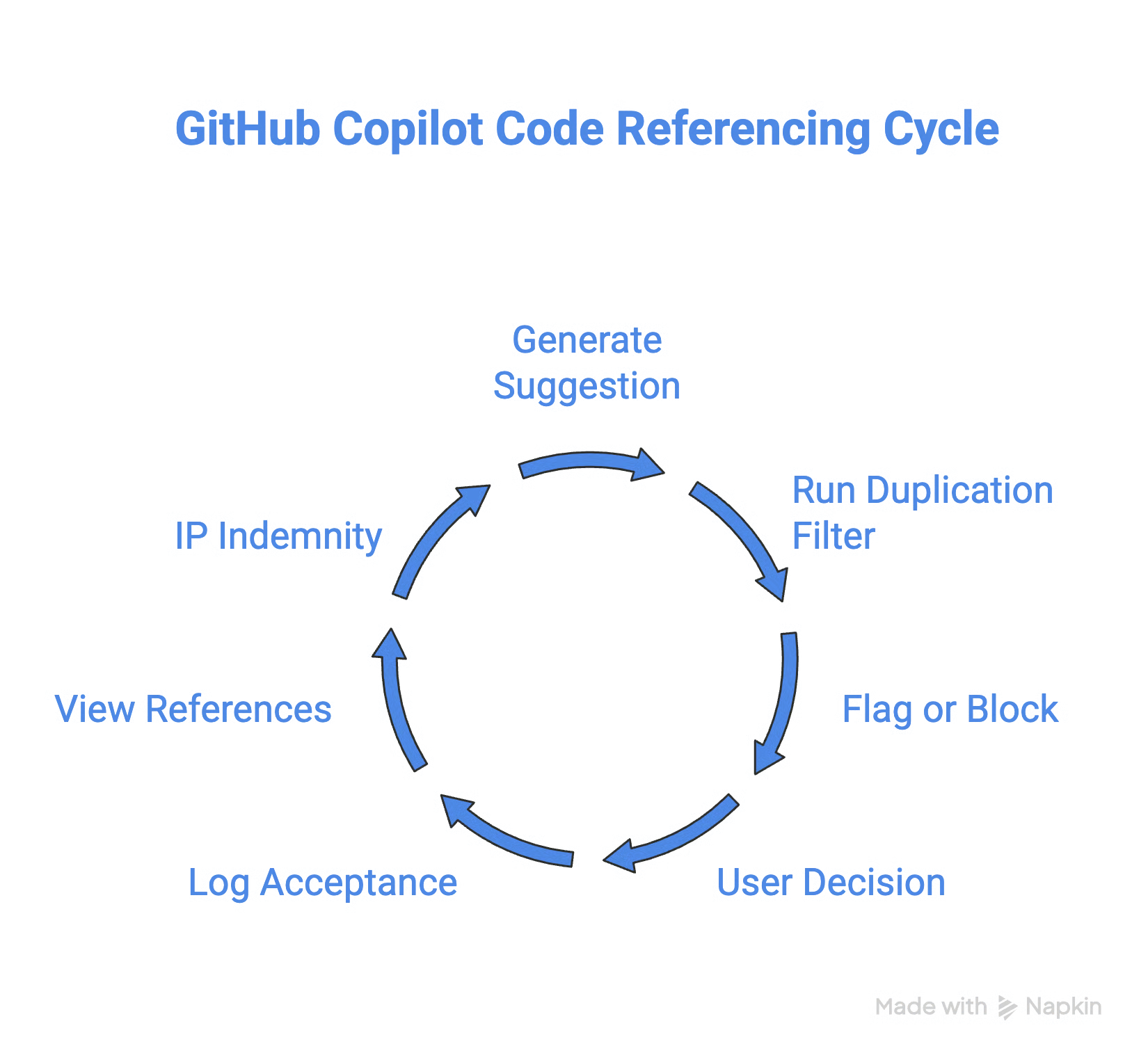
O GitHub Copilot ajuda você a entender a origem do código sugerido referenciando e vinculando a fonte do código. Quando você aceita uma sugestão assim, o Copilot registra a URL da fonte e sua licença.
Com base nessas informações, você decide se usa o trecho de código e que tipo de atribuição dar.
Quando o Copilot gera uma sugestão, ele executa um filtro contra códigos públicos conhecidos. Se a sugestão corresponder a um repositório público acima de um limite de similaridade, ela é bloqueada ou sinalizada com atribuição.
Ao aceitar a sugestão, o Copilot registra
Você pode ver as referências de código diretamente no seu IDE quando uma correspondência é sinalizada. No VS Code, as referências aparecem no painel de saída do Copilot ao lado da sugestão.
O filtro de duplicação não detecta o seguinte:
O objetivo do filtro é identificar correspondências textuais idênticas ou quase idênticas, não similaridade conceitual.
O GitHub oferece indenização de Propriedade Intelectual (PI) para clientes do Copilot Business e Enterprise. Se uma sugestão gerar uma reclamação de PI, o GitHub cobre a defesa legal.
Duas condições se aplicam:
Usuários Free e Pro não têm cobertura. Trata-se de uma salvaguarda comercial e não impede que correspondências apareçam. Ela cobre o risco caso uma correspondência gere um problema legal.
A página de políticas do Copilot no GitHub.com é onde admins de organização e enterprise controlam o que o Copilot pode fazer em todo o time.
Os admins podem alternar, de forma independente, as funcionalidades de autocompletar de código, Chat, code review, integração com o GitHub CLI e agent mode. Essa granularidade é útil para fazer um rollout progressivo ou limitar certas capacidades para times específicos.
A alocação de assentos também é feita aqui: você controla quem tem acesso e pode atribuir assentos por usuário ou por grupo.
O Copilot agora suporta vários modelos subjacentes, e os admins podem restringir quais modelos ficam disponíveis para a organização. Você pode travar em um modelo específico ou liberar todas as opções e deixar os desenvolvedores escolherem.
Para ambientes governamentais e regulados, o GitHub oferece opções de modelos em conformidade com o FedRAMP (Federal Risk and Authorization Management Program).
Verifique as configurações de políticas do Copilot na aba Copilot da sua organização para ver o que está disponível no seu nível de conta.
Métricas de uso do Copilot, incluindo taxas de conclusão, número de usuários ativos e tendências por recurso e modelo, estão disponíveis na aba Insights tanto no nível enterprise quanto no da organização (Insights > Copilot usage).
A política “Copilot usage metrics” precisa estar habilitada antes de o dashboard ficar acessível. Quebras por membro estão disponíveis via exportação NDJSON.
Dados de assentos e licenças são separados e ficam em Org Settings > Copilot > Access.
Para um detalhamento do novo Usage Metrics API e outros recursos avançados, não deixe de ler nosso guia GitHub Copilot Enterprise.
Observe que o audit log não inclui dados de sessão do cliente, como prompts; é preciso uma solução customizada para isso. Para reter histórico além de 180 dias ou configurar alertas de anomalia, o GitHub recomenda transmitir o audit log para uma plataforma SIEM usando o recurso de streaming integrado.
Quando o Copilot para de funcionar, quase sempre a causa é uma das seguintes. Verifique estes pontos antes de abrir um chamado de suporte.
Comece pelo ícone de status do Copilot na barra de status do seu IDE. Uma linha diagonal sobre o ícone significa que há uma exclusão de conteúdo ativa para o arquivo atual.
Se o ícone estiver normal, mas as sugestões não aparecem, verifique o seguinte na ordem:
Configurações de proxy e VPN são bloqueadores silenciosos comuns. O IDE precisa acessar os servidores do Copilot na infraestrutura do GitHub, e proxies corporativos às vezes bloqueiam isso sem exibir erro claro.
Depois de adicionar ou alterar exclusões de conteúdo, pode levar até 30 minutos para surtirem efeito em IDEs onde as configurações já estão carregadas.
Para aplicar as mudanças imediatamente:
Após recarregar, teste a exclusão explicitamente: abra o arquivo excluído e peça ao Chat para explicá-lo. Se o Chat responder com conteúdo sobre esse arquivo, a exclusão não foi aplicada e você precisa revisar a sintaxe da regra.
Observe que três recursos do Copilot não oferecem suporte a exclusões de conteúdo: Copilot CLI, o agente de codificação do Copilot (agente autônomo em nuvem) e o Agent mode no Copilot Chat nos IDEs. Se você notar acesso inesperado a arquivos em qualquer um deles, não é erro de configuração.
Se o Copilot estiver indisponível no VS Code apesar de você estar logado, saia pela área de Accounts no canto inferior esquerdo, recarregue a janela (F1 > Developer: Reload Window no VS Code) e faça login novamente.
No Visual Studio, confirme se a conta do GitHub conectada é a mesma que possui o assento do Copilot, atualize suas credenciais se necessário ou tente remover e adicionar novamente sua conta do GitHub e reiniciar o Visual Studio.
O modelo de cobrança por uso do Copilot significa que cada plano tem seus próprios limites de capacidade, e modelos premium consomem essa capacidade mais rápido do que os modelos base.
Se as sugestões pararem no meio da sessão ou o Copilot Chat retornar erros, alternar para a seleção de modelo Auto (ou para um modelo com multiplicador menor) pode resolver enquanto a janela de uso é redefinida.
Admins de Enterprise podem monitorar o uso proativamente pelo dashboard de analytics do Copilot para se antecipar aos limites.
Para problemas de nível de serviço, verifique githubstatus.com antes de gastar tempo depurando localmente.
O GitHub Copilot dá às equipes um controle real sobre como seus dados são tratados, desde proteções contratuais no nível do plano até exclusões de conteúdo granulares e o filtro de duplicação.
Entender essas configurações (e saber como configurá-las corretamente) permite adotar o Copilot com confiança, seja você um desenvolvedor individual ou esteja implementando em toda a empresa. Se algo não estiver funcionando como esperado, as etapas de solução de problemas acima devem colocar tudo nos eixos rapidamente.
Se você quer colocar a mão na massa com o GitHub Copilot, aprender a personalizar e usar todos os recursos inteligentes, recomendo muito o nosso curso Software Development with GitHub Copilot.
Aprenda com a DataCamp!
{count, plural, one {Curso} other {Cursos}}
{count, plural, one {Curso} other {Cursos}}
{count, plural, one {Curso} other {Cursos}}
{count, plural, one {blog} other {blogs}}
Summer Worsley
14 min
{count, plural, one {Tutorial} other {Tutoriais}}
Moez Ali
11 min
{count, plural, one {Tutorial} other {Tutoriais}}
{count, plural, one {Tutorial} other {Tutoriais}}
Arunn Thevapalan
12 min
{count, plural, one {Tutorial} other {Tutoriais}}
Zoumana Keita
14 min