
Kurs
Claude Modellerine Giriş
3 sa
15.1K
Claude Code, Anthropic tarafından geliştirilen, doğrudan terminalinizde çalışan ve bağlı bir web arayüzü üzerinden de kullanılabilen ajan temelli bir kodlama aracıdır. Yalıtılmış komutlarla çalışmak yerine, Claude Code tüm depoyu anlar, dosyalar arasında muhakeme edebilir, kodu düzenleyebilir ve araçlar çalıştırabilir.
Önceki sürümlerle karşılaştırıldığında, ki bunlar öncelikle etkileşimli kod yardımına odaklanıyordu, Claude Code 2.1 kod değişikliklerinin nasıl ve ne zaman gerçekleşeceğini etkin biçimde şekillendirebilen ajanlar, kancalar ve yeniden kullanılabilir beceriler için ek destek sunar.
Claude Code, bir düzenleyici ile sohbet arayüzü arasında gidip gelmek yerine, gerçek iş akışlarına doğrudan gömülü yapay zeka desteği isteyen geliştiriciler için tasarlanmıştır. Hâlâ araştırma ön izlemesinde olmasına rağmen, gerçek geliştirme iş akışlarında güçlü pratik fayda göstermektedir.
Claude modelleri hakkında daha fazla bilgi edinmek isterseniz, Claude Modellerine Giriş kursunu öneririm. Ayrıca Claude Cowork eğitimimize de göz atabilirsiniz.
Claude Code 2.1, ajan odaklı iş akışlarını daha esnek hâle getiren bir dizi yükseltme sunarak temel terminal deneyimi üzerine inşa edilir. Bu değişiklikler, Claude Code’un bir kod tabanını nasıl ele aldığını ve geliştiricilerin gerçek geliştirme görevlerinde onunla nasıl etkileşime geçtiğini genişletir.
Claude Code 2.1’deki en dikkat çekici yeniliklerden bazıları şunlardır:
/) beceri çağrımı; etkileşimli oturumlar sırasında sık kullanılan işlemlere hızlı erişim sağlar.Bash(*-h*) gibi joker araç izinleri, daha ince ayarlı otomasyon kontrolleri sağlar.Shift+Enter destekler; bu da ek kurulum gerektirmeden etkileşimli yazma deneyimini iyileştirir.Bu rehberde, bu yeni yeteneklerin gerçek projelerde nasıl uygulandığını gösteren bir dizi pratik deneye odaklanıyoruz.
Claude Code 2.1, tamamen bulutta çalışan web tabanlı bir deneyim olarak sunulur. Bu mod, özellikle işbirliğine dayalı iş akışları, çekme isteği (pull request) incelemeleri ve yerel kurulum gerektirmeden depo düzeyinde otomasyon için kullanışlıdır.
Başlamak için https://claude.ai/code adresine gidin; Claude Code (Araştırma Ön İzleme) arayüzüne yönlendirileceksiniz.
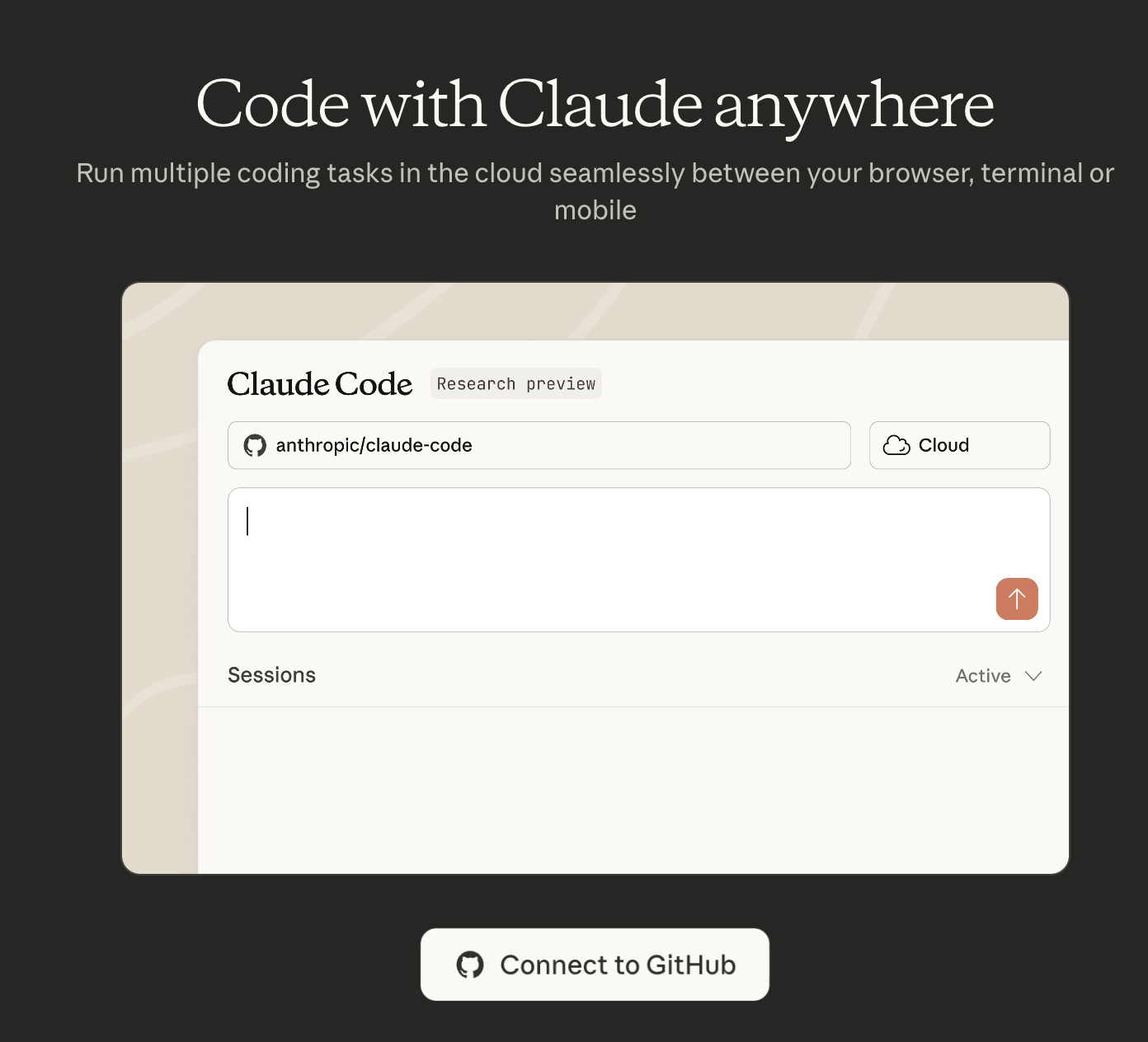
Gerçek depolarla çalışmak için Claude Code’un GitHub erişimine ihtiyacı vardır. GitHub’a Bağlan’a tıklayın; bu işlem Claude GitHub Uygulamasını yükler.
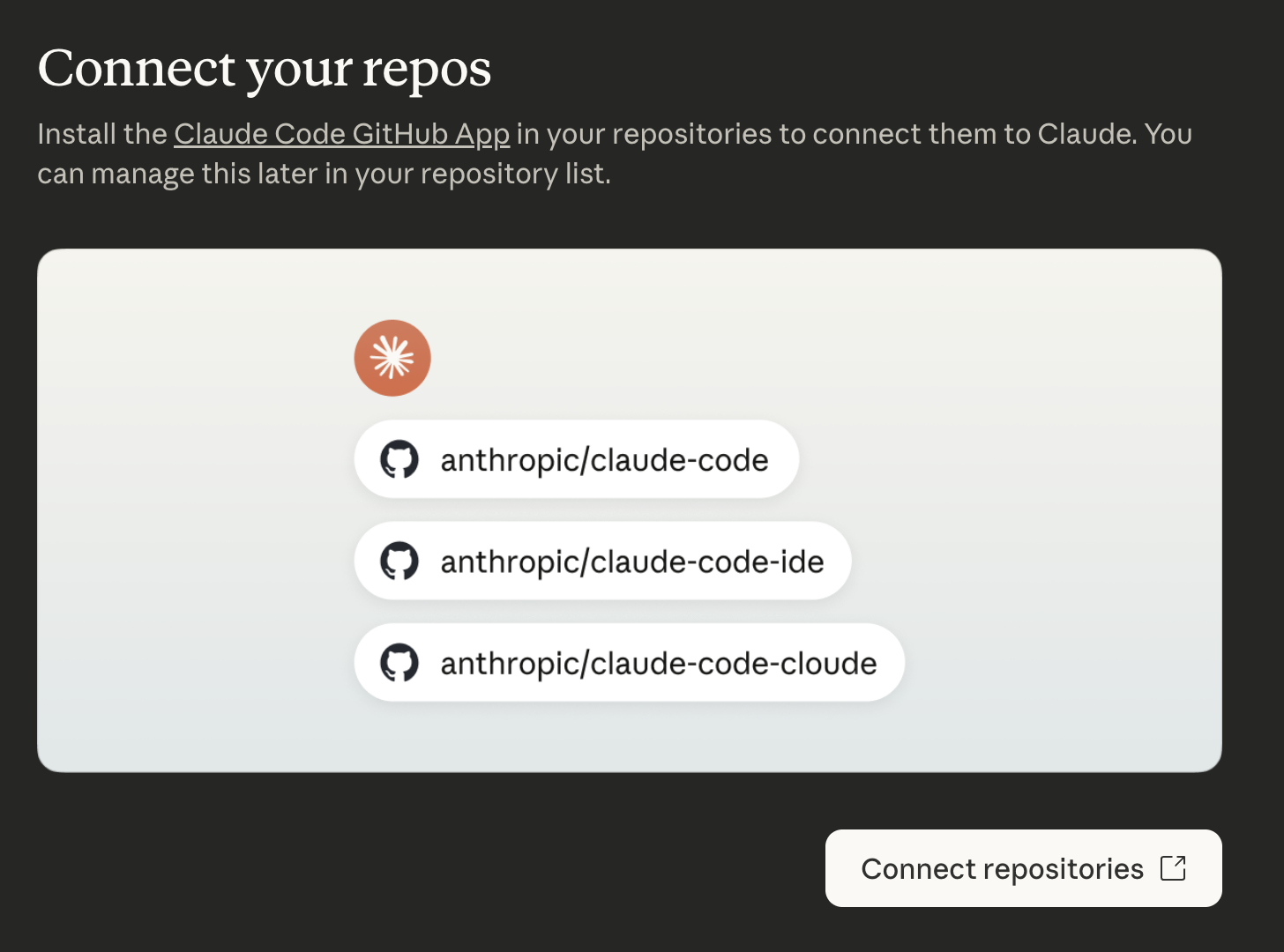
Yetkilendirme sırasında GitHub sizden aşağıdaki izinleri isteyecektir:
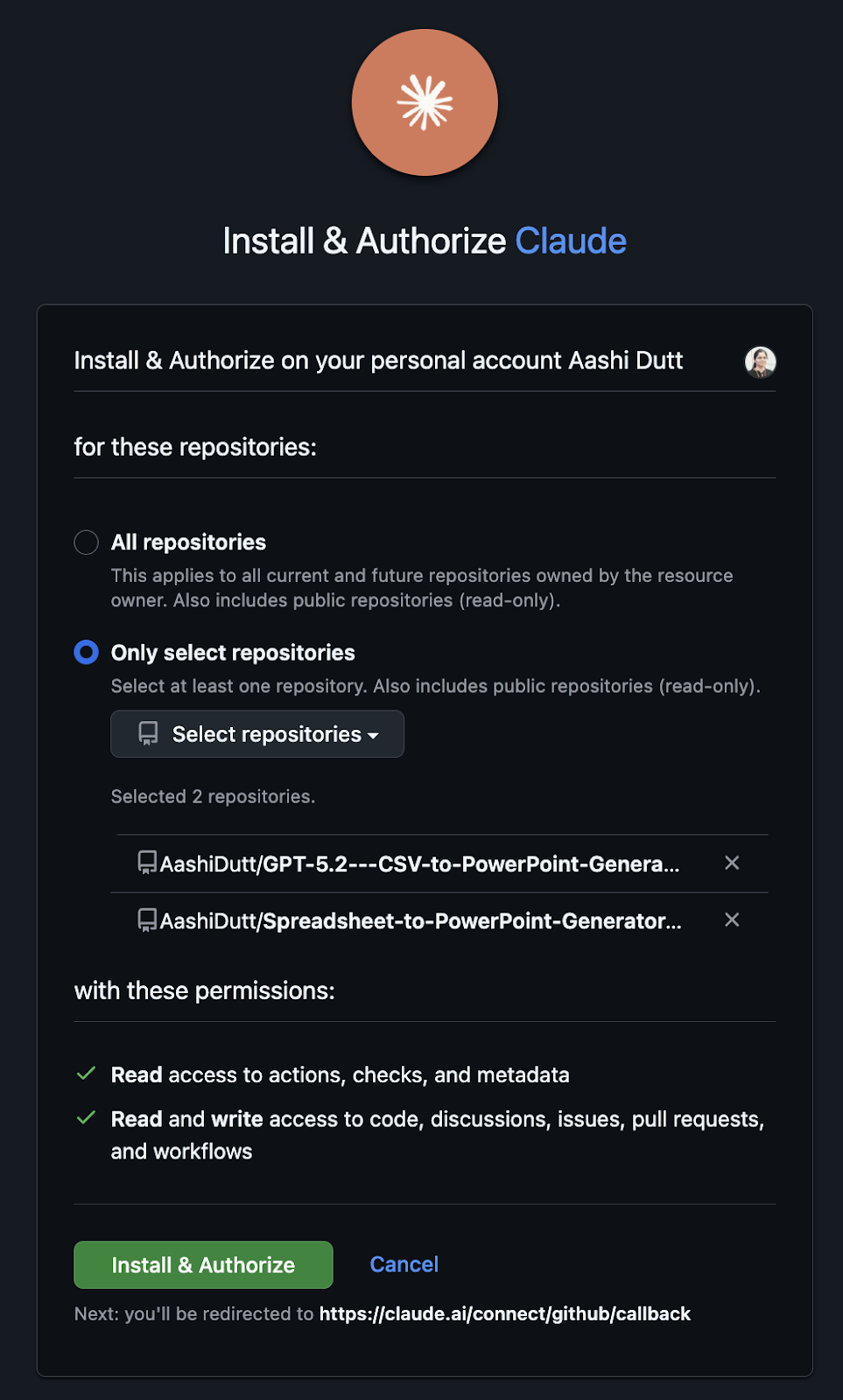
Şunlar arasında seçim yapabilirsiniz:
Tipik izinler şunları içerir:
Yükle ve Yetkilendir’e tıklayın; daha sonra erişimi doğrudan GitHub uygulama ayarlarından değiştirebilir veya iptal edebilirsiniz. Bu adım, web ortamında çalışırken Claude Code’un depoları okuması, çekme isteği açması ve commit göndermesi için gereklidir.
İlk oturuma başlamadan önce Claude Code sizden bir bulut ortamı oluşturmanızı ister. Bu ortam, Claude’un ağ erişimini ve yürütme sınırlarını kontrol eder.
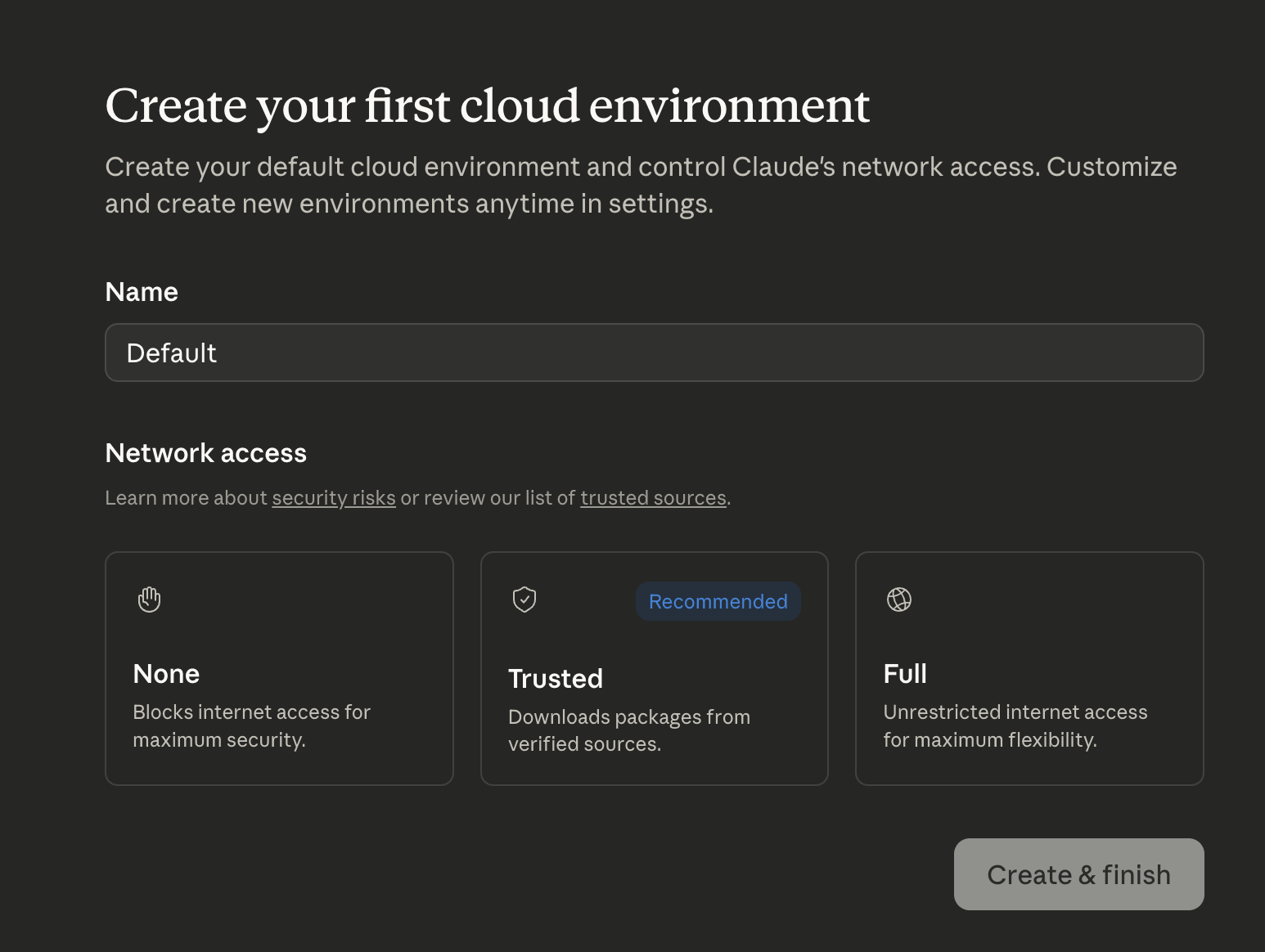
Mevcut seçenekler şunlardır:
Çoğu kullanım senaryosu için Güvenilir seçeneği güvenlik ve esneklik arasında en iyi dengeyi sağlar.
Kurulum tamamlandıktan sonra, aşağıdaki ekran görüntüsünde gösterildiği gibi Claude Code web düzenleyicisine yönlendirilirsiniz.
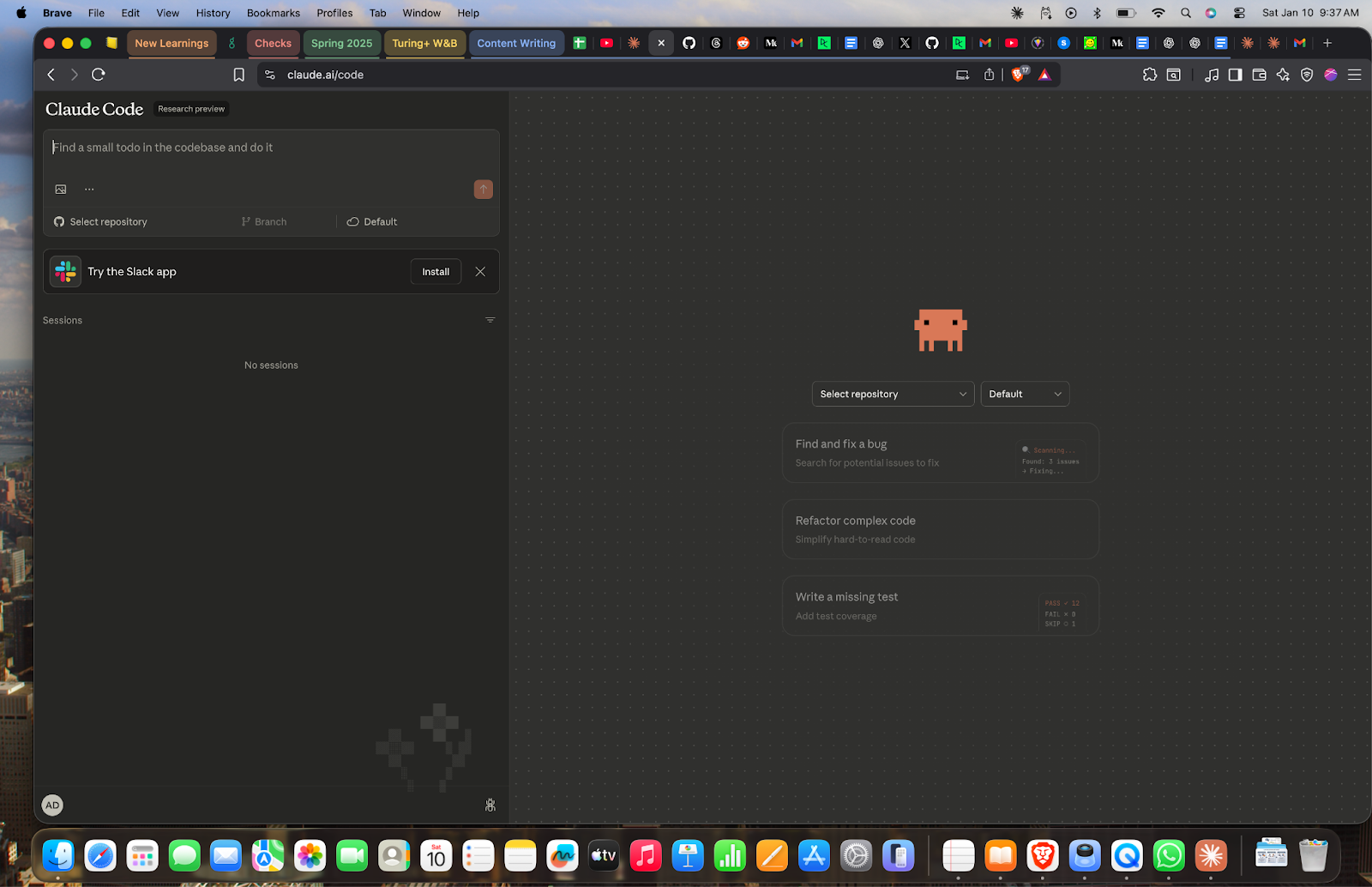
Buradan şunları yapabilirsiniz:
CLI, Claude Code 2.1 ile çalışmanın en doğrudan yoludur. Yerel geliştirme, adım adım yeniden düzenlemeler ve deponuzda Claude’un ne yaptığı üzerinde ince ayarlı kontrol istediğiniz durumlar için idealdir.
Claude Code, platforma özel bir yükleyici kullanılarak doğrudan terminalden kurulabilir.
macOS, Linux, WSL:
curl -fsSL https://claude.ai/install.sh | bash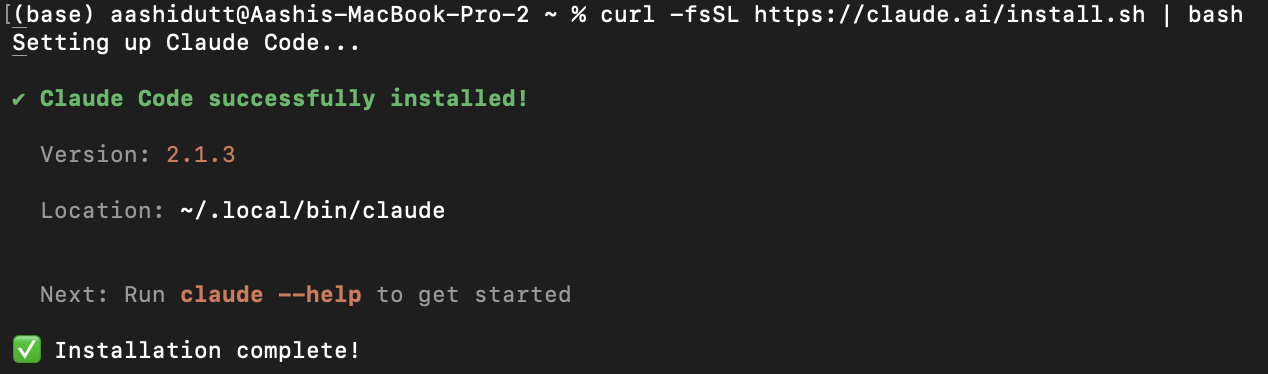
Windows PowerShell:
irm https://claude.ai/install.ps1 | iexWindows CMD:
curl -fsSL https://claude.ai/install.cmd -o install.cmd && install.cmd && del install.cmdKurulum tamamlandığında, Claude Code sürümünü ve kurulum yolunu belirten bir onay mesajı görmelisiniz. Ek kurulum seçenekleri için resmî kurulum rehberine başvurabilirsiniz.
Kurulumdan sonra, projenizin kök dizinine gidin ve Claude Code’u başlatın:
cd your-project-directory
Claude Code
Claude Code başlatıldığında, depoyu anında tarar ve kod tabanına ilişkin ilk anlayışını oluşturur.
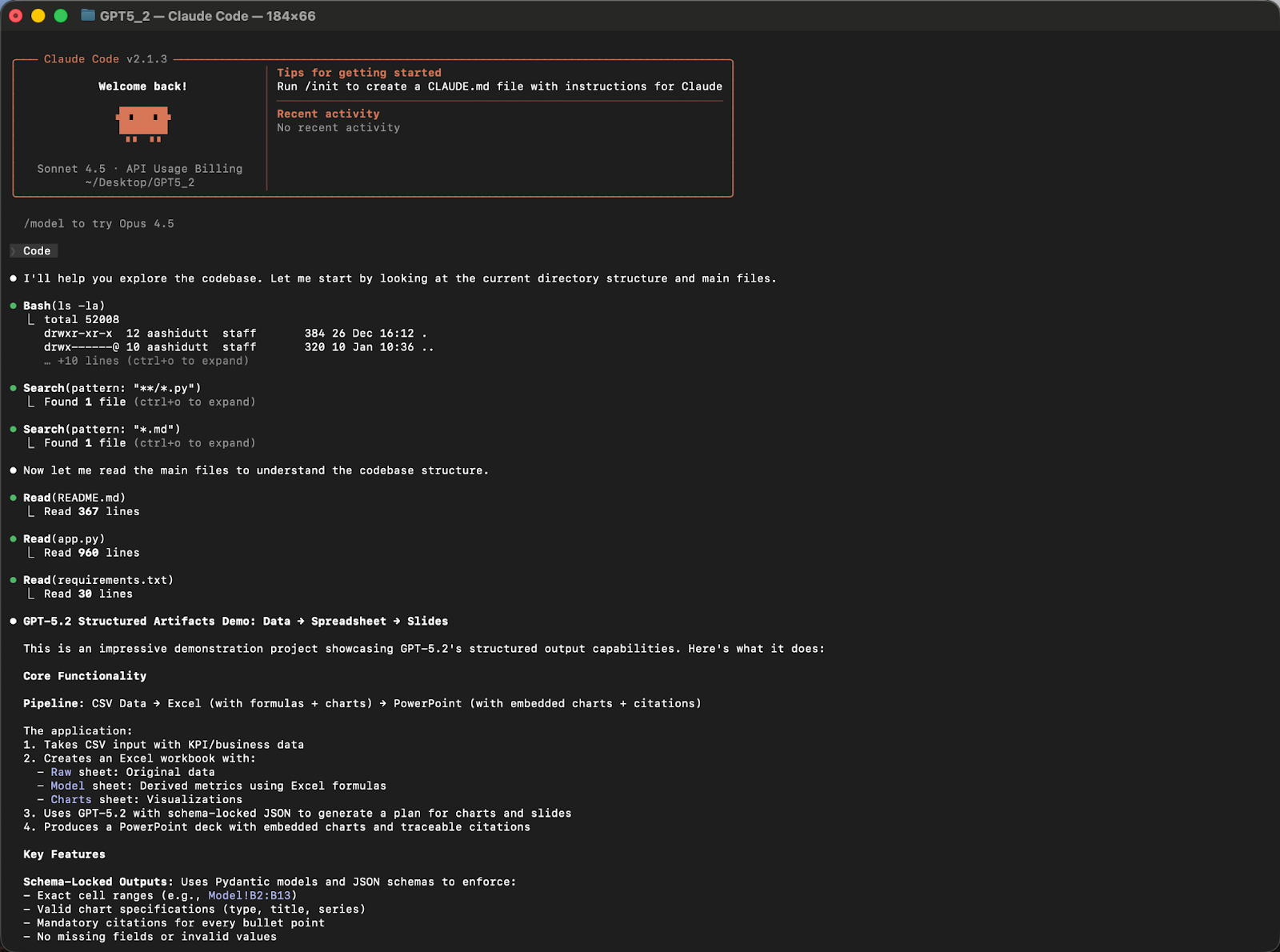
Bu başlangıç bağlamı, Claude Code’un sonraki adımlarda daha etkili muhakeme etmesini sağlar.
Bu demoda, GPT 5.2’den bir projelerimden birini kullandım. İşte projenin hızlı bir özeti.
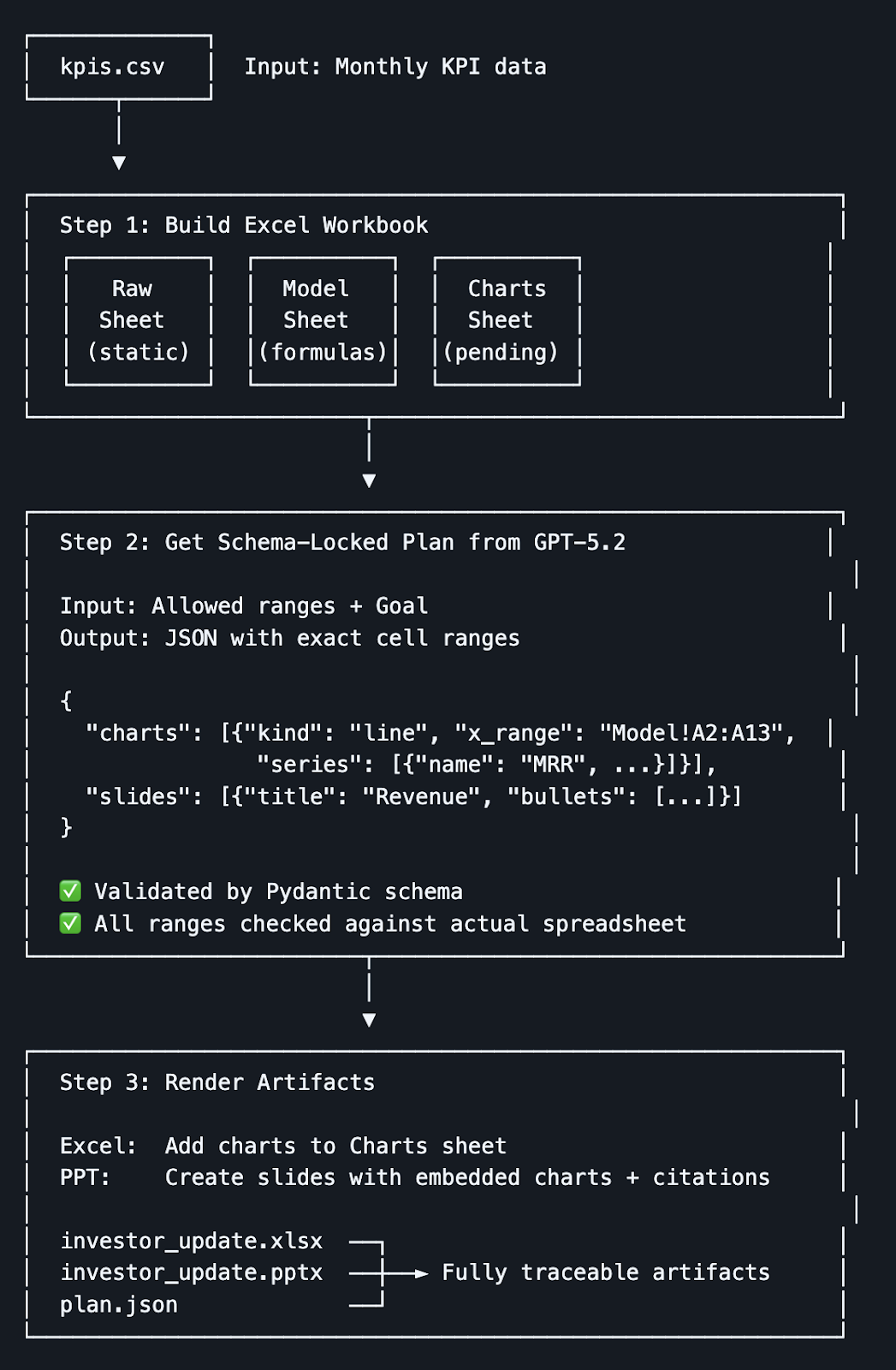
Claude Code klasör içindeki her dosya ve klasöre erişim sağladığında, deneylere başlayabiliriz.
Claude Code 2.1’i değerlendirmenin bir parçası olarak, hattı (pipeline) iyileştirmek için depo genelinde bir yeniden düzenleme yaptım. Bu deney, Claude’un yalıtılmış tek dosya düzenlemeleri yapmak yerine birden çok dosya arasında muhakeme edebildiği çatallanan bağlamlı becerileri öne çıkarır.
Komut istemi:
Refactor the CSV parsing and slide generation logic across the repository.
Improve readability, split responsibilities, and avoid duplicated logic.
Claude önce, önerilen modül yapısı, tekrar noktaları ve bir uygulama sırası dâhil olmak üzere ayrıntılı bir yeniden düzenleme planı oluşturur ve ardından herhangi bir şeyi değiştirmeden önce onay ister.
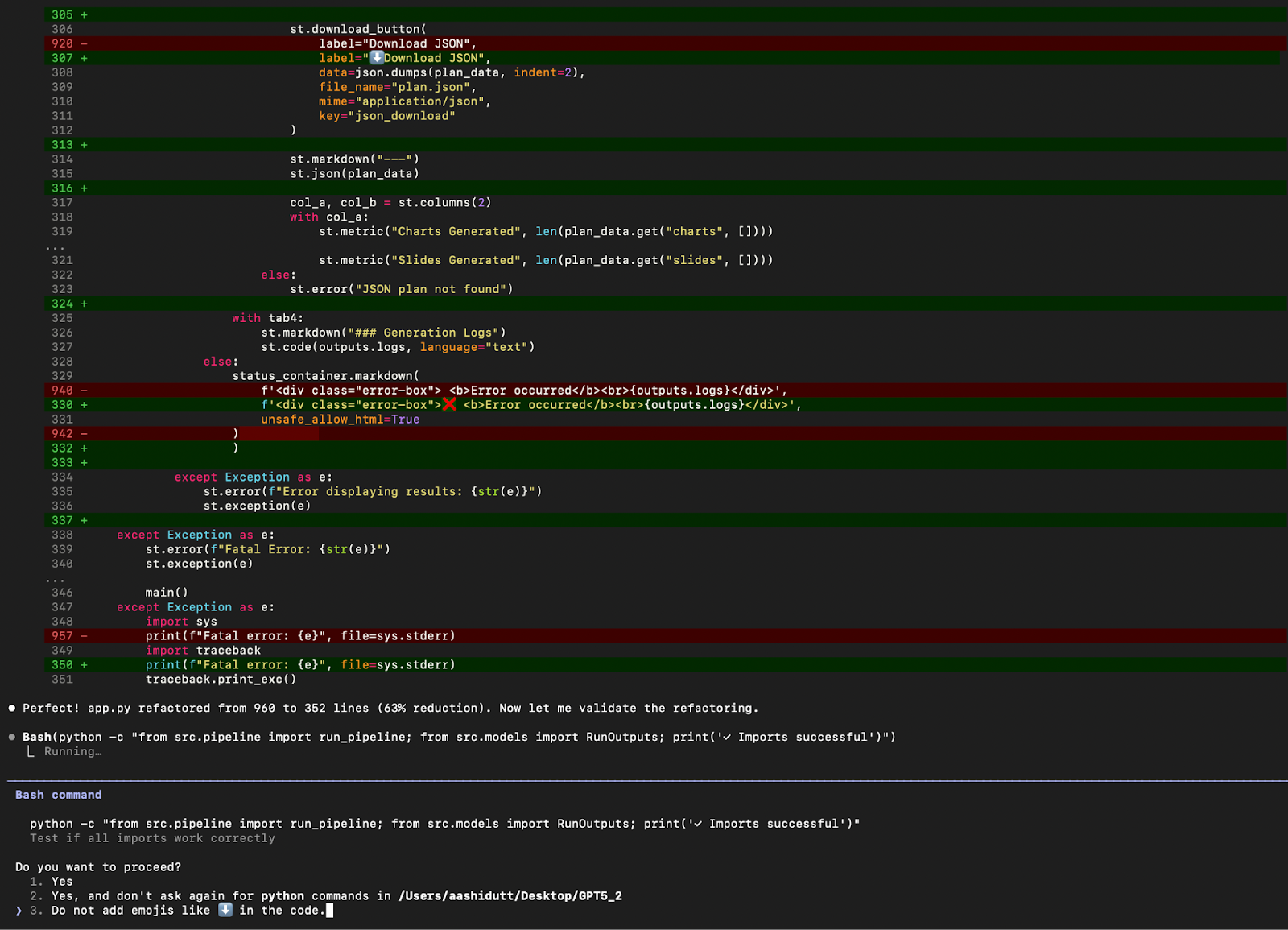
Onayladıktan sonra Claude, farklılıkları ve ilerlemeyi göstererek yeniden düzenlemeyi artımlı olarak uygular.
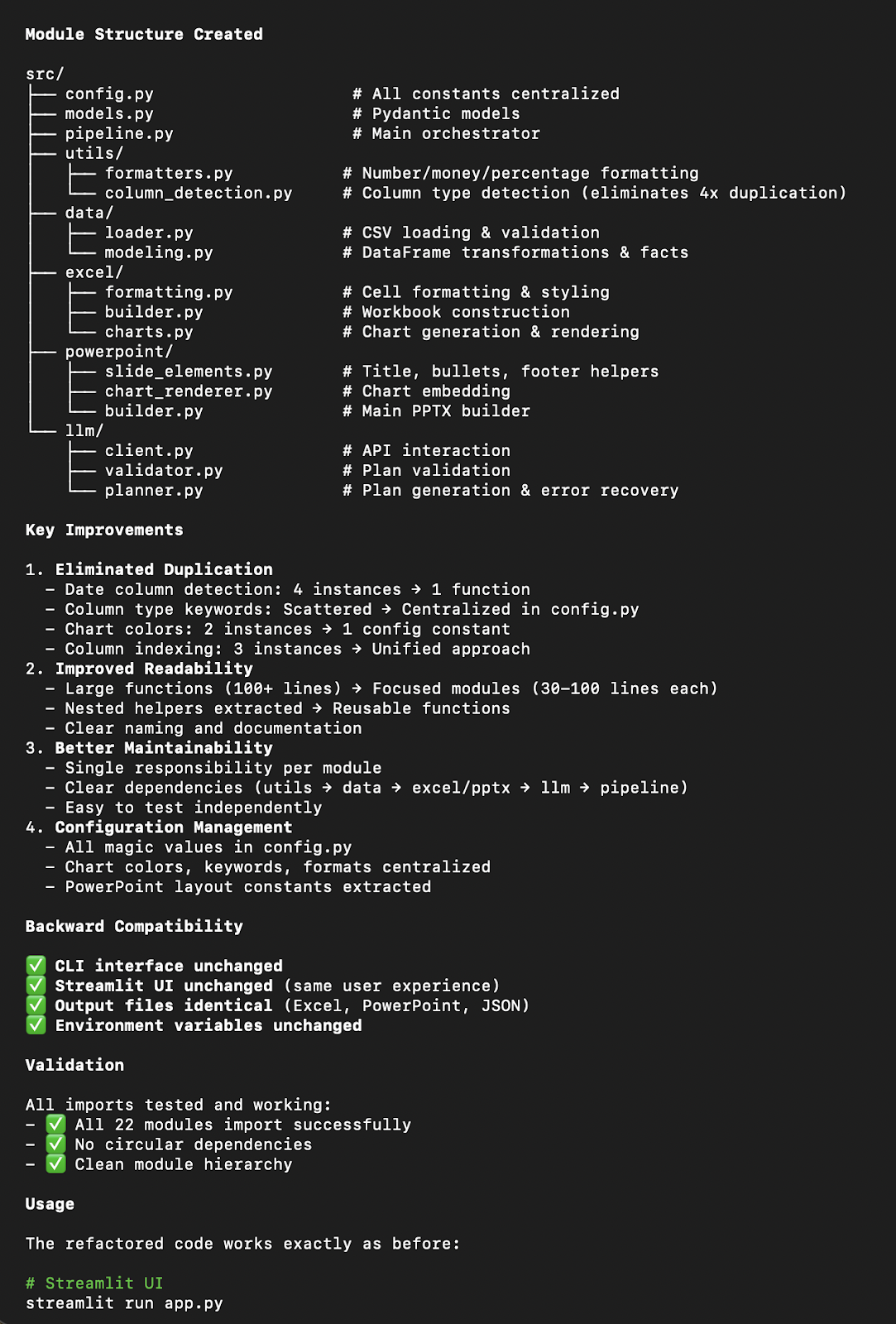
Claude Code’u kullanarak şu iyileştirmeleri elde ettim:
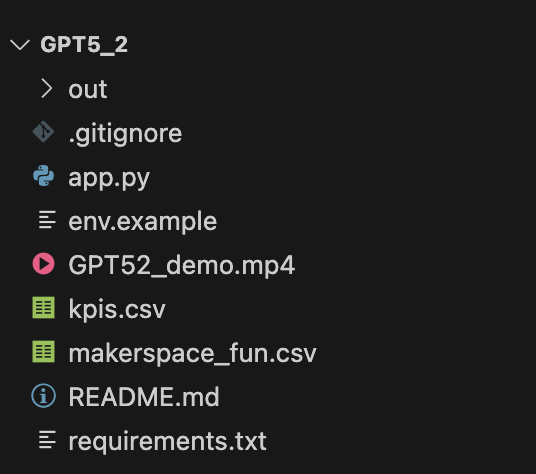
app.py dosyasının boyutunu küçültürken uygulamanın dış davranışını tutarlı tuttu.İşte değişikliklerden önce ve sonra proje yapısı ile yeniden düzenleme çıktısının bir karşılaştırması.
Önce:
Sonra:
Son olarak aynı yeniden düzenlemeyi Claude Code Web’de denedim. Temel fark iş akışında:
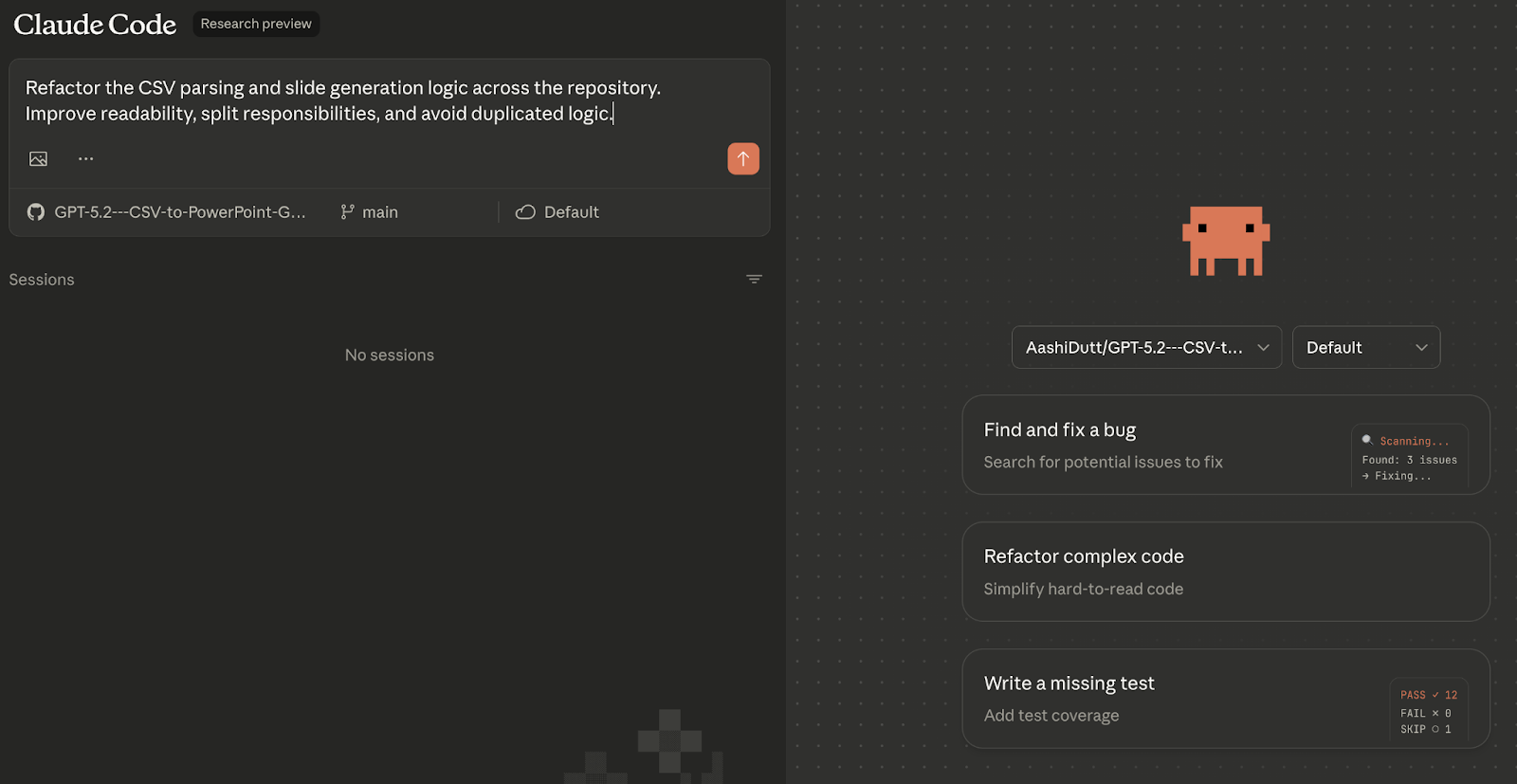
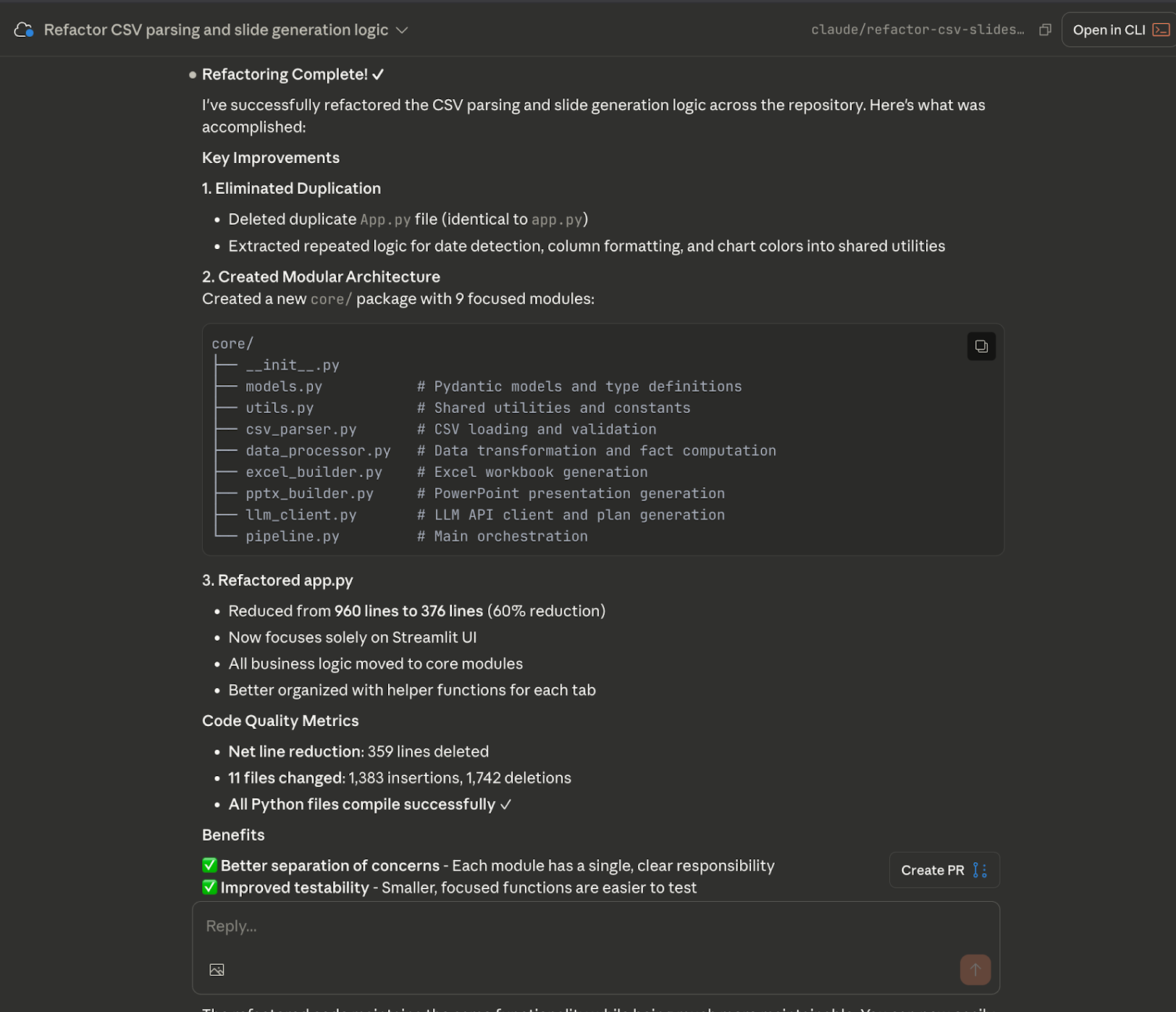
Sonunda Claude kodu yeniden düzenledi ve bir dala gönderdi.
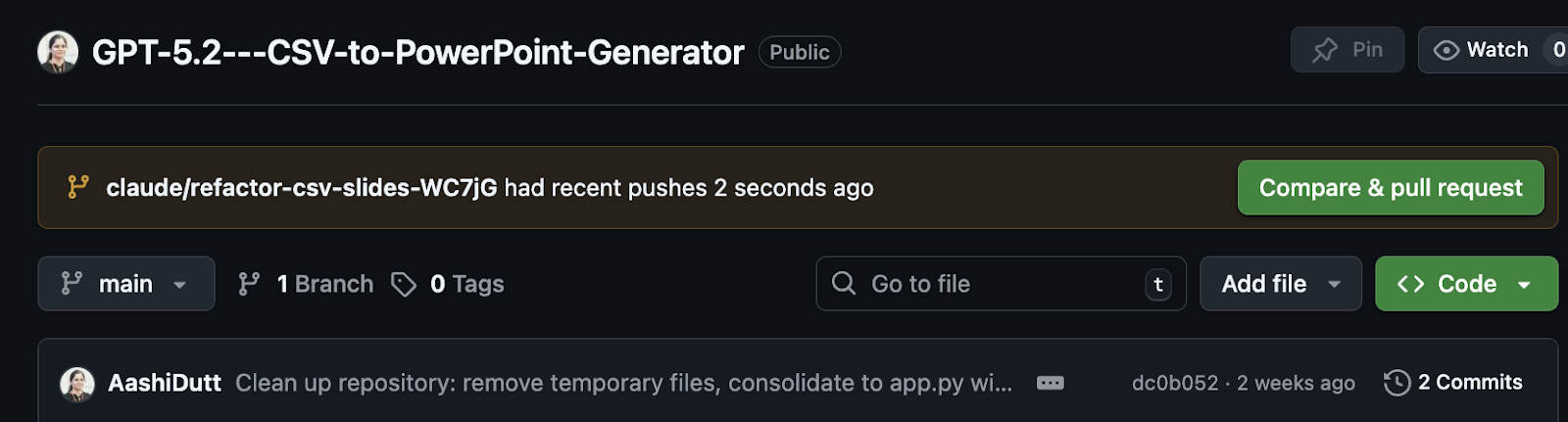
Veri hatları (pipeline) genellikle basit bir nedenle başarısız olur: Girdi CSV şeması, kodun beklediğiyle uyuşmaz. Claude Code 2.1’de, düzenleme öncesi kancalar kullanarak bu tür hataları azaltabilirsiniz. Bu yeni yetenek, Claude’un koda müdahale etmesine izin verilmeden önce bir ajanın doğrulama kontrolleri çalıştırmasına imkân tanır.
Bu örnekte, herhangi bir düzenleme uygulanmadan önce CSV yapısını doğrulayan bir ajan oluşturmasını Claude Code’dan istedim.
Komut istemi:
Create a Claude Code agent that validates the CSV schema before modifying any code. The agent should reject edits if the CSV schema is unclear.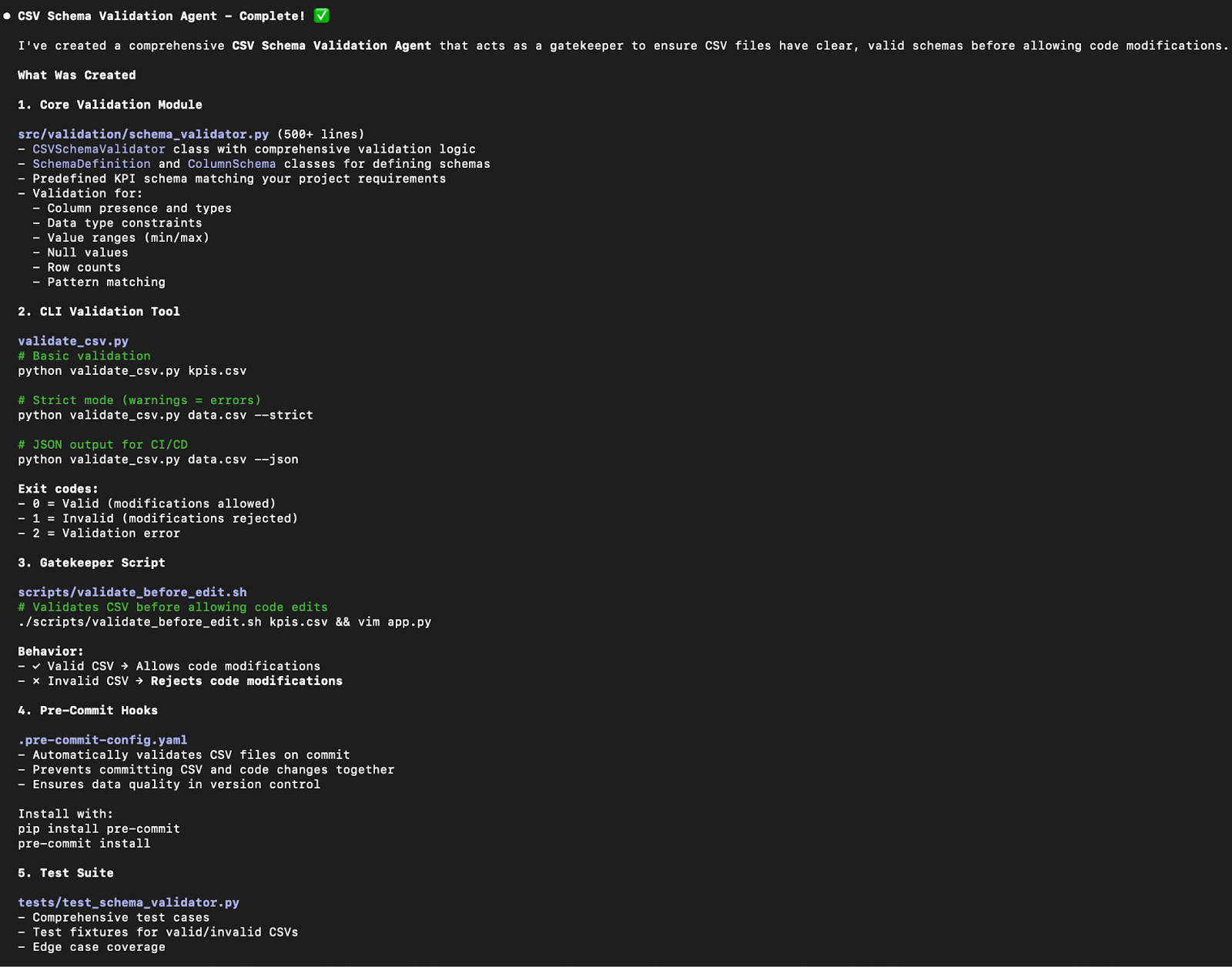
Claude Code önce bir CSV şeması doğrulama ajanı oluşturdu ve iş akışına bağlayarak bekçi (gatekeeper) olarak davranmasını sağladı. CLI çıktısı, Claude’un tek bir betik oluşturmakla kalmadığını; aşağıdakileri içeren küçük bir doğrulama sistemi oluşturduğunu gösteriyor:
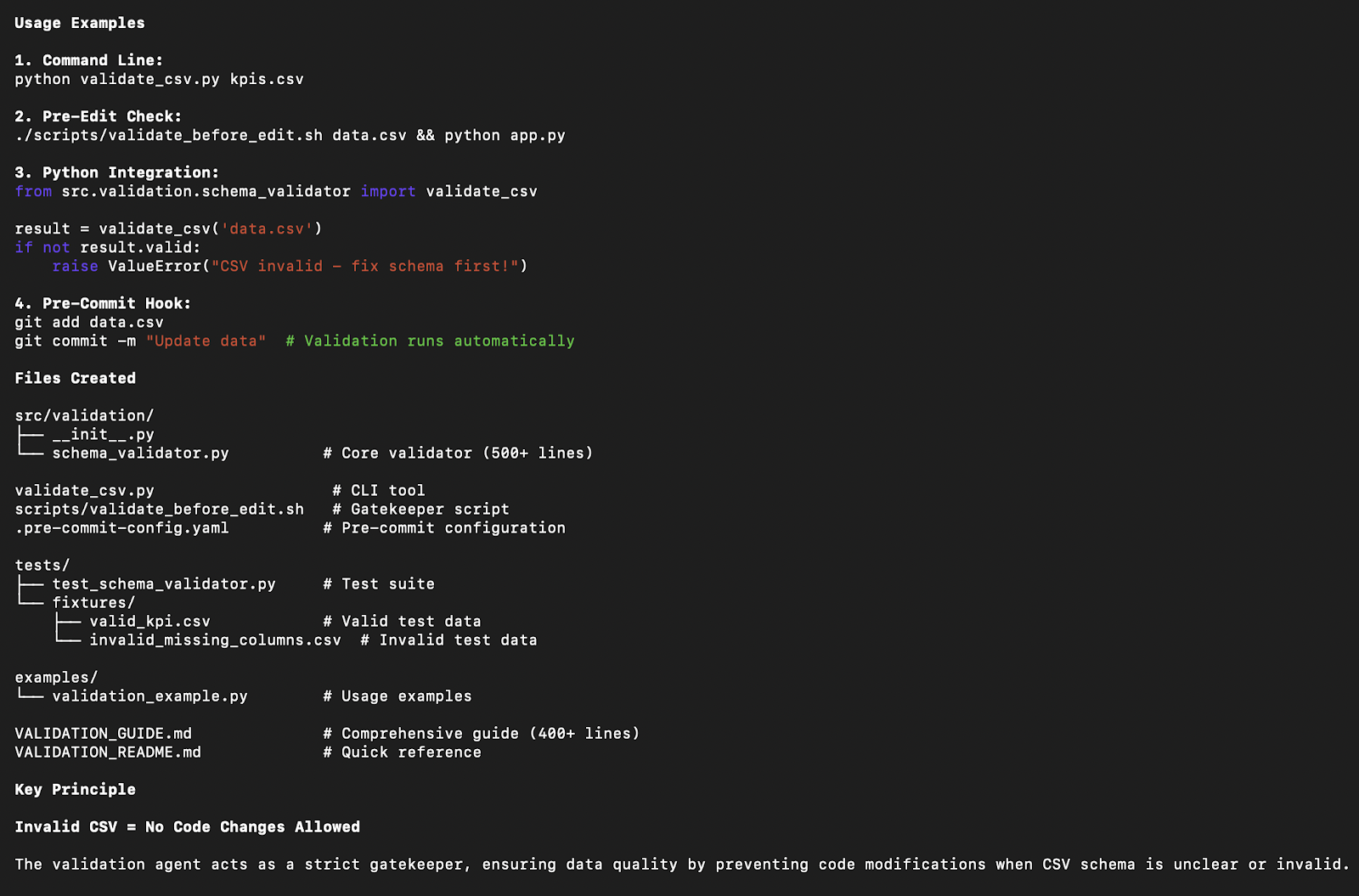
Uygulamada iş akışı basitleşir:
Web çıktısı benzer bir sonucu gösterir; ancak önemli bir farkla. Claude Code Web, doğrulama modülü, kanca entegrasyonu, dokümantasyon ve testler dâhil olmak üzere değişiklikleri doğrudan yeni bir dala itebilir.
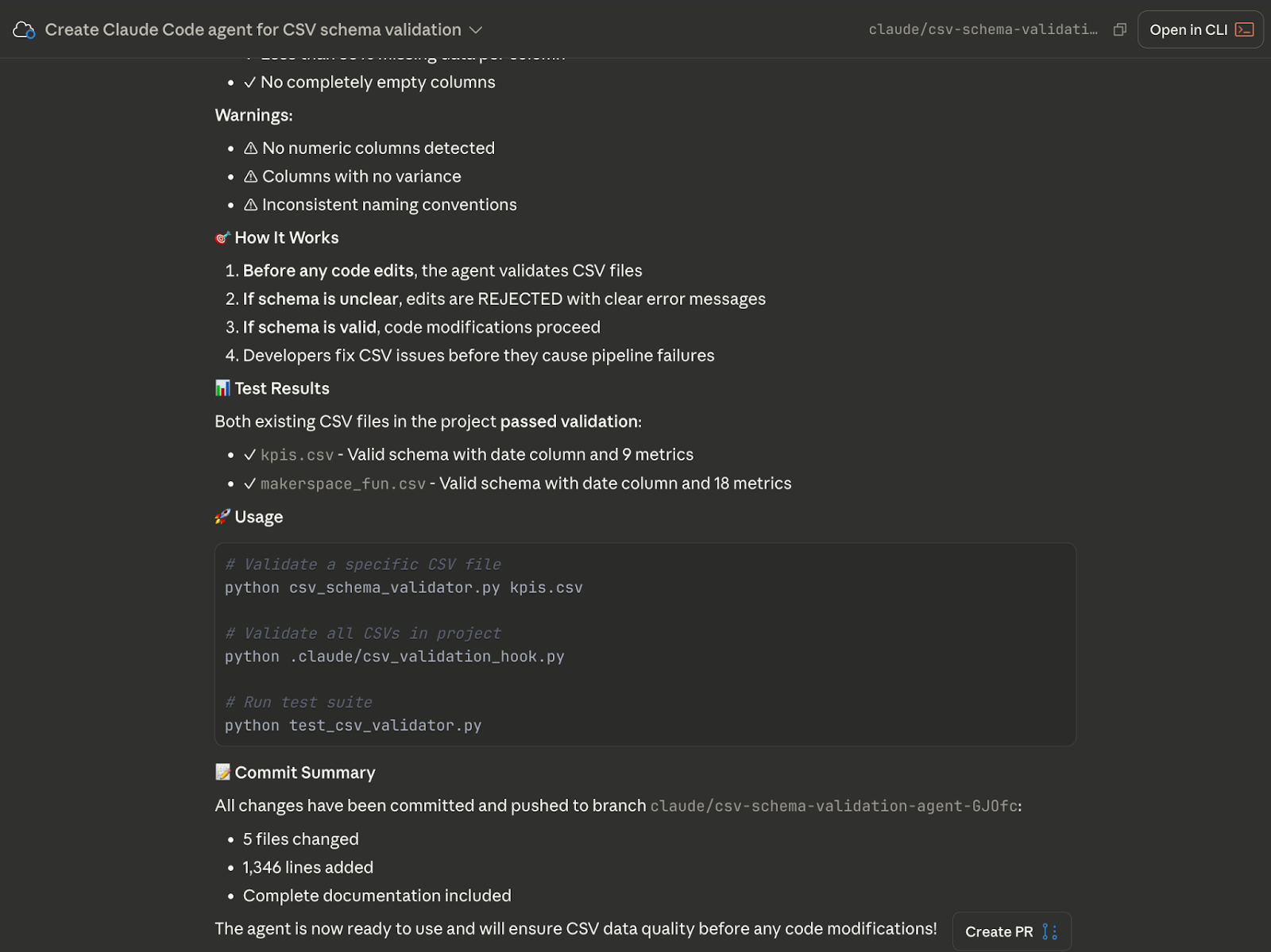
Genel olarak Claude Code 2.1, kancaları doğrudan ajanlara ve becerilere gömerek düzenlemeler gerçekleşmeden önce koruma raylarını uygular. Bu da kancaları, girdilerin doğruluğunun çoğu zaman bizzat koddan daha büyük bir hata kaynağı olduğu veri ağırlıklı projelerde özellikle değerli kılar.
Claude Code 2.1, bir Claude oturumu içinde etkileşimli olarak çağrılabilen veya doğrudan komut satırından çalıştırılabilen, kendi kendine yeten iş akışları olan yeniden kullanılabilir eğik çizgi komutlu beceriler sundu.
Bu örnekte, bir CSV dosyasını profesyonel bir PowerPoint sunumuna dönüştüren yeniden kullanılabilir bir /generate-slides becerisi oluşturuyoruz.
Komut istemi:
Create a reusable skill called /generate-slides that converts a CSV into a PPT.İpucu: Girdi isteminin altında görünen özel bir durum satırı yapılandırmak için /statusline kullanın (repo, dal veya mod göstermeye elverişlidir).
Claude Code, dokümantasyon, doğrulama mantığı ve çalıştırılabilir bir Python giriş noktası dâhil olmak üzere, eksiksiz bir beceri tanımını .claude/skills/ altında oluşturur.
generate-slides becerisi yazar.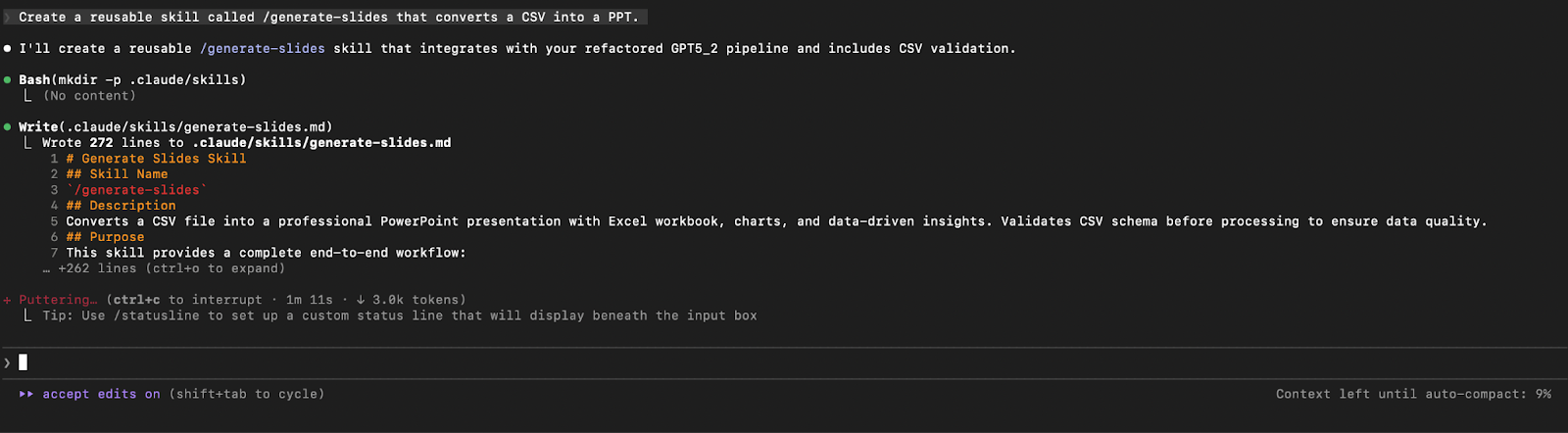
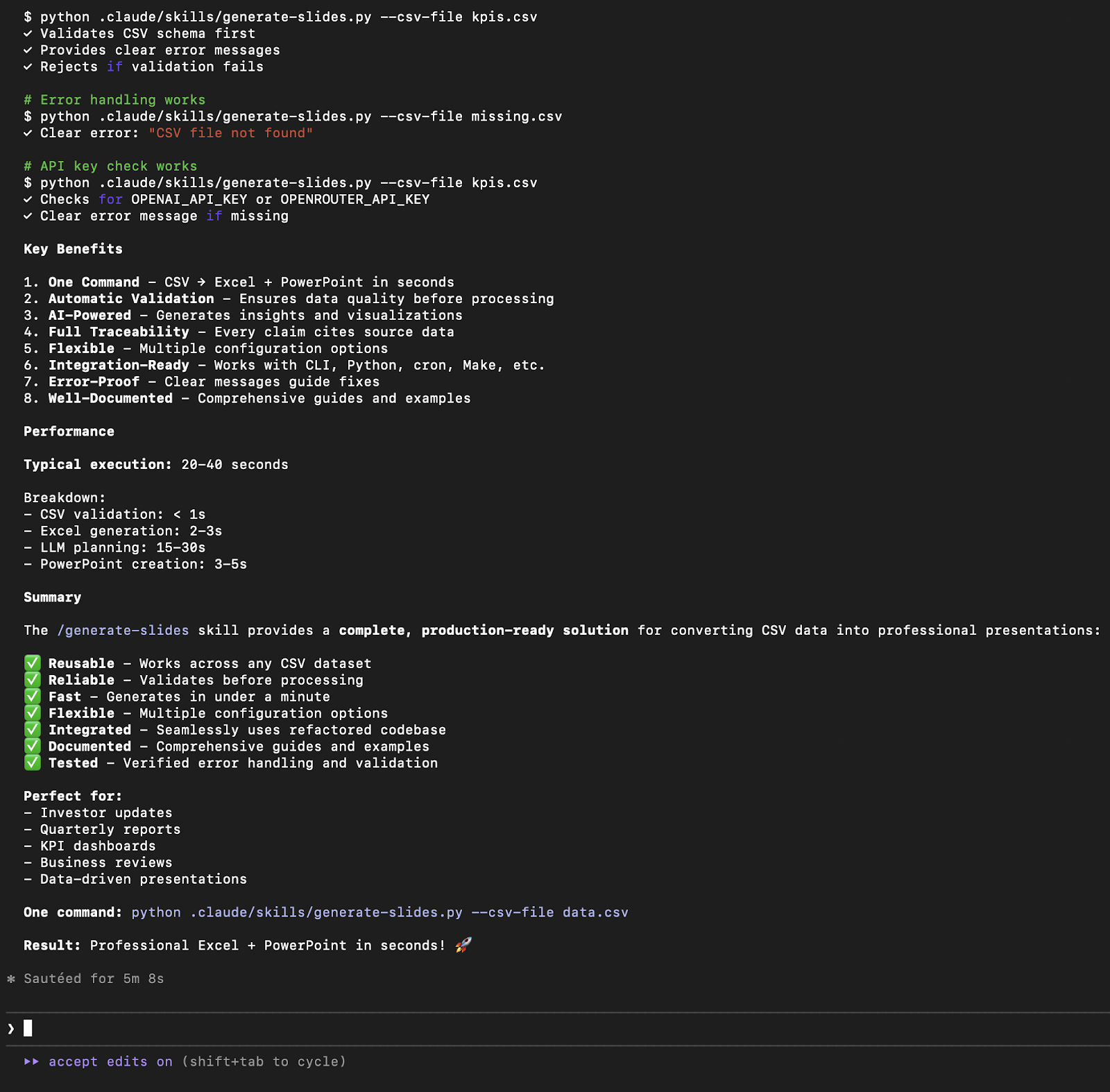
Beceriyi yerelde şu komutla test edebilirsiniz:
python .claude/skills/generate-slides.py --csv-file kpis.csvNot: Bunu çalıştırmadan önce API anahtarınızı eklediğinizden emin olun.
Eğik çizgi komutlu beceriler, Claude Code’u sadece bir asistan olmaktan çıkarıp bir iş akışı motoruna dönüştürür. Aynı görevi tekrar tekrar yeniden istemek yerine, bir kez tanımlayıp projeler, oturumlar ve ortamlar arasında yeniden kullanırsınız. Aşağıda, yeni becerinin eklenmesini yansıtan güncellenmiş depo yapısını görebilirsiniz.
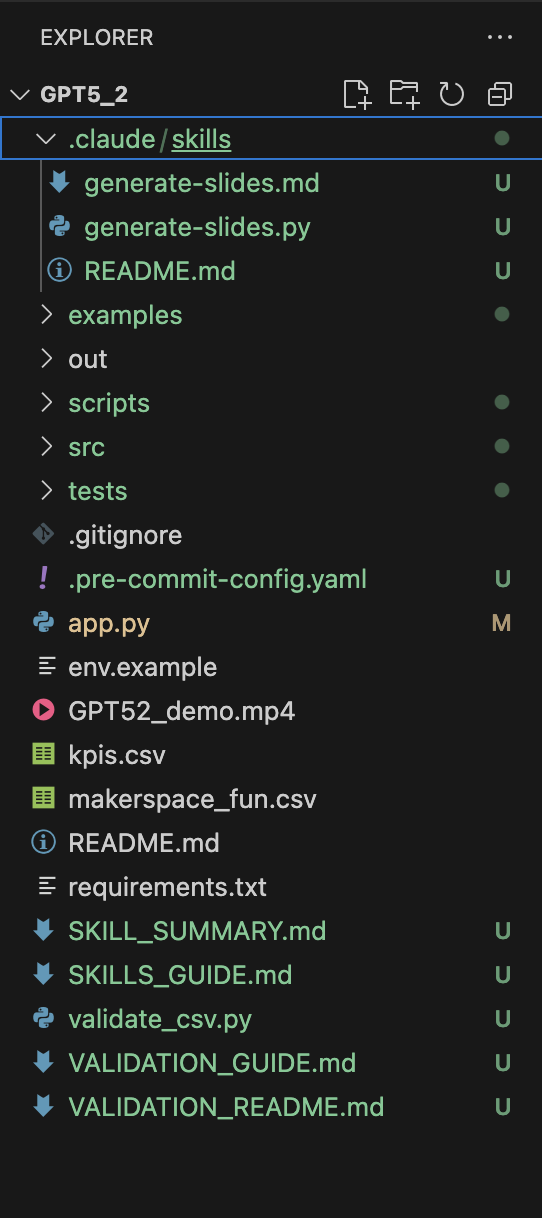
Bu örnek şunları gösterir:
Yapay zekâ kodlama araçlarındaki en büyük sürtünme noktalarından biri "bekleme süresi"dir; yapay zekâ düşünürken veya uzun bir test paketi çalıştırırken yanıp sönen imlece bakmak. Claude Code 2.1 bunu Eşzamansız Alt Ajanlar ile çözer.
Artık uzun süren görevleri—karmaşık bir yeniden düzenleme, bir test çalıştırması veya kapsamlı bir dokümantasyon taraması gibi—Ctrl+B kullanarak arka plana atabilirsiniz. Bu, terminalinizi anında serbest bırakarak şunları yapmanıza olanak tanır:
Örneğin, Claude app.py modülünü yeniden düzenlerken (planlamak ve yürütmek dakikalar sürebilir), Ctrl+B tuşuna basıp hemen şu soruyu sorabilirsiniz: "Bu çalışırken, auth.py içindeki kimlik doğrulama mantığını açıkla."
Arka plan görevi tamamlandığında Claude sizi bilgilendirir ve bağlamı ana akışınıza geri birleştirebilirsiniz. Bu, Claude Code’u tek iş parçacıklı bir sohbet arayüzünden, kıdemli mühendislerin gerçekte çalıştığı biçimi yansıtan bir çok iş parçacıklı geliştirme ortağına dönüştürür.
Claude Code 2.1, özellikle çok dilli ekipler, yerelleştirilmiş dokümantasyon ve İngilizce dışındaki kod incelemeleri için yararlı olan, belirli bir dilde yanıt verecek şekilde yapılandırılabilir. Bu örnekte, Claude’dan deponun slayt üretim hattını tamamen Japonca açıklamasını istedik.
Komut istemi:
Explain the slide generation logic in Japanese.Claude Japonca yanıt verdi ve uçtan uca akışın yapılandırılmış bir açıklamasını üretti. Çıktıda görüldüğü üzere, yalnızca bir özeti çevirmekle kalmadı; hattı net aşamalara ayırdı ve her adımda yer alan ilgili modüllere referans verdi. CLI çıktısı şunları gösterir:
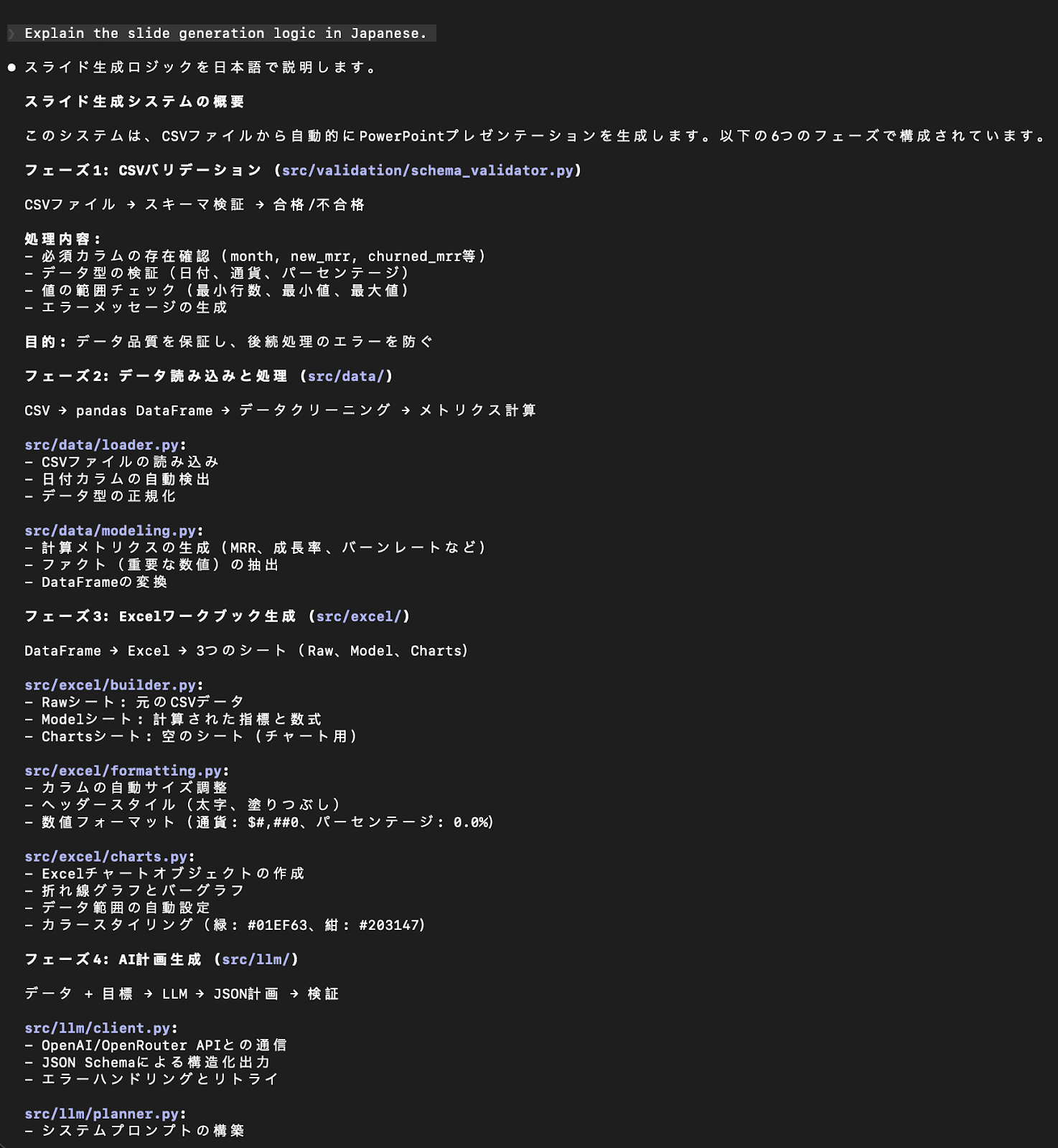
Not: Bu davranışı bu örnekte yalnızca CLI’da test ettim; ancak aynı dil kontrolü yeteneği genel olarak Claude Code 2.1’in parçasıdır.
Kâğıt üzerinde küçük görünen bu özellik, dokümantasyon ve incelemelerin İngilizce dışındaki dillerde yapılması gerektiğinde pratikte büyük bir verimlilik kazancı sağlar.
İşte Claude Code ile deneyebileceğiniz birkaç komut.
|
Komut |
Eylemler |
|
/clear |
Sohbet geçmişini temizleyin ve bağlamı boşaltın |
|
/compact |
Geçmişi temizleyin ancak bağlamda bir özet tutun |
|
/config |
Yapılandırma panelini açın |
|
/cost |
Geçerli oturumun toplam maliyetini ve süresini gösterin |
|
/doctor |
Claude Code kurulumunuzun sağlık durumunu kontrol edin |
|
/help |
Yardımı ve kullanılabilir komutları gösterin |
|
/init |
Kod tabanı dokümantasyonuyla bir CLAUDE.md dosyası başlatın |
|
/review |
Bir çekme isteğini (PR) inceleyin |
|
/pr-comments |
Bir GitHub çekme isteğinden yorumları alın |
|
/approved-tools |
Şu anda onaylanmış tüm araçları listeleyin |
|
/login |
Anthropic hesaplarını değiştirin |
|
/logout |
Anthropic hesabınızdan çıkış yapın |
|
/exit |
Etkileşimli oturumdan çıkın |
Bu rehberde, CLI ve web iş akışları genelinde uygulamalı deneyler gerçekleştirerek Claude Code 2.1’i inceledik. Claude Code’u, çatallanan bağlam becerileri kullanarak mevcut bir depoyu yeniden düzenlemek, düzenleme öncesi doğrulama kancalarıyla veri güvencelerini uygulamak, yeniden kullanılabilir eğik çizgi komutlu beceriler oluşturmak ve doğrudan kod tabanından dil kontrollü açıklamalar üretmek için kullandık.
Bu örnekler, Claude Code 2.1’in basit yapay zekâ destekli düzenlemenin ötesine geçerek daha ajan odaklı geliştirme iş akışlarına yöneldiğini vurgular. Claude Code 2.1 hâlâ araştırma ön izlemesinde olsa da, gerçek projelerde güçlü pratik değerini şimdiden göstermektedir.
Öne Çıkan DataCamp Kursları
Kurs
Kurs
Kurs
blog
Abid Ali Awan
14 dk.
blog
Dario Radečić
15 dk.
Eğitim
Kurtis Pykes
8 dk.
Eğitim
Adel Nehme



