
Kurs
Claude Modellerine Giriş
3 sa
14.2K
Yıllarca yapay zekâ asistanları sohbet pencerelerine sıkışıp kaldı; yalnızca karşılıklı konuşmayla sınırlıydı. Claude Cowork, Claude’a dosya sisteminize doğrudan erişim vererek bu kutunun dışına çıkıyor.
Ocak 2026’da duyurulan Cowork, Claude’u dijital bir çalışma arkadaşı haline getiren Anthropic’in araştırma ön izlemesi. Ona bir klasörü gösterip ihtiyacınızı tarif ediyorsunuz. Bu, dağınık bir indirmeler klasörünü düzenlemek ya da fiş ekran görüntülerinden masraf verilerini çıkarmak olabilir. Claude adımları çözüp işi hallediyor.
Bu eğitimde önce temellerle başlayacak, sonra üç pratik örneğe geçeceğim. İlerleyen bölümlerde bağlayıcıları, tarayıcı entegrasyonunu ve Cowork’ün sınırlarını ele alacağım. Claude ile otomasyonun diğer yollarını öğrenmekle ilgileniyorsanız, OpenClaw eğitimimize göz atmanızı öneririm. Ayrıca en yeni Claude varyantları olan Claude Opus 4.6 ve Sonnet 4.6 hakkında bilgi edinmenizi tavsiye ederim.
Claude Cowork, Claude masaüstü uygulamasına yerleşik, kod yazmayanlar için karmaşık ve çok adımlı görevleri otomatikleştiren ajansal bir araçtır. Standart bir sohbetten farklı olarak, Claude Cowork bilgisayarınızda işi kendi başına planlayıp uygulayabilir. Yalnızca yerel bir klasöre erişim izni verirsiniz; o da dosyaları düzenleyebilir, dağınık notları biçimlendirilmiş belgelere dönüştürebilir veya sürekli denetim olmadan verileri analiz edebilir.
Claude’a yeniyseniz, Claude Modellerine Giriş kursumuz temel bilgileri kapsar.
Standart Claude konuşmaya odaklıdır. Cowork ise operasyona.
Aylar boyunca biriken 80 dosyalık bir indirmeler klasörünüz olduğunu düşünün: PDF’ler, ekran görüntüleri, yükleyiciler ve rastgele CSV’ler.
Bunların türlerine göre alt klasörlere ayrılmasını ve tutarlı bir biçimle yeniden adlandırılmasını istiyorsunuz. Normal Claude sohbetinde hızla duvara çarparsınız. Bir seferde yalnızca birkaç dosya yükleyebilirsiniz; her biri 30 MB’ın altında olmalı.
Claude Chat klasör yapısı ve adlandırma şeması önerebilir, ancak dosya sisteminize dokunamaz. Asıl sıralamayı dosya dosya kendiniz yapmak zorunda kalırsınız.
Claude Cowork’te aynı istemi kullanırsınız ama bu kez İndirilenler klasörünüze de izin verirsiniz. Claude dosyaları inceler, alt klasörler oluşturur, her dosyayı doğru yere taşır ve kalıbınıza göre yeniden adlandırır. Geri döndüğünüzde düzenli bir dizinle karşılaşırsınız.
Standart Claude nasıl yapılacağını gösterir. Cowork işi bitirir.
Claude Code Kasım 2024’te çıktı ve Anthropic’in en çok kullanılan ürünlerinden biri oldu. Bir terminalde çalışır ve Claude’a kod tabanlarını okuma, dosya yazma ve komut yürütme yeteneği verir. Geliştiriciler özellikler inşa etmek, sorun ayıklamak ve programlama iş akışlarını otomatikleştirmek için kullanır.
Araç dosya sistemi işlemlerinde o kadar iyi hale geldi ki teknolojiye aşina, kod yazmayan kullanıcılar da onu kod dışı işler için benimsedi: dosya sıralama, araştırma derleme, belge taslağı çıkarma. Anthropic, kimsenin terminale dokunmasını gerektirmeden bu yetenekleri daha geniş bir kitleye taşıma fırsatı gördü. Cowork, aynı ajan mimarisi üzerine kurulu ama tanıdık Claude sohbet arayüzüne sarılmış bu üründür.
Eğlenceli bilgi: Claude Code o kadar iyi ki Anthropic ekibi Cowork’ü yalnızca iki haftada onunla geliştirdi. Claude Code’u Cowork ile birlikte nasıl kullanacağınızı öğrenmek istiyorsanız Claude Code eğitimimize göz atın.
Aşağıdaki tabloda, Claude Cowork’ün sohbet ve Claude Code özellikleriyle nasıl karşılaştığını görebilirsiniz:
|
Özellik |
Claude Chat (Standart) |
Claude Cowork |
Claude Code |
|
Birincil Doğa |
Konuşmaya dayalı: Diyalog, akıl yürütme ve taslak için en iyisi. |
Operasyonel: Görev yürütme ve dosya yönetimi için en iyisi. |
Teknik: Kodlama, hata ayıklama ve yazılım geliştirme için en iyisi. |
|
Arayüz |
Standart Sohbet Arayüzü. |
Standart Sohbet Arayüzü (tanıdık UI). |
Terminal / Komut Satırı. |
|
Dosya Sistemi Erişimi |
Yok. Yalnızca yüklenen dosyaları görebilir (sınır ~30MB). |
Doğrudan Erişim. Yerel klasörlerde dosya okuma, yazma, taşıma ve yeniden adlandırma yapabilir. |
Derin Erişim. Kod tabanlarını okuyabilir, dosya yazabilir ve sistem komutları çalıştırabilir. |
|
Eylem Yeteneği |
Önerir. Bir klasör yapısı veya adlandırma şeması önerebilir. |
Uygular. Dosyaları taşır, klasörler oluşturur ve öğeleri sizin için yeniden adlandırır. |
İnşa eder. Programlama iş akışlarını otomatikleştirir ve hataları düzeltir. |
|
Hedef Kullanıcı |
Genel kullanıcılar. |
Genel kullanıcılar & otomasyona ihtiyaç duyan kod yazmayanlar. |
Geliştiriciler & teknolojiye hâkim kullanıcılar. |
|
Özet |
“Nasıl yapılacağını gösterir.” |
“İşi bitirir.” |
“Onu inşa eder.” |
Cowork, aylık 100 ila 200 ABD doları arasında olan bir Claude Max aboneliği gerektirir. Şimdilik yalnızca macOS’ta mevcut, Windows desteği planlanıyor.
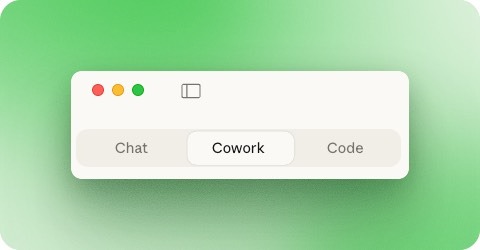
Claude Masaüstü uygulamasını açtığınızda pencerenin üstünde üç sekme görürsünüz: Chat, Cowork ve Code. Moda geçmek için Cowork’a tıklayın.
Daha düşük bir abonelik katmanındaysanız, erişim için bekleme listesine katılabilirsiniz.
Cowork’ü anlamanın en iyi yolu onu kullanmaktır. Aşağıdaki üç örnek farklı görev türlerini kapsar: dosyaları düzenleme, toplu dönüştürme ve sıkıştırma, ham verilerden rapor oluşturma. Her biri Cowork’ün yerel dosyalarla neler yapabildiğinin farklı bir yönünü gösterir.
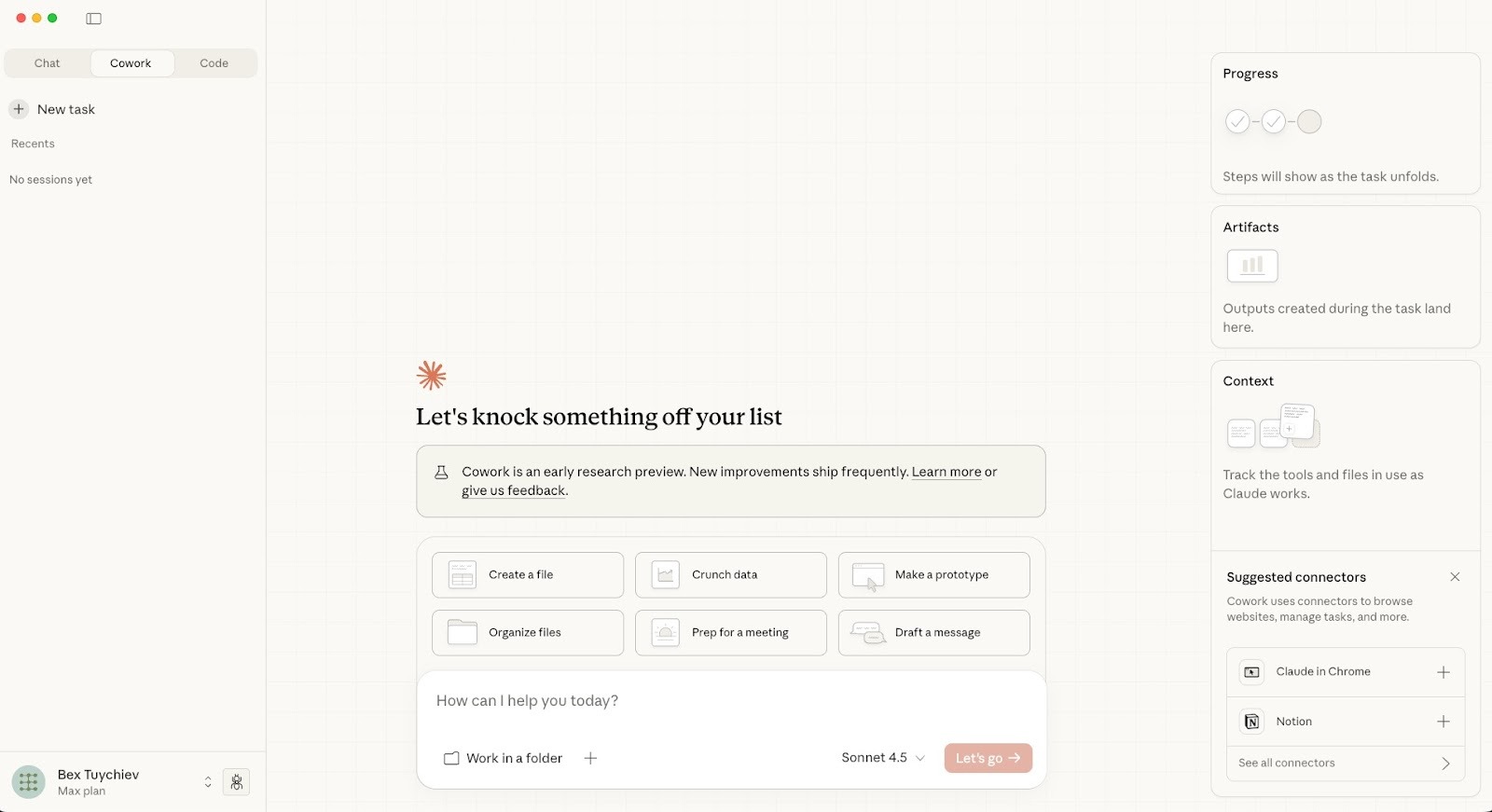
Cowork arayüzü sizi "Dosyaları düzenle" ve "Veri işle" gibi görev önerileriyle karşılar. Altta, "Bir Klasörde Çalış" onay kutusunu olan bir metin girişi görürsünüz. Cowork’ü standart sohbetten ayıran şey bu onay kutusudur.
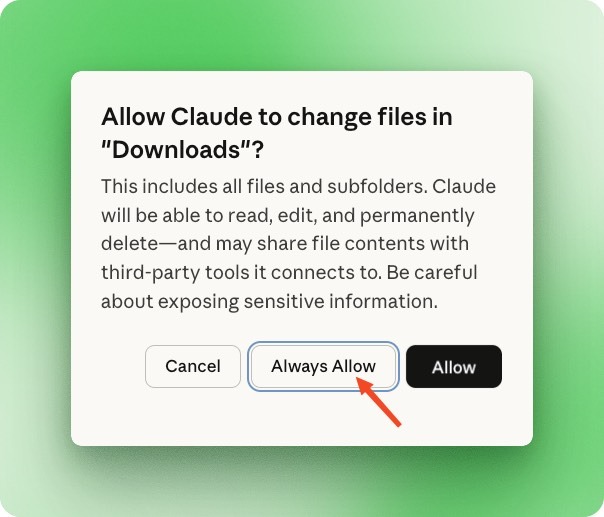
Onay kutusunu tıklayın, ardından bir klasör seçin. İlgili konumdaki dosyaları okuması, düzenlemesi ve silmesi için Claude’dan izin isteyen bir izin iletişim kutusu görünür. Tek seferlik erişim verebilir veya sık kullanacağınız klasörler için "Her Zaman İzin Ver" seçeneğini belirleyebilirsiniz.
Bu örnekte, Cowork’ü 186 dosya içeren İndirilenler klasörüme yönlendirdim: yinelenen PDF’ler, Word belgeleri, genel adlara sahip ekran görüntüleri, rastgele yükleyiciler ve aylara yayılan alışıldık döküntüler. İstem basitti:
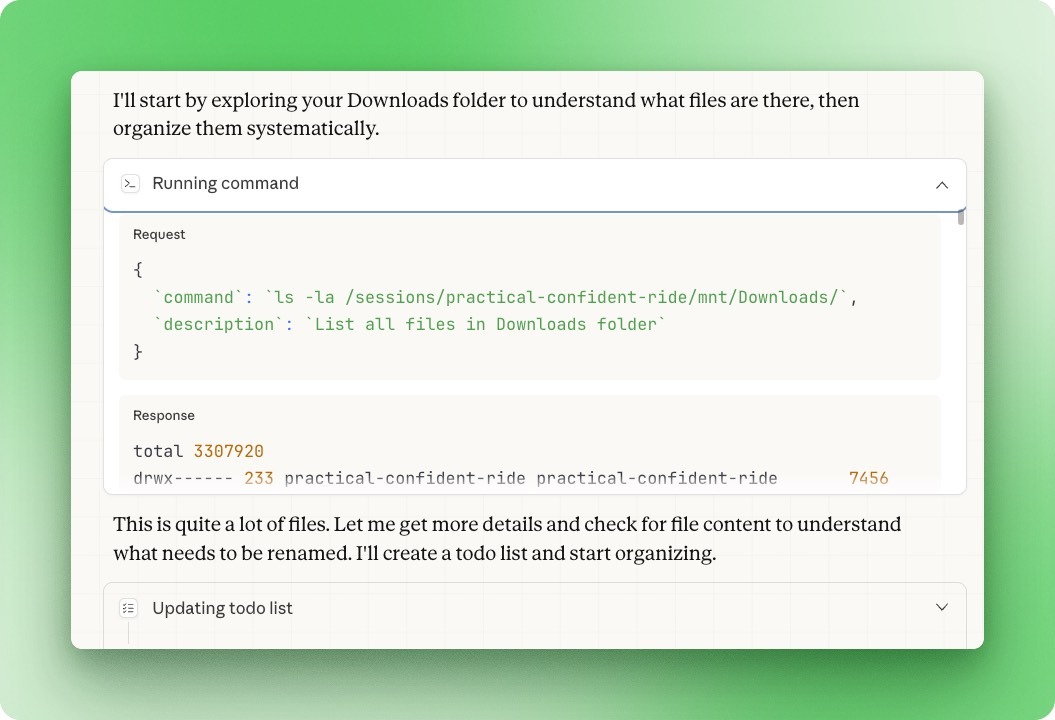
Organize this downloads folder. Sort files into subfolders by type. Rename files that have generic names like "download" or "IMG_" to something descriptive based on their content. Delete any duplicates. Give me a summary when you're done.İstemi gönderdikten sonra Claude, korumalı bir terminal ortamında komutlar çalıştırmaya başlar. Tüm 186 dosyayı listeledi, ardından bir yapılacaklar listesi oluşturacağını ve düzenlemeye başlayacağını duyurdu.
Sağ kenar çubuğu, ilerlemeyi gerçek zamanlı gösterir. Claude işi birden çok adıma böldü: dosyaları analiz et ve yinelenenleri belirle, klasör yapısını oluştur, dosyaları uygun alt klasörlere taşı ve içeriğe göre genel dosya adlarını değiştir.
Claude çalışırken her adımın tamamlandığını izleyebilirsiniz.
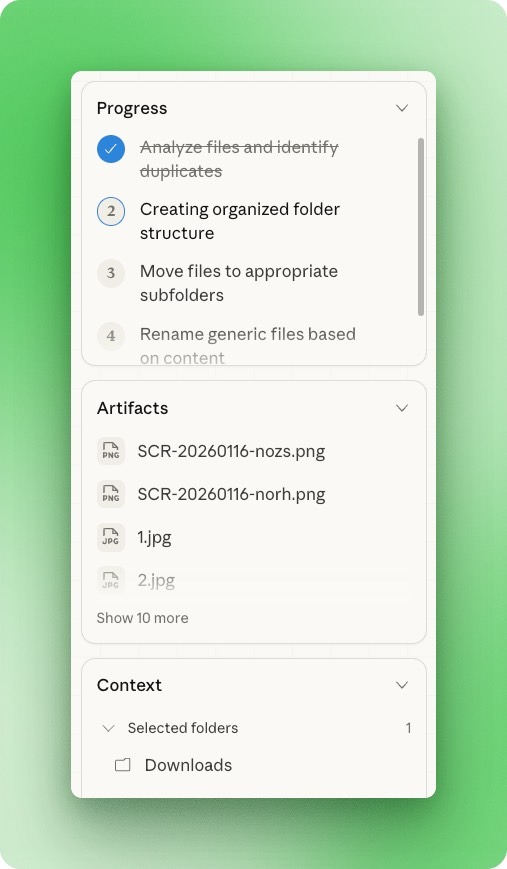
Claude’un okuduğu veya oluşturduğu tüm dosyalar Artifacts bölmesinde görünür (önizlemek için tıklayabilirsiniz).
Herhangi bir şeyi silmeden önce Claude izin istedi. Birden fazla kategoride 30’dan fazla yinelenen dosya buldu: zaman damgalı PDF kopyaları, yinelenen klasörler, boş dosyalar ve araştırma makalelerinin birden çok sürümü.
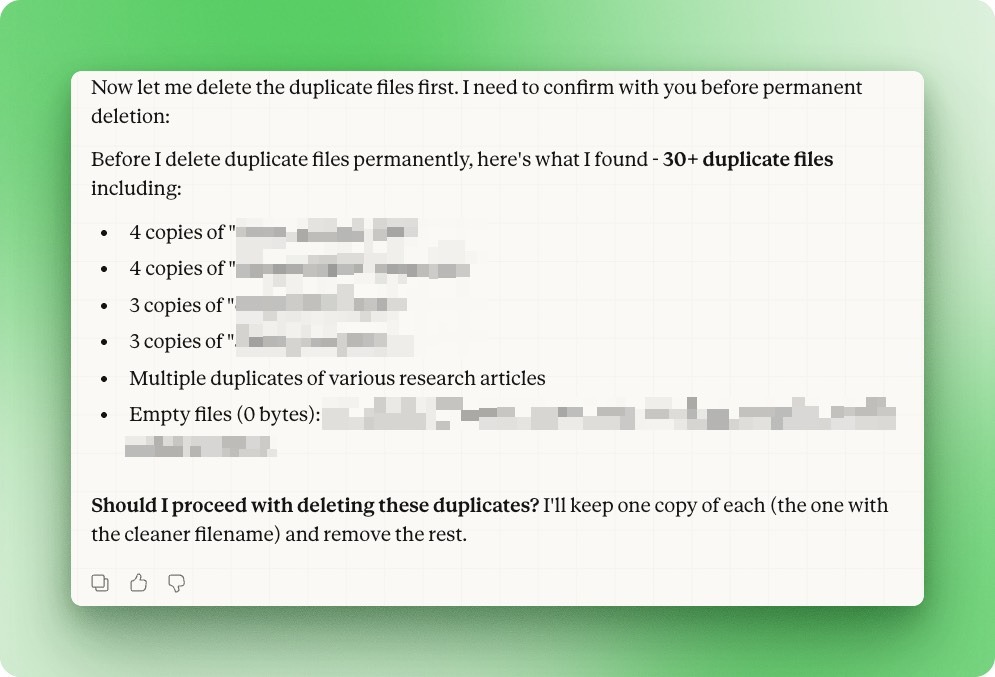
Cowork perde arkasında terminal komutları çalıştırdığından, yinelenen tespitini dosya adlarını karşılaştırmak yerine dosya özetleriyle programatik olarak yapar. Bu sayede dosya adları tamamen farklı olsa bile kopyaları yakaladı.
Standart sohbette ise her dosyayı tek tek yüklemeniz ya da tümünü işlerken bağlamı tüketmeniz gerekirdi.
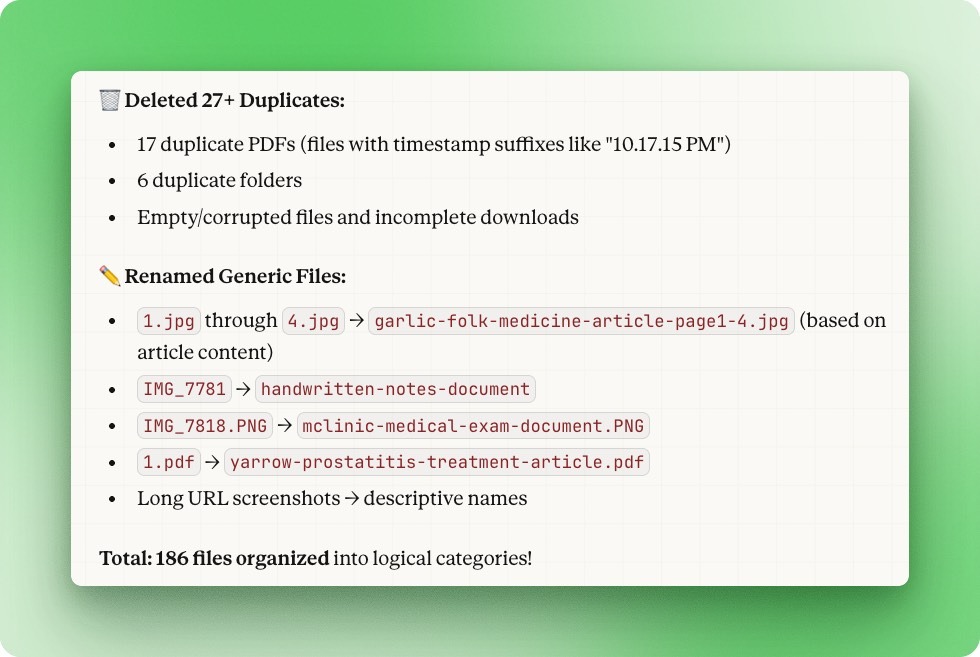
Birkaç dakika sonra Claude bir özet sundu. 17’si zaman damgalı soneke sahip PDF ve 6’sı yinelenen klasör olmak üzere 27 kopyayı sildi. 1.jpg dosyasını garlic-folic-medicine-article-page1-a.jpg ve IMG_7818.PNG dosyasını landslide-after-document.PNG olarak gerçek içeriklerine göre yeniden adlandırdı.
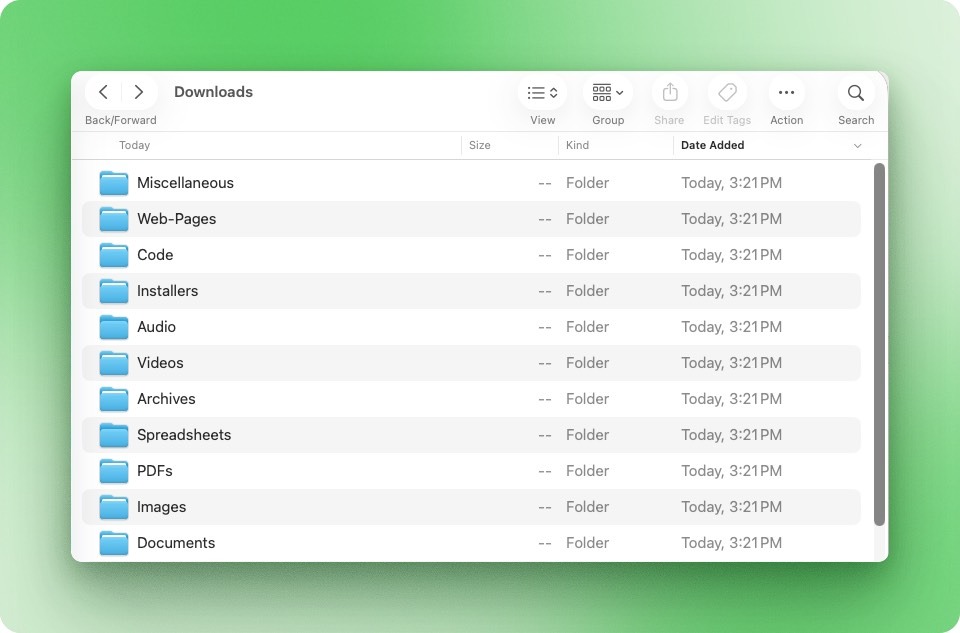
İndirilenler klasöründe artık 11 tertemiz alt klasör var:
Sıradaki, Cowork’e bir toplu işlem verdim:
In this folder:

 1. Convert all .docx files to PDF, then move the original .docx files into a single "docx-archive" folder
 2. Compress all PDF files to reduce their size
 3. Convert all images to PNG format and compress them

 Give me a summary of file sizes before and after when you're done.
Cowork sistemimde LibreOffice ve Ghostscript’i buldu ve dönüştürmeleri çalıştırmaya başladı. Bunlar, çevrimiçi dosya dönüştürme sitelerinin çoğunun arkasındaki açık kaynak araçların aynısı; tek fark, burada yerel olarak çalışmaları ve dosya boyutu sınırı ya da toplu ücret olmaması.
Yüklü olmasalardı, Cowork bunları eklemek için izin isterdi.
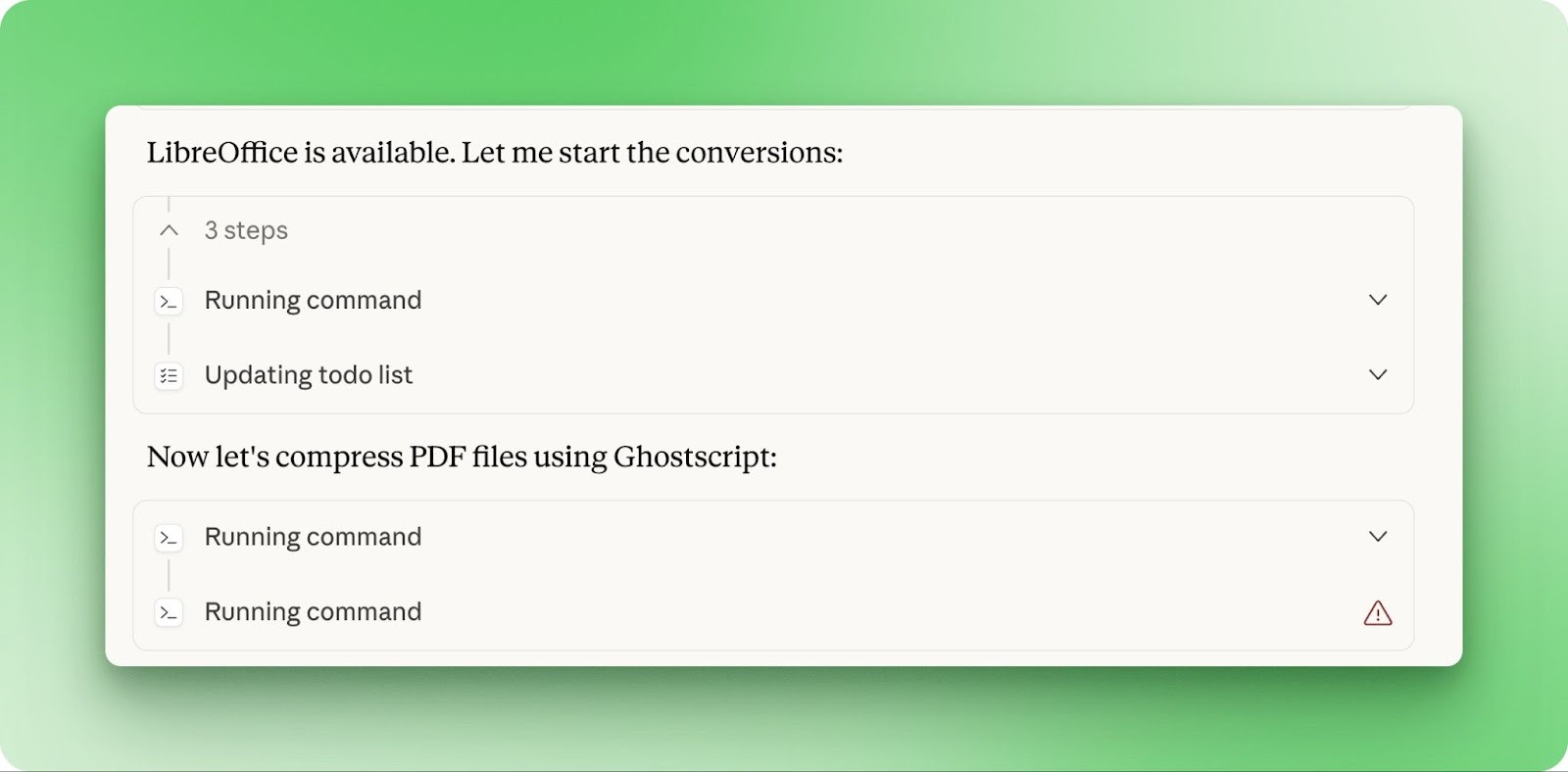
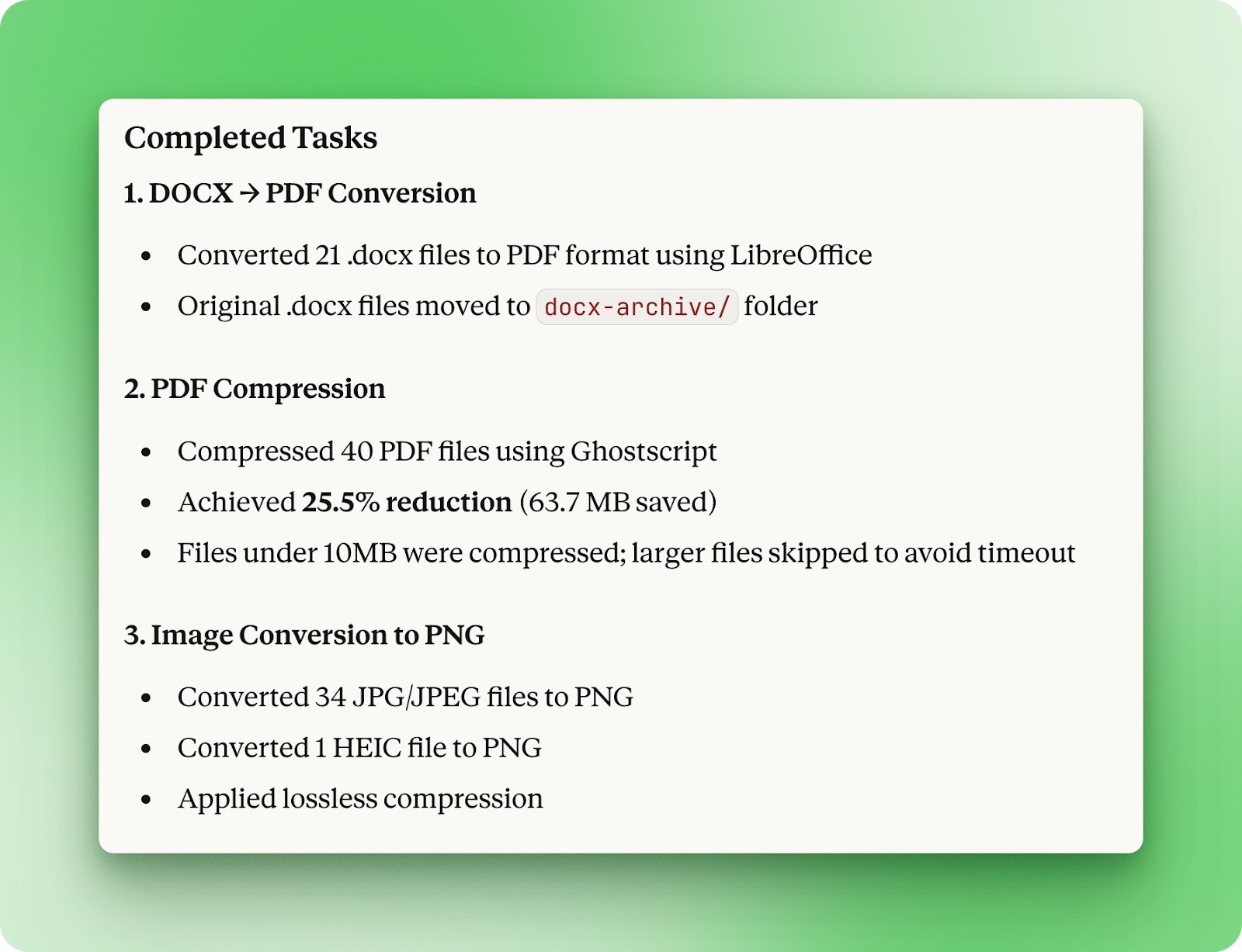
21 Word belgesi PDF’e dönüştü. 40 PDF sıkıştırıldı, 63,7 MB tasarruf sağlandı (%25,5 azalma). 35 görsel PNG’ye dönüştürüldü ve kayıpsız sıkıştırıldı. Cowork zaman aşımını önlemek için 10MB üzerindeki dosyaları atladı. Eskiden üç farklı site arasında mekik gerektiren bu iş, tek bir istemle tamamlandı.
Son örnek için, finans uygulamamdan bir yedek dosyayı Cowork’e verdim ve verileri anlamlandırmasını istedim:
folder contains an mmbackup file from a finance app. Extract it, analyze the inside, and generate a detailed PDF report of my spending habits.

 Include monthly breakdown, spending by category, top merchants, trends over time, and any notable patterns. Make the report visually organized with clear sections and tables.
mmbackup formatı aslında yeniden adlandırılmış bir zip arşividir. Cowork onu çıkardı, içindeki veritabanına sorgular çalıştırdı ve 14 aylık işlem geçmişini çıkardı.
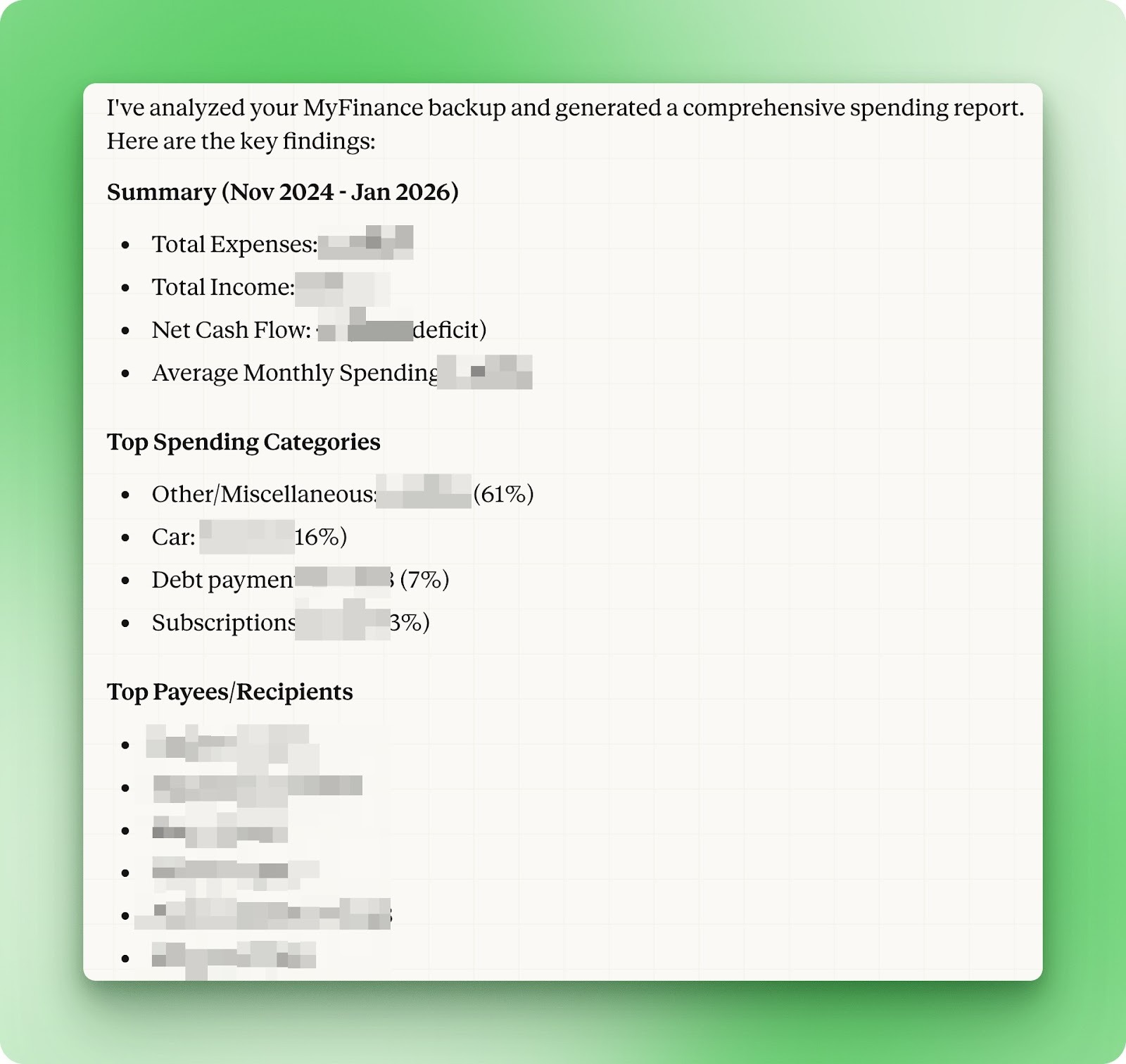
Çıktı; yönetici özeti, aylık harcama dökümleri, kategori analizi ve trend grafikleri içeren 10 sayfalık bir PDF’ti.
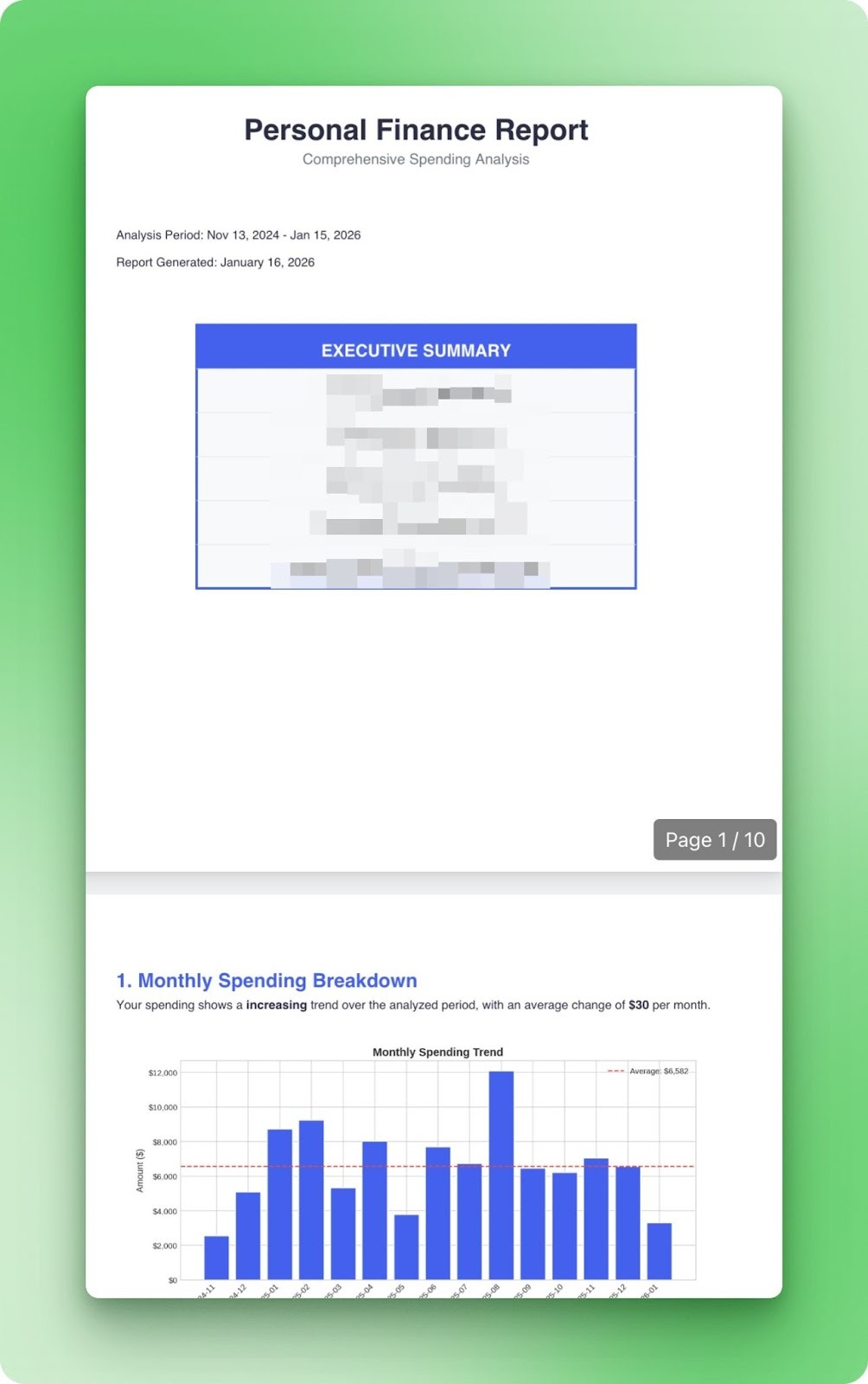
Görev sırasında grafik üretimi için özel Python betikleri ve yerleşik PDF becerisi de dahil olmak üzere çeşitli araçlar kullandı.
Böyle becerilerden bir sonraki bölümde ayrıntılı şekilde bahsedeceğiz.
Cowork deneyiminizi bir üst seviyeye taşıyabilecek bazı özelliklere bakalım.
Skills, Cowork’e ofis dosya formatları için yerel işleme sağlar: xlsx, pptx, docx ve pdf. pdf becerisi, yalnızca temel okumayı değil birleştirme, bölme ve form doldurmayı da destekler. Kendi becerilerinizi oluşturmak için bir beceri oluşturucu mevcut, ancak burada buna değinmeyeceğiz. Claude’un ürünlerinde becerileri nasıl ele aldığına daha derin bakmak için Claude Skills eğitimimize bakın.
xlsx ve docx becerilerini birlikte, Lichess’in 2025 işletme giderleri ile test ettim. Lichess, mali durumunu kamuya açık şekilde paylaşan, ücretsiz ve açık kaynaklı bir satranç platformudur. İstem, Cowork’ten elektronik tabloyu analiz edip biçimlendirilmiş bir Word raporu üretmesini istedi:
This folder contains Lichess's 2025 operating expenses. Analyze the data and create a Word document report that covers total annual spending, breakdown by category with percentages, the three largest expense categories, and month-over-month trends. Format the report professionally with clear sections, tables where appropriate, and an executive summary at the top.xlsx becerisi anında duvara tosladı. Lichess’in elektronik tablosu programatik ayrıştırma için değil, insanlar için biçimlendirilmiş. Bölüm başlıkları satırlarda yer alıyor. Aynı sayfayı birden çok veri bölgesi paylaşıyor. Sunum için düşünülmüş sütunlara yayılmış sunucu özellikleri var; çıkarım için değil.
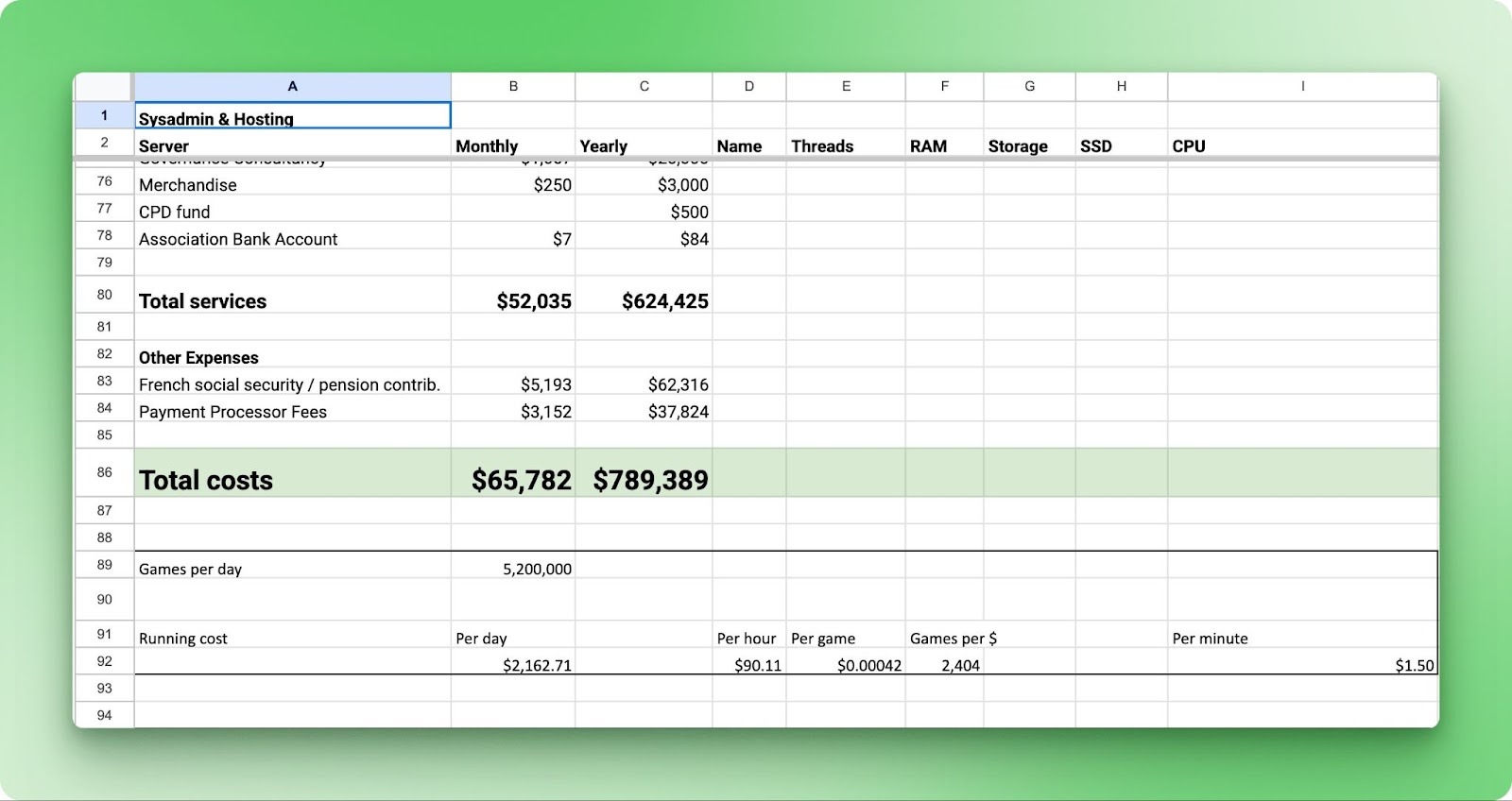
Perde arkasında xlsx becerisi, temiz sütunlu veri bekleyen Python kütüphanelerine dayanır. Sunum tarzı bir tablo verdiğinizde ayrıştırma dağılır. Bu yüzden Cowork yalnızca kısmi verileri alabildi ve dosyayı yıllık bütçe gibi ele aldı; ayrıntıların çoğunu kaçırdı.
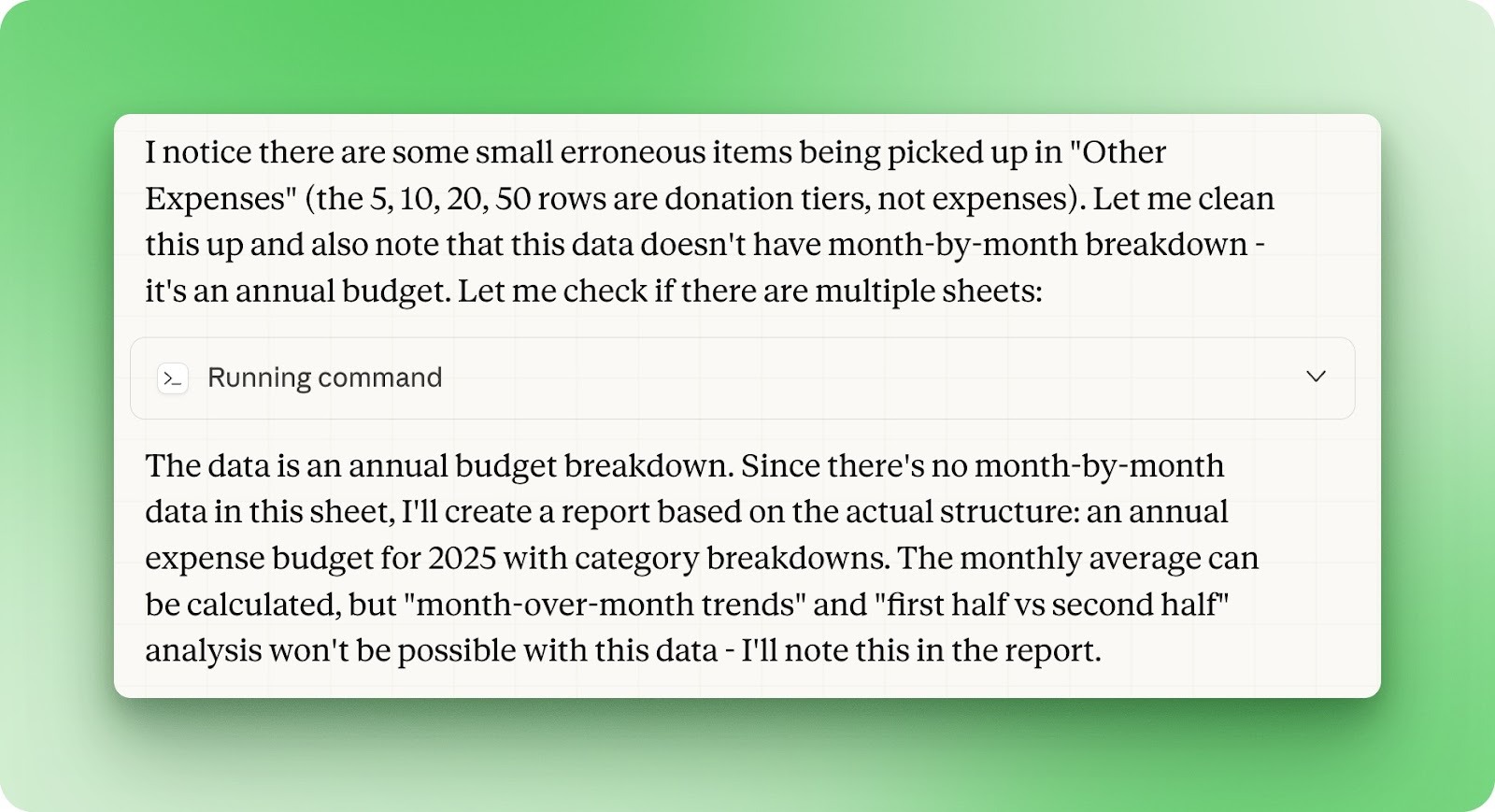
Buna karşın docx çıktısı tamamen farklıydı. Kaynak veriler eksik olsa bile üretilen rapor düzgündü: doğru başlık hiyerarşisi, iyi biçimlendirilmiş tablolar, tutarlı yönetici özeti. Word belgeleri iç yapıda XML’dir ve LLM’ler XML’i iyi işler.
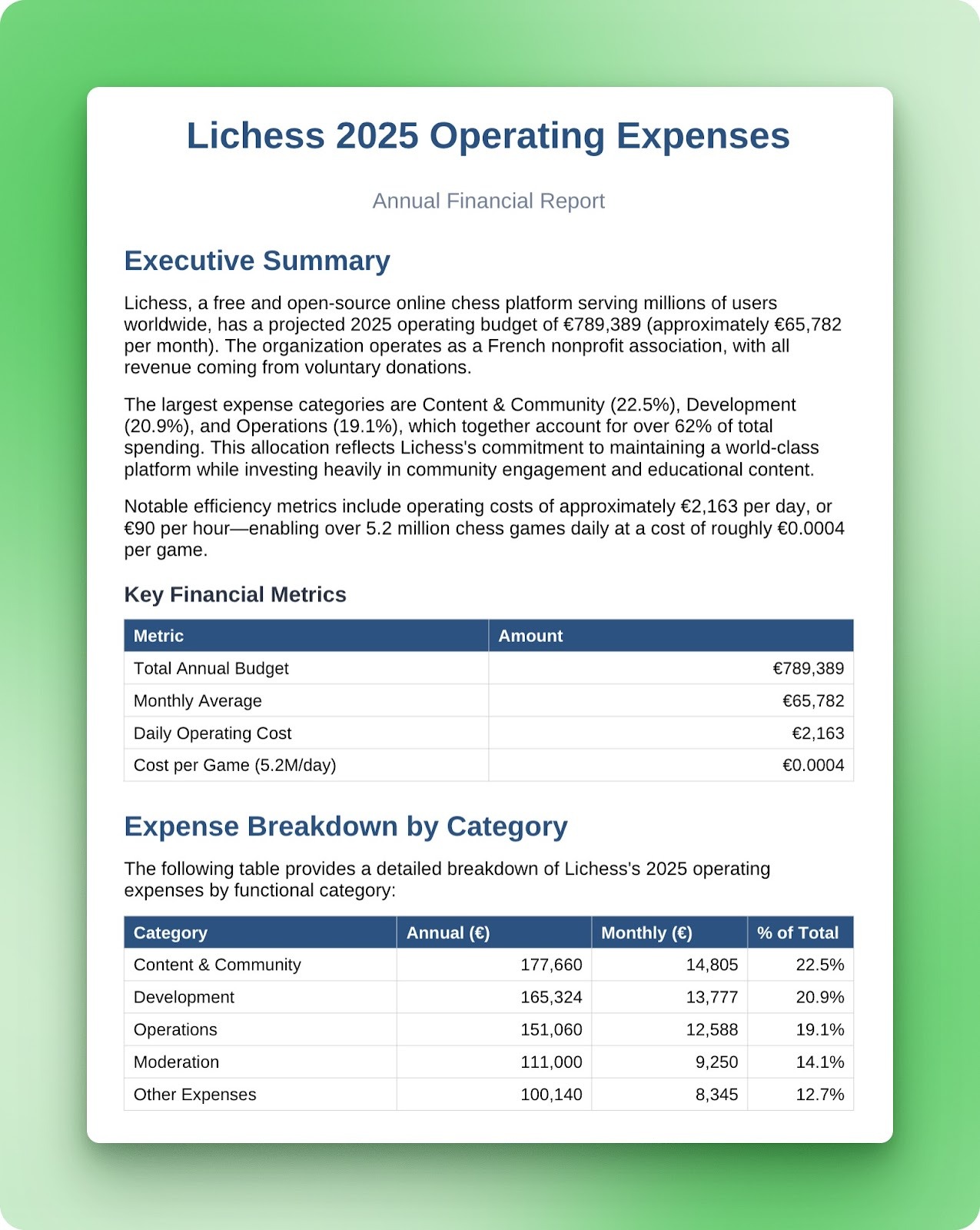
Özet: xlsx ayrıştırması, veritabanı tabloları gibi yapılandırılmamış e-tablolarda zorlanır. Birleştirilmiş hücreler, bölüm başlıkları ve çok bölgeli yerleşimler sorun çıkarır. Docx becerisi daha güvenilirdir çünkü formatın kendisi daha öngörülebilirdir.
Chrome’da Claude, Claude’un web sayfalarını görmesini ve etkileşim kurmasını sağlayan bir tarayıcı uzantısıdır. Düğmelere tıklayabilir, formları doldurabilir, sekmeler arasında gezinebilir ve ekran görüntüleri alabilir. Cowork ile eşleştirildiğinde, bu; görevlerin hem yerel dosyaları hem de web tabanlı iş akışlarını kapsayabileceği anlamına gelir.
Uzantı Chrome’un yan paneli üzerinden çalışır. Kurulduktan sonra, Claude siz istediğinizde sekmeleri görüntüleyebilir/oluşturabilir ve eylemler gerçekleştirebilir. Gmail, Google Docs, Slack ve GitHub gibi yaygın platformlara yerleşik aşinalığı vardır; bu nedenle komutların adım adım talimatlara ihtiyacı yoktur.
Cowork’te etkinleştirmek için kenar çubuğundan Ayarlar’ı açın ve Chrome bağlayıcısını açın. Uzantıyı henüz yüklemediyseniz, Chrome Web Mağazası’ndan almanız istenir.
Bu test için Cowork’ten gelen kutumu temizlemesini istedim:
Using Chrome, go to my Gmail inbox and do the following for Quora, Pinterest, and Udacity:
 1. Find the most recent email from each sender
 2. Click the unsubscribe link in each email
 3. Complete the unsubscribe process on whatever page it takes you to
 4. Go back to Gmail and delete all emails from that sender

 Confirm each unsubscribe was successful before moving to the next one.
Cowork Gmail’i açtı ve Gmail’in from:quora sözdizimini kullanarak Quora e-postalarını aramaya başladı.
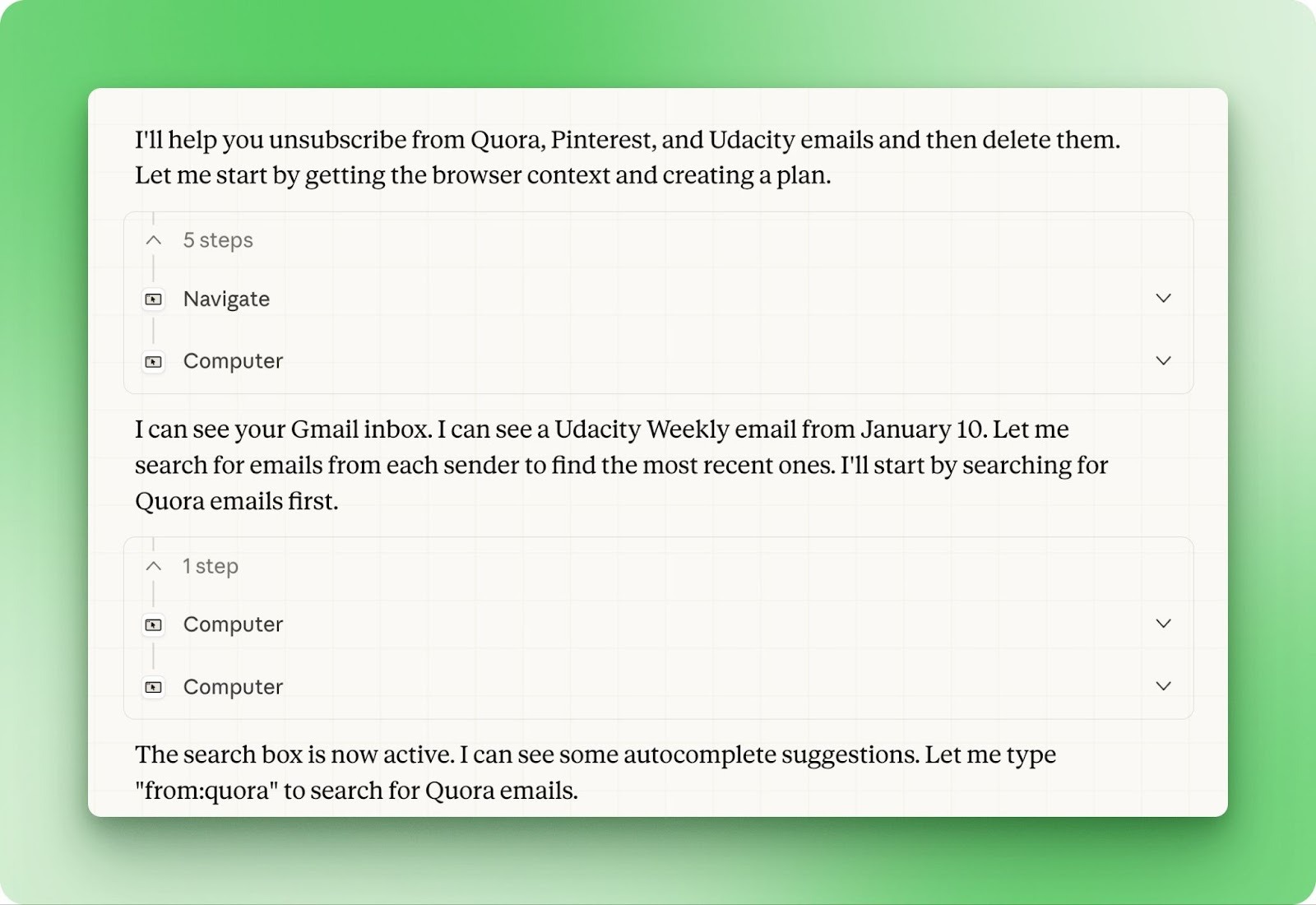
Bir Quora e-postası buldu, abonelikten çıkma sayfasına tıkladı, "Kapalı" radyo düğmesini seçti ve "Tercihleri kaydet"e bastı. Yeşil onay mesajını gördükten sonra silmeye başlamak için tekrar Gmail’e geçti.
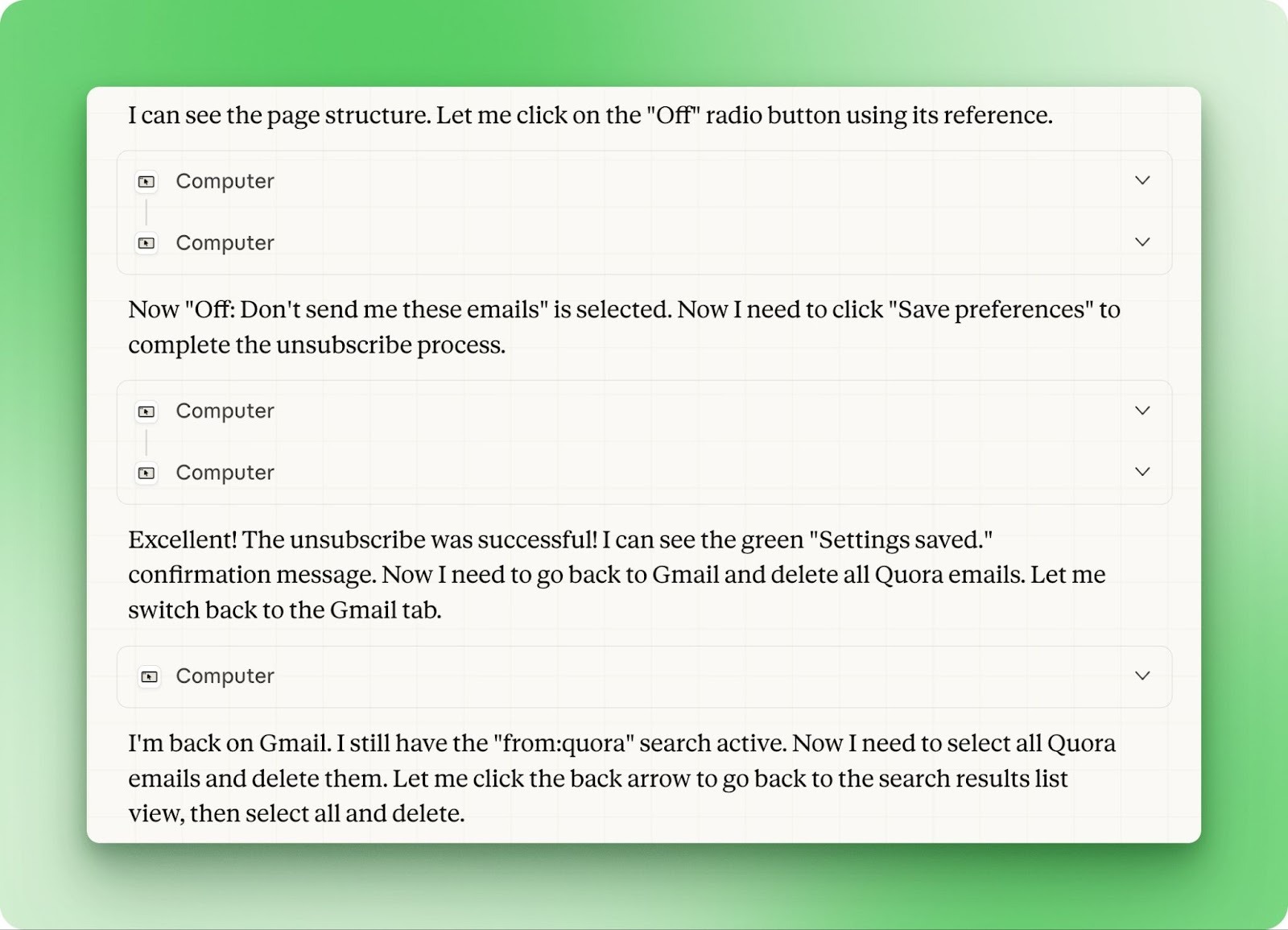
Quora yıllara yayılan e-postalar biriktirmişti. Yaklaşık 250’sini sildikten sonra Cowork durdu ve devam mı edeyim, yoksa Pinterest ve Udacity’ye mi geçeyim diye sordu. Abonelikten çıkış zaten tamamlandığı için geçmeyi seçtim.
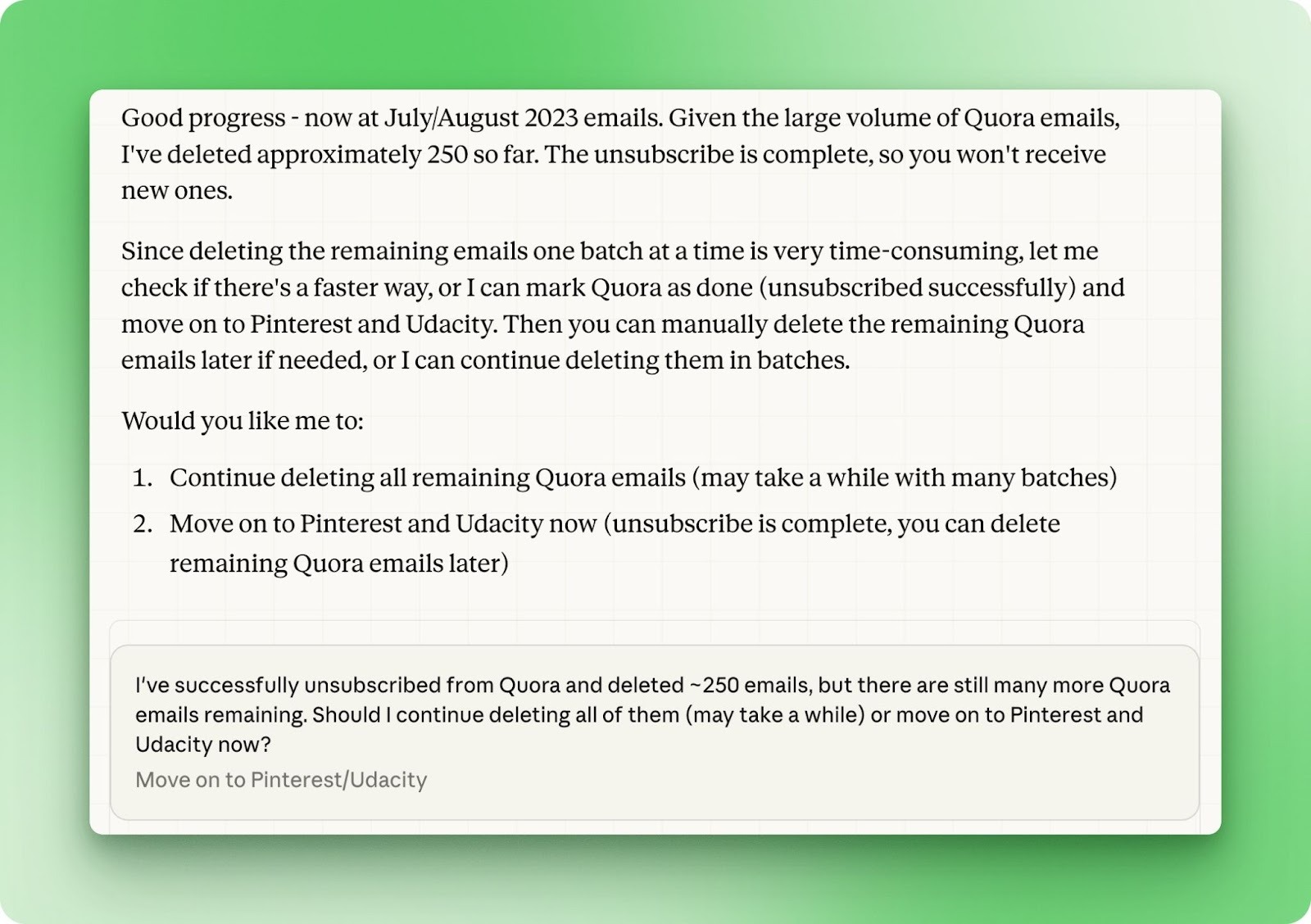
Tüm süreç manuel müdahale olmadan yürüdü. Cowork sekme değiştirmeyi, form etkileşimlerini ve Gmail arama sorgularını kendi başına halletti. Fakat yavaştı. Üç bültenin işlenmesi 30 dakikanın üzerine çıktı; çünkü her etkileşim, bir sonraki karara geçmeden önce Cowork’e geri gönderilen bir ekran görüntüsü gerektiriyor.
Fare hareketi, düğme tıklaması, sayfa yüklemesi ve bir ekran görüntüsü daha. Bu gidip gelmeler hızla birikir. Sadece bilgi alma yerine gerçek tıklama gerektiren tekrarlı web görevleri için Chrome entegrasyonu işe yarar, ancak hızlı olmasını beklemeyin.
Bağlayıcılar, Claude’u harici hizmetlere ve veri kaynaklarına bağlar. Bir süredir standart Claude sohbetinde mevcuttular, ancak Cowork’te yeni bir boyut kazanıyorlar: dosya sistemi erişimi.
Harici bir hizmetten veri çeken bir bağlayıcı artık bu verileri yerel olarak kaydedebilir ya da harici eylemler için yerel dosyaları girdi olarak kullanabilir.
Mevcut bağlayıcılara göz atmak için Ayarlar > Bağlayıcılar > Bağlayıcılara göz at’a gidin. Açılır pencerede iki sekme görürsünüz: Web ve Masaüstü uzantıları.
Web bağlayıcıları tarayıcı tabanlı API’ler üzerinden çalışırken masaüstü uzantıları yerel olarak makinenizde çalışır. Her ikisi de Cowork’te çalışır, ancak masaüstü uzantıları genellikle daha derin sistem erişimine sahiptir.
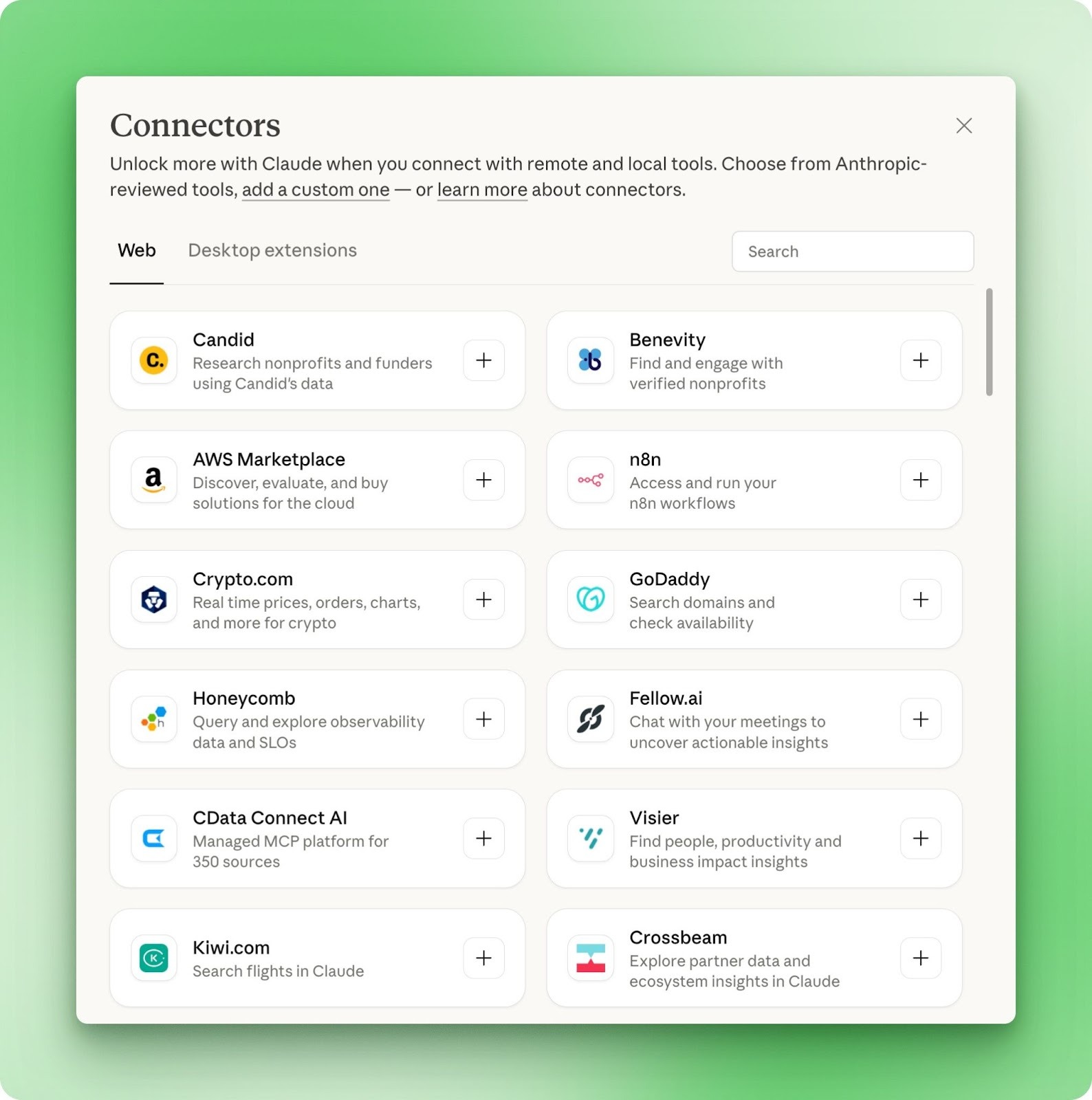
Katalogda şimdiden yüzlerce seçenek var. Bulut kaynakları için AWS Marketplace, iş akışı otomasyonu için n8n, gözlemlenebilirlik verileri için Honeycomb, toplantı içgörüleri için Fellow.ai. Her bağlayıcı Anthropic tarafından incelenir; aracınız listede yoksa özel olanları da ekleyebilirsiniz.
Gmail, Google Takvim ve Google Drive bağlayıcılarının hâlâ geliştirme aşamasında olduğunu unutmayın. Şimdilik Google ile ilgili iş akışları, daha önce açıklanan Chrome uzantısı geçici çözümünü gerektiriyor.
Asıl değer kombinasyonda. CRM’inizi sorgulayan bir bağlayıcı artık sonuçları yerel e-tablolarla çapraz referanslayabilir. Fellow.ai’den gelen toplantı notları doğrudan yerel proje klasörlerine akabilir. Bağlayıcılar yeni değil, ancak Cowork’te onlarla yapabilecekleriniz yeni.
Cowork, Claude’u dosya sisteminize getiriyor ve yalnızca tavsiye vermek yerine işi yapmasına olanak tanıyor. Bu eğitim dosya düzenleme, toplu dönüştürmeler, rapor oluşturma, ofis belgesi becerileri, Chrome üzerinden tarayıcı otomasyonu ve büyüyen bağlayıcı ekosistemini kapsadı.
Araştırma ön izlemesi etiketi yerinde. Karmaşık e-tablolar xlsx ayrıştırıcısını şaşırtıyor, Chrome otomasyonu beklediğinizden yavaş çalışıyor ve Google’ın takvim ile sürücü bağlayıcıları henüz gelmedi. Bunlar kusurlar, ancak caydırıcı değil.
Önemli olan yönelim. Anthropic, ajanları Claude’un bir sonraki evresi olarak gördüğü için Cowork’ü geliştirdi ve bu sürüm, vizyonu gerçek geri bildirim için ücretli kullanıcıların önüne koyuyor. Kendi ajan iş akışlarını kurmak isteyen geliştiriciler Claude Agent SDK eğitimini inceleyebilir.
Aylık 100-200 ABD doları maliyet, düzenli olarak dosya düzenleme, format dönüştürme veya tekrarlı tarayıcı görevlerine zaman kaybediyorsanız mantıklı. Tek bir klasör ve net bir istemle başlayın; Cowork’ün neleri iyi yaptığını öğrendikçe kapsamı genişletin.
Öne Çıkan DataCamp Kursları
Kurs
Kurs
Kurs
blog
Abid Ali Awan
14 dk.
blog
Dario Radečić
15 dk.
Eğitim
Kurtis Pykes
8 dk.
Eğitim
Adel Nehme



