

Khóa học
Introduction to Google Workspace with Gemini
30 phút
2.6K
Luyện tập và Lộ trình tiến trình của bạn.
Tiếp Tục Với GoogleCác agent AI rất mạnh mẽ, nhưng thường mắc một thiếu sót cơ bản: chúng bị tách rời khỏi nơi công việc hằng ngày thực sự diễn ra — email, lịch và tài liệu của chúng ta. Không truy cập được dữ liệu trực tiếp của bạn, một LLM chỉ là một “bộ não bão” giỏi diễn đạt.
Trong hướng dẫn này, tôi sẽ chỉ bạn cách nối liền khoảng cách giữa mô hình AI và dữ liệu doanh nghiệp của bạn bằng cách cấu hình Máy chủ Google Workspace MCP, tìm hiểu các kiểm soát bảo mật mới nhất và xây dựng một trợ lý tự động.
Kết thúc bài, bạn sẽ có thể:
Google Workspace MCP Server là một triển khai tiêu chuẩn hóa của Model Context Protocol (MCP) cho phép bất kỳ client AI tương thích nào (như Claude Desktop, Gemini CLI, hoặc agent tùy chỉnh) tương tác an toàn với các ứng dụng Google Workspace.
Thay vì các nhà phát triển phải viết wrapper REST API tùy chỉnh cho Gmail, Google Docs, Drive và Calendar cho mỗi dự án AI mới, máy chủ MCP cung cấp các khả năng này dưới dạng các "công cụ" tiêu chuẩn mà LLM hiểu một cách tự nhiên.
Tôi khuyến nghị bạn tham khảo khóa học Introduction to Model Context Protocol (MCP) để trải nghiệm trực tiếp.
Thông thường, xây dựng quy trình làm việc liên ứng dụng đồng nghĩa với việc viết mã tích hợp mong manh. Với MCP, bạn chỉ cần trao công cụ cho LLM. Agent có thể đọc một chuỗi email, phát hiện xung đột lịch bằng cách kiểm tra lịch của bạn, và tự động soạn tóm tắt trong Google Docs.
Khi cấp cho mô hình AI quyền truy cập email và tệp công ty, bảo mật dữ liệu doanh nghiệp là rào cản lớn nhất đối với việc áp dụng AI.
Workspace MCP Server được xây dựng từ đầu để giải quyết mối lo này.
Nó xử lý xác thực dựa hoàn toàn trên OAuth 2.0 và IAM nghiêm ngặt của Google Cloud.
Không có "khóa tổng" chung chung. Agent chỉ hành động thay mặt cho người dùng đã xác thực rõ ràng, tuyệt đối tuân thủ mọi quyền chia sẻ Google Workspace và ACL tài liệu hiện có.
Ngoài ra, nó còn giới thiệu các kiểm soát Quản trị viên mạnh mẽ.
Quản trị viên Workspace có thể đưa vào danh sách cho phép các công cụ MCP cụ thể, giám sát việc sử dụng API trên toàn tổ chức, và thực thi quy tắc Ngăn ngừa Thất thoát Dữ liệu (DLP) để đảm bảo agent không vô tình rò rỉ tài liệu Drive hoặc email nhạy cảm sang các miền bên ngoài không được phép.
Trước khi viết mã, “cấu hình” ở đây nghĩa là thiết lập quyền Google Cloud để truy cập máy chủ từ xa.
Trước hết, bạn phải bật cả API Workspace tiêu chuẩn và các dịch vụ MCP chuyên dụng trong Dự án Google Cloud của mình.
Vì dữ liệu Workspace là theo người dùng, endpoint MCP từ xa yêu cầu header Authorization: Bearer <TOKEN> đại diện cho người dùng.
Đi tới APIs & Services > Credentials và tạo một OAuth 2.0 Client ID (loại Desktop Application).
Tải xuống tệp JSON thông tin xác thực. Tệp này sẽ được dùng để lấy access token OAuth 2.0 cần thiết thông qua luồng đăng nhập trình duyệt.
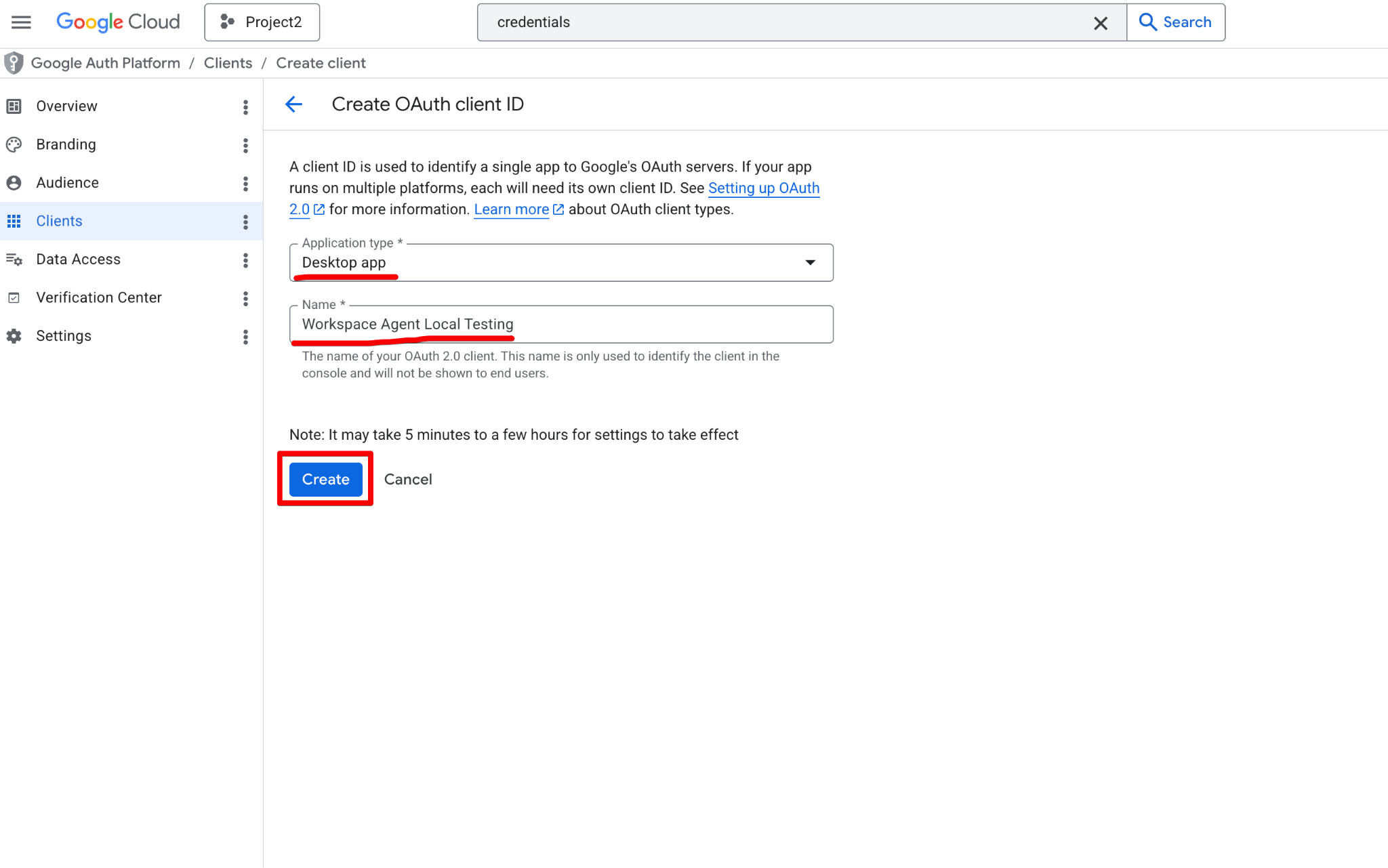
Nhấn Create và sao chép Client ID và Client Secret. Bạn sẽ cần chúng ở bước tiếp theo.
Trước khi viết bất kỳ mã agent Python phức tạp nào, rất nên thực hiện kiểm tra "Hello World" để xác minh thông tin xác thực và đảm bảo các endpoint MCP từ xa có thể truy cập được.
Kiểm tra kết nối trong môi trường tối giản giúp tách bạch vấn đề xác thực khỏi logic ứng dụng của bạn.
Dù có thể kiểm tra kết nối bằng cả Gemini CLI và giao diện Google Antigravity, trước tiên chúng ta sẽ tập trung vào Gemini CLI.
Cách nhanh nhất để kiểm tra kết nối là dùng Gemini CLI.
Vì Workspace yêu cầu xác thực nghiêm ngặt, bạn cấu hình endpoint và thông tin OAuth của mình trong tệp ~/.gemini/settings.json:
{
  "mcpServers": {
    "calendar": {
      "httpUrl": "https://calendarmcp.googleapis.com/mcp/v1",
      "oauth": {
        "enabled": true,
        "clientId": "<YOUR_CLIENT_ID>",
        "clientSecret": "<YOUR_CLIENT_SECRET>",
        "scopes": [
          "https://www.googleapis.com/auth/calendar.calendarlist.readonly",
          "https://www.googleapis.com/auth/calendar.events.freebusy",
          "https://www.googleapis.com/auth/calendar.events.readonly"
        ]
      }
    },
    "drive": {
      "httpUrl": "https://drivemcp.googleapis.com/mcp/v1",
      "oauth": {
        "enabled": true,
        "clientId": "<YOUR_CLIENT_ID>",
        "clientSecret": "<YOUR_CLIENT_SECRET>",
        "scopes": [
          "https://www.googleapis.com/auth/drive.readonly",
          "https://www.googleapis.com/auth/drive.file"
        ]
      }
    },
    "gmail": {
      "httpUrl": "https://gmailmcp.googleapis.com/mcp/v1",
      "oauth": {
        "enabled": true,
        "clientId": "<YOUR_CLIENT_ID>",
        "clientSecret": "<YOUR_CLIENT_SECRET>",
        "scopes": [
          "https://www.googleapis.com/auth/gmail.readonly",
          "https://www.googleapis.com/auth/gmail.compose"
        ]
      }
    }
  }
}
Khi tệp cấu hình đã được cập nhật, bạn có thể khởi chạy Gemini CLI và chạy lệnh /mcp list.
Bạn sẽ thấy các máy chủ Workspace vừa cấu hình được liệt kê là "Ready" nhưng hiển thị "(OAuth not authenticated)".
Điều này xác nhận CLI đã đọc thành công cấu hình của bạn và biết về các công cụ từ xa.
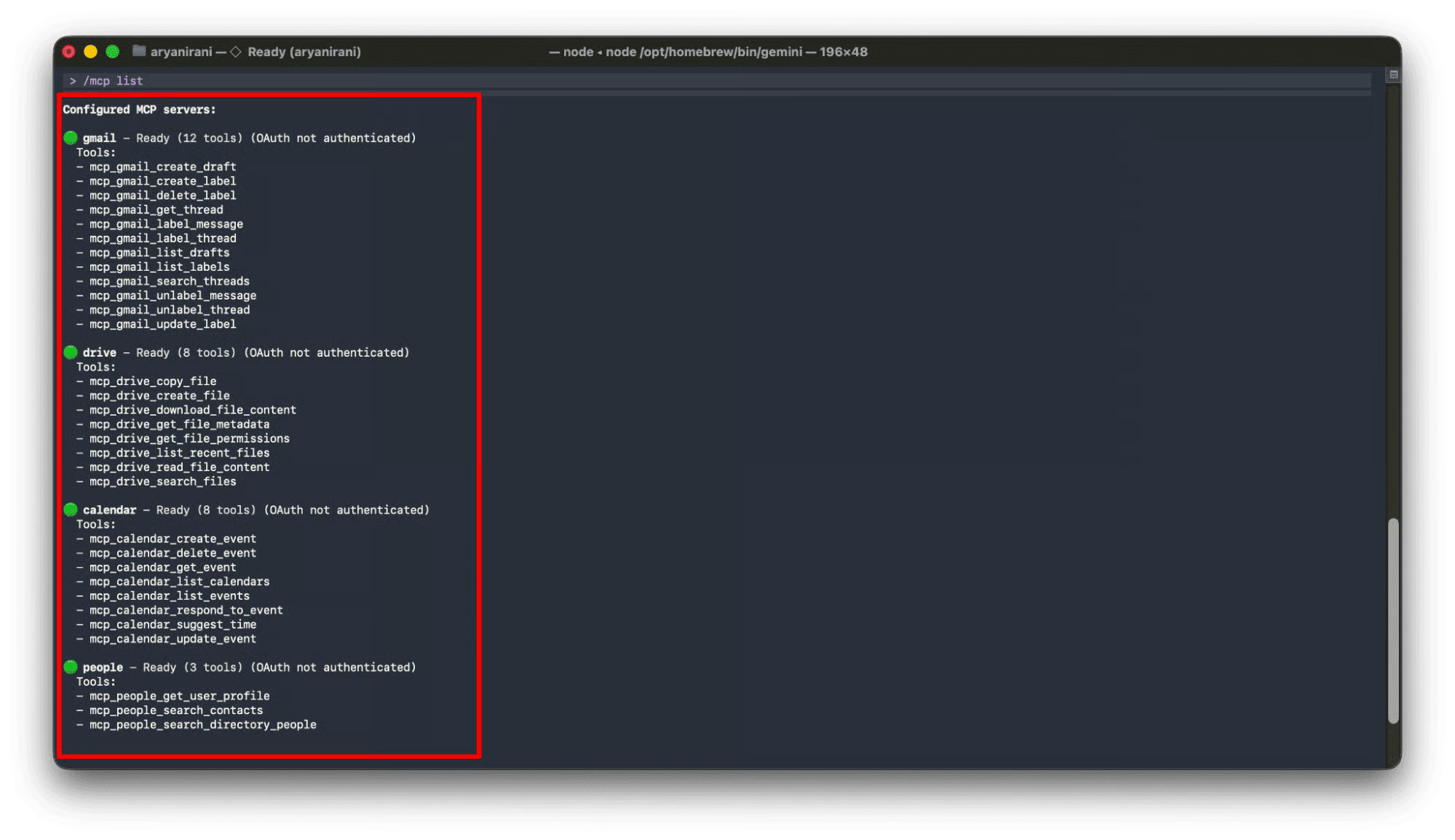
Giờ máy chủ đã được nhận diện, bạn phải xác thực trước khi có thể dùng chúng. Bắt đầu bằng cách chạy lệnh xác thực cho endpoint Gmail của bạn:
/mcp auth gmailLệnh này sẽ khởi tạo luồng OAuth 2.0 qua trình duyệt.
CLI sẽ cố gắng tự động mở trình duyệt mặc định, nhắc bạn đăng nhập bằng tài khoản Google Workspace và cấp các quyền được yêu cầu.
Nếu trình duyệt không tự mở, CLI sẽ cung cấp một URL an toàn để bạn sao chép và dán thủ công. Sau khi hoàn tất đăng nhập, CLI sẽ xác nhận xác thực thành công và tải lại công cụ cho máy chủ đó.
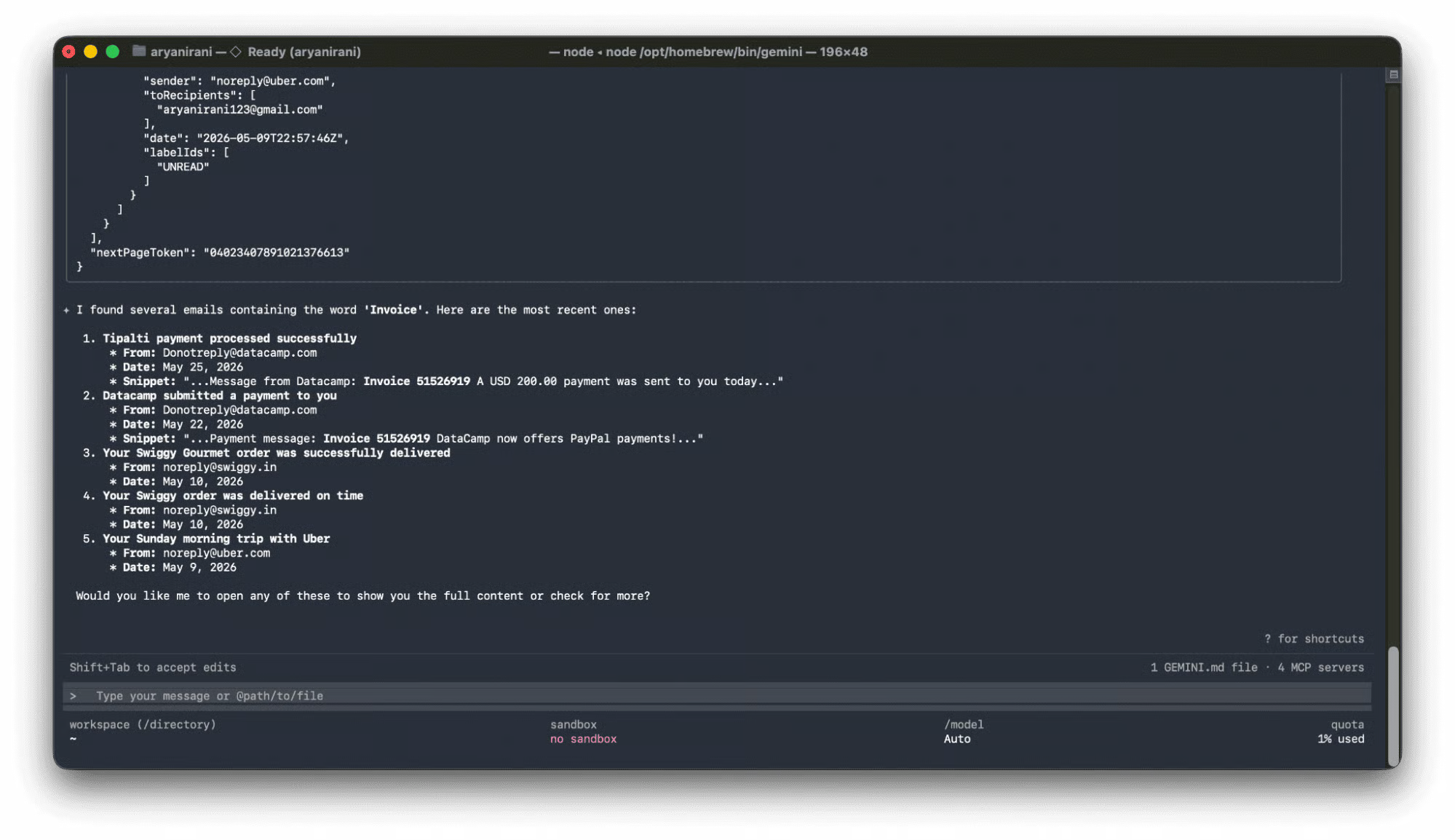
Khi đã xác thực, bạn có thể kiểm tra kết nối bằng một lời nhắc ngôn ngữ tự nhiên:
my email for any messages containing the word 'Invoice'.CLI sẽ thực thi công cụ ở hậu trường, truy xuất dữ liệu từ hộp thư đến của bạn, và agent sẽ định dạng thành một phản hồi hữu ích:
Hãy xây dựng một Workspace Agent kết nối với cả năm dịch vụ (Calendar, Chat, Drive, Gmail, People) và xử lý xác thực an toàn.
Trước khi agent có thể chạy, nó cần một OAuth token để gửi tới các endpoint MCP.
Gemini CLI xử lý tự động việc này với /mcp auth, nhưng với ứng dụng Python, chúng ta cần tự tạo token và lưu dưới dạng Application Default Credentials (ADC).
Tạo tệp tên auth.py ở thư mục gốc dự án. Đảm bảo bạn có tệp client_secret.json đã tải về trong cùng thư mục.
Script này dùng thư viện chính thức google-auth-oauthlib để tạo URL xác thực, đổi mã lấy refresh token, và ghi vào đường dẫn chuẩn ~/.config/gcloud/application_default_credentials.json, nơi ADK có thể tìm thấy.
import json
import os
from urllib.parse import urlparse, parse_qs
import google.auth
from google_auth_oauthlib.flow import InstalledAppFlow
CLIENT_SECRET_FILE = 'client_secret.json'
SCOPES = [
   "https://www.googleapis.com/auth/cloud-platform",
   "https://www.googleapis.com/auth/calendar",
   "https://www.googleapis.com/auth/chat.spaces.readonly",
   "https://www.googleapis.com/auth/chat.messages",
   "https://www.googleapis.com/auth/drive.readonly",
   "https://www.googleapis.com/auth/gmail.readonly",
   "https://www.googleapis.com/auth/gmail.compose",
   "https://www.googleapis.com/auth/directory.readonly",
   "https://www.googleapis.com/auth/contacts.readonly"
]
# Initialize the flow
flow = InstalledAppFlow.from_client_secrets_file(
   CLIENT_SECRET_FILE,
   scopes=SCOPES,
   redirect_uri='http://localhost:8085/'
)
# Generate Auth URL
auth_url, expected_state = flow.authorization_url(prompt='consent', access_type='offline')
print("Copy this link and paste it into your browser:\\n", auth_url)
redirected_url = input("\\nPaste the full localhost URL here: ").strip()
# Exchange code for tokens
parsed_url = urlparse(redirected_url)
code = parse_qs(parsed_url.query).get('code', [None])[0]
flow.fetch_token(code=code)
# Save ADC
adc_data = {
   "client_id": flow.credentials.client_id,
   "client_secret": flow.credentials.client_secret,
   "refresh_token": flow.credentials.refresh_token,
   "type": "authorized_user"
}
adc_path = os.path.expanduser("~/.config/gcloud/application_default_credentials.json")
os.makedirs(os.path.dirname(adc_path), exist_ok=True)
with open(adc_path, "w") as f:
   json.dump(adc_data, f, indent=2)
print(f"Success! ADC saved to: {adc_path}")
Chạy script trong terminal: python3 auth.py
Khi thực thi, bạn sẽ cần hoàn thành luồng xác thực thủ công:
Script sẽ đổi mã lấy OAuth token, lưu vào ~/.config/gcloud/application_default_credentials.json, và tạo tệp .env trong thư mục workspace_agent của bạn chứa thiết lập Dự án Google Cloud.
Môi trường cục bộ của bạn giờ đã được xác thực đầy đủ!
Bây giờ, tạo một tệp tên agent.py.
Vì dữ liệu Workspace rất nhạy cảm, các máy chủ MCP yêu cầu access token mà ta vừa tạo được chèn vào HTTP header cho mọi yêu cầu.
Chúng ta cũng cần cấu hình môi trường ADK một cách an toàn.
Hãy phân tích mã nguồn:
Trước hết, chúng ta tải Application Default Credentials (ADC) của người dùng được tạo ở bước trước.
Một phần quan trọng của agent doanh nghiệp là lưu đệm token hiệu quả. Nếu làm mới token cho mỗi lần thực thi công cụ, ta có thể chạm giới hạn API hoặc kích hoạt vòng lặp làm mới vô hạn khi thử lại.
Lớp TokenRelay lưu đệm token trong bộ nhớ và chỉ làm mới khi còn cách thời điểm hết hạn 5 phút.
import os
import datetime
import google.auth
from google.auth.transport.requests import Request
from google.adk.agents.llm_agent import LlmAgent
from google.adk.tools.mcp_tool.mcp_toolset import McpToolset
from google.adk.tools.mcp_tool.mcp_session_manager import StreamableHTTPConnectionParams
# Enable graceful error handling so timeouts return as tool outputs
os.environ["ADK_ENABLE_MCP_GRACEFUL_ERROR_HANDLING"] = "1"
# Inject User ADC path globally
_adc_path = os.path.expanduser("~/.config/gcloud/application_default_credentials.json")
if not os.path.exists(_adc_path):
   raise FileNotFoundError("Please run 'python3 auth.py' first to generate credentials.")
os.environ["GOOGLE_APPLICATION_CREDENTIALS"] = _adc_path
creds, _ = google.auth.default()
class TokenRelay:
   """Manages in-memory caching of Google OAuth access tokens."""
   def __init__(self, credentials):
       self._creds = credentials
       self._cached_token = None
       self._expiry = None
   def get_token(self) -> str:
       now = datetime.datetime.now()
       if (self._cached_token is None or self._expiry is None
           or now >= (self._expiry - datetime.timedelta(minutes=5))):
           self._creds.refresh(Request())
           self._cached_token = self._creds.token
           self._expiry = now + datetime.timedelta(minutes=50)
       return self._cached_token or ""
token_relay = TokenRelay(creds)
token_relay.get_token()
def auth_header_provider(tool_context=None) -> dict[str, str]:
   return {"Authorization": f"Bearer {token_relay.get_token()}"}
Khi bộ nhớ đệm token đã sẵn sàng, chúng ta cấu hình 5 kết nối MCP. Ta dùng StreamableHTTPConnectionParams để kết nối tới các endpoint SSE (Server-Sent Events).
Điểm mạnh của McpToolset là nó thẩm vấn động endpoint từ xa. Nó tự động lấy các công cụ sẵn có và JSON schema. Bạn không phải hardcode bất cứ thứ gì!
# Initialize the 5 GWS MCP servers with dynamic runtime provider
calendar_mcp = McpToolset(
   connection_params=StreamableHTTPConnectionParams(url="https://calendarmcp.googleapis.com/mcp/v1"),
   header_provider=auth_header_provider
)
chat_mcp = McpToolset(
   connection_params=StreamableHTTPConnectionParams(url="https://chatmcp.googleapis.com/mcp/v1"),
   header_provider=auth_header_provider
)
drive_mcp = McpToolset(
   connection_params=StreamableHTTPConnectionParams(url="https://drivemcp.googleapis.com/mcp/v1"),
   header_provider=auth_header_provider
)
gmail_mcp = McpToolset(
   connection_params=StreamableHTTPConnectionParams(url="https://gmailmcp.googleapis.com/mcp/v1"),
   header_provider=auth_header_provider
)
people_mcp = McpToolset(
   connection_params=StreamableHTTPConnectionParams(url="https://people.googleapis.com/mcp/v1"),
   header_provider=auth_header_provider
)Cuối cùng, chúng ta khởi tạo LlmAgent. Ta dùng mô hình gemini-2.5-flash, chèn động ngày hiện tại vào lời nhắc hệ thống để LLM hiểu về thời gian tương đối ("tuần này", "hôm nay"), và truyền vào 5 bộ công cụ.
current_date = datetime.datetime.now().strftime("%Y-%m-%d")
root_agent = LlmAgent(
   model="gemini-2.5-flash",
   name='gws_adk_agent',
   instruction=f"""You are a helpful assistant grounded in the user's Google Workspace data.
   Today's current date is {current_date}. Always calculate relative dates (like 'this week' or 'upcoming meetings') using this reference.
   Use the provided MCP tools to answer questions about their Calendar, Chat, Drive, Gmail, and Contacts.
   If a tool returns an error indicating a timeout, inform the user that the service took too long to respond.""",
   tools=[calendar_mcp, chat_mcp, drive_mcp, gmail_mcp, people_mcp]
)Thay vì viết một vòng lặp Python tùy chỉnh, ta có thể kiểm thử và chạy agent này ngay bằng giao diện ADK Web tích hợp sẵn. Từ terminal, khởi chạy máy chủ web:
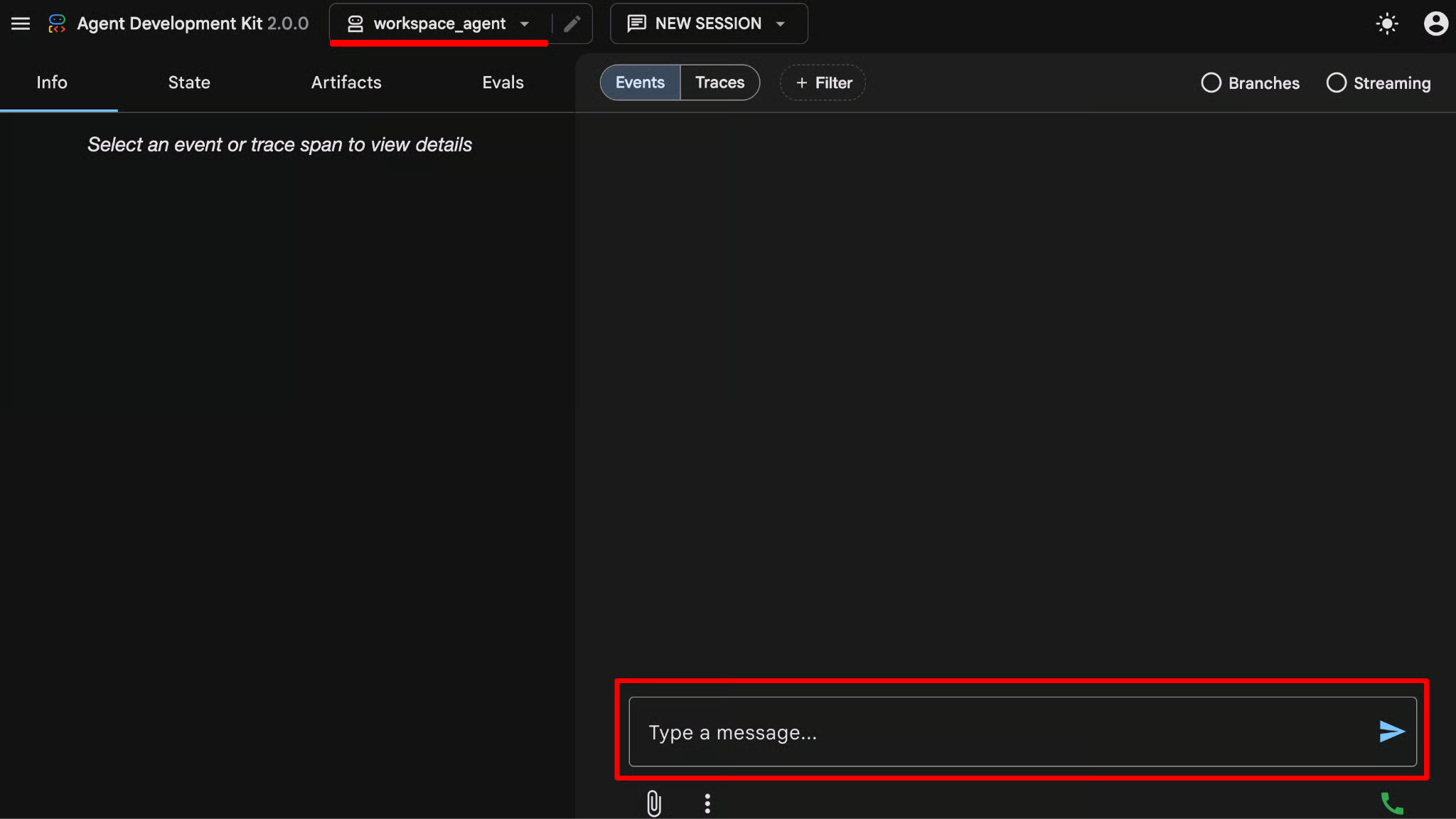
adk web Lệnh này khởi động máy chủ phát triển cục bộ. Mở http://localhost:8080 trong trình duyệt của bạn.
Bạn sẽ thấy agent của mình đã sẵn sàng.
Từ giao diện này, bạn có thể trò chuyện với agent một cách tự nhiên và quan sát nó chuyển đổi mượt mà giữa Gmail, Calendar và Drive để đáp ứng yêu cầu của bạn!
Giờ agent đã chạy, hãy thử đặt các câu hỏi phức tạp, liên chức năng — vốn thường yêu cầu bạn mở ba thẻ khác nhau.
Ví dụ:
Lời nhắc 1: Kiểm tra lịch của tôi cho ngày mai và tóm tắt chủ đề các cuộc họp. Có tài liệu liên quan nào trong Drive của tôi cho các cuộc họp đó không?
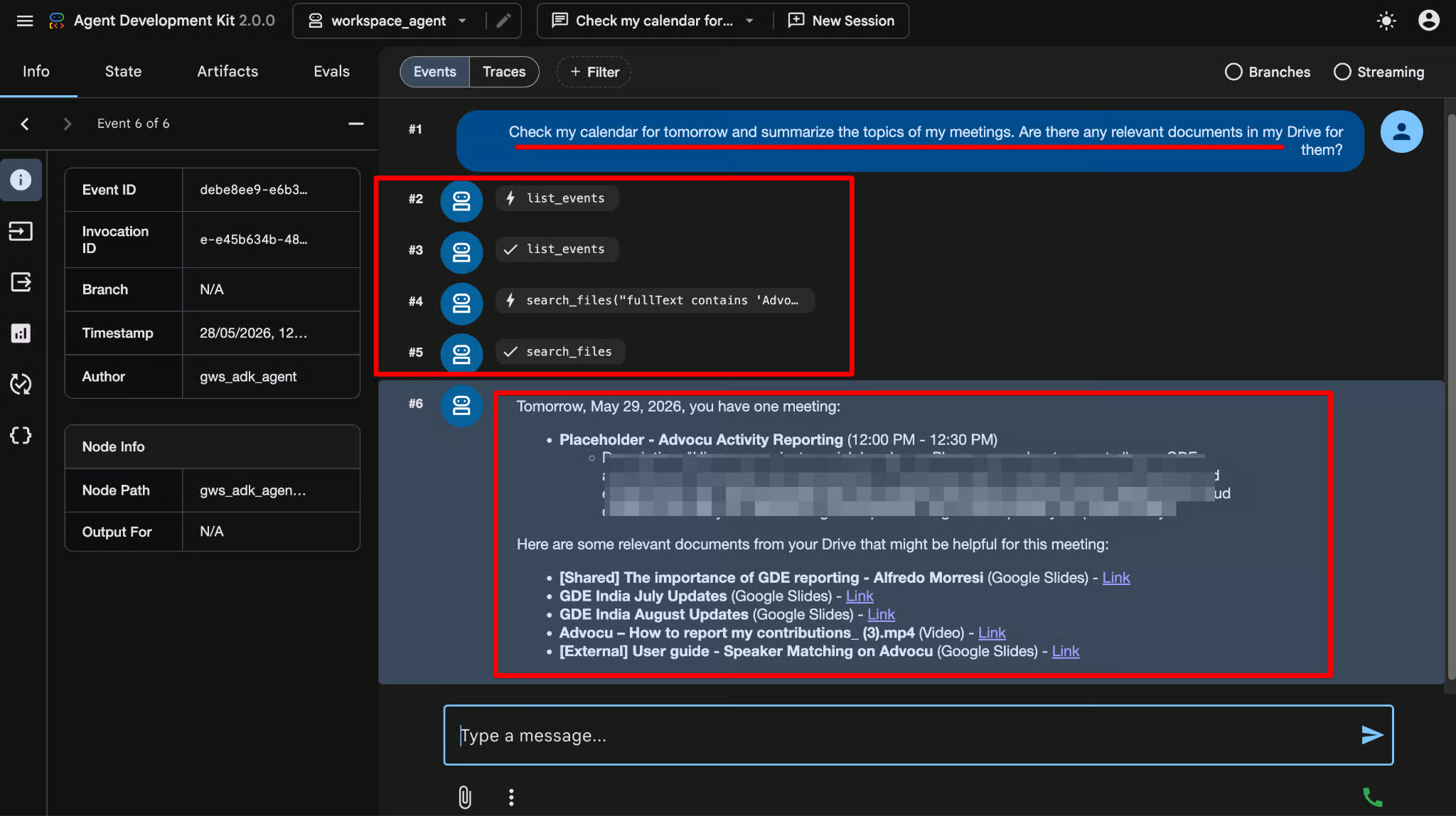
Những gì diễn ra phía sau hậu trường:
Thay vì viết wrapper API tùy chỉnh và logic tích hợp, bạn chỉ cần đặt câu hỏi, và LLM tự tìm ra cách điều phối nhiều bước.
Lời nhắc 2: Tìm tất cả email do [Nhập Email] gửi trong 7 ngày qua.
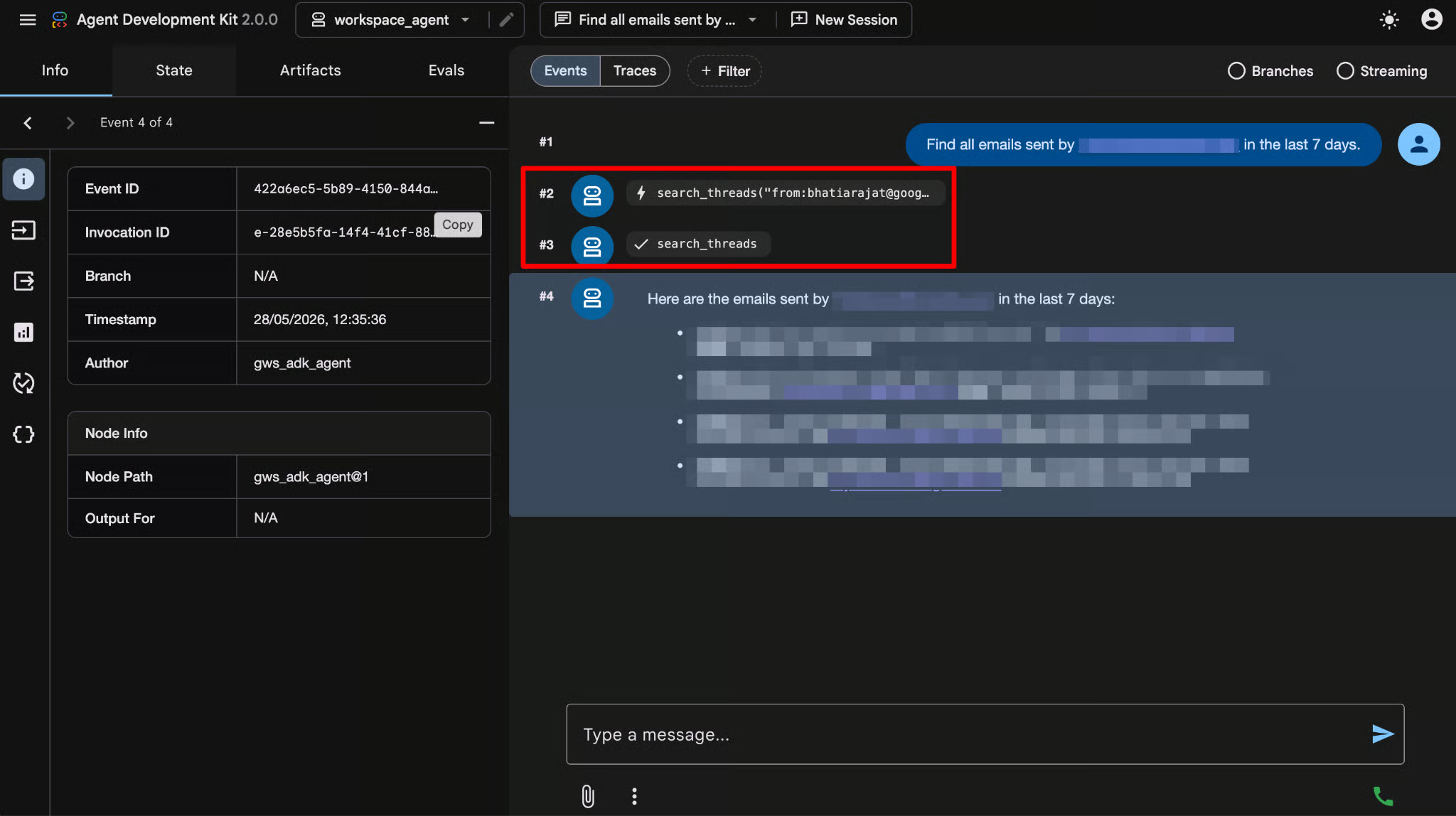
Những gì diễn ra phía sau hậu trường:
Khả năng là vô tận khi bạn kết nối toàn bộ dữ liệu doanh nghiệp với một động cơ suy luận.
Hãy thử một vài lời nhắc khác trong môi trường cục bộ:
Bằng cách kết hợp Agent Development Kit của Google với các máy chủ Workspace MCP tiêu chuẩn hóa, bạn vừa xây dựng một trợ lý cấp doanh nghiệp trong chưa đầy một trăm dòng mã.
Nhưng đây mới chỉ là khởi đầu.
Kiến trúc này mở ra cho nhà phát triển và doanh nghiệp những điều sau:
Google Workspace MCP Server loại bỏ “mã keo” cần thiết để kết nối AI với các ứng dụng năng suất doanh nghiệp. Bằng cách cung cấp endpoint từ xa an toàn, được quản lý hoàn toàn, nó trao quyền cho nhà phát triển xây dựng quy trình agent tích hợp sâu, tôn trọng quyền người dùng và tiêu chuẩn bảo mật doanh nghiệp ngay từ đầu.
Lời nhắc thực hành tốt: Luôn áp dụng nguyên tắc đặc quyền tối thiểu.
Khi gán scope OAuth cho các agent AI của bạn, đừng bao giờ cấp quyền ghi (ví dụ https://www.googleapis.com/auth/drive.file) nếu agent chỉ cần đọc dữ liệu.
Tiếp tục hành trình học tập của bạn với các khóa học có hướng dẫn trên DataCamp:
Các khóa học hàng đầu trên DataCamp
Khóa học
Khóa học
Luyện tập và Lộ trình tiến trình của bạn.
Tiếp Tục Với Googleblog
Matt Crabtree
10 phút
