Curso
Introduction to Google Workspace with Gemini
30 min
2.6K
Pratique e programa seu progresso.
Continuar Com O GoogleAgentes de IA são extremamente poderosos, mas muitas vezes têm uma falha básica: eles ficam desconectados de onde o trabalho realmente acontece no dia a dia — seus e-mails, sua agenda e seus documentos. Sem acesso aos seus dados em tempo real, um LLM é só um gerador de ideias muito eloquente.
Neste tutorial, vou mostrar como aproximar modelos de IA dos dados da sua empresa configurando o servidor MCP do Google Workspace, entendendo os controles de segurança mais recentes e criando um assistente automatizado.
Ao final, você será capaz de:
O servidor MCP do Google Workspace é uma implementação padronizada do Model Context Protocol (MCP) que permite que qualquer cliente de IA compatível (como Claude Desktop, Gemini CLI ou agentes personalizados) interaja com segurança com os apps do Google Workspace.
Em vez de os desenvolvedores escreverem wrappers REST específicos para Gmail, Google Docs, Drive e Calendar a cada novo projeto de IA, o servidor MCP expõe esses recursos como "ferramentas" padronizadas que o LLM entende nativamente.
Recomendo conferir o curso Introduction to Model Context Protocol (MCP) para ter uma experiência prática.
Normalmente, criar um fluxo entre apps exige integrar códigos frágeis. Com o MCP, você apenas entrega as ferramentas ao LLM. O agente pode ler uma conversa por e-mail, identificar um conflito de agenda verificando seu calendário e preparar um resumo no Google Docs — tudo sozinho.
Ao conceder acesso de modelos de IA a e-mails e arquivos corporativos, segurança de dados é o maior obstáculo para adoção de IA.
O servidor MCP do Workspace foi projetado desde o início para lidar com essa preocupação.
Ele trata a autenticação confiando integralmente no OAuth 2.0 e no IAM rigoroso do Google Cloud.
Não existem "chaves mestres" genéricas. O agente sempre atua em nome do usuário autenticado explicitamente, respeitando estritamente todas as permissões de compartilhamento do Google Workspace e as ACLs dos documentos.
Além disso, ele oferece controles robustos para administradores.
Os administradores do Workspace podem criar uma lista de permissões de ferramentas MCP específicas, monitorar o uso das APIs em toda a organização e aplicar regras de DLP (Prevenção de Perda de Dados) para garantir que os agentes não vazem acidentalmente documentos sensíveis do Drive ou e-mails para domínios externos não autorizados.
Antes de escrever código, "configuração" aqui significa ajustar as permissões no Google Cloud para acessar o servidor remoto.
Primeiro, você precisa habilitar tanto as APIs padrão do Workspace quanto os serviços MCP dedicados no seu projeto do Google Cloud.
Como os dados do Workspace são específicos por usuário, o endpoint remoto MCP exige um cabeçalho Authorization: Bearer <TOKEN> representando a pessoa usuária.
Acesse APIs & Services > Credentials e crie um OAuth 2.0 Client ID (tipo Desktop Application).
Baixe o arquivo JSON de credenciais. Ele será usado para obter o token de acesso OAuth 2.0 necessário por meio de um fluxo de login no navegador.
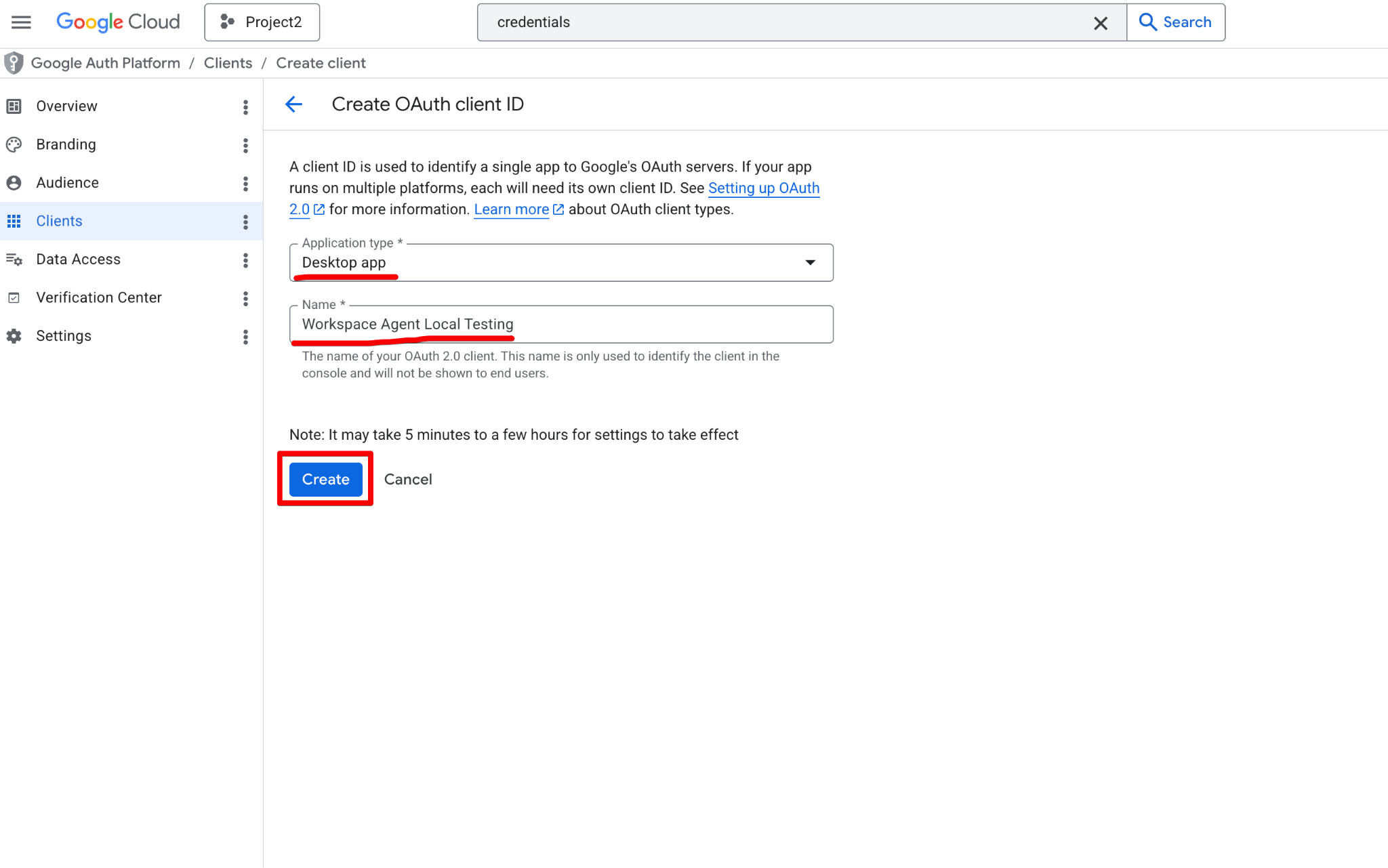
Clique em Create e copie o Client ID e o Client Secret. Você vai precisar deles no próximo passo.
Antes de escrever qualquer código Python complexo para o agente, é altamente recomendado fazer um teste "Hello World" para verificar suas credenciais e garantir que os endpoints MCP remotos estão acessíveis.
Testar a conexão em um ambiente simplificado ajuda a isolar problemas de autenticação da lógica da sua aplicação.
Embora possamos testar a conexão tanto com o Gemini CLI quanto com a interface do Google Antigravity, vamos focar no Gemini CLI por enquanto.
A forma mais rápida de testar a conectividade é usando o Gemini CLI.
Como o Workspace exige autenticação rígida, você configura o endpoint e suas credenciais OAuth no arquivo ~/.gemini/settings.json:
{
  "mcpServers": {
    "calendar": {
      "httpUrl": "https://calendarmcp.googleapis.com/mcp/v1",
      "oauth": {
        "enabled": true,
        "clientId": "<YOUR_CLIENT_ID>",
        "clientSecret": "<YOUR_CLIENT_SECRET>",
        "scopes": [
          "https://www.googleapis.com/auth/calendar.calendarlist.readonly",
          "https://www.googleapis.com/auth/calendar.events.freebusy",
          "https://www.googleapis.com/auth/calendar.events.readonly"
        ]
      }
    },
    "drive": {
      "httpUrl": "https://drivemcp.googleapis.com/mcp/v1",
      "oauth": {
        "enabled": true,
        "clientId": "<YOUR_CLIENT_ID>",
        "clientSecret": "<YOUR_CLIENT_SECRET>",
        "scopes": [
          "https://www.googleapis.com/auth/drive.readonly",
          "https://www.googleapis.com/auth/drive.file"
        ]
      }
    },
    "gmail": {
      "httpUrl": "https://gmailmcp.googleapis.com/mcp/v1",
      "oauth": {
        "enabled": true,
        "clientId": "<YOUR_CLIENT_ID>",
        "clientSecret": "<YOUR_CLIENT_SECRET>",
        "scopes": [
          "https://www.googleapis.com/auth/gmail.readonly",
          "https://www.googleapis.com/auth/gmail.compose"
        ]
      }
    }
  }
}
Depois de atualizar o arquivo de configurações, você pode iniciar o Gemini CLI e executar o comando /mcp list.
Você verá os servidores do Workspace recém-configurados listados como "Ready", mas com a indicação "(OAuth not authenticated)".
Isso confirma que o CLI leu sua configuração com sucesso e reconheceu as ferramentas remotas.
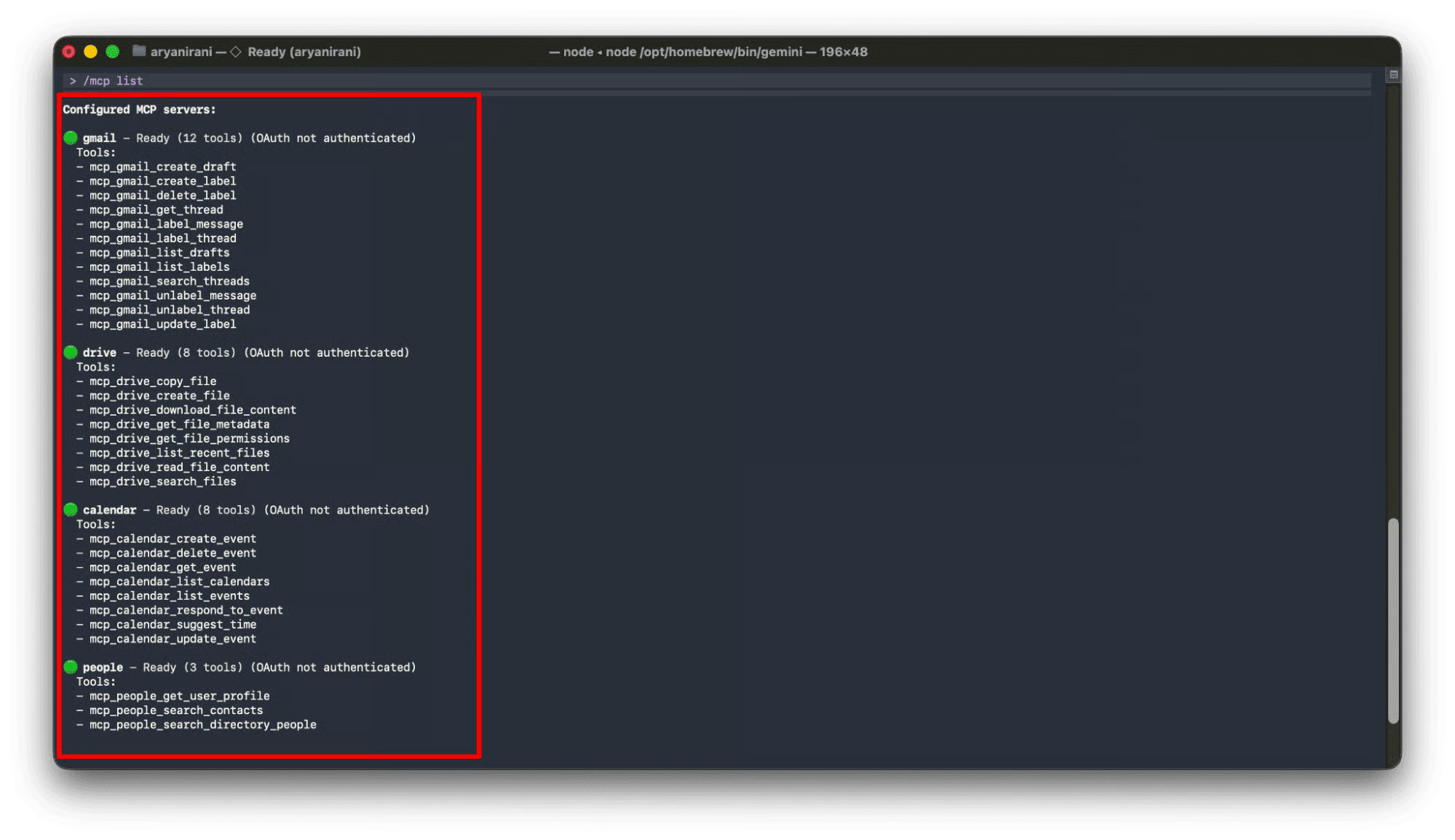
Agora que os servidores foram reconhecidos, você precisa se autenticar antes de usá-los. Comece executando o comando de autenticação para o seu endpoint do Gmail:
/mcp auth gmailIsso iniciará um fluxo OAuth 2.0 via navegador.
O CLI tentará abrir automaticamente seu navegador padrão, pedindo para você fazer login com sua conta do Google Workspace e conceder as permissões solicitadas.
Se o navegador não abrir automaticamente, o CLI fornecerá uma URL segura para você copiar e colar manualmente. Assim que concluir o login, o CLI confirmará a autenticação com sucesso e recarregará as ferramentas para aquele servidor.
Com a autenticação concluída, você pode testar a conexão com um prompt em linguagem natural:
my email for any messages containing the word 'Invoice'.O CLI executará a ferramenta nos bastidores, buscará os dados na sua caixa de entrada e o agente formatará tudo em uma resposta útil:
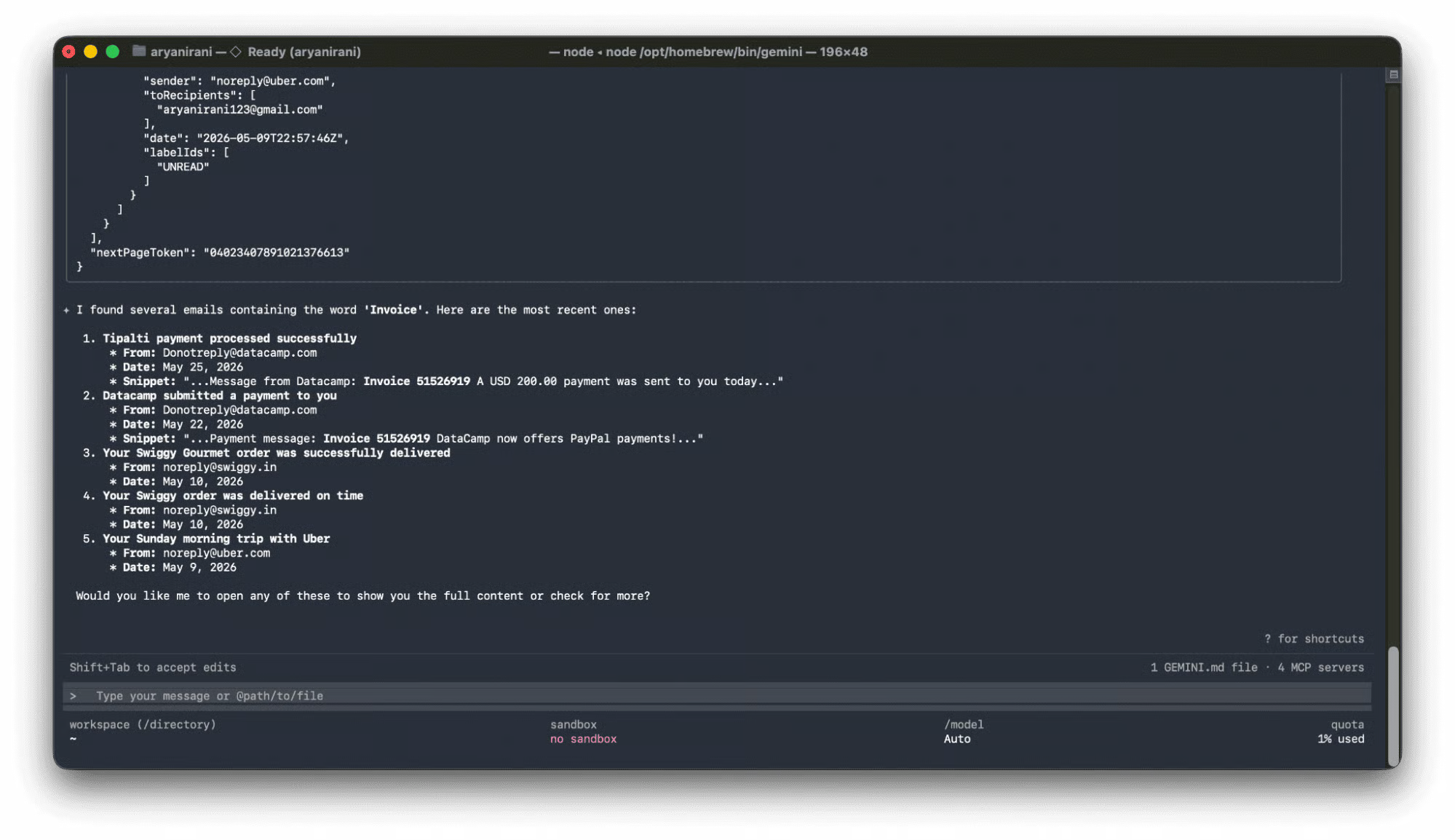
Vamos criar um agente do Workspace que se conecta a cinco serviços (Calendar, Chat, Drive, Gmail, People) e trata a autenticação com segurança.
Antes de o agente rodar, ele precisa de um token OAuth para enviar aos endpoints MCP.
O Gemini CLI faz isso automaticamente com /mcp auth, mas para uma aplicação em Python precisamos gerar nosso próprio token e salvá-lo como Application Default Credentials (ADC).
Crie um arquivo chamado auth.py na raiz do projeto. Garanta que o seu client_secret.json baixado esteja no mesmo diretório.
Este script usa a biblioteca oficial google-auth-oauthlib para gerar uma URL de autenticação, trocar o código por um refresh token e gravá-lo no caminho padrão ~/.config/gcloud/application_default_credentials.json, onde o ADK pode encontrá-lo.
import json
import os
from urllib.parse import urlparse, parse_qs
import google.auth
from google_auth_oauthlib.flow import InstalledAppFlow
CLIENT_SECRET_FILE = 'client_secret.json'
SCOPES = [
   "https://www.googleapis.com/auth/cloud-platform",
   "https://www.googleapis.com/auth/calendar",
   "https://www.googleapis.com/auth/chat.spaces.readonly",
   "https://www.googleapis.com/auth/chat.messages",
   "https://www.googleapis.com/auth/drive.readonly",
   "https://www.googleapis.com/auth/gmail.readonly",
   "https://www.googleapis.com/auth/gmail.compose",
   "https://www.googleapis.com/auth/directory.readonly",
   "https://www.googleapis.com/auth/contacts.readonly"
]
# Initialize the flow
flow = InstalledAppFlow.from_client_secrets_file(
   CLIENT_SECRET_FILE,
   scopes=SCOPES,
   redirect_uri='http://localhost:8085/'
)
# Generate Auth URL
auth_url, expected_state = flow.authorization_url(prompt='consent', access_type='offline')
print("Copy this link and paste it into your browser:\\n", auth_url)
redirected_url = input("\\nPaste the full localhost URL here: ").strip()
# Exchange code for tokens
parsed_url = urlparse(redirected_url)
code = parse_qs(parsed_url.query).get('code', [None])[0]
flow.fetch_token(code=code)
# Save ADC
adc_data = {
   "client_id": flow.credentials.client_id,
   "client_secret": flow.credentials.client_secret,
   "refresh_token": flow.credentials.refresh_token,
   "type": "authorized_user"
}
adc_path = os.path.expanduser("~/.config/gcloud/application_default_credentials.json")
os.makedirs(os.path.dirname(adc_path), exist_ok=True)
with open(adc_path, "w") as f:
   json.dump(adc_data, f, indent=2)
print(f"Success! ADC saved to: {adc_path}")
Execute o script no terminal: python3 auth.py
Ao executar, você precisará concluir um fluxo de autenticação manual:
O script trocará o código por um token OAuth, salvará em ~/.config/gcloud/application_default_credentials.json e gerará um arquivo .env no diretório workspace_agent com as configurações do seu projeto no Google Cloud.
Seu ambiente local agora está totalmente autenticado!
Agora, crie um arquivo chamado agent.py.
Como os dados do Workspace são altamente sensíveis, os servidores MCP exigem que o token de acesso que acabamos de gerar seja injetado no cabeçalho HTTP de cada requisição.
Também precisamos configurar o ambiente do ADK com segurança.
Vamos decompor o código:
Primeiro, carregamos o Application Default Credentials (ADC) do usuário gerado no passo anterior.
Uma parte crítica de agentes corporativos é fazer cache de tokens de forma eficiente. Se atualizarmos o token a cada execução de ferramenta, podemos atingir limites de API ou disparar loops de atualização durante tentativas.
A classe TokenRelay mantém o token em memória e só o renova quando faltar menos de 5 minutos para expirar.
import os
import datetime
import google.auth
from google.auth.transport.requests import Request
from google.adk.agents.llm_agent import LlmAgent
from google.adk.tools.mcp_tool.mcp_toolset import McpToolset
from google.adk.tools.mcp_tool.mcp_session_manager import StreamableHTTPConnectionParams
# Enable graceful error handling so timeouts return as tool outputs
os.environ["ADK_ENABLE_MCP_GRACEFUL_ERROR_HANDLING"] = "1"
# Inject User ADC path globally
_adc_path = os.path.expanduser("~/.config/gcloud/application_default_credentials.json")
if not os.path.exists(_adc_path):
   raise FileNotFoundError("Please run 'python3 auth.py' first to generate credentials.")
os.environ["GOOGLE_APPLICATION_CREDENTIALS"] = _adc_path
creds, _ = google.auth.default()
class TokenRelay:
   """Manages in-memory caching of Google OAuth access tokens."""
   def __init__(self, credentials):
       self._creds = credentials
       self._cached_token = None
       self._expiry = None
   def get_token(self) -> str:
       now = datetime.datetime.now()
       if (self._cached_token is None or self._expiry is None
           or now >= (self._expiry - datetime.timedelta(minutes=5))):
           self._creds.refresh(Request())
           self._cached_token = self._creds.token
           self._expiry = now + datetime.timedelta(minutes=50)
       return self._cached_token or ""
token_relay = TokenRelay(creds)
token_relay.get_token()
def auth_header_provider(tool_context=None) -> dict[str, str]:
   return {"Authorization": f"Bearer {token_relay.get_token()}"}
Com o cache de tokens pronto, configuramos nossas 5 conexões MCP. Usamos StreamableHTTPConnectionParams para conectar a endpoints de Server-Sent Events (SSE).
O que torna o McpToolset tão poderoso é que ele interroga dinamicamente o endpoint remoto. Ele busca automaticamente as ferramentas disponíveis e os esquemas JSON. Você não precisa fixar nada no código!
# Initialize the 5 GWS MCP servers with dynamic runtime provider
calendar_mcp = McpToolset(
   connection_params=StreamableHTTPConnectionParams(url="https://calendarmcp.googleapis.com/mcp/v1"),
   header_provider=auth_header_provider
)
chat_mcp = McpToolset(
   connection_params=StreamableHTTPConnectionParams(url="https://chatmcp.googleapis.com/mcp/v1"),
   header_provider=auth_header_provider
)
drive_mcp = McpToolset(
   connection_params=StreamableHTTPConnectionParams(url="https://drivemcp.googleapis.com/mcp/v1"),
   header_provider=auth_header_provider
)
gmail_mcp = McpToolset(
   connection_params=StreamableHTTPConnectionParams(url="https://gmailmcp.googleapis.com/mcp/v1"),
   header_provider=auth_header_provider
)
people_mcp = McpToolset(
   connection_params=StreamableHTTPConnectionParams(url="https://people.googleapis.com/mcp/v1"),
   header_provider=auth_header_provider
)Por fim, instanciamos nosso LlmAgent. Usamos o modelo gemini-2.5-flash, injetamos dinamicamente a data atual no prompt de sistema para que o LLM entenda tempo relativo ("esta semana", "hoje") e passamos os 5 conjuntos de ferramentas.
current_date = datetime.datetime.now().strftime("%Y-%m-%d")
root_agent = LlmAgent(
   model="gemini-2.5-flash",
   name='gws_adk_agent',
   instruction=f"""You are a helpful assistant grounded in the user's Google Workspace data.
   Today's current date is {current_date}. Always calculate relative dates (like 'this week' or 'upcoming meetings') using this reference.
   Use the provided MCP tools to answer questions about their Calendar, Chat, Drive, Gmail, and Contacts.
   If a tool returns an error indicating a timeout, inform the user that the service took too long to respond.""",
   tools=[calendar_mcp, chat_mcp, drive_mcp, gmail_mcp, people_mcp]
)Em vez de escrever um loop Python personalizado, podemos testar e executar esse agente imediatamente usando a interface nativa do ADK Web. No terminal, inicie o servidor web:
adk web Isso inicia um servidor local de desenvolvimento. No navegador, acesse http://localhost:8080.
Você verá seu agente carregado e pronto para uso.
Pela interface, você pode conversar com o agente e observar como ele alterna, sem atrito, entre Gmail, Calendar e Drive para atender aos seus pedidos!
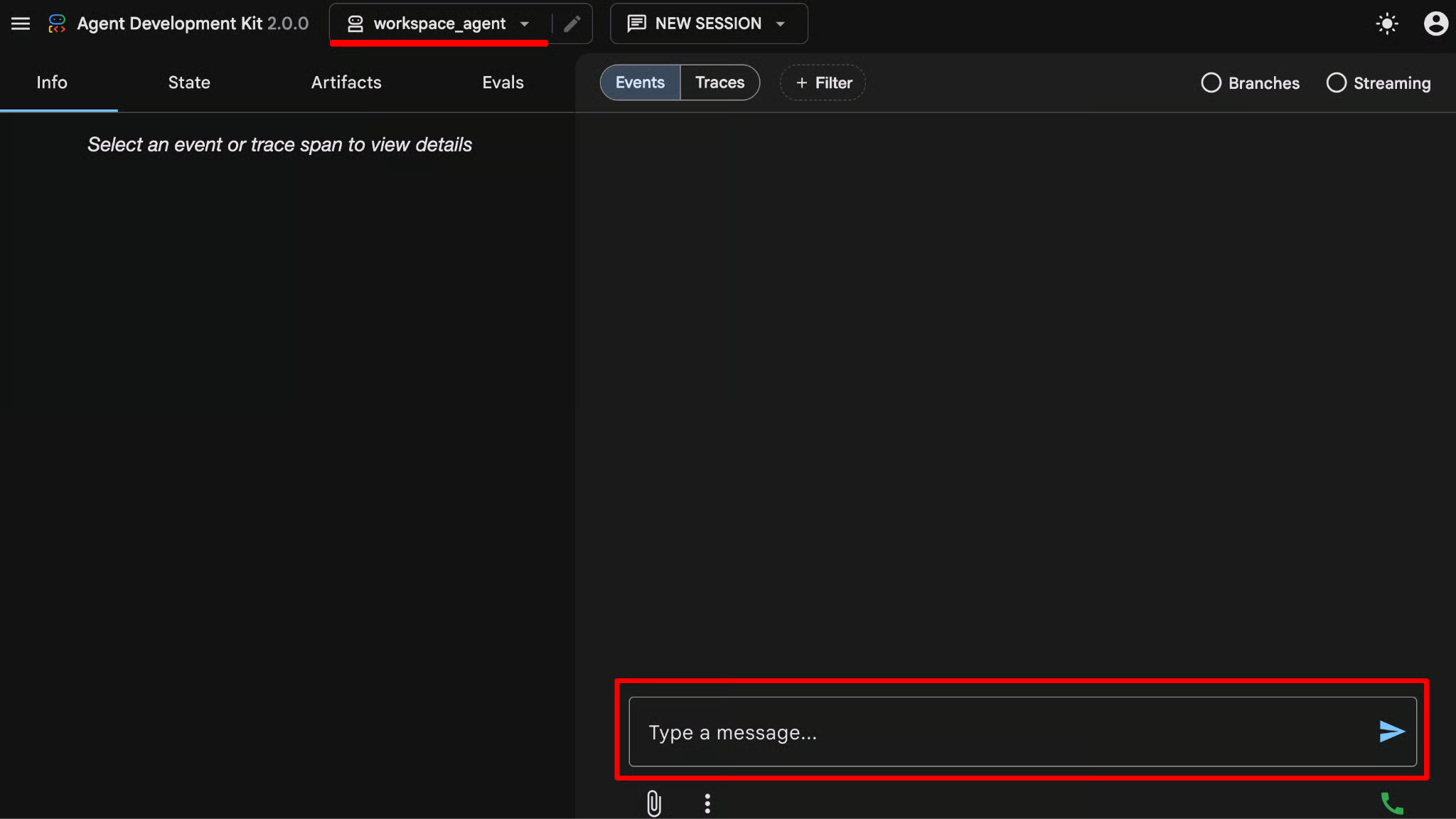
Agora que o agente está rodando, experimente fazer perguntas complexas e multifuncionais que normalmente exigiriam abrir três abas diferentes.
Por exemplo:
Prompt 1: Confira minha agenda de amanhã e resuma os tópicos das reuniões. Há documentos relevantes no meu Drive para elas?
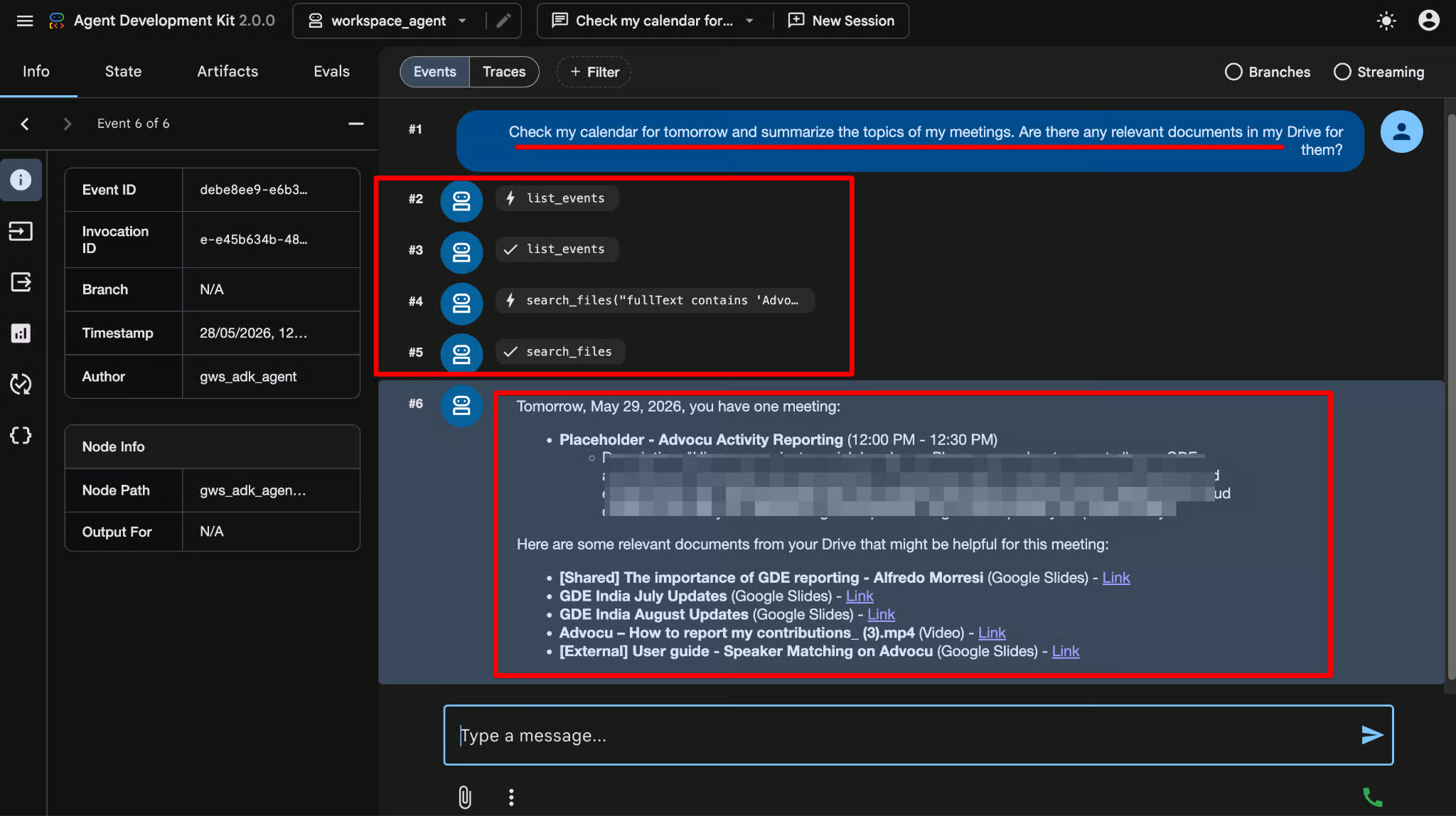
O que acontece nos bastidores:
Em vez de escrever wrappers de API e lógica de integração, você só fez uma pergunta, e o LLM definiu toda a orquestração em múltiplas etapas.
Prompt 2: Encontre todos os e-mails enviados por [Insira o e-mail] nos últimos 7 dias.
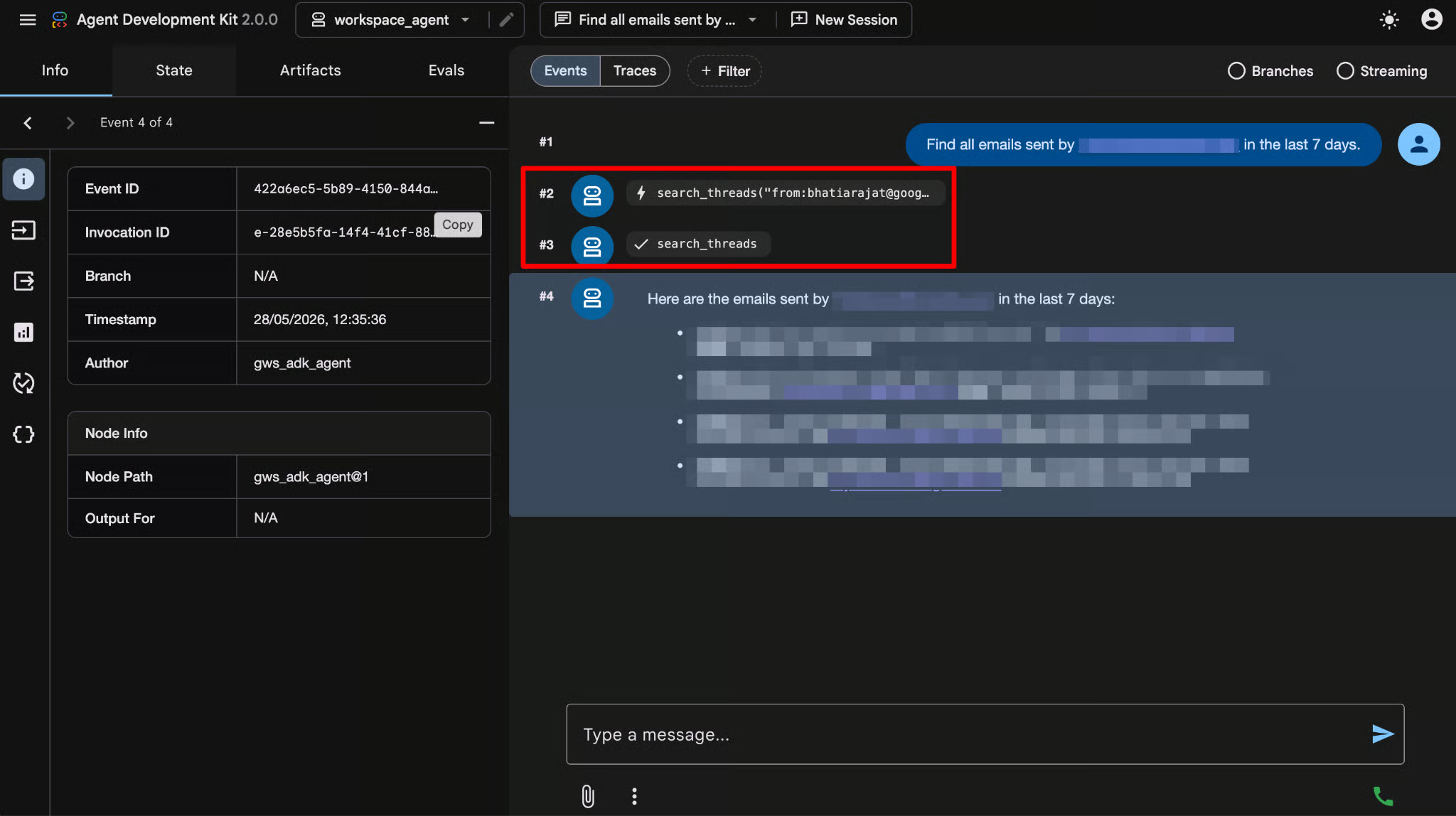
O que acontece nos bastidores:
As possibilidades são enormes quando você conecta todos os dados corporativos a um mecanismo de raciocínio.
Experimente estes prompts no seu ambiente local:
Combinando o Agent Development Kit do Google com os servidores MCP padronizados do Workspace, você acabou de criar um assistente de nível corporativo em menos de cem linhas de código.
Mas isso é só o começo.
Veja o que essa arquitetura possibilita para desenvolvedores e empresas:
O servidor MCP do Google Workspace elimina o "código cola" necessário para conectar IA a apps de produtividade corporativa. Ao oferecer um endpoint remoto seguro e totalmente gerenciado, capacita desenvolvedores a criar workflows agentizados profundamente integrados que respeitam permissões de usuário e padrões de segurança corporativa desde o início.
Lembrete de boas práticas: aplique sempre o princípio do menor privilégio.
Ao atribuir escopos de OAuth aos seus agentes de IA, nunca conceda acesso de escrita (por exemplo, https://www.googleapis.com/auth/drive.file) se o agente só precisa ler dados.
Continue sua jornada de aprendizado com nossos cursos guiados na DataCamp:
Principais cursos da DataCamp
Curso
Curso
Pratique e programa seu progresso.
Continuar Com O Googleblog
Abid Ali Awan
8 min
Tutorial
Zoumana Keita
14 min
Tutorial
Tutorial
Moez Ali
11 min
Tutorial
Moez Ali
12 min
Tutorial
Matt Crabtree
6 min