

कोर्स
Introduction to Google Workspace with Gemini
30 मिनट
2.6K
अभ्यास और ट्रैक अपनी प्रगति को।
Google के साथ जारी रखेंAI एजेंट बेहद शक्तिशाली होते हैं, लेकिन वे अक्सर एक बुनियादी कमी से जूझते हैं: वे हमारी रोज़मर्रा की वास्तविक कार्यस्थल—हमारे ईमेल, कैलेंडर और दस्तावेज़ों—से कटे हुए रहते हैं। आपके लाइव डेटा तक पहुंच के बिना, कोई भी LLM बस एक बेहद प्रभावशाली ब्रेनस्टॉर्मर भर रह जाता है।
इस ट्यूटोरियल में, मैं आपको दिखाऊंगा कि Google Workspace MCP Server को कॉन्फ़िगर करके, नवीनतम सुरक्षा नियंत्रणों को समझकर, और एक स्वचालित असिस्टेंट बनाकर AI मॉडल और आपके एंटरप्राइज़ डेटा के बीच की खाई कैसे पाटें।
अंत तक, आप सक्षम होंगे:
Google Workspace MCP Server, Model Context Protocol (MCP) का एक मानकीकृत इम्प्लीमेंटेशन है, जो किसी भी संगत AI क्लाइंट (जैसे Claude Desktop, Gemini CLI, या कस्टम एजेंट) को Google Workspace ऐप्स के साथ सुरक्षित रूप से इंटरैक्ट करने देता है।
हर नए AI प्रोजेक्ट के लिए Gmail, Google Docs, Drive और Calendar के कस्टम REST API रैपर लिखने के बजाय, MCP सर्वर इन क्षमताओं को मानकीकृत "टूल्स" के रूप में उजागर करता है, जिन्हें LLM नैटिव रूप से समझता है।
मैं सुझाव दूंगा कि आप Introduction to Model Context Protocol (MCP) कोर्स देखें ताकि आपको इसका व्यावहारिक अनुभव मिल सके।
आम तौर पर, क्रॉस-ऐप वर्कफ़्लो बनाना मतलब नाज़ुक इंटीग्रेशन कोड लिखना होता है। MCP के साथ, आप बस LLM को टूल्स दे देते हैं। एजेंट खुद ही ईमेल थ्रेड पढ़ सकता है, आपका कैलेंडर जांचकर शेड्यूलिंग कॉन्फ्लिक्ट पहचान सकता है, और Google Docs में सारांश का मसौदा तैयार कर सकता है।
जब AI मॉडलों को कॉर्पोरेट ईमेल और फ़ाइलों तक पहुंच दी जाती है, तो एंटरप्राइज़ डेटा सुरक्षा AI अपनाने की सबसे बड़ी बाधा बन जाती है।
Workspace MCP Server को शुरुआत से ही इसी चिंता को ध्यान में रखकर बनाया गया है।
यह प्रमाणीकरण को पूरी तरह OAuth 2.0 और कठोर Google Cloud IAM पर निर्भर रहकर संभालता है।
यहाँ कोई सामान्य "मास्टर कीज़" नहीं हैं। एजेंट हमेशा केवल स्पष्ट रूप से ऑथेंटिकेटेड उपयोगकर्ता की ओर से ही काम करता है, और मौजूदा Google Workspace शेयरिंग परमिशन और दस्तावेज़ ACLs का सख्ती से सम्मान करता है।
इसके अलावा, यह मजबूत एडमिन नियंत्रण प्रस्तुत करता है।
Workspace प्रशासक विशिष्ट MCP टूल्स को अलाउलिस्ट कर सकते हैं, पूरे संगठन में API उपयोग की निगरानी कर सकते हैं, और डेटा लॉस प्रिवेंशन (DLP) नियम लागू कर सकते हैं ताकि एजेंट अनजाने में संवेदनशील Drive दस्तावेज़ या ईमेल अनधिकृत बाहरी डोमेनों पर लीक न कर दें।
कोड लिखने से पहले, यहाँ "कॉन्फ़िगरेशन" का अर्थ है रिमोट सर्वर तक पहुंच के लिए Google Cloud परमिशन सेट करना।
सबसे पहले, आपको अपने Google Cloud प्रोजेक्ट में मानक Workspace APIs और समर्पित MCP सेवाओं—दोनों—को सक्षम करना होगा।
क्योंकि Workspace डेटा उपयोगकर्ता-विशिष्ट होता है, रिमोट MCP एंडपॉइंट को Authorization: Bearer <TOKEN> हेडर की आवश्यकता होती है जो मानव उपयोगकर्ता का प्रतिनिधित्व करता है।
APIs & Services > Credentials पर जाएँ और एक OAuth 2.0 Client ID बनाएं (Desktop Application प्रकार)।
JSON क्रेडेंशियल फ़ाइल डाउनलोड करें। इसका उपयोग ब्राउज़र लॉगिन फ़्लो के माध्यम से आवश्यक OAuth 2.0 एक्सेस टोकन प्राप्त करने के लिए किया जाएगा।
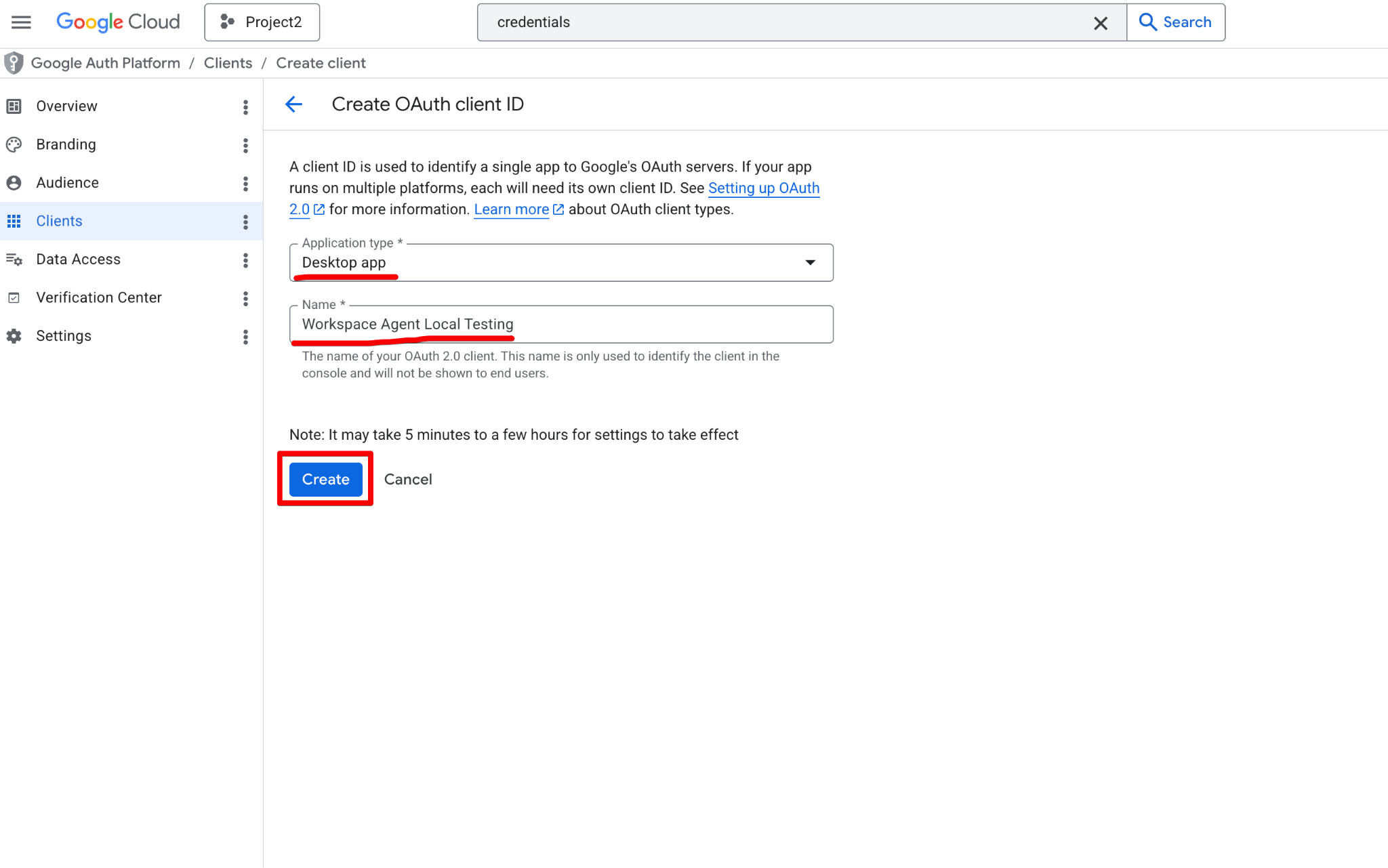
Create पर क्लिक करें और Client ID तथा Client Secret कॉपी करें। आपको अगले चरण में इनकी आवश्यकता होगी।
कोई भी जटिल Python एजेंट कोड लिखने से पहले, यह अत्यधिक अनुशंसित है कि आप एक "Hello World" परीक्षण करें ताकि अपने क्रेडेंशियल सत्यापित कर सकें और सुनिश्चित कर सकें कि रिमोट MCP एंडपॉइंट्स पहुंच योग्य हैं।
सरलीकृत वातावरण में कनेक्शन का परीक्षण करने से आपकी एप्लिकेशन लॉजिक से ऑथेंटिकेशन समस्याओं को अलग करने में मदद मिलती है।
हालाँकि हम Gemini CLI और Google Antigravity UI—दोनों—का उपयोग करके कनेक्शन का परीक्षण कर सकते हैं, फिलहाल हम Gemini CLI पर ध्यान देंगे।
कनेक्टिविटी का सबसे तेज़ परीक्षण Gemini CLI का उपयोग करके किया जा सकता है।
क्योंकि Workspace कड़ी ऑथेंटिकेशन की मांग करता है, आप अपने ~/.gemini/settings.json फ़ाइल में एंडपॉइंट और अपने OAuth क्रेडेंशियल्स कॉन्फ़िगर करते हैं:
{
  "mcpServers": {
    "calendar": {
      "httpUrl": "https://calendarmcp.googleapis.com/mcp/v1",
      "oauth": {
        "enabled": true,
        "clientId": "<YOUR_CLIENT_ID>",
        "clientSecret": "<YOUR_CLIENT_SECRET>",
        "scopes": [
          "https://www.googleapis.com/auth/calendar.calendarlist.readonly",
          "https://www.googleapis.com/auth/calendar.events.freebusy",
          "https://www.googleapis.com/auth/calendar.events.readonly"
        ]
      }
    },
    "drive": {
      "httpUrl": "https://drivemcp.googleapis.com/mcp/v1",
      "oauth": {
        "enabled": true,
        "clientId": "<YOUR_CLIENT_ID>",
        "clientSecret": "<YOUR_CLIENT_SECRET>",
        "scopes": [
          "https://www.googleapis.com/auth/drive.readonly",
          "https://www.googleapis.com/auth/drive.file"
        ]
      }
    },
    "gmail": {
      "httpUrl": "https://gmailmcp.googleapis.com/mcp/v1",
      "oauth": {
        "enabled": true,
        "clientId": "<YOUR_CLIENT_ID>",
        "clientSecret": "<YOUR_CLIENT_SECRET>",
        "scopes": [
          "https://www.googleapis.com/auth/gmail.readonly",
          "https://www.googleapis.com/auth/gmail.compose"
        ]
      }
    }
  }
}
सेटिंग्स फ़ाइल अपडेट होने के बाद, आप Gemini CLI लॉन्च कर सकते हैं और /mcp list कमांड चला सकते हैं।
आप नए कॉन्फ़िगर किए गए Workspace सर्वरों को "Ready" के रूप में सूचीबद्ध देखेंगे, लेकिन "(OAuth not authenticated)" दिखेगा।
यह पुष्टि करता है कि CLI ने सफलतापूर्वक आपकी कॉन्फ़िगरेशन पढ़ ली है और रिमोट टूल्स के बारे में अवगत है।
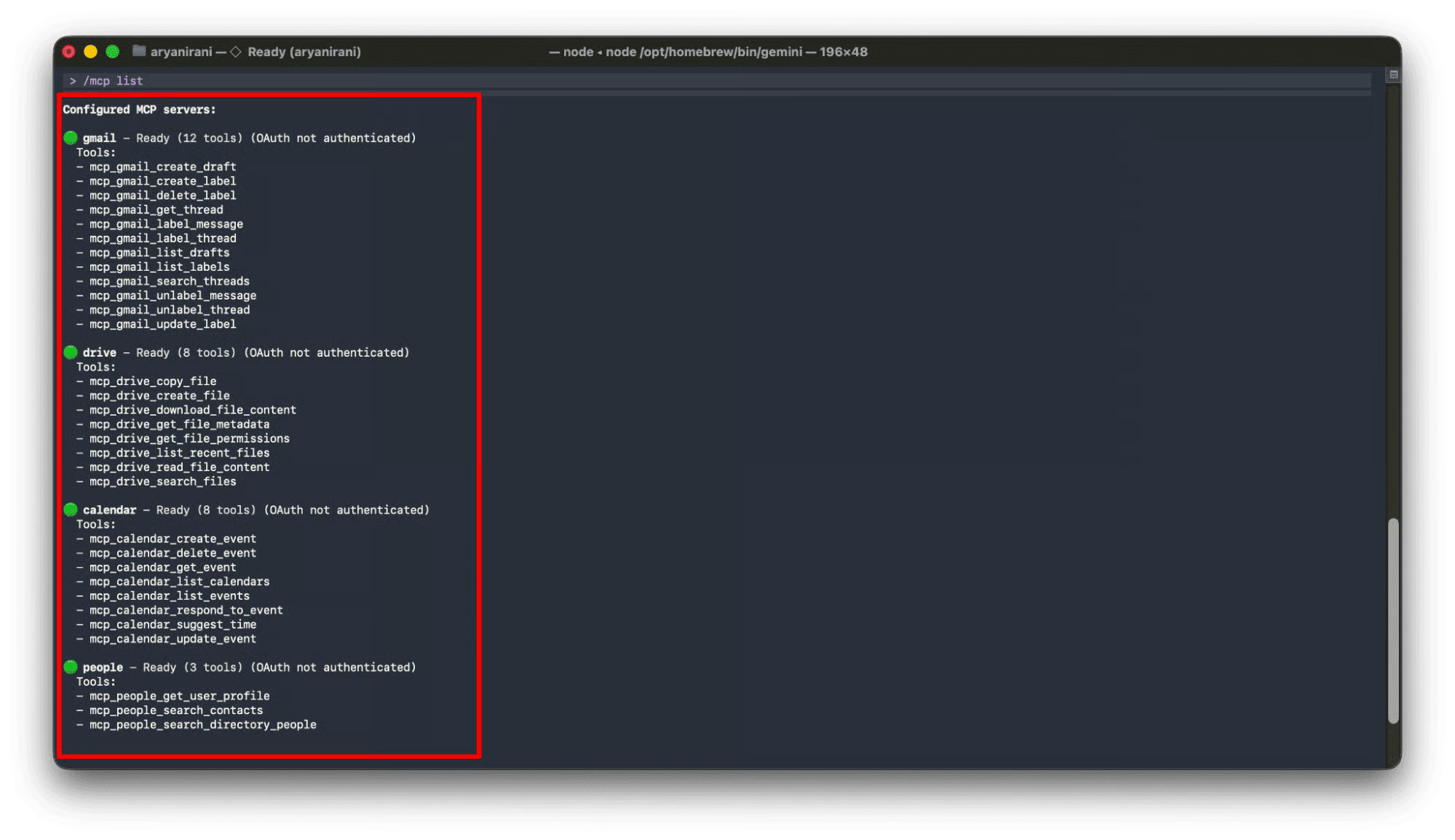
अब जबकि सर्वर पहचाने जा चुके हैं, उन्हें उपयोग करने से पहले आपको ऑथेंटिकेट करना होगा। अपने Gmail एंडपॉइंट के लिए ऑथेंटिकेशन कमांड चलाकर शुरू करें:
/mcp auth gmailयह ब्राउज़र-आधारित OAuth 2.0 फ़्लो शुरू करेगा।
CLI आपके डिफ़ॉल्ट वेब ब्राउज़र को स्वतः खोलने का प्रयास करेगा, जहाँ आपको अपने Google Workspace खाते से लॉगिन करने और अनुरोधित अनुमतियाँ देने के लिए कहा जाएगा।
यदि आपका ब्राउज़र स्वतः नहीं खुलता, तो CLI एक सुरक्षित URL प्रदान करेगा जिसे आप मैन्युअली कॉपी-पेस्ट कर सकते हैं। साइन-इन प्रक्रिया पूरी करने के बाद, CLI सफल ऑथेंटिकेशन की पुष्टि करेगा और उस सर्वर के लिए टूल्स रीलोड करेगा।
ऑथेंटिकेशन पूरा होने पर, आप अब नैचुरल लैंग्वेज प्रॉम्प्ट के साथ कनेक्शन का परीक्षण कर सकते हैं:
my email for any messages containing the word 'Invoice'.CLI परदे के पीछे टूल निष्पादित करेगा, आपके इनबॉक्स से डेटा प्राप्त करेगा, और एजेंट उसे एक सहायक प्रतिक्रिया में फ़ॉर्मैट करेगा:
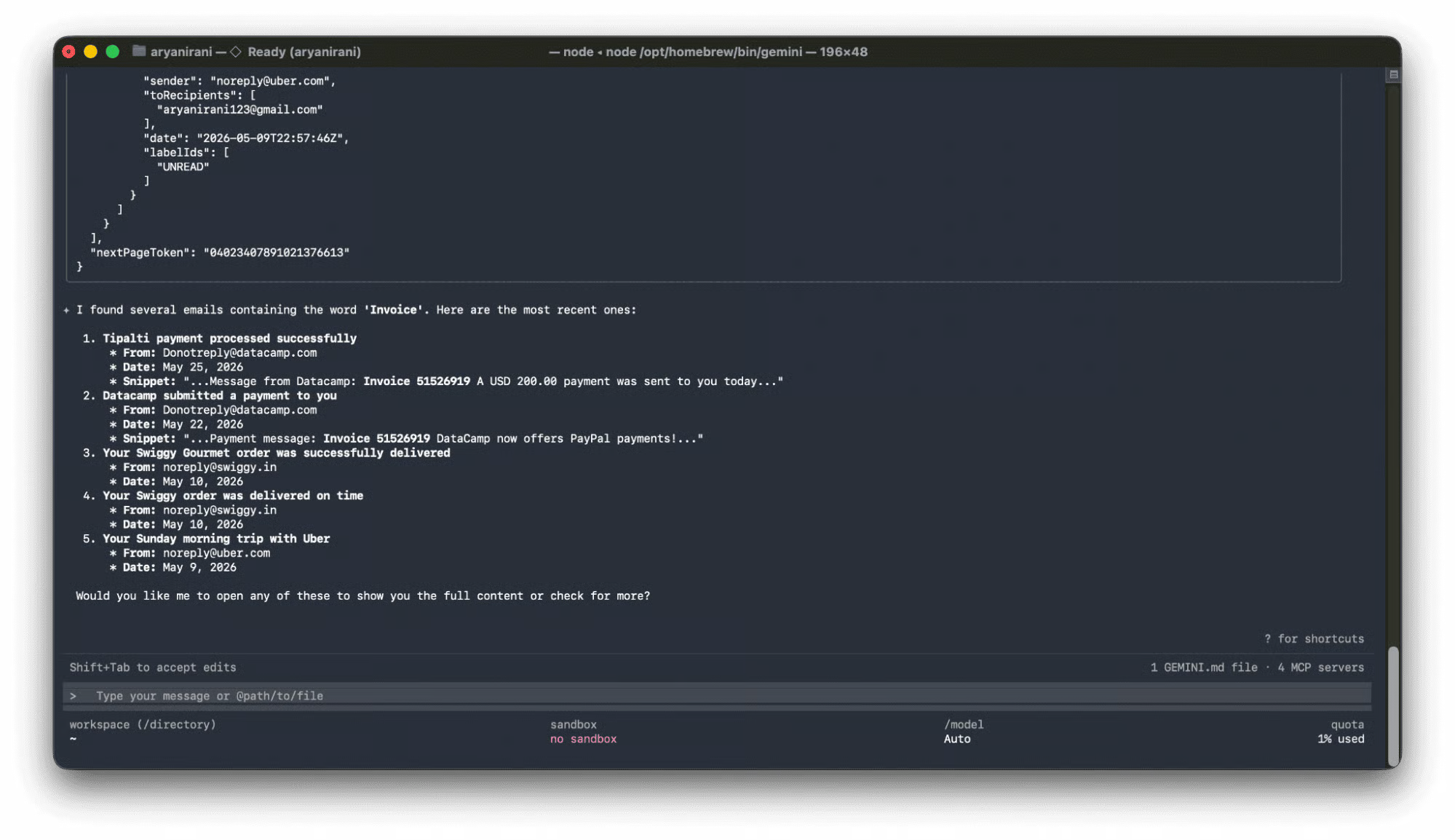
आइए एक Workspace एजेंट बनाते हैं जो पाँचों सेवाओं (Calendar, Chat, Drive, Gmail, People) से कनेक्ट होता है और ऑथेंटिकेशन को सुरक्षित रूप से संभालता है।
एजेंट चलने से पहले, उसे MCP एंडपॉइंट्स को पास करने के लिए एक OAuth टोकन चाहिए।
Gemini CLI यह /mcp auth के साथ स्वतः हैंडल करता है, लेकिन Python एप्लिकेशन के लिए, हमें अपना टोकन जनरेट कर के उसे Application Default Credentials (ADC) के रूप में सहेजना होगा।
अपने प्रोजेक्ट रूट में auth.py नाम की फ़ाइल बनाएं। सुनिश्चित करें कि डाउनलोड किया गया client_secret.json उसी डायरेक्टरी में हो।
यह स्क्रिप्ट आधिकारिक google-auth-oauthlib का उपयोग करके एक ऑथेंटिकेशन URL बनाती है, कोड को रिफ्रेश टोकन में एक्सचेंज करती है, और इसे मानक ~/.config/gcloud/application_default_credentials.json पथ पर लिखती है, जहाँ ADK इसे पा सके।
import json
import os
from urllib.parse import urlparse, parse_qs
import google.auth
from google_auth_oauthlib.flow import InstalledAppFlow
CLIENT_SECRET_FILE = 'client_secret.json'
SCOPES = [
   "https://www.googleapis.com/auth/cloud-platform",
   "https://www.googleapis.com/auth/calendar",
   "https://www.googleapis.com/auth/chat.spaces.readonly",
   "https://www.googleapis.com/auth/chat.messages",
   "https://www.googleapis.com/auth/drive.readonly",
   "https://www.googleapis.com/auth/gmail.readonly",
   "https://www.googleapis.com/auth/gmail.compose",
   "https://www.googleapis.com/auth/directory.readonly",
   "https://www.googleapis.com/auth/contacts.readonly"
]
# Initialize the flow
flow = InstalledAppFlow.from_client_secrets_file(
   CLIENT_SECRET_FILE,
   scopes=SCOPES,
   redirect_uri='http://localhost:8085/'
)
# Generate Auth URL
auth_url, expected_state = flow.authorization_url(prompt='consent', access_type='offline')
print("Copy this link and paste it into your browser:\\n", auth_url)
redirected_url = input("\\nPaste the full localhost URL here: ").strip()
# Exchange code for tokens
parsed_url = urlparse(redirected_url)
code = parse_qs(parsed_url.query).get('code', [None])[0]
flow.fetch_token(code=code)
# Save ADC
adc_data = {
   "client_id": flow.credentials.client_id,
   "client_secret": flow.credentials.client_secret,
   "refresh_token": flow.credentials.refresh_token,
   "type": "authorized_user"
}
adc_path = os.path.expanduser("~/.config/gcloud/application_default_credentials.json")
os.makedirs(os.path.dirname(adc_path), exist_ok=True)
with open(adc_path, "w") as f:
   json.dump(adc_data, f, indent=2)
print(f"Success! ADC saved to: {adc_path}")
टर्मिनल में स्क्रिप्ट चलाएँ: python3 auth.py
इसे चलाते समय, आपको एक मैन्युअल ऑथेंटिकेशन फ़्लो पूरा करना होगा:
स्क्रिप्ट कोड को OAuth टोकन में एक्सचेंज करेगी, उसे ~/.config/gcloud/application_default_credentials.json में सहेजेगी, और आपके workspace_agent डायरेक्टरी में आपके Google Cloud प्रोजेक्ट सेटिंग्स युक्त एक .env फ़ाइल जेनरेट करेगी।
आपका लोकल वातावरण अब पूरी तरह ऑथेंटिकेटेड है!
अब, agent.py नाम की फ़ाइल बनाएं।
क्योंकि Workspace डेटा अत्यंत संवेदनशील है, MCP सर्वर हर अनुरोध के लिए हमने जो एक्सेस टोकन जनरेट किया है उसे HTTP हेडर्स में इंजेक्ट करने की मांग करते हैं।
हमें ADK वातावरण को भी सुरक्षित रूप से कॉन्फ़िगर करना है।
आइए कोड को चरण-दर-चरण समझें:
पहले, हम पिछले चरण में जेनरेट किए गए उपयोगकर्ता के Application Default Credentials (ADC) लोड करते हैं।
एंटरप्राइज़ एजेंट्स का एक अहम हिस्सा टोकन को कुशलतापूर्वक कैश करना है। यदि हम हर टूल निष्पादन पर टोकन रिफ्रेश करें, तो हम API लिमिट्स से टकरा सकते हैं या रिट्राई के दौरान अनंत रिफ्रेश लूप ट्रिगर कर सकते हैं।
यह TokenRelay क्लास टोकन को मेमोरी में कैश करती है और केवल तब रिफ्रेश करती है जब इसकी एक्सपायरी 5 मिनट के भीतर हो।
import os
import datetime
import google.auth
from google.auth.transport.requests import Request
from google.adk.agents.llm_agent import LlmAgent
from google.adk.tools.mcp_tool.mcp_toolset import McpToolset
from google.adk.tools.mcp_tool.mcp_session_manager import StreamableHTTPConnectionParams
# Enable graceful error handling so timeouts return as tool outputs
os.environ["ADK_ENABLE_MCP_GRACEFUL_ERROR_HANDLING"] = "1"
# Inject User ADC path globally
_adc_path = os.path.expanduser("~/.config/gcloud/application_default_credentials.json")
if not os.path.exists(_adc_path):
   raise FileNotFoundError("Please run 'python3 auth.py' first to generate credentials.")
os.environ["GOOGLE_APPLICATION_CREDENTIALS"] = _adc_path
creds, _ = google.auth.default()
class TokenRelay:
   """Manages in-memory caching of Google OAuth access tokens."""
   def __init__(self, credentials):
       self._creds = credentials
       self._cached_token = None
       self._expiry = None
   def get_token(self) -> str:
       now = datetime.datetime.now()
       if (self._cached_token is None or self._expiry is None
           or now >= (self._expiry - datetime.timedelta(minutes=5))):
           self._creds.refresh(Request())
           self._cached_token = self._creds.token
           self._expiry = now + datetime.timedelta(minutes=50)
       return self._cached_token or ""
token_relay = TokenRelay(creds)
token_relay.get_token()
def auth_header_provider(tool_context=None) -> dict[str, str]:
   return {"Authorization": f"Bearer {token_relay.get_token()}"}
हमारा टोकन कैश तैयार होने के साथ, हम अपनी 5 MCP कनेक्शन्स कॉन्फ़िगर करते हैं। हम StreamableHTTPConnectionParams का उपयोग Server-Sent Events (SSE) एंडपॉइंट्स से कनेक्ट होने के लिए करते हैं।
McpToolset की खासियत यह है कि यह रिमोट एंडपॉइंट से डायनामिक रूप से क्वेरी करता है। यह उपलब्ध टूल्स और JSON स्कीमाज़ स्वतः फ़ेच कर लेता है। आपको इनमें से किसी को हार्डकोड करने की ज़रूरत नहीं!
# Initialize the 5 GWS MCP servers with dynamic runtime provider
calendar_mcp = McpToolset(
   connection_params=StreamableHTTPConnectionParams(url="https://calendarmcp.googleapis.com/mcp/v1"),
   header_provider=auth_header_provider
)
chat_mcp = McpToolset(
   connection_params=StreamableHTTPConnectionParams(url="https://chatmcp.googleapis.com/mcp/v1"),
   header_provider=auth_header_provider
)
drive_mcp = McpToolset(
   connection_params=StreamableHTTPConnectionParams(url="https://drivemcp.googleapis.com/mcp/v1"),
   header_provider=auth_header_provider
)
gmail_mcp = McpToolset(
   connection_params=StreamableHTTPConnectionParams(url="https://gmailmcp.googleapis.com/mcp/v1"),
   header_provider=auth_header_provider
)
people_mcp = McpToolset(
   connection_params=StreamableHTTPConnectionParams(url="https://people.googleapis.com/mcp/v1"),
   header_provider=auth_header_provider
)अंत में, हम अपना LlmAgent इंस्टैन्टिएट करते हैं। हम gemini-2.5-flash model का उपयोग करते हैं, सिस्टम प्रॉम्प्ट में वर्तमान तिथि को डायनामिक रूप से इंजेक्ट करते हैं ताकि LLM सापेक्ष समय ("इस हफ्ते", "आज") समझ सके, और उसे 5 टूलसेट्स पास करते हैं।
current_date = datetime.datetime.now().strftime("%Y-%m-%d")
root_agent = LlmAgent(
   model="gemini-2.5-flash",
   name='gws_adk_agent',
   instruction=f"""You are a helpful assistant grounded in the user's Google Workspace data.
   Today's current date is {current_date}. Always calculate relative dates (like 'this week' or 'upcoming meetings') using this reference.
   Use the provided MCP tools to answer questions about their Calendar, Chat, Drive, Gmail, and Contacts.
   If a tool returns an error indicating a timeout, inform the user that the service took too long to respond.""",
   tools=[calendar_mcp, chat_mcp, drive_mcp, gmail_mcp, people_mcp]
)कस्टम Python लूप लिखने के बजाय, हम इनबिल्ट ADK Web इंटरफ़ेस का उपयोग करके इस एजेंट को तुरंत टेस्ट और रन कर सकते हैं। अपने टर्मिनल से वेब सर्वर लॉन्च करें:
adk web यह एक लोकल डेवलपमेंट सर्वर शुरू करता है। अपने ब्राउज़र में http://localhost:8080 पर जाएँ।
आपका एजेंट लोड हो चुका होगा और तैयार होगा।
इस UI से, आप एजेंट के साथ नेेटिव रूप से चैट कर सकते हैं और इसे आपकी रिक्वेस्ट पूरी करने के लिए Gmail, Calendar और Drive के बीच सहजता से कूदते हुए देख सकते हैं!
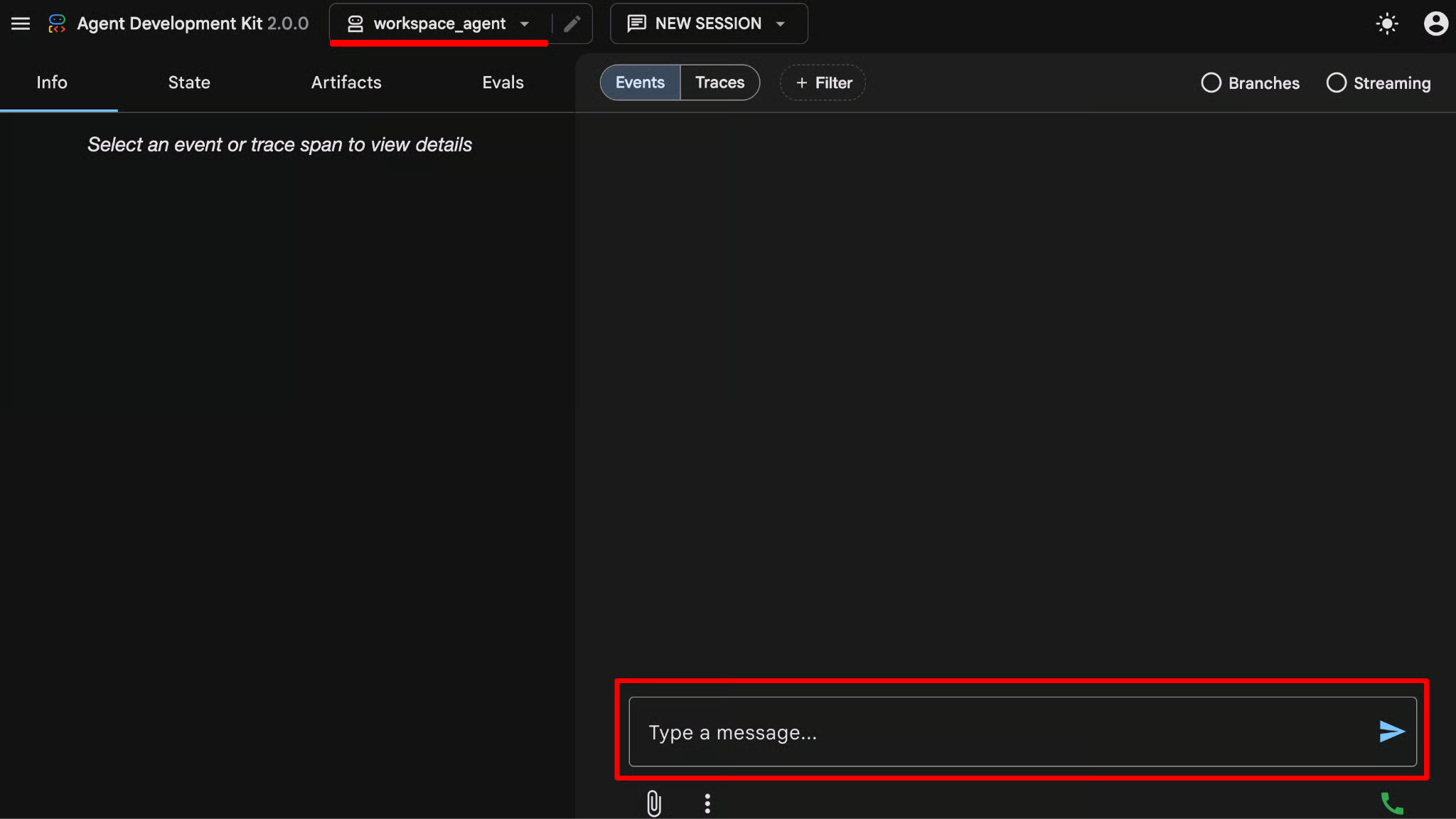
अब जबकि एजेंट चल रहा है, उससे जटिल, क्रॉस-फ़ंक्शनल प्रश्न पूछकर देखें, जिनके लिए आम तौर पर आपको तीन अलग-अलग टैब खोलने पड़ते।
उदाहरण के लिए:
प्रॉम्प्ट 1: मेरे कल के कैलेंडर की जाँच करें और मेरी मीटिंग्स के विषयों का सारांश दें। क्या उनके लिए मेरे Drive में कोई संबंधित दस्तावेज़ हैं?
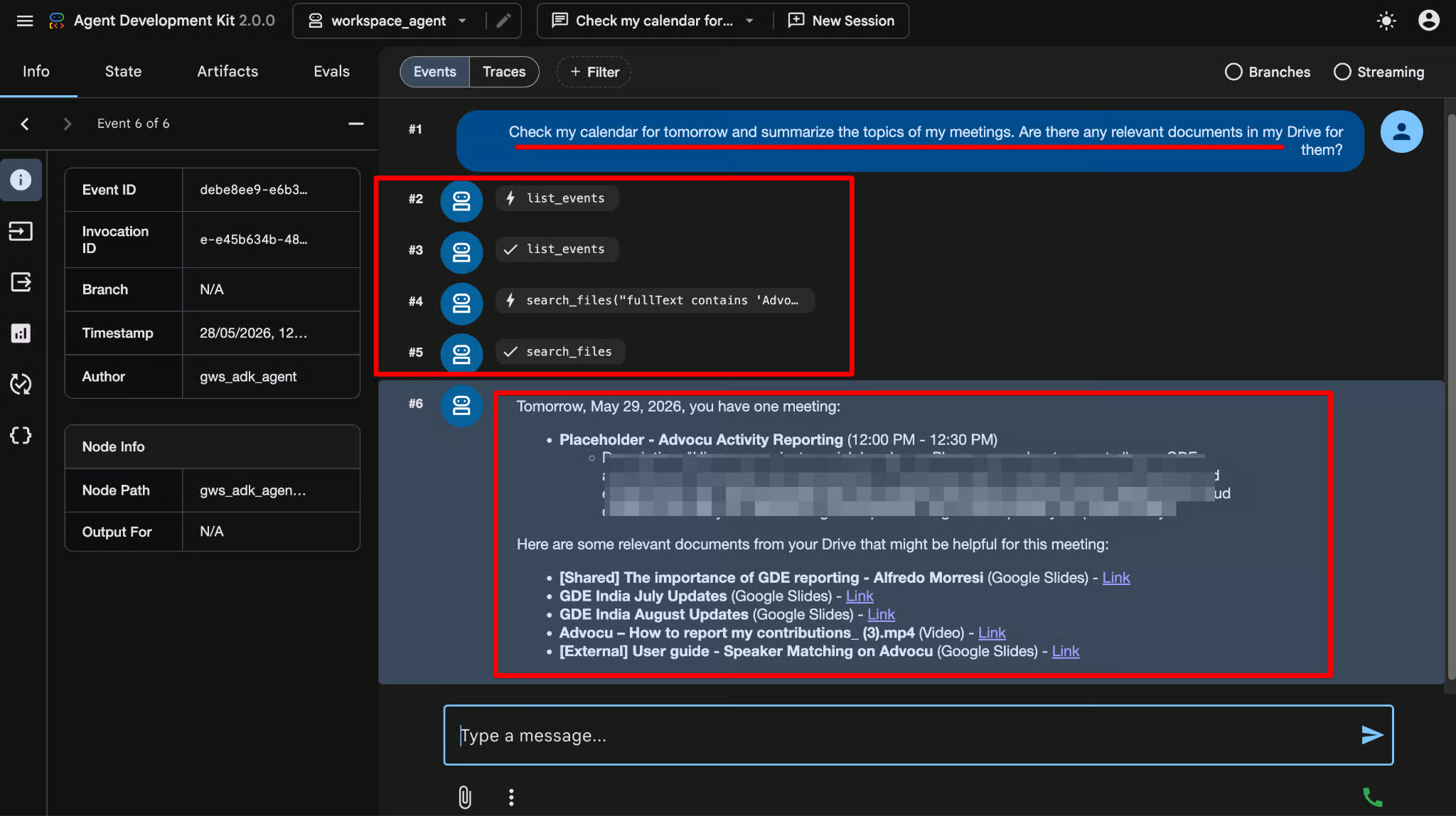
अंदरूनी तौर पर क्या हो रहा है:
कस्टम API रैपर्स और इंटीग्रेशन लॉजिक लिखने के बजाय, आपने बस एक प्रश्न पूछा, और LLM ने बहु-चरणीय ऑर्केस्ट्रेशन खुद समझ लिया।
प्रॉम्प्ट 2: पिछले 7 दिनों में [Insert Email] द्वारा भेजे गए सभी ईमेल ढूँढें।
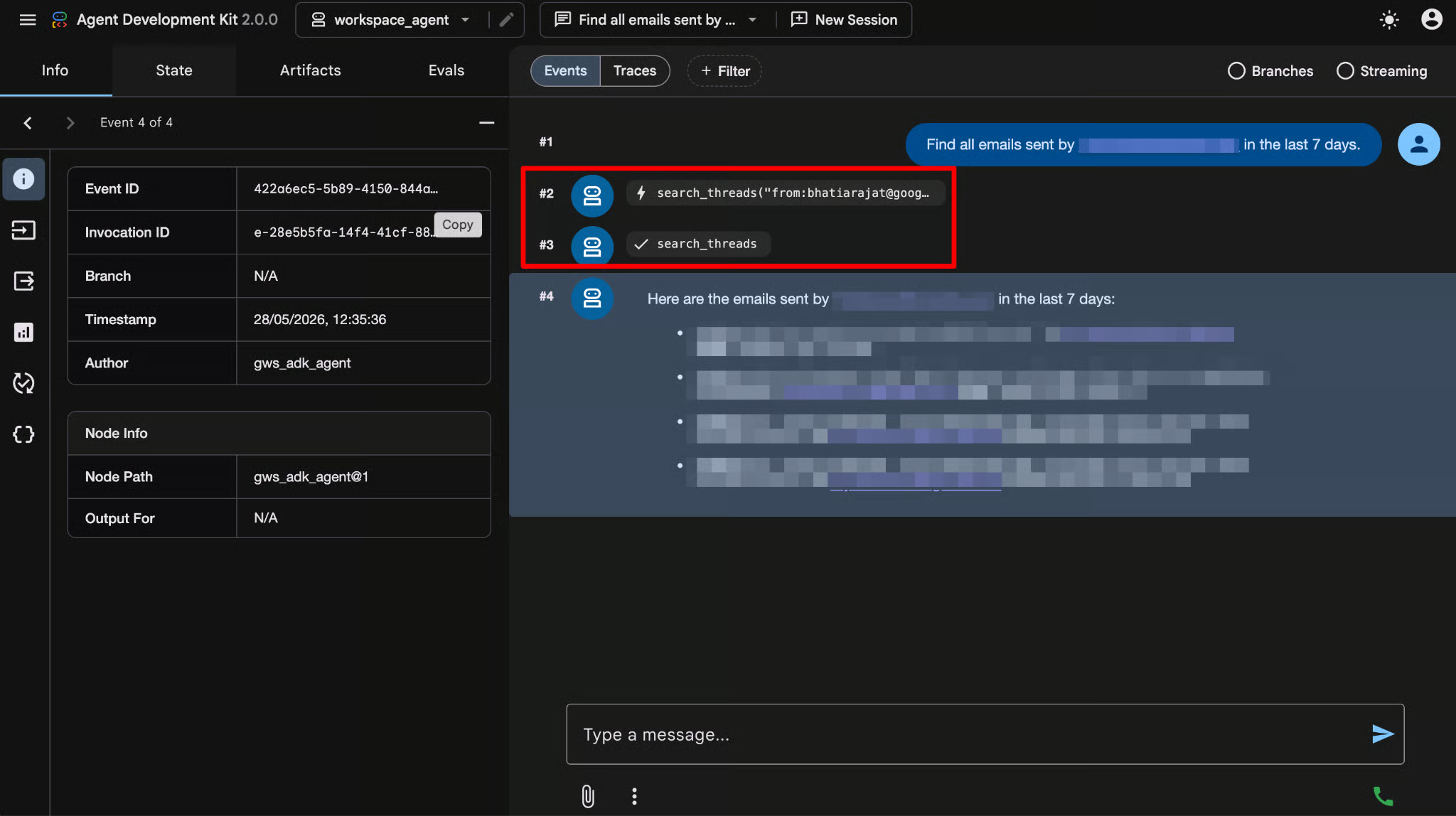
अंदरूनी तौर पर क्या हो रहा है:
जब आपके पास पूरा एंटरप्राइज़ डेटा एक रीजनिंग इंजन से जुड़ा हो, तो संभावनाएँ अनंत हैं।
अपने लोकल वातावरण में ये अन्य प्रॉम्प्ट आज़माएँ:
Google की Agent Development Kit को मानकीकृत Workspace MCP सर्वरों के साथ मिलाकर, आपने सौ पंक्तियों से भी कम कोड में एक एंटरप्राइज़-ग्रेड असिस्टेंट बना लिया है।
लेकिन यह तो बस शुरुआत है।
यह आर्किटेक्चर डेवलपर्स और व्यवसायों के लिए निम्नलिखित संभावनाएँ खोलता है:
Google Workspace MCP Server उस "ग्लू कोड" को समाप्त कर देता है जो AI को एंटरप्राइज़ प्रोडक्टिविटी ऐप्स से जोड़ने के लिए ज़रूरी होता था। एक सुरक्षित, पूर्ण-प्रबंधित रिमोट एंडपॉइंट प्रदान करके, यह डेवलपर्स को ऐसे गहराई से एकीकृत एजेंटिक वर्कफ़्लोज़ बनाने में सक्षम बनाता है जो उपयोगकर्ता अनुमतियों और एंटरप्राइज़ सुरक्षा मानकों का डिफ़ॉल्ट रूप से सम्मान करते हैं।
सर्वोत्तम अभ्यास अनुस्मारक: हमेशा न्यूनतम विशेषाधिकार के सिद्धांत का उपयोग करें।
अपने AI एजेंट्स को OAuth स्कोप्स असाइन करते समय, कभी भी लिखने का एक्सेस न दें (उदा., https://www.googleapis.com/auth/drive.file) यदि एजेंट को केवल डेटा पढ़ने की आवश्यकता है।
हमारे गाइडेड DataCamp कोर्सेज़ के साथ अपनी सीखने की यात्रा जारी रखें:
शीर्ष DataCamp कोर्सेज़
कोर्स
कोर्स
अभ्यास और ट्रैक अपनी प्रगति को।
Google के साथ जारी रखें