数据分析正在重塑我们的商业运作方式,而 Tableau 正处在这场变革的中心。Tableau 让任何人都能快速分析数据、提炼洞见,并通过易用的界面构建交互式仪表板或其他数据产品。几乎任何具备基础 Excel 知识的人都可以打开 Tableau,导入一个 Excel 文件,让他们的数据工作流实现“加速”。
尽管上手容易,成为 Tableau 专家仍有很大的学习深度。本文将分享一些不太为人所知的技巧,帮助 Tableau 从业者精简工作流,并持续交付令人赞叹的可视化与仪表板。这些技巧特别聚焦于在数据准备与格式设置环节节省时间。
五招让 Tableau 工作流更顺畅
1. 使用 Tableau Prep Conductor 与 Tableau Prep Builder 自动化并复用数据准备流程
使用正确且最新的数据是做出准确决策的关键。基于 Tableau Prep Builder 构建的流程允许用户自动更新数据。该构建器让用户可视化并管理整个数据准备过程。

Tableau Prep Conductor 在 Prep Builder 之上运行,使用户能够对这些流程进行调度与管理。这意味着分析师无需手动运行流程,也不必等待数据填充完成。这些流程与步骤可以在组织内共享与复用,从而减少未来搭建数据准备流程所需的时间。
Tableau 提供了一些使用 Conductor 工具来自动化数据准备流程的最佳实践:
- 在非工作时间自动运行流程:这允许流程在计算资源占用较少时运行,并在稳定的服务器环境中执行,而非占用本地桌面资源。
- 使用 REST API 实现自动化:如果数据更新依赖于其他作业完成,用户可以利用 REST API 在依赖流程结束后触发更新。
- 利用管理视图、服务器状态与警报:Conductor 工具提供丰富的功能以监控流程性能。它还可在流程失败时发送通知,并给出修复错误的建议。
- 确保合适的人能访问数据:在任何技术工具中,完善的文档是提升组织内可用性的基础。用户可以用关键词为流程打标签,以便分类内容,让组织内其他人更易复用与访问。此外,还可通过权限与认证设置来管理针对特定用户的流程访问。
Tableau 的数据准备工具包能节省组织时间,并通过确保正确数据能被合适的人获取,消除工作流中的低效。
2. 在多个流程间复用清洗操作与计算
在任何技术领域,Don't Repeat Yourself(DRY)是精简工作流的重要理念。用户不应在不同流程中重复应用相同的清洗操作,或一次次重写复杂的计算逻辑。应将精力放在确保流程首次搭建正确、每一步按预期运行。之后,便可将这一步放心插入其他流程中。这是为分析师节省时间、并降低重复重写复杂逻辑所致错误风险的最有效方式之一。
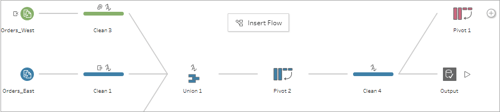
Tableau 允许将一个流程中的步骤复制到另一个流程中。方法是定位到要复制的变更,将其粘贴到希望添加该变更的步骤的“变更”中,然后拖拽以应用。
DRY 编程是基础技术理念,Tableau 让数据分析师能够在日常工作流中切实落地这一原则。
3. 创建样式模板,为后续仪表板的格式设置节省时间
每个人在创作性工作中都有自己的风格,包括我们为表格设置边框、使用的字体、选用的配色,以及可视化的布局方式。比如看看 皮尤研究中心或 FiveThirtyEight 的文章,他们全站的可视化风格都非常一致。
一致的风格有助于他人识别您的作品,如果您的设计稳健,也能成为讲故事的有力工具。打造一个与您作品相匹配的出色仪表板,对于高效沟通极为有用。
然而,设计仪表板的过程往往非常耗时。如果您经常制作外观相似的仪表板,不妨创建一个模板文件,大幅减少从零开始规划布局与做出设计决策所需的时间与精力。

虽然 Tableau 没有专门的“模板”功能,但可以通过创建包含模拟数据的工作簿,将一个工作表的格式复制到另一个工作表。您可以随时引用这个模板工作簿:在图表标签上单击右键选择“复制格式”,再回到当前标签通过右键“粘贴格式”。
制作最初的模板文件会非常耗时,但最终将带来更高效、更有效的工作流。
4. 熟悉 Tableau 的重要键盘快捷键
能够在不频繁使用鼠标导航的情况下工作,将极大节省时间。Brainscape 指出,学习键盘快捷键每年可节省多达 8 天(64 小时),并带来 3.3% 的生产力提升。Tableau 对用户输入的依赖很强,这意味着有大量机会通过快捷键来加速工作流。
Tableau 支持许多其他应用通用的快捷键,并提供针对数据处理与仪表板设计的专用快捷键。
这里是 Tableau 可用快捷键的完整列表。虽然乍看之下很长,但掌握这些快捷键将有助于精简您的工作流并提升效率。
5. 使用网格或平铺功能布局仪表板
在 Tableau 中创建仪表板时,有两种对象布局方式:浮动(Floating)与平铺(Tile)。浮动提供更多自由度,而平铺则能快速、有序地整合信息。
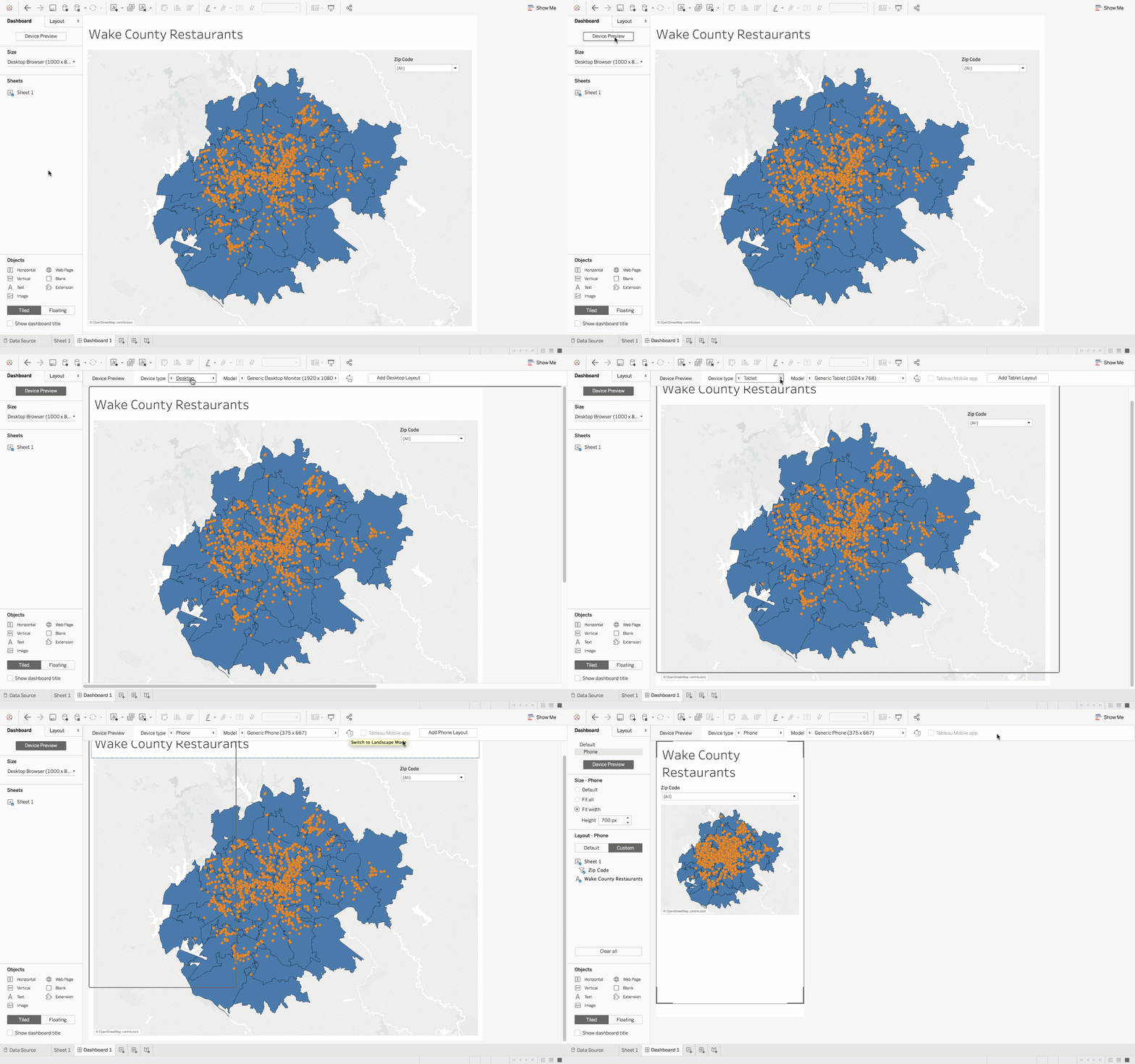
浮动
要让可视化与文本看起来美观,就需要精确且有条理的布局。若没有一套方法,仅靠拖放到画布上很难做到这一点。通过在菜单栏的 Dashboard 下拉菜单中启用网格功能,可以大幅改进并精简这一过程。
启用网格后,还有多项功能可提升网格的实用性。例如,可以在 Dashboard 的 Grid Options 中调整网格间的像素间距。将增量设置为 10 更适合与可用的键盘快捷键配合使用。
当图表作为浮动对象放置后,可以使用方向键以 1 个像素移动,或使用 Shift 加方向键以 10 个像素移动。尺寸调整方面,按住 Alt 加方向键可进行 1 像素的尺寸调整,按住 Alt + Shift 再配合方向键可进行 10 像素的尺寸调整。
平铺
如果用户希望快速创建仪表板,可以将工作表以平铺模式放入画布。它会将图表并排添加到画布上。通过在左侧窗格双击工作表,可以快速将填满画布的平铺添加进来。双击画布上对象顶部即可选择这些平铺的容器。
Tableau 正在改变我们与数据交互、并构建价值导向的交互式仪表板的方式。希望这些 Tableau 技巧能帮助您充分利用其各项功能,精简工作流。若您想进一步提升 Tableau 实践能力,可参考以下资源:
- 【播客】数据团队所需的数据叙事能力
- 【博客】更好数据叙事的七个技巧:上篇
- 【博客】更好数据叙事的七个技巧:下篇

数据分析正在重塑我们的商业运作方式,而 Tableau 正处在这场变革的中心。Tableau 让任何人都能快速分析数据、提炼洞见,并通过易用的界面构建交互式仪表板或其他数据产品。几乎任何具备基础 Excel 知识的人都可以打开 Tableau,导入一个 Excel 文件,让他们的数据工作流实现“加速”。
尽管上手容易,成为 Tableau 专家仍有很大的学习深度。本文将分享一些不太为人所知的技巧,帮助 Tableau 从业者精简工作流,并持续交付令人赞叹的可视化与仪表板。这些技巧特别聚焦于在数据准备与格式设置环节节省时间。
五招让 Tableau 工作流更顺畅
1. 使用 Tableau Prep Conductor 与 Tableau Prep Builder 自动化并复用数据准备流程
使用正确且最新的数据是做出准确决策的关键。基于 Tableau Prep Builder 构建的流程允许用户自动更新数据。该构建器让用户可视化并管理整个数据准备过程。
Tableau Prep Conductor 在 Prep Builder 之上运行,使用户能够对这些流程进行调度与管理。这意味着分析师无需手动运行流程,也不必等待数据填充完成。这些流程与步骤可以在组织内共享与复用,从而减少未来搭建数据准备流程所需的时间。
Tableau 提供了一些使用 Conductor 工具来自动化数据准备流程的最佳实践:
Tableau 的数据准备工具包能节省组织时间,并通过确保正确数据能被合适的人获取,消除工作流中的低效。
2. 在多个流程间复用清洗操作与计算
在任何技术领域,Don't Repeat Yourself(DRY)是精简工作流的重要理念。用户不应在不同流程中重复应用相同的清洗操作,或一次次重写复杂的计算逻辑。应将精力放在确保流程首次搭建正确、每一步按预期运行。之后,便可将这一步放心插入其他流程中。这是为分析师节省时间、并降低重复重写复杂逻辑所致错误风险的最有效方式之一。
Tableau 允许将一个流程中的步骤复制到另一个流程中。方法是定位到要复制的变更,将其粘贴到希望添加该变更的步骤的“变更”中,然后拖拽以应用。
DRY 编程是基础技术理念,Tableau 让数据分析师能够在日常工作流中切实落地这一原则。
3. 创建样式模板,为后续仪表板的格式设置节省时间
每个人在创作性工作中都有自己的风格,包括我们为表格设置边框、使用的字体、选用的配色,以及可视化的布局方式。比如看看 皮尤研究中心或 FiveThirtyEight 的文章,他们全站的可视化风格都非常一致。
一致的风格有助于他人识别您的作品,如果您的设计稳健,也能成为讲故事的有力工具。打造一个与您作品相匹配的出色仪表板,对于高效沟通极为有用。
然而,设计仪表板的过程往往非常耗时。如果您经常制作外观相似的仪表板,不妨创建一个模板文件,大幅减少从零开始规划布局与做出设计决策所需的时间与精力。
虽然 Tableau 没有专门的“模板”功能,但可以通过创建包含模拟数据的工作簿,将一个工作表的格式复制到另一个工作表。您可以随时引用这个模板工作簿:在图表标签上单击右键选择“复制格式”,再回到当前标签通过右键“粘贴格式”。
制作最初的模板文件会非常耗时,但最终将带来更高效、更有效的工作流。
4. 熟悉 Tableau 的重要键盘快捷键
能够在不频繁使用鼠标导航的情况下工作,将极大节省时间。Brainscape 指出,学习键盘快捷键每年可节省多达 8 天(64 小时),并带来 3.3% 的生产力提升。Tableau 对用户输入的依赖很强,这意味着有大量机会通过快捷键来加速工作流。
Tableau 支持许多其他应用通用的快捷键,并提供针对数据处理与仪表板设计的专用快捷键。
这里是 Tableau 可用快捷键的完整列表。虽然乍看之下很长,但掌握这些快捷键将有助于精简您的工作流并提升效率。
5. 使用网格或平铺功能布局仪表板
在 Tableau 中创建仪表板时,有两种对象布局方式:浮动(Floating)与平铺(Tile)。浮动提供更多自由度,而平铺则能快速、有序地整合信息。
浮动
要让可视化与文本看起来美观,就需要精确且有条理的布局。若没有一套方法,仅靠拖放到画布上很难做到这一点。通过在菜单栏的 Dashboard 下拉菜单中启用网格功能,可以大幅改进并精简这一过程。
启用网格后,还有多项功能可提升网格的实用性。例如,可以在 Dashboard 的 Grid Options 中调整网格间的像素间距。将增量设置为 10 更适合与可用的键盘快捷键配合使用。
当图表作为浮动对象放置后,可以使用方向键以 1 个像素移动,或使用 Shift 加方向键以 10 个像素移动。尺寸调整方面,按住 Alt 加方向键可进行 1 像素的尺寸调整,按住 Alt + Shift 再配合方向键可进行 10 像素的尺寸调整。
平铺
如果用户希望快速创建仪表板,可以将工作表以平铺模式放入画布。它会将图表并排添加到画布上。通过在左侧窗格双击工作表,可以快速将填满画布的平铺添加进来。双击画布上对象顶部即可选择这些平铺的容器。
Tableau 正在改变我们与数据交互、并构建价值导向的交互式仪表板的方式。希望这些 Tableau 技巧能帮助您充分利用其各项功能,精简工作流。若您想进一步提升 Tableau 实践能力,可参考以下资源: