La analítica de datos está revolucionando la forma de hacer negocios, y herramientas como Tableau están en el centro. Tableau permite analizar datos, extraer insights y crear paneles interactivos u otros productos de datos con una interfaz muy sencilla. Casi cualquiera con nociones básicas de Excel puede abrir Tableau, conectar un archivo de Excel y potenciar sus flujos de trabajo con datos.
A pesar de su facilidad de uso, dominar Tableau a fondo requiere mucho más. En esta entrada compartimos algunos trucos menos conocidos para ayudar a quienes usan Tableau a agilizar sus flujos de trabajo y ofrecer visualizaciones y paneles que sorprendan de forma consistente. Estos consejos se centran en ahorrar tiempo en la preparación y el formateo de datos.
Cinco trucos para agilizar flujos de trabajo en Tableau
1. Automatiza y reutiliza procesos de preparación de datos con Tableau Prep Conductor y Tableau Prep Builder
Trabajar con datos correctos y actualizados es clave para tomar decisiones bien fundamentadas. Los flujos creados con Tableau Prep Builder permiten automatizar las actualizaciones de datos. Con este builder puedes visualizar y gestionar todo el proceso de preparación de datos.
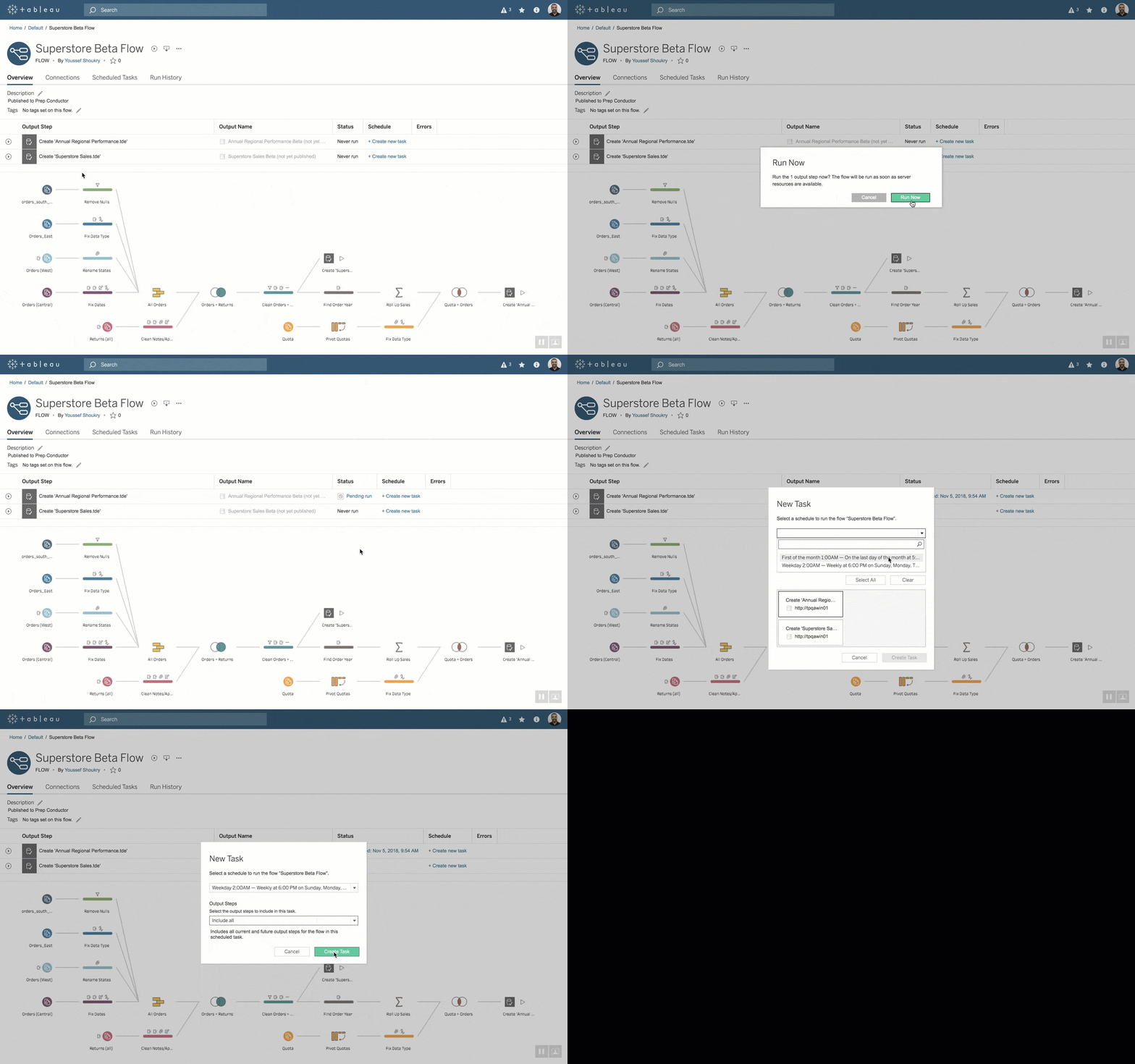
Tableau Prep Conductor se ejecuta sobre Prep Builder para programar y gestionar estos flujos. Así, los analistas no tienen que invertir tiempo en ejecutarlos manualmente ni esperar a que los datos se carguen. Estos flujos y procesos se pueden compartir y reutilizar en toda la organización, lo que reduce el tiempo de configuración de la preparación de datos en el futuro.
Tableau recomienda algunas prácticas para automatizar flujos de preparación con Conductor:
- Automatiza los flujos fuera del horario laboral: Así se ejecutan cuando hay menos carga de cómputo y en un entorno de servidor estable, en lugar de usar recursos del equipo local.
- Automatiza con la REST API: Si las actualizaciones dependen de otros procesos, puedes usar la REST API para lanzarlas cuando el proceso previo termine.
- Aprovecha las vistas administrativas, estados del servidor y alertas: Conductor ofrece muchas opciones para monitorizar el rendimiento de los flujos y enviar notificaciones cuando algo falla, con sugerencias para resolverlo.
- Asegura el acceso a las personas adecuadas: Una buena documentación es clave para que una herramienta sea útil en toda la organización. Puedes etiquetar flujos con palabras clave para categorizarlos y facilitar su reutilización y acceso. Además, el acceso se gestiona con permisos y autenticación.
El conjunto de herramientas de preparación de Tableau puede ahorrar tiempo y eliminar ineficiencias al garantizar que los datos correctos lleguen a quienes los necesitan.
2. Reutiliza operaciones de limpieza y cálculos en varios flujos
En cualquier disciplina técnica, el principio Don’t Repeat Yourself (DRY) es esencial para agilizar el trabajo. No deberías dedicar tiempo a repetir las mismas limpiezas o reescribir lógicas de cálculo complejas en distintos flujos. Invierte ese esfuerzo en dejar bien configurado el flujo y comprobar que cada paso funciona como debe desde el principio. Después, confía en ese paso para insertarlo en otros flujos. Es una de las formas más seguras de ahorrar tiempo a los analistas y reducir errores al reescribir la misma lógica.
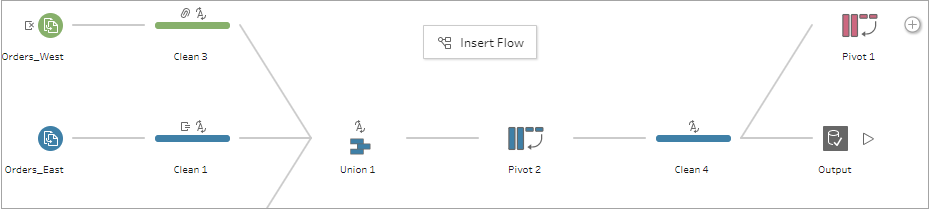
Tableau permite copiar pasos de un flujo y pegarlos en otro. Ve al cambio que quieras copiar, pégalo en los cambios del paso al que quieras añadirlo y, después, arrástralo y suéltalo para aplicarlo.
La filosofía DRY es un concepto técnico fundamental, y Tableau facilita que los analistas de datos lo apliquen en su día a día.
3. Crea una plantilla de estilo para ahorrar tiempo al dar formato a futuros paneles
Cada persona tiene su propio estilo a la hora de crear. Esto incluye cómo definimos los bordes de las tablas, las tipografías, la paleta de colores y la colocación de las visualizaciones. Por ejemplo, fíjate en los artículos de Pew Research Center o FiveThirtyEight: todas sus visualizaciones mantienen un estilo coherente en todo el sitio.
Una estética consistente ayuda a que reconozcan tu trabajo y puede ser un recurso narrativo muy potente si el diseño es uno de tus puntos fuertes. Desarrollar un gran panel que se asocie con tu firma es muy útil para comunicar con eficacia.
Ahora bien, diseñar paneles puede llevar mucho tiempo. Si sueles crear paneles con un aspecto similar, prepara un archivo de plantilla para recortar al máximo el tiempo y el esfuerzo de planificación y toma de decisiones de diseño desde cero.
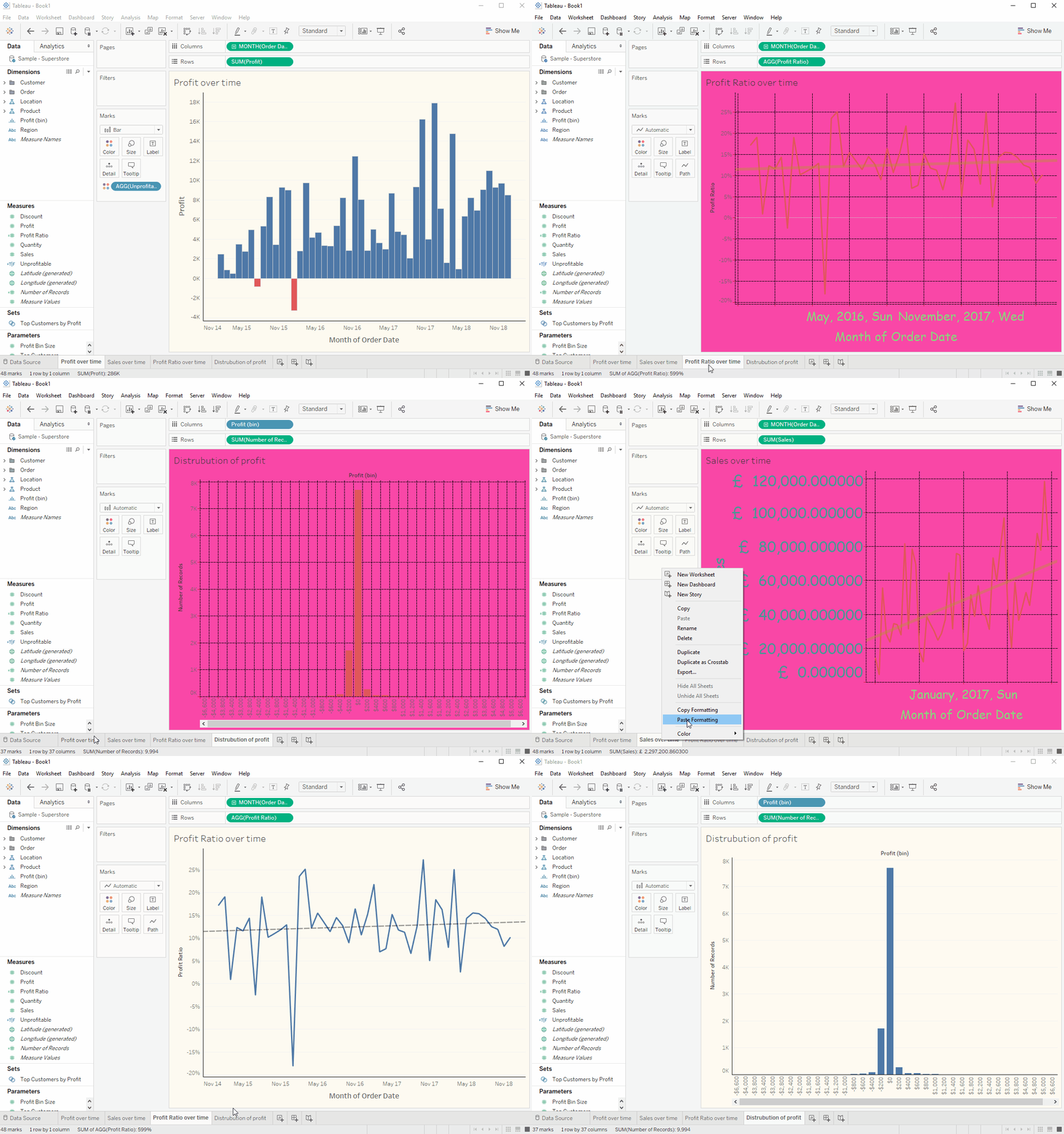
Aunque Tableau no tiene una función de «plantilla» como tal, sí puedes copiar el formato de una hoja a otra creando un libro con datos ficticios. Podrás consultarlo siempre que lo necesites: haz clic derecho en la pestaña del gráfico para «Copiar formato» y vuelve a la pestaña actual para «Pegar formato» con clic derecho.
Crear la plantilla inicial te llevará tiempo, pero a la larga hará tu flujo mucho más ágil y efectivo.
4. Aprende los atajos de teclado clave de Tableau
Trabajar sin depender del ratón ahorra muchísimo tiempo. Brainscape afirma que dominar los atajos de teclado puede ahorrarte hasta 8 días al año (64 horas) y mejorar un 3,3% la productividad. Tableau requiere mucha interacción del usuario, así que hay muchas oportunidades para usar atajos y acelerar el trabajo.
Tableau admite muchos atajos estándar de otras aplicaciones y además cuenta con atajos específicos para manipulación de datos y diseño de paneles.
Aquí tienes la lista completa de atajos disponibles en Tableau. Aunque al principio parezca larga, aprenderlos te ayudará a agilizar el flujo de trabajo y a ser más productivo.
5. Maqueta paneles con la cuadrícula o con mosaicos
Al crear un panel en Tableau, hay dos formas de colocar los objetos: Floating y Tile. La opción Floating da más libertad, mientras que Tile organiza la información de forma rápida y ordenada.
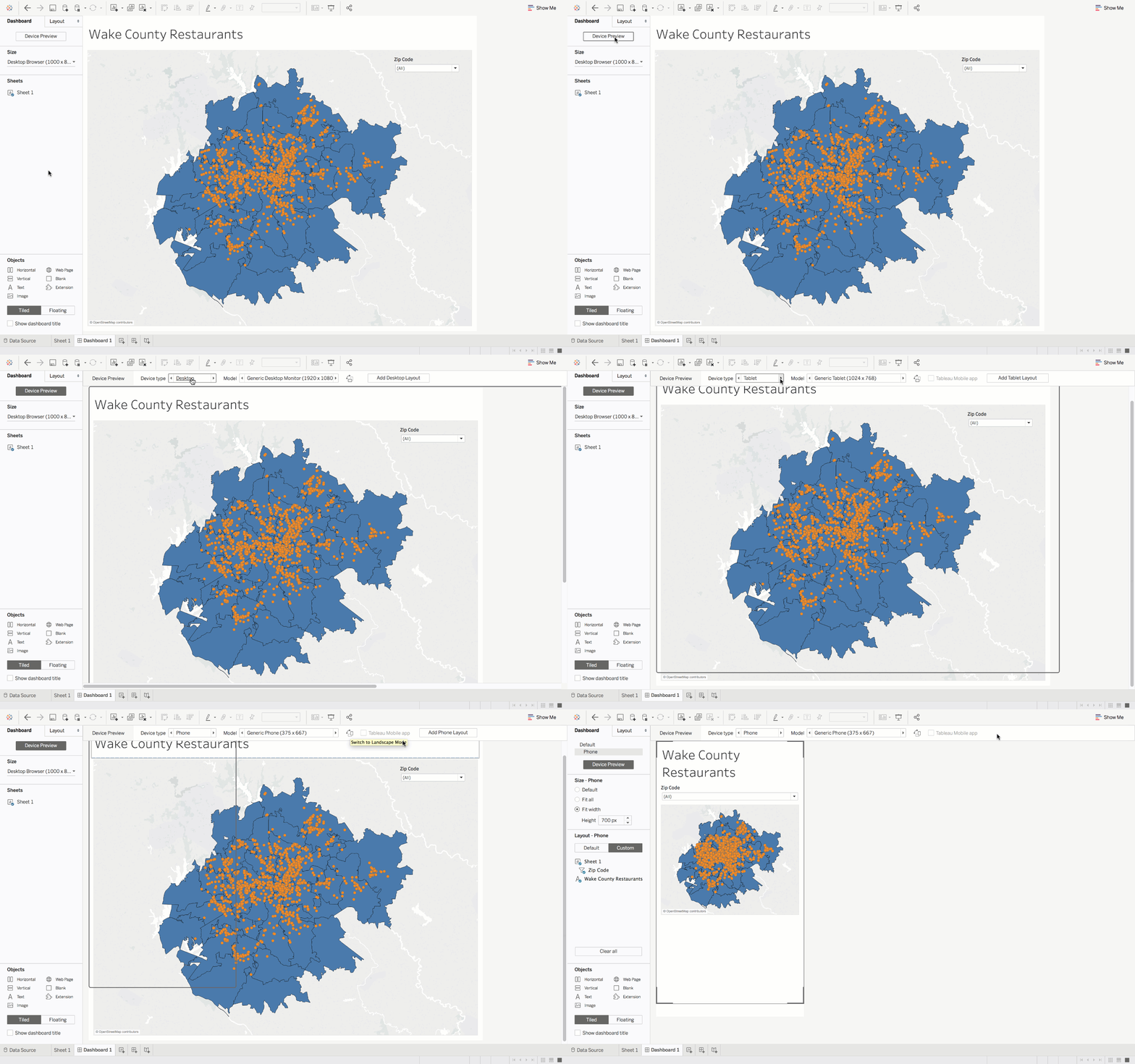
Floating
Distribuir visualizaciones y textos debe hacerse con precisión y orden para que el resultado sea atractivo. Es difícil conseguirlo solo arrastrando y soltando elementos sin un sistema. Este proceso mejora mucho si activas la cuadrícula desde el menú Dashboard.
Una vez activada, puedes ajustar varias opciones para aprovecharla al máximo. Por ejemplo, en Dashboard > Grid Options puedes cambiar los píxeles entre líneas de la cuadrícula. Un incremento de 10 funciona muy bien con los atajos disponibles.
Cuando un elemento está en modo floating, puedes mover un gráfico 1 píxel con las flechas o 10 píxeles con Shift + flechas. Para redimensionar, usa Alt + flechas para cambios de 1 píxel y Alt + Shift + flechas para saltos de 10 píxeles.
Tile
Si quieres montar un panel rápido, coloca las hojas en modo tiled. Añade los gráficos uno junto a otro. Puedes rellenar la cuadrícula rápidamente haciendo doble clic en las hojas del panel izquierdo. Para seleccionar el contenedor de estos mosaicos, haz doble clic en la parte superior del objeto en el lienzo.
Tableau está cambiando cómo interactuamos con los datos y cómo creamos paneles interactivos orientados a aportar valor. Esperamos que estos trucos de Tableau te ayuden a agilizar tus flujos de trabajo aprovechando todas sus funcionalidades. Si quieres seguir mejorando con Tableau, echa un vistazo a estos recursos:
- [Podcast] The data storytelling skills data teams need
- [Blog] Seven tricks for better data storytelling: parte 1
- [Blog] Seven tricks for better data storytelling: parte 2