डेटा एनालिटिक्स हमारे व्यवसाय करने के तरीके को बदल रहा है, और Tableau जैसे टूल इस बदलाव के केंद्र में हैं। Tableau किसी को भी तेज़ी से डेटा का विश्लेषण करने, इनसाइट्स निकालने, और इंटरैक्टिव डैशबोर्ड या अन्य डेटा प्रोडक्ट्स बनाने की सुविधा देता है—वह भी आसान इंटरफ़ेस के साथ। लगभग कोई भी व्यक्ति जिसके पास Excel का बुनियादी ज्ञान हो, Tableau खोल सकता है, एक Excel फ़ाइल प्लग-इन कर सकता है, और अपने डेटा वर्कफ़्लोज़ को सुपरचार्ज कर सकता है।
इसके इस्तेमाल में आसानी के बावजूद, Tableau में विशेषज्ञ बनने के लिए बहुत गहराई है। यह ब्लॉग पोस्ट कुछ कम ज्ञात टिप्स और ट्रिक्स साझा करता है जो Tableau प्रैक्टिशनर्स की मदद करेंगे वर्कफ़्लोज़ को सुव्यवस्थित करने में और लगातार बेहतरीन विज़ुअलाइज़ेशन व डैशबोर्ड डिलीवर करने में। ये टिप्स खास तौर पर डेटा प्रेप और फ़ॉर्मेटिंग प्रक्रिया में समय बचाने पर केंद्रित हैं।
Tableau में वर्कफ़्लो सुव्यवस्थित करने के पाँच टिप्स
1. Tableau Prep Conductor और Tableau Prep Builder के साथ डेटा प्रेप प्रक्रियाओं को ऑटोमेट करें और दोबारा उपयोग करें
सही और नवीनतम डेटा के साथ काम करना सही निर्णय लेने के लिए बेहद ज़रूरी है। Tableau Prep Builder से बनाए गए फ़्लो डेटा अपडेट्स को ऑटोमेट करने की सुविधा देते हैं। यह बिल्डर उपयोगकर्ताओं को पूरी डेटा तैयारी प्रक्रिया को विज़ुअलाइज़ और मैनेज करने देता है।

Tableau Prep Conductor Prep Builder के ऊपर काम करता है और उपयोगकर्ताओं को इन फ़्लोज़ को शेड्यूल व मैनेज करने देता है। इसका मतलब है कि विश्लेषकों को इन्हें मैन्युअली चलाने में समय नहीं लगाना पड़ता और डेटा पॉप्युलेट होने का इंतज़ार नहीं करना पड़ता। इन फ़्लोज़ और प्रक्रियाओं को पूरे संगठन में साझा और पुन: उपयोग किया जा सकता है, जिससे भविष्य में डेटा प्रेप प्रोसेस सेट करने में कम समय लगता है।
Tableau कंडक्टर टूल के साथ डेटा प्रेप फ़्लोज़ ऑटोमेशन के लिए कुछ सर्वोत्तम प्रथाएँ सुझाता है:
- नॉन-वर्क आवर्स में फ़्लो ऑटोमेट करें: इससे फ़्लो उस समय चलते हैं जब कम कंप्यूट संसाधन उपयोग में होते हैं और डेस्कटॉप की बजाय एक स्थिर सर्वर वातावरण में चलते हैं।
- REST API का उपयोग करके ऑटोमेट करें: यदि डेटा अपडेट अन्य जॉब्स के पूरे होने पर निर्भर हैं, तो उपयोगकर्ता REST API का उपयोग करके तब अपडेट ट्रिगर कर सकते हैं जब आश्रित प्रक्रिया पूरी हो जाए।
- एडमिनिस्ट्रेटिव व्यूज़, सर्वर स्टेटस और अलर्ट्स का लाभ लें: कंडक्टर टूल फ़्लोज़ के प्रदर्शन की मॉनिटरिंग के लिए बहुत सी क्षमताएँ देता है। यह किसी प्रक्रिया के असफल होने पर नोटिफ़िकेशन भेजने और त्रुटियाँ ठीक करने के सुझाव देने की सुविधा भी देता है।
- सुनिश्चित करें कि सही लोग डेटा एक्सेस कर सकें: किसी भी तकनीकी टूल में सही दस्तावेज़ीकरण संगठन भर में उसकी उपयोगिता के लिए आवश्यक है। उपयोगकर्ता फ़्लोज़ को कीवर्ड्स से टैग कर सकते हैं ताकि सामग्री को श्रेणीबद्ध किया जा सके और उन्हें अन्य लोगों के लिए अधिक सुलभ व पुन: प्रयोज्य बनाया जा सके। इसके अतिरिक्त, फ़्लोज़ तक उपयोगकर्ता-विशिष्ट पहुँच अनुमतियों और ऑथेंटिकेशन सेटिंग्स के माध्यम से प्रबंधित की जा सकती है।
Tableau प्रेप टूलकिट संगठनों का समय बचा सकता है और यह सुनिश्चित करके वर्कफ़्लो की अकार्यकुशलता समाप्त कर सकता है कि सही डेटा सही लोगों तक पहुँचे।
2. एकाधिक फ़्लोज़ में क्लीनिंग ऑपरेशंस और कैलकुलेशंस का पुन: उपयोग करें
किसी भी तकनीकी क्षेत्र में, Don't Repeat Yourself (DRY) वर्कफ़्लो को सुव्यवस्थित करने का एक महत्वपूर्ण सिद्धांत है। उपयोगकर्ताओं को अलग-अलग फ़्लोज़ में वही क्लीनिंग ऑपरेशंस दोबारा लागू करने और जटिल कैलकुलेशन लॉजिक दोबारा लिखने में अतिरिक्त समय नहीं लगाना चाहिए। उन्हें यह सुनिश्चित करने में मेहनत लगानी चाहिए कि फ़्लो सही तरह सेट है और हर स्टेप पहली बार में इच्छित रूप से काम करता है। इसके बाद, उन्हें भरोसा होना चाहिए कि यह स्टेप अन्य फ़्लोज़ में प्लग किया जा सकता है। यही विश्लेषकों का समय बचाने और एक ही जटिल लॉजिक को दोबारा लिखते समय त्रुटि की गुंजाइश घटाने के सबसे पक्के तरीकों में से एक है।
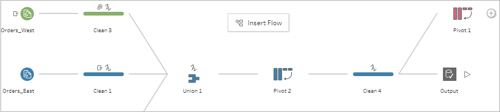
Tableau एक फ़्लो से स्टेप्स कॉपी करके उन्हें दूसरे फ़्लो में रखने की सुविधा देता है। यह उस बदलाव पर जाकर किया जाता है जिसे आप कॉपी करना चाहते हैं, उसे उस स्टेप के बदलावों में पेस्ट करें जिसमें आप जोड़ना चाहते हैं, और फिर उसे लागू करने के लिए ड्रैग-एंड-ड्रॉप करें।
DRY प्रोग्रामिंग एक बुनियादी तकनीकी अवधारणा है, और Tableau डेटा विश्लेषकों को इसे अपने वर्कफ़्लोज़ में नियमित रूप से लागू करने में सक्षम बनाता है।
3. भविष्य के डैशबोर्ड्स की फ़ॉर्मेटिंग में समय बचाने के लिए एक स्टाइल टेम्पलेट बनाएँ
रचनात्मक काम करने की हर किसी की अपनी शैली होती है। इसमें तालिकाओं पर बॉर्डर सेट करने का तरीका, हम जो फ़ॉन्ट्स इस्तेमाल करते हैं, रंग-पैलेट का चयन, और विज़ुअलाइज़ेशंस का प्लेसमेंट शामिल है। उदाहरण के लिए, Pew Research Center या FiveThirtyEight के लेख देखिए। उनकी सभी विज़ुअलाइज़ेशंस में पूरे साइट पर सुसंगत शैली रहती है।
एक सुसंगत शैली से लोग आपके काम को पहचान पाते हैं और यदि आपकी शैली का डिज़ाइन सशक्त है तो यह एक मूल्यवान स्टोरीटेलिंग माध्यम बन सकता है। ऐसा बढ़िया डैशबोर्ड विकसित करना जिसे आपके काम से जोड़ा जा सके, असरदार संचार के लिए बेहद उपयोगी है।
हालाँकि, डैशबोर्ड डिज़ाइन करना प्राय: बहुत समय लेने वाला होता है। यदि आप खुद को मिलते-जुलते दिखने वाले डैशबोर्ड बनाते हुए पाते हैं, तो आप एक टेम्पलेट फ़ाइल बनाकर डैशबोर्ड की योजना बनाने और शूरू से डिज़ाइन निर्णय लेने में लगने वाले समय व मेहनत को काफ़ी हद तक घटा सकते हैं।

भले ही Tableau में समर्पित “टेम्पलेट” फीचर नहीं है, एक मॉक डेटा वाले वर्कबुक बनाकर एक शीट से दूसरी शीट में फ़ॉर्मेटिंग कॉपी करना संभव है। आप किसी भी समय इस टेम्पलेट वर्कबुक को संदर्भित कर सकते हैं—चार्ट टैब पर राइट-क्लिक करके “Copy Formatting” चुनें और मौजूदा टैब पर वापस जाकर राइट-क्लिक से “Paste Formatting” करें।
मूल टेम्पलेट फ़ाइल बनाना काफ़ी समय लेने वाला होगा—लेकिन अंततः—यह अधिक कुशल और प्रभावी वर्कफ़्लो की ओर ले जाएगा।
4. महत्वपूर्ण Tableau कीबोर्ड शॉर्टकट्स सीखें
लगातार माउस नेविगेशन के बिना काम कर पाना बहुत समय बचाता है। Brainscape का दावा है कि कीबोर्ड शॉर्टकट्स सीखने से साल में 8 दिन (64 घंटे) तक बचाए जा सकते हैं और 3.3% अधिक उत्पादकता मिल सकती है। Tableau एक बहुत ही यूज़र-इनपुट-हेवी एप्लिकेशन है, यानी वर्कफ़्लोज़ को तेज़ करने के लिए शॉर्टकट्स उपयोग करने के कई मौके हैं।
Tableau अन्य एप्लिकेशंस में प्रचलित कई स्टैंडर्ड कीबोर्ड शॉर्टकट्स को सपोर्ट करता है और डेटा मैनिपुलेशन व डैशबोर्ड डिज़ाइन्स के लिए विशिष्ट शॉर्टकट्स भी देता है।
यहाँ Tableau में उपलब्ध शॉर्टकट्स की पूरी सूची है। शुरू में यह सूची लंबी लग सकती है, लेकिन इन्हें सीखना आपके वर्कफ़्लो को सुव्यवस्थित करने और उत्पादकता बढ़ाने में मदद करेगा।
5. डैशबोर्ड का लेआउट Grid फ़ीचर या Tile फ़ीचर से बनाएँ
Tableau में डैशबोर्ड बनाते समय ऑब्जेक्ट्स को लेआउट करने के दो तरीके हैं: Floating और Tile। फ्लोटिंग विकल्प उपयोगकर्ताओं को कहीं अधिक स्वतंत्रता देता है, जबकि टाइल विकल्प जानकारी को तेज़ी से सुसंगठित रूप में संकलित करता है।
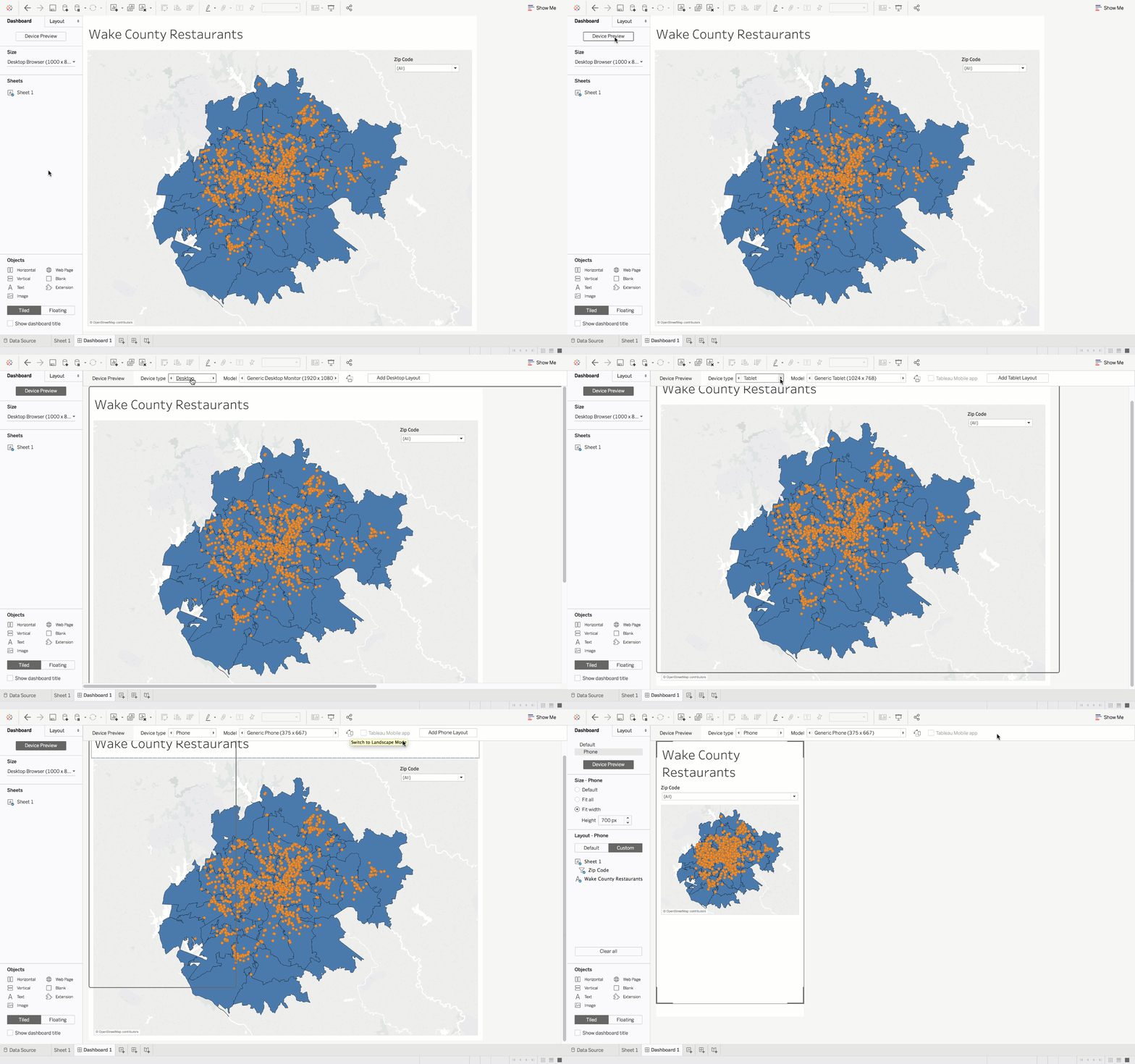
Floating
विज़ुअलाइज़ेशंस और टेक्स्ट का लेआउट सटीक और सुव्यवस्थित होना चाहिए ताकि वह अच्छा दिखे। बिना किसी सिस्टम के कैनवस पर बस ड्रैग-एंड-ड्रॉप करके यह करना कठिन होता है। इस प्रक्रिया को मेन्यू बार के Dashboard ड्रॉपडाउन के अंतर्गत उपलब्ध ग्रिड फ़ीचर को ऑन करके काफ़ी बेहतर और सुव्यवस्थित बनाया जा सकता है।
ग्रिड ऑन करने के बाद, उसकी उपयोगिता बढ़ाने के लिए कई अन्य फीचर्स भी हैं। उदाहरण के लिए, Dashboard के Grid Options सेक्शन में ग्रिड के बीच के पिक्सल बदले जा सकते हैं। 10 का इन्क्रीमेंट उपलब्ध कीबोर्ड शॉर्टकट्स के साथ सबसे अच्छा काम करता है।
एक बार फ़्लोटिंग ऑब्जेक्ट के रूप में रखने के बाद, एरो कीज़ से ग्राफ़ को 1 पिक्सल और Shift + एरो कीज़ से 10 पिक्सल मूव किया जा सकता है। साइज़िंग एडजस्टमेंट alt + एरो कीज़ से 1 पिक्सल और alt + shift + एरो कीज़ से 10 पिक्सल के बदलाव के लिए किए जा सकते हैं।
Tile
यदि उपयोगकर्ता जल्दी से डैशबोर्ड बनाना चाहते हैं, तो वर्कशीट्स को टाइल्ड मोड में शीट पर रखा जा सकता है। यह चार्ट्स को एक-दूसरे के पास शीट में जोड़ देता है। कैनवस को भरने वाली टाइल्स को बाएँ पैन में शीट्स पर डबल-क्लिक करके जल्दी से जोड़ा जा सकता है। कैनवस पर ऑब्जेक्ट के शीर्ष पर डबल-क्लिक करके इन टाइल्स के कंटेनर का चयन किया जा सकता है।
Tableau इस बात में बदलाव ला रहा है कि हम डेटा के साथ कैसे इंटरैक्ट करते हैं और वैल्यू-ड्रिवन, इंटरैक्टिव डैशबोर्ड कैसे बनाते हैं। हमें उम्मीद है कि ये Tableau टिप्स और ट्रिक्स आपको इसके सभी उपलब्ध फीचर्स का लाभ लेकर अपने वर्कफ़्लोज़ को सुव्यवस्थित करने में मदद करेंगे। एक बेहतर Tableau प्रैक्टिशनर बनने के लिए आप निम्नलिखित संसाधन देख सकते हैं:
- [PODCAST] डेटा स्टोरीटेलिंग स्किल्स जो डेटा टीमों को चाहिए
- [Blog] बेहतर डेटा स्टोरीटेलिंग के सात ट्रिक्स: भाग 1
- [Blog] बेहतर डेटा स्टोरीटेलिंग के सात ट्रिक्स: भाग 2
%22%3E%3Cpath%20fill-rule%3D%22evenodd%22%20clip-rule%3D%22evenodd%22%20d%3D%22M11.317%208.464v3.392L7.72%2013.908V6.4l3.598%202.064zm1.165%207.126v-3.057l4.818-2.75-1.172-.671-3.646%202.08V8.125c-.001-.208-.112-.4-.293-.505L7.8%205.104a.84.84%200%200%200-1.244.738v8.622a.841.841%200%200%200%201.21.76l.033-.018%203.517-2.007v2.735c0%20.208.112.401.293.505L16.121%2019l1.172-.672-4.811-2.738z%22%20fill%3D%22%2305192D%22%2F%3E%3C%2Fg%3E%3Cdefs%3E%3CclipPath%20id%3D%22clip0_1241_7486%22%3E%3Cpath%20fill%3D%22%23fff%22%20transform%3D%22translate(5%205)%22%20d%3D%22M0%200H14V14H0z%22%2F%3E%3C%2FclipPath%3E%3C%2Fdefs%3E%3C%2Fsvg%3E)
डेटा एनालिटिक्स हमारे व्यवसाय करने के तरीके को बदल रहा है, और Tableau जैसे टूल इस बदलाव के केंद्र में हैं। Tableau किसी को भी तेज़ी से डेटा का विश्लेषण करने, इनसाइट्स निकालने, और इंटरैक्टिव डैशबोर्ड या अन्य डेटा प्रोडक्ट्स बनाने की सुविधा देता है—वह भी आसान इंटरफ़ेस के साथ। लगभग कोई भी व्यक्ति जिसके पास Excel का बुनियादी ज्ञान हो, Tableau खोल सकता है, एक Excel फ़ाइल प्लग-इन कर सकता है, और अपने डेटा वर्कफ़्लोज़ को सुपरचार्ज कर सकता है।
इसके इस्तेमाल में आसानी के बावजूद, Tableau में विशेषज्ञ बनने के लिए बहुत गहराई है। यह ब्लॉग पोस्ट कुछ कम ज्ञात टिप्स और ट्रिक्स साझा करता है जो Tableau प्रैक्टिशनर्स की मदद करेंगे वर्कफ़्लोज़ को सुव्यवस्थित करने में और लगातार बेहतरीन विज़ुअलाइज़ेशन व डैशबोर्ड डिलीवर करने में। ये टिप्स खास तौर पर डेटा प्रेप और फ़ॉर्मेटिंग प्रक्रिया में समय बचाने पर केंद्रित हैं।
Tableau में वर्कफ़्लो सुव्यवस्थित करने के पाँच टिप्स
1. Tableau Prep Conductor और Tableau Prep Builder के साथ डेटा प्रेप प्रक्रियाओं को ऑटोमेट करें और दोबारा उपयोग करें
सही और नवीनतम डेटा के साथ काम करना सही निर्णय लेने के लिए बेहद ज़रूरी है। Tableau Prep Builder से बनाए गए फ़्लो डेटा अपडेट्स को ऑटोमेट करने की सुविधा देते हैं। यह बिल्डर उपयोगकर्ताओं को पूरी डेटा तैयारी प्रक्रिया को विज़ुअलाइज़ और मैनेज करने देता है।
Tableau Prep Conductor Prep Builder के ऊपर काम करता है और उपयोगकर्ताओं को इन फ़्लोज़ को शेड्यूल व मैनेज करने देता है। इसका मतलब है कि विश्लेषकों को इन्हें मैन्युअली चलाने में समय नहीं लगाना पड़ता और डेटा पॉप्युलेट होने का इंतज़ार नहीं करना पड़ता। इन फ़्लोज़ और प्रक्रियाओं को पूरे संगठन में साझा और पुन: उपयोग किया जा सकता है, जिससे भविष्य में डेटा प्रेप प्रोसेस सेट करने में कम समय लगता है।
Tableau कंडक्टर टूल के साथ डेटा प्रेप फ़्लोज़ ऑटोमेशन के लिए कुछ सर्वोत्तम प्रथाएँ सुझाता है:
Tableau प्रेप टूलकिट संगठनों का समय बचा सकता है और यह सुनिश्चित करके वर्कफ़्लो की अकार्यकुशलता समाप्त कर सकता है कि सही डेटा सही लोगों तक पहुँचे।
2. एकाधिक फ़्लोज़ में क्लीनिंग ऑपरेशंस और कैलकुलेशंस का पुन: उपयोग करें
किसी भी तकनीकी क्षेत्र में, Don't Repeat Yourself (DRY) वर्कफ़्लो को सुव्यवस्थित करने का एक महत्वपूर्ण सिद्धांत है। उपयोगकर्ताओं को अलग-अलग फ़्लोज़ में वही क्लीनिंग ऑपरेशंस दोबारा लागू करने और जटिल कैलकुलेशन लॉजिक दोबारा लिखने में अतिरिक्त समय नहीं लगाना चाहिए। उन्हें यह सुनिश्चित करने में मेहनत लगानी चाहिए कि फ़्लो सही तरह सेट है और हर स्टेप पहली बार में इच्छित रूप से काम करता है। इसके बाद, उन्हें भरोसा होना चाहिए कि यह स्टेप अन्य फ़्लोज़ में प्लग किया जा सकता है। यही विश्लेषकों का समय बचाने और एक ही जटिल लॉजिक को दोबारा लिखते समय त्रुटि की गुंजाइश घटाने के सबसे पक्के तरीकों में से एक है।
Tableau एक फ़्लो से स्टेप्स कॉपी करके उन्हें दूसरे फ़्लो में रखने की सुविधा देता है। यह उस बदलाव पर जाकर किया जाता है जिसे आप कॉपी करना चाहते हैं, उसे उस स्टेप के बदलावों में पेस्ट करें जिसमें आप जोड़ना चाहते हैं, और फिर उसे लागू करने के लिए ड्रैग-एंड-ड्रॉप करें।
DRY प्रोग्रामिंग एक बुनियादी तकनीकी अवधारणा है, और Tableau डेटा विश्लेषकों को इसे अपने वर्कफ़्लोज़ में नियमित रूप से लागू करने में सक्षम बनाता है।
3. भविष्य के डैशबोर्ड्स की फ़ॉर्मेटिंग में समय बचाने के लिए एक स्टाइल टेम्पलेट बनाएँ
रचनात्मक काम करने की हर किसी की अपनी शैली होती है। इसमें तालिकाओं पर बॉर्डर सेट करने का तरीका, हम जो फ़ॉन्ट्स इस्तेमाल करते हैं, रंग-पैलेट का चयन, और विज़ुअलाइज़ेशंस का प्लेसमेंट शामिल है। उदाहरण के लिए, Pew Research Center या FiveThirtyEight के लेख देखिए। उनकी सभी विज़ुअलाइज़ेशंस में पूरे साइट पर सुसंगत शैली रहती है।
एक सुसंगत शैली से लोग आपके काम को पहचान पाते हैं और यदि आपकी शैली का डिज़ाइन सशक्त है तो यह एक मूल्यवान स्टोरीटेलिंग माध्यम बन सकता है। ऐसा बढ़िया डैशबोर्ड विकसित करना जिसे आपके काम से जोड़ा जा सके, असरदार संचार के लिए बेहद उपयोगी है।
हालाँकि, डैशबोर्ड डिज़ाइन करना प्राय: बहुत समय लेने वाला होता है। यदि आप खुद को मिलते-जुलते दिखने वाले डैशबोर्ड बनाते हुए पाते हैं, तो आप एक टेम्पलेट फ़ाइल बनाकर डैशबोर्ड की योजना बनाने और शूरू से डिज़ाइन निर्णय लेने में लगने वाले समय व मेहनत को काफ़ी हद तक घटा सकते हैं।
भले ही Tableau में समर्पित “टेम्पलेट” फीचर नहीं है, एक मॉक डेटा वाले वर्कबुक बनाकर एक शीट से दूसरी शीट में फ़ॉर्मेटिंग कॉपी करना संभव है। आप किसी भी समय इस टेम्पलेट वर्कबुक को संदर्भित कर सकते हैं—चार्ट टैब पर राइट-क्लिक करके “Copy Formatting” चुनें और मौजूदा टैब पर वापस जाकर राइट-क्लिक से “Paste Formatting” करें।
मूल टेम्पलेट फ़ाइल बनाना काफ़ी समय लेने वाला होगा—लेकिन अंततः—यह अधिक कुशल और प्रभावी वर्कफ़्लो की ओर ले जाएगा।
4. महत्वपूर्ण Tableau कीबोर्ड शॉर्टकट्स सीखें
लगातार माउस नेविगेशन के बिना काम कर पाना बहुत समय बचाता है। Brainscape का दावा है कि कीबोर्ड शॉर्टकट्स सीखने से साल में 8 दिन (64 घंटे) तक बचाए जा सकते हैं और 3.3% अधिक उत्पादकता मिल सकती है। Tableau एक बहुत ही यूज़र-इनपुट-हेवी एप्लिकेशन है, यानी वर्कफ़्लोज़ को तेज़ करने के लिए शॉर्टकट्स उपयोग करने के कई मौके हैं।
Tableau अन्य एप्लिकेशंस में प्रचलित कई स्टैंडर्ड कीबोर्ड शॉर्टकट्स को सपोर्ट करता है और डेटा मैनिपुलेशन व डैशबोर्ड डिज़ाइन्स के लिए विशिष्ट शॉर्टकट्स भी देता है।
यहाँ Tableau में उपलब्ध शॉर्टकट्स की पूरी सूची है। शुरू में यह सूची लंबी लग सकती है, लेकिन इन्हें सीखना आपके वर्कफ़्लो को सुव्यवस्थित करने और उत्पादकता बढ़ाने में मदद करेगा।
5. डैशबोर्ड का लेआउट Grid फ़ीचर या Tile फ़ीचर से बनाएँ
Tableau में डैशबोर्ड बनाते समय ऑब्जेक्ट्स को लेआउट करने के दो तरीके हैं: Floating और Tile। फ्लोटिंग विकल्प उपयोगकर्ताओं को कहीं अधिक स्वतंत्रता देता है, जबकि टाइल विकल्प जानकारी को तेज़ी से सुसंगठित रूप में संकलित करता है।
Floating
विज़ुअलाइज़ेशंस और टेक्स्ट का लेआउट सटीक और सुव्यवस्थित होना चाहिए ताकि वह अच्छा दिखे। बिना किसी सिस्टम के कैनवस पर बस ड्रैग-एंड-ड्रॉप करके यह करना कठिन होता है। इस प्रक्रिया को मेन्यू बार के Dashboard ड्रॉपडाउन के अंतर्गत उपलब्ध ग्रिड फ़ीचर को ऑन करके काफ़ी बेहतर और सुव्यवस्थित बनाया जा सकता है।
ग्रिड ऑन करने के बाद, उसकी उपयोगिता बढ़ाने के लिए कई अन्य फीचर्स भी हैं। उदाहरण के लिए, Dashboard के Grid Options सेक्शन में ग्रिड के बीच के पिक्सल बदले जा सकते हैं। 10 का इन्क्रीमेंट उपलब्ध कीबोर्ड शॉर्टकट्स के साथ सबसे अच्छा काम करता है।
एक बार फ़्लोटिंग ऑब्जेक्ट के रूप में रखने के बाद, एरो कीज़ से ग्राफ़ को 1 पिक्सल और Shift + एरो कीज़ से 10 पिक्सल मूव किया जा सकता है। साइज़िंग एडजस्टमेंट alt + एरो कीज़ से 1 पिक्सल और alt + shift + एरो कीज़ से 10 पिक्सल के बदलाव के लिए किए जा सकते हैं।
Tile
यदि उपयोगकर्ता जल्दी से डैशबोर्ड बनाना चाहते हैं, तो वर्कशीट्स को टाइल्ड मोड में शीट पर रखा जा सकता है। यह चार्ट्स को एक-दूसरे के पास शीट में जोड़ देता है। कैनवस को भरने वाली टाइल्स को बाएँ पैन में शीट्स पर डबल-क्लिक करके जल्दी से जोड़ा जा सकता है। कैनवस पर ऑब्जेक्ट के शीर्ष पर डबल-क्लिक करके इन टाइल्स के कंटेनर का चयन किया जा सकता है।
Tableau इस बात में बदलाव ला रहा है कि हम डेटा के साथ कैसे इंटरैक्ट करते हैं और वैल्यू-ड्रिवन, इंटरैक्टिव डैशबोर्ड कैसे बनाते हैं। हमें उम्मीद है कि ये Tableau टिप्स और ट्रिक्स आपको इसके सभी उपलब्ध फीचर्स का लाभ लेकर अपने वर्कफ़्लोज़ को सुव्यवस्थित करने में मदद करेंगे। एक बेहतर Tableau प्रैक्टिशनर बनने के लिए आप निम्नलिखित संसाधन देख सकते हैं: