La data analytics sta rivoluzionando il modo in cui facciamo business, e strumenti come Tableau sono al centro di questo cambiamento. Tableau permette a chiunque di analizzare rapidamente i dati, estrarre insight e creare dashboard interattivi o altri data product con un’interfaccia facile da usare. Praticamente chiunque con conoscenze di base di Excel può aprire Tableau, caricare un file Excel e dare una marcia in più ai propri workflow sui dati.
Nonostante la sua facilità d’uso, diventare un vero esperto di Tableau richiede di andare in profondità. Questo post condivide alcuni consigli e trucchi meno conosciuti per aiutare chi usa Tableau a snellire i workflow e realizzare con costanza visualizzazioni e dashboard che colpiscono. Questi consigli sono pensati in particolare per farti risparmiare tempo nella fase di preparazione dei dati e di formattazione.
Cinque consigli per snellire i workflow in Tableau
1. Automatizza e riutilizza i processi di data prep con Tableau Prep Conductor e Tableau Prep Builder
Lavorare con dati corretti e aggiornati è fondamentale per prendere decisioni informate in modo accurato. I flow creati con Tableau Prep Builder permettono di automatizzare gli aggiornamenti dei dati. Questo builder consente di visualizzare e gestire l’intero processo di preparazione dei dati.

Tableau Prep Conductor lavora sopra Prep Builder per consentire di pianificare e gestire questi flow. Questo significa che gli analyst non devono perdere tempo a eseguire manualmente i flow né aspettare che i dati vengano popolati. Questi flow e processi possono essere condivisi e riutilizzati in tutta l’organizzazione, riducendo il tempo necessario per impostare in futuro i processi di data prep.
Tableau fornisce alcune best practice per lavorare con lo strumento Conductor e automatizzare i flow di data prep:
- Automatizza i flow fuori dall’orario di lavoro: In questo modo i flow girano quando ci sono meno risorse di calcolo in uso e lavorano su un server stabile invece di usare le risorse del desktop.
- Automatizza usando la REST API: Se gli aggiornamenti dei dati dipendono dal completamento di altri job, puoi usare la REST API per avviare gli update quando il processo dipendente è finito.
- Sfrutta viste amministrative, stati del server e avvisi: Lo strumento Conductor offre molte funzionalità per monitorare le prestazioni dei flow. Consente anche di inviare notifiche quando un processo fallisce, con suggerimenti su come correggere gli errori.
- Assicurati che le persone giuste possano accedere ai dati: Una documentazione adeguata in qualsiasi strumento tecnico è essenziale per la sua usabilità nell’organizzazione. Puoi taggare i flow con parole chiave per categorizzare i contenuti e renderli più riutilizzabili e accessibili agli altri. Inoltre, l’accesso ai flow per singolo utente può essere gestito tramite permessi e impostazioni di autenticazione.
Il toolkit di Tableau Prep può far risparmiare tempo alle organizzazioni ed eliminare inefficienze nel workflow, assicurando che i dati giusti siano disponibili alle persone giuste.
2. Riutilizza operazioni di pulizia e calcoli in più flow
In qualsiasi ambito tecnico, il principio Don't Repeat Yourself (DRY) è fondamentale per snellire i workflow. Non dovresti passare tempo extra ad applicare le stesse operazioni di pulizia e a riscrivere logiche di calcolo complesse in flow diversi. Meglio investire lo sforzo per impostare correttamente il flow e assicurarsi che ogni step funzioni come previsto fin da subito. Dopo di che, potrai fidarti di quel passaggio e inserirlo in altri flow. È uno dei modi più sicuri per far risparmiare tempo agli analyst e ridurre il margine di errore dovuto al riscrivere la stessa logica complessa.
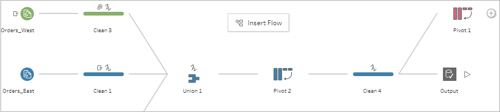
Tableau permette di copiare step da un flow e inserirli in un altro. Per farlo, vai sulla modifica che vuoi copiare, incollala nelle modifiche dello step a cui vuoi aggiungerla, quindi trascina e rilascia per applicarla.
La programmazione DRY è un concetto tecnico fondamentale e Tableau consente ai data analyst di applicarlo regolarmente nei propri workflow.
Ognuno ha un proprio stile nel lavoro creativo. Questo include come impostiamo i bordi delle tabelle, i font che usiamo, la palette di colori che scegliamo e il posizionamento delle visualizzazioni. Ad esempio, dai un’occhiata agli articoli del Pew Research Center o di FiveThirtyEight. Tutte le loro visualizzazioni hanno uno stile coerente in tutto il sito.
Uno stile coerente aiuta gli altri a riconoscere il tuo lavoro e può essere un prezioso meccanismo di storytelling se il tuo punto di forza è il design. Sviluppare un ottimo dashboard riconducibile al tuo lavoro è estremamente utile per comunicare in modo efficace.
Tuttavia, il processo di progettazione dei dashboard può essere spesso molto dispendioso. Se ti ritrovi a creare dashboard simili tra loro, puoi creare un file template per ridurre drasticamente il tempo e lo sforzo necessari a pianificare il dashboard e a prendere decisioni di design da zero.

Anche se in Tableau non esiste una funzione dedicata ai “template”, è possibile copiare la formattazione da un foglio a un altro creando una cartella di lavoro con dati fittizi. Puoi richiamare questa cartella template in qualsiasi momento facendo clic destro sulla scheda del grafico per “Copy Formatting” e tornando alla scheda corrente per “Paste Formatting” tramite clic destro.
Sviluppare il file template originale richiederà parecchio tempo, ma alla fine porterà a un workflow più efficiente ed efficace.
4. Impara le scorciatoie da tastiera importanti di Tableau
Poter lavorare senza ricorrere continuamente al mouse fa risparmiare tantissimo tempo. Brainscape afferma che imparare le scorciatoie da tastiera può far risparmiare fino a 8 giorni all’anno (64 ore) e portare a un incremento di produttività del 3,3%. Tableau è un’applicazione che richiede molto input da parte dell’utente, il che significa che ci sono molte opportunità per usare scorciatoie e velocizzare i workflow.
Tableau supporta molte delle scorciatoie standard di altre applicazioni e ha scorciatoie specifiche per la manipolazione dei dati e il design dei dashboard.
Qui trovi l’elenco completo delle scorciatoie disponibili in Tableau. Anche se a prima vista l’elenco è lungo, impararle ti aiuterà a snellire il workflow e migliorare la produttività.
5. Impagina i dashboard usando la funzione griglia o la modalità Tile
Quando crei un dashboard in Tableau, ci sono due modi diversi per disporre gli oggetti: Floating e Tile. L’opzione floating offre molta più libertà, mentre l’opzione tile organizza rapidamente le informazioni in modo ordinato.
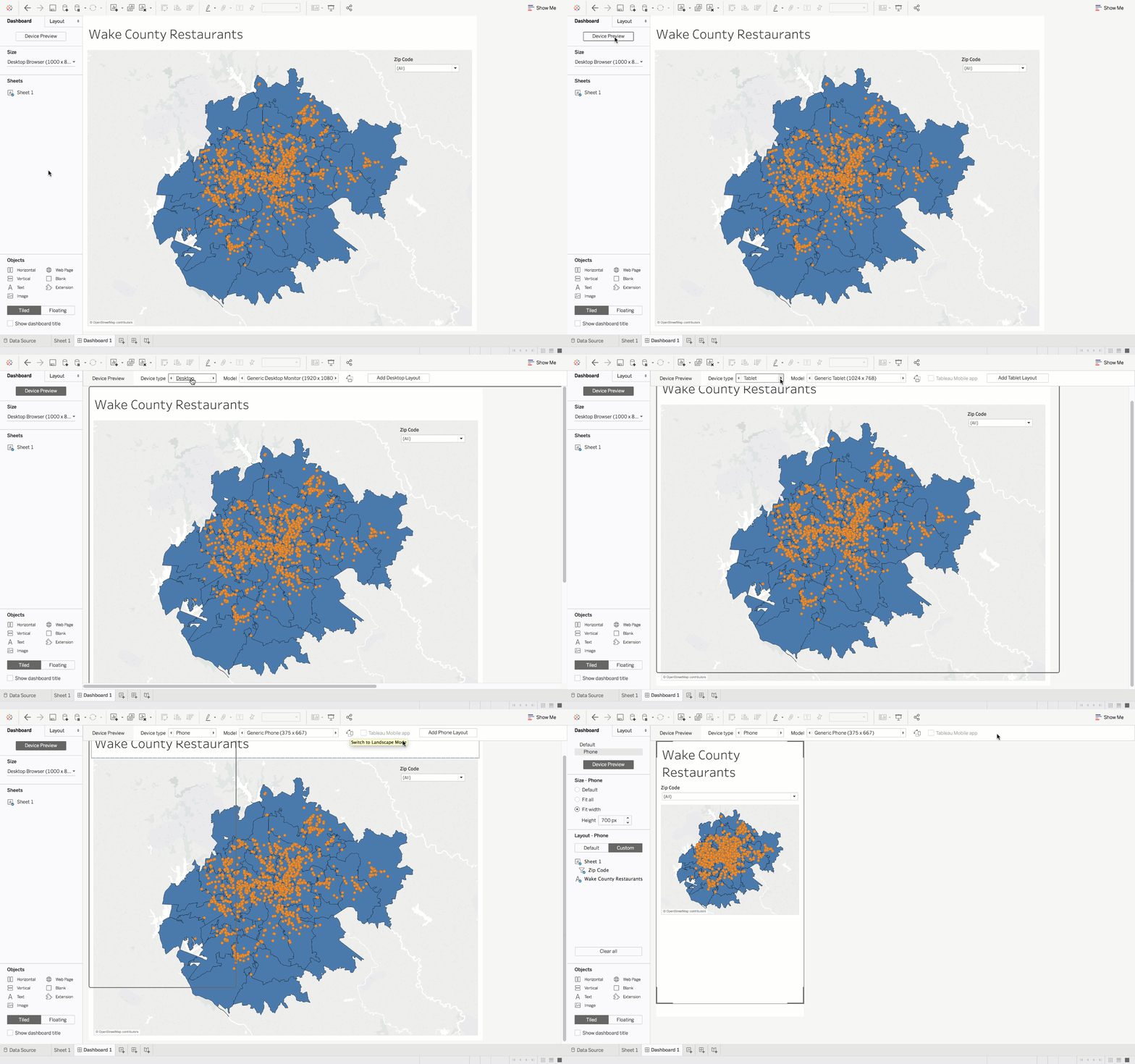
Floating
Disporre visualizzazioni e testi deve essere fatto in modo preciso e ordinato per avere un buon risultato. È difficile farlo semplicemente trascinando e rilasciando le visualizzazioni sulla tela senza un sistema. Questo processo può essere notevolmente migliorato e snellito attivando la funzione griglia disponibile nel menu Dashboard.
Una volta attivata la griglia, sono disponibili diverse altre funzioni per migliorarne l’utilità. Ad esempio, il numero di pixel tra le linee della griglia può essere modificato in Dashboard, nella sezione Grid Options. Un incremento di 10 funziona al meglio con le scorciatoie da tastiera disponibili.
Una volta posizionato come oggetto floating, un grafico può essere spostato di un pixel con i tasti freccia o di 10 pixel con Shift e i tasti freccia. Le regolazioni di dimensione si possono fare usando Alt con i tasti freccia per modifiche di 1 pixel e Alt + Shift con i tasti freccia per modifiche di 10 pixel.
Tile
Se vuoi creare un dashboard velocemente, puoi inserire i fogli nel riquadro in modalità tiled. In questo modo i grafici vengono aggiunti affiancati nel foglio. Le tile che riempiono la tela possono essere aggiunte rapidamente facendo doppio clic sui fogli nel pannello di sinistra. Il contenitore di queste tile può essere selezionato facendo doppio clic sulla parte superiore dell’oggetto sulla tela.
Tableau sta rivoluzionando il modo in cui interagiamo con i dati e creiamo dashboard interattivi orientati al valore. Speriamo che questi consigli e trucchi su Tableau ti aiutino a snellire i workflow sfruttando al massimo tutte le sue funzionalità. Per altre risorse su come diventare un utente Tableau migliore, dai un’occhiata a queste risorse:
- [PODCAST] Le competenze di data storytelling di cui i team dati hanno bisogno
- [Blog] Sette trucchi per un miglior data storytelling: Parte 1
- [Blog] Sette trucchi per un miglior data storytelling: Parte 2
%22%3E%3Cpath%20fill-rule%3D%22evenodd%22%20clip-rule%3D%22evenodd%22%20d%3D%22M11.317%208.464v3.392L7.72%2013.908V6.4l3.598%202.064zm1.165%207.126v-3.057l4.818-2.75-1.172-.671-3.646%202.08V8.125c-.001-.208-.112-.4-.293-.505L7.8%205.104a.84.84%200%200%200-1.244.738v8.622a.841.841%200%200%200%201.21.76l.033-.018%203.517-2.007v2.735c0%20.208.112.401.293.505L16.121%2019l1.172-.672-4.811-2.738z%22%20fill%3D%22%2305192D%22%2F%3E%3C%2Fg%3E%3Cdefs%3E%3CclipPath%20id%3D%22clip0_1241_7486%22%3E%3Cpath%20fill%3D%22%23fff%22%20transform%3D%22translate(5%205)%22%20d%3D%22M0%200H14V14H0z%22%2F%3E%3C%2FclipPath%3E%3C%2Fdefs%3E%3C%2Fsvg%3E)

 Abid Ali Awan · 15 min
%22%3E%0A%20%20%20%20%20%20%20%20%3Crect%20fill%3D%22%23EFEBE4%22%20height%3D%22180%22%20width%3D%22336%22%20%2F%3E%0A%20%20%20%20%20%20%20%20%3Crect%0A%20%20%20%20%20%20%20%20%20%20fill%3D%22%23FF931E%22%0A%20%20%20%20%20%20%20%20%20%20height%3D%22106.6%22%0A%20%20%20%20%20%20%20%20%20%20transform%3D%22rotate(-30%20-208.588%20220.18)%22%0A%20%20%20%20%20%20%20%20%20%20width%3D%22456.125%22%0A%20%20%20%20%20%20%20%20%20%20x%3D%22-208.588%22%0A%20%20%20%20%20%20%20%20%20%20y%3D%22220.18%22%0A%20%20%20%20%20%20%20%20%2F%3E%0A%20%20%20%20%20%20%20%20%3Crect%0A%20%20%20%20%20%20%20%20%20%20fill%3D%22%23F7F3EB%22%0A%20%20%20%20%20%20%20%20%20%20height%3D%2235.875%22%0A%20%20%20%20%20%20%20%20%20%20transform%3D%22rotate(-30%20-208.588%20220.18)%22%0A%20%20%20%20%20%20%20%20%20%20width%3D%22347.576%22%0A%20%20%20%20%20%20%20%20%20%20x%3D%22-208.588%22%0A%20%20%20%20%20%20%20%20%20%20y%3D%22220.18%22%0A%20%20%20%20%20%20%20%20%2F%3E%0A%20%20%20%20%20%20%20%20%3Crect%0A%20%20%20%20%20%20%20%20%20%20fill%3D%22%23000820%22%0A%20%20%20%20%20%20%20%20%20%20height%3D%2235.875%22%0A%20%20%20%20%20%20%20%20%20%20transform%3D%22rotate(-30%20-226.525%20189.111)%22%0A%20%20%20%20%20%20%20%20%20%20width%3D%22347.576%22%0A%20%20%20%20%20%20%20%20%20%20x%3D%22-226.525%22%0A%20%20%20%20%20%20%20%20%20%20y%3D%22189.111%22%0A%20%20%20%20%20%20%20%20%2F%3E%0A%20%20%20%20%20%20%20%20%3Crect%0A%20%20%20%20%20%20%20%20%20%20fill%3D%22%23000820%22%0A%20%20%20%20%20%20%20%20%20%20height%3D%22106.6%22%0A%20%20%20%20%20%20%20%20%20%20transform%3D%22rotate(-30%2085.5879%20256.055)%22%0A%20%20%20%20%20%20%20%20%20%20width%3D%22456.125%22%0A%20%20%20%20%20%20%20%20%20%20x%3D%2285.5879%22%0A%20%20%20%20%20%20%20%20%20%20y%3D%22256.055%22%0A%20%20%20%20%20%20%20%20%2F%3E%0A%20%20%20%20%20%20%20%20%3Crect%0A%20%20%20%20%20%20%20%20%20%20fill%3D%22%23D87300%22%0A%20%20%20%20%20%20%20%20%20%20height%3D%2235.875%22%0A%20%20%20%20%20%20%20%20%20%20transform%3D%22rotate(-30%2085.5879%20256.055)%22%0A%20%20%20%20%20%20%20%20%20%20width%3D%22184.5%22%0A%20%20%20%20%20%20%20%20%20%20x%3D%2285.5879%22%0A%20%20%20%20%20%20%20%20%20%20y%3D%22256.055%22%0A%20%20%20%20%20%20%20%20%2F%3E%0A%20%20%20%20%20%20%20%20%3Crect%0A%20%20%20%20%20%20%20%20%20%20fill%3D%22%23FF931E%22%0A%20%20%20%20%20%20%20%20%20%20height%3D%2235.875%22%0A%20%20%20%20%20%20%20%20%20%20transform%3D%22rotate(-30%20227.432%20132.736)%22%0A%20%20%20%20%20%20%20%20%20%20width%3D%22271.625%22%0A%20%20%20%20%20%20%20%20%20%20x%3D%22227.432%22%0A%20%20%20%20%20%20%20%20%20%20y%3D%22132.736%22%0A%20%20%20%20%20%20%20%20%2F%3E%0A%20%20%20%20%20%20%3C%2Fg%3E%0A%20%20%20%20%20%20%3Cdefs%3E%0A%20%20%20%20%20%20%20%20%3CclipPath%20id%3D%22clip%22%3E%0A%20%20%20%20%20%20%20%20%20%20%3Crect%20fill%3D%22white%22%20height%3D%22180%22%20width%3D%22336%22%20%2F%3E%0A%20%20%20%20%20%20%20%20%3C%2FclipPath%3E%0A%20%20%20%20%20%20%3C%2Fdefs%3E%0A%20%20%20%20%3C%2Fsvg%3E)
 Tim Lu · 12 min
La data analytics sta rivoluzionando il modo in cui facciamo business, e strumenti come Tableau sono al centro di questo cambiamento. Tableau permette a chiunque di analizzare rapidamente i dati, estrarre insight e creare dashboard interattivi o altri data product con un’interfaccia facile da usare. Praticamente chiunque con conoscenze di base di Excel può aprire Tableau, caricare un file Excel e dare una marcia in più ai propri workflow sui dati.
Nonostante la sua facilità d’uso, diventare un vero esperto di Tableau richiede di andare in profondità. Questo post condivide alcuni consigli e trucchi meno conosciuti per aiutare chi usa Tableau a snellire i workflow e realizzare con costanza visualizzazioni e dashboard che colpiscono. Questi consigli sono pensati in particolare per farti risparmiare tempo nella fase di preparazione dei dati e di formattazione.
Cinque consigli per snellire i workflow in Tableau
1. Automatizza e riutilizza i processi di data prep con Tableau Prep Conductor e Tableau Prep Builder
Lavorare con dati corretti e aggiornati è fondamentale per prendere decisioni informate in modo accurato. I flow creati con Tableau Prep Builder permettono di automatizzare gli aggiornamenti dei dati. Questo builder consente di visualizzare e gestire l’intero processo di preparazione dei dati.
Tableau Prep Conductor lavora sopra Prep Builder per consentire di pianificare e gestire questi flow. Questo significa che gli analyst non devono perdere tempo a eseguire manualmente i flow né aspettare che i dati vengano popolati. Questi flow e processi possono essere condivisi e riutilizzati in tutta l’organizzazione, riducendo il tempo necessario per impostare in futuro i processi di data prep.
Tableau fornisce alcune best practice per lavorare con lo strumento Conductor e automatizzare i flow di data prep:
Il toolkit di Tableau Prep può far risparmiare tempo alle organizzazioni ed eliminare inefficienze nel workflow, assicurando che i dati giusti siano disponibili alle persone giuste.
2. Riutilizza operazioni di pulizia e calcoli in più flow
In qualsiasi ambito tecnico, il principio Don't Repeat Yourself (DRY) è fondamentale per snellire i workflow. Non dovresti passare tempo extra ad applicare le stesse operazioni di pulizia e a riscrivere logiche di calcolo complesse in flow diversi. Meglio investire lo sforzo per impostare correttamente il flow e assicurarsi che ogni step funzioni come previsto fin da subito. Dopo di che, potrai fidarti di quel passaggio e inserirlo in altri flow. È uno dei modi più sicuri per far risparmiare tempo agli analyst e ridurre il margine di errore dovuto al riscrivere la stessa logica complessa.
Tableau permette di copiare step da un flow e inserirli in un altro. Per farlo, vai sulla modifica che vuoi copiare, incollala nelle modifiche dello step a cui vuoi aggiungerla, quindi trascina e rilascia per applicarla.
La programmazione DRY è un concetto tecnico fondamentale e Tableau consente ai data analyst di applicarlo regolarmente nei propri workflow.
3. Crea un template di stile per risparmiare tempo nella formattazione dei dashboard futuri
Ognuno ha un proprio stile nel lavoro creativo. Questo include come impostiamo i bordi delle tabelle, i font che usiamo, la palette di colori che scegliamo e il posizionamento delle visualizzazioni. Ad esempio, dai un’occhiata agli articoli del Pew Research Center o di FiveThirtyEight. Tutte le loro visualizzazioni hanno uno stile coerente in tutto il sito.
Uno stile coerente aiuta gli altri a riconoscere il tuo lavoro e può essere un prezioso meccanismo di storytelling se il tuo punto di forza è il design. Sviluppare un ottimo dashboard riconducibile al tuo lavoro è estremamente utile per comunicare in modo efficace.
Tuttavia, il processo di progettazione dei dashboard può essere spesso molto dispendioso. Se ti ritrovi a creare dashboard simili tra loro, puoi creare un file template per ridurre drasticamente il tempo e lo sforzo necessari a pianificare il dashboard e a prendere decisioni di design da zero.
Anche se in Tableau non esiste una funzione dedicata ai “template”, è possibile copiare la formattazione da un foglio a un altro creando una cartella di lavoro con dati fittizi. Puoi richiamare questa cartella template in qualsiasi momento facendo clic destro sulla scheda del grafico per “Copy Formatting” e tornando alla scheda corrente per “Paste Formatting” tramite clic destro.
Sviluppare il file template originale richiederà parecchio tempo, ma alla fine porterà a un workflow più efficiente ed efficace.
4. Impara le scorciatoie da tastiera importanti di Tableau
Poter lavorare senza ricorrere continuamente al mouse fa risparmiare tantissimo tempo. Brainscape afferma che imparare le scorciatoie da tastiera può far risparmiare fino a 8 giorni all’anno (64 ore) e portare a un incremento di produttività del 3,3%. Tableau è un’applicazione che richiede molto input da parte dell’utente, il che significa che ci sono molte opportunità per usare scorciatoie e velocizzare i workflow.
Tableau supporta molte delle scorciatoie standard di altre applicazioni e ha scorciatoie specifiche per la manipolazione dei dati e il design dei dashboard.
Qui trovi l’elenco completo delle scorciatoie disponibili in Tableau. Anche se a prima vista l’elenco è lungo, impararle ti aiuterà a snellire il workflow e migliorare la produttività.
5. Impagina i dashboard usando la funzione griglia o la modalità Tile
Quando crei un dashboard in Tableau, ci sono due modi diversi per disporre gli oggetti: Floating e Tile. L’opzione floating offre molta più libertà, mentre l’opzione tile organizza rapidamente le informazioni in modo ordinato.
Floating
Disporre visualizzazioni e testi deve essere fatto in modo preciso e ordinato per avere un buon risultato. È difficile farlo semplicemente trascinando e rilasciando le visualizzazioni sulla tela senza un sistema. Questo processo può essere notevolmente migliorato e snellito attivando la funzione griglia disponibile nel menu Dashboard.
Una volta attivata la griglia, sono disponibili diverse altre funzioni per migliorarne l’utilità. Ad esempio, il numero di pixel tra le linee della griglia può essere modificato in Dashboard, nella sezione Grid Options. Un incremento di 10 funziona al meglio con le scorciatoie da tastiera disponibili.
Una volta posizionato come oggetto floating, un grafico può essere spostato di un pixel con i tasti freccia o di 10 pixel con Shift e i tasti freccia. Le regolazioni di dimensione si possono fare usando Alt con i tasti freccia per modifiche di 1 pixel e Alt + Shift con i tasti freccia per modifiche di 10 pixel.
Tile
Se vuoi creare un dashboard velocemente, puoi inserire i fogli nel riquadro in modalità tiled. In questo modo i grafici vengono aggiunti affiancati nel foglio. Le tile che riempiono la tela possono essere aggiunte rapidamente facendo doppio clic sui fogli nel pannello di sinistra. Il contenitore di queste tile può essere selezionato facendo doppio clic sulla parte superiore dell’oggetto sulla tela.
Tableau sta rivoluzionando il modo in cui interagiamo con i dati e creiamo dashboard interattivi orientati al valore. Speriamo che questi consigli e trucchi su Tableau ti aiutino a snellire i workflow sfruttando al massimo tutte le sue funzionalità. Per altre risorse su come diventare un utente Tableau migliore, dai un’occhiata a queste risorse: