Data Analytics verändert grundlegend, wie wir Geschäfte machen – und Tools wie Tableau stehen dabei im Mittelpunkt. Mit Tableau kann jede und jeder Daten schnell analysieren, Erkenntnisse gewinnen und mit einer intuitiven Oberfläche interaktive Dashboards oder andere Datenprodukte erstellen. Praktisch alle, die die Grundlagen in Excel beherrschen, können Tableau öffnen, eine Excel-Datei anbinden und ihre Datenworkflows deutlich beschleunigen.
Trotz der einfachen Bedienung steckt enorme Tiefe darin, wirklich fit in Tableau zu werden. In diesem Blogbeitrag findest du einige weniger bekannte Tipps und Tricks, die Tableau-Anwenderinnen und -Anwendern helfen, Workflows zu straffen und konstant beeindruckende Visualisierungen und Dashboards zu liefern. Der Fokus liegt dabei speziell auf Zeiteinsparungen in der Datenaufbereitung und beim Formatieren.
Fünf Tipps, um Workflows in Tableau zu straffen
1. Datenaufbereitung mit Tableau Prep Conductor und Tableau Prep Builder automatisieren und wiederverwenden
Mit den richtigen und aktuellsten Daten zu arbeiten, ist entscheidend für fundierte Entscheidungen. Mit Tableau Prep Builder erstellte Flows ermöglichen es, Datenaktualisierungen zu automatisieren. Mit dem Builder lassen sich alle Schritte der Datenvorbereitung visualisieren und steuern.
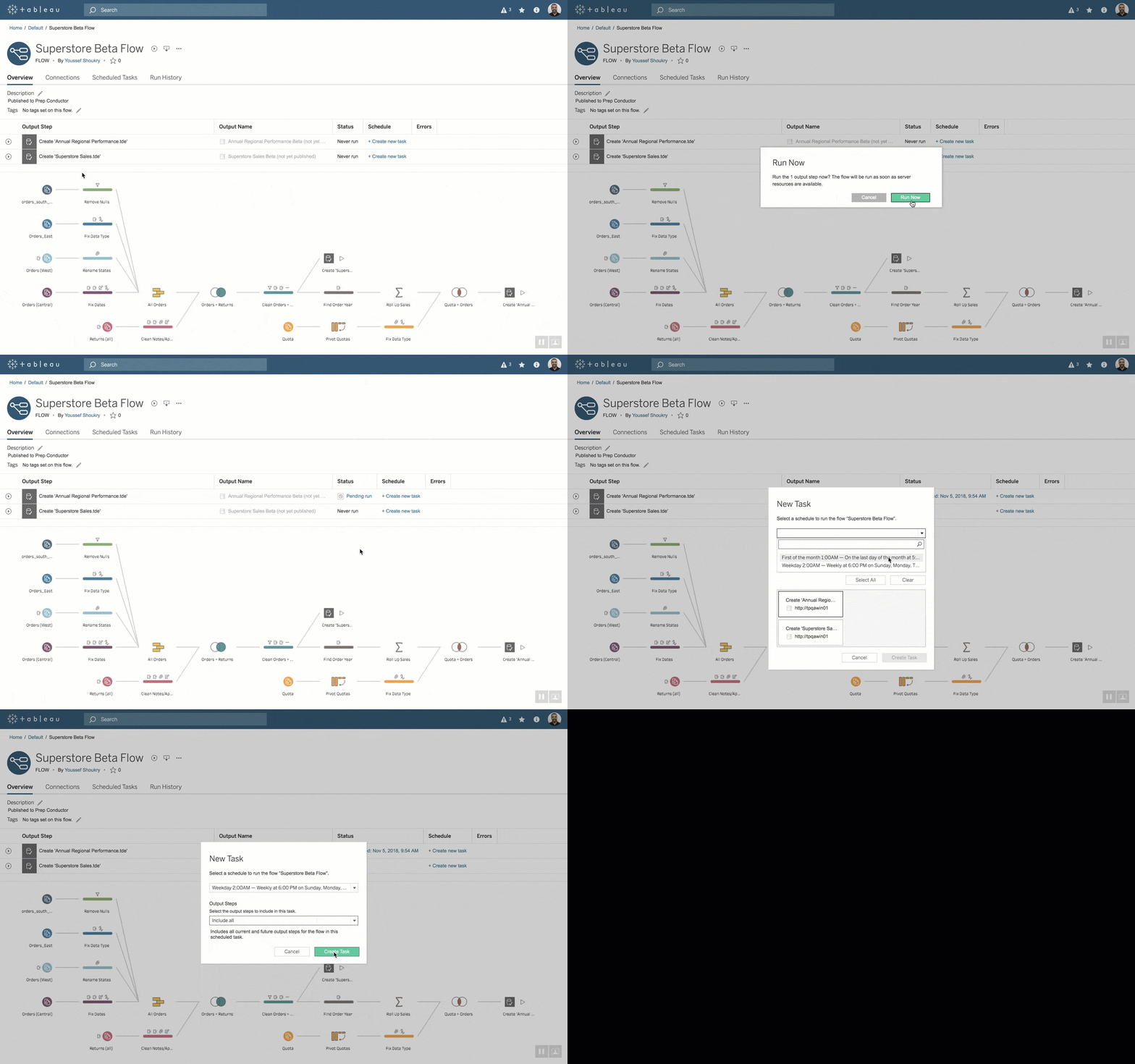
Tableau Prep Conductor setzt auf dem Prep Builder auf und ermöglicht es, diese Flows zu planen und zu verwalten. So müssen Analystinnen und Analysten die Flows nicht mehr manuell ausführen und nicht auf die Datenbefüllung warten. Die Flows und Prozesse können im gesamten Unternehmen geteilt und wiederverwendet werden – das spart künftig Zeit beim Einrichten der Datenaufbereitung.
Tableau empfiehlt einige Best Practices, um mit dem Conductor-Tool Datenvorbereitungsflows zu automatisieren:
- Flows außerhalb der Arbeitszeiten automatisieren: So laufen Flows, wenn weniger Rechenressourcen gebunden sind – und sie nutzen eine stabile Serverumgebung statt Desktop-Ressourcen.
- Automatisierung über die REST-API: Wenn Datenupdates von anderen Jobs abhängen, lässt sich die REST-API nutzen, um Aktualisierungen auszulösen, sobald der abhängige Prozess abgeschlossen ist.
- Administrative Ansichten, Serverstatus und Alerts nutzen: Das Conductor-Tool bietet umfangreiche Funktionen, um die Performance von Flows zu überwachen. Außerdem können Benachrichtigungen verschickt werden, wenn ein Prozess fehlschlägt – inklusive Vorschlägen zur Fehlerbehebung.
- Sicherstellen, dass die richtigen Personen Zugriff haben: Gute Dokumentation ist für die Nutzbarkeit eines Tools im gesamten Unternehmen essenziell. Flows lassen sich mit Schlagworten taggen, um Inhalte zu kategorisieren und für andere auffindbar zu machen. Zudem kann der zugriffsspezifische Zugang über Berechtigungen und Authentifizierung gesteuert werden.
Das Tableau-Prep-Toolkit spart Zeit und beseitigt Ineffizienzen, indem es sicherstellt, dass die richtigen Daten bei den richtigen Personen ankommen.
2. Bereinigungen und Berechnungen über mehrere Flows hinweg wiederverwenden
In jeder technischen Disziplin ist Don’t Repeat Yourself (DRY) ein zentraler Grundsatz für effiziente Workflows. Es sollte keine zusätzliche Zeit dafür draufgehen, identische Bereinigungsschritte immer wieder anzuwenden oder komplexe Berechnungslogik in verschiedenen Flows neu zu schreiben. Investiere die Zeit lieber einmalig, um den Flow sauber aufzusetzen und jeden Schritt korrekt zum Laufen zu bringen. Danach kannst du diesen Schritt vertrauensvoll in andere Flows einbauen. Das spart Analystinnen und Analysten zuverlässig Zeit und reduziert Fehler beim erneuten Implementieren komplexer Logik.
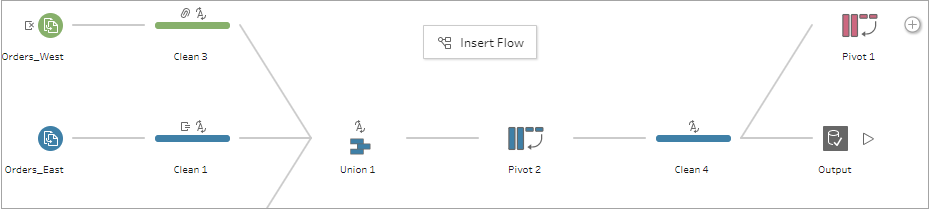
In Tableau lassen sich Schritte aus einem Flow kopieren und in einen anderen einfügen. Dazu einfach zur gewünschten Änderung gehen, in die Änderungen des Zielschritts einfügen und anschließend per Drag-and-drop anwenden.
DRY ist ein grundlegendes technisches Prinzip – und Tableau macht es leicht, es im Arbeitsalltag konsequent umzusetzen.
3. Erstelle eine Stilvorlage, um Zeit beim Formatieren zukünftiger Dashboards zu sparen
Jede und jeder hat einen eigenen Stil bei kreativem Arbeiten. Das betrifft Rahmen in Tabellen, verwendete Schriftarten, Farbpaletten und die Platzierung von Visualisierungen. Schau dir zum Beispiel die Artikel des Pew Research Center oder von FiveThirtyEight an: Ihre Visualisierungen folgen durchgängig einem einheitlichen Stil.
Ein konsistenter Stil sorgt dafür, dass andere deine Arbeit wiedererkennen – und kann, bei gutem Design, das Storytelling deutlich stärken. Ein starkes Dashboard, das man direkt deiner Handschrift zuordnet, ist Gold wert für die Kommunikation.
Die Gestaltung von Dashboards kostet allerdings oft viel Zeit. Wenn du häufig ähnlich aufgebaute Dashboards erstellst, lohnt sich eine Vorlagendatei. Damit reduzierst du den Aufwand für Planung und Designentscheidungen erheblich.
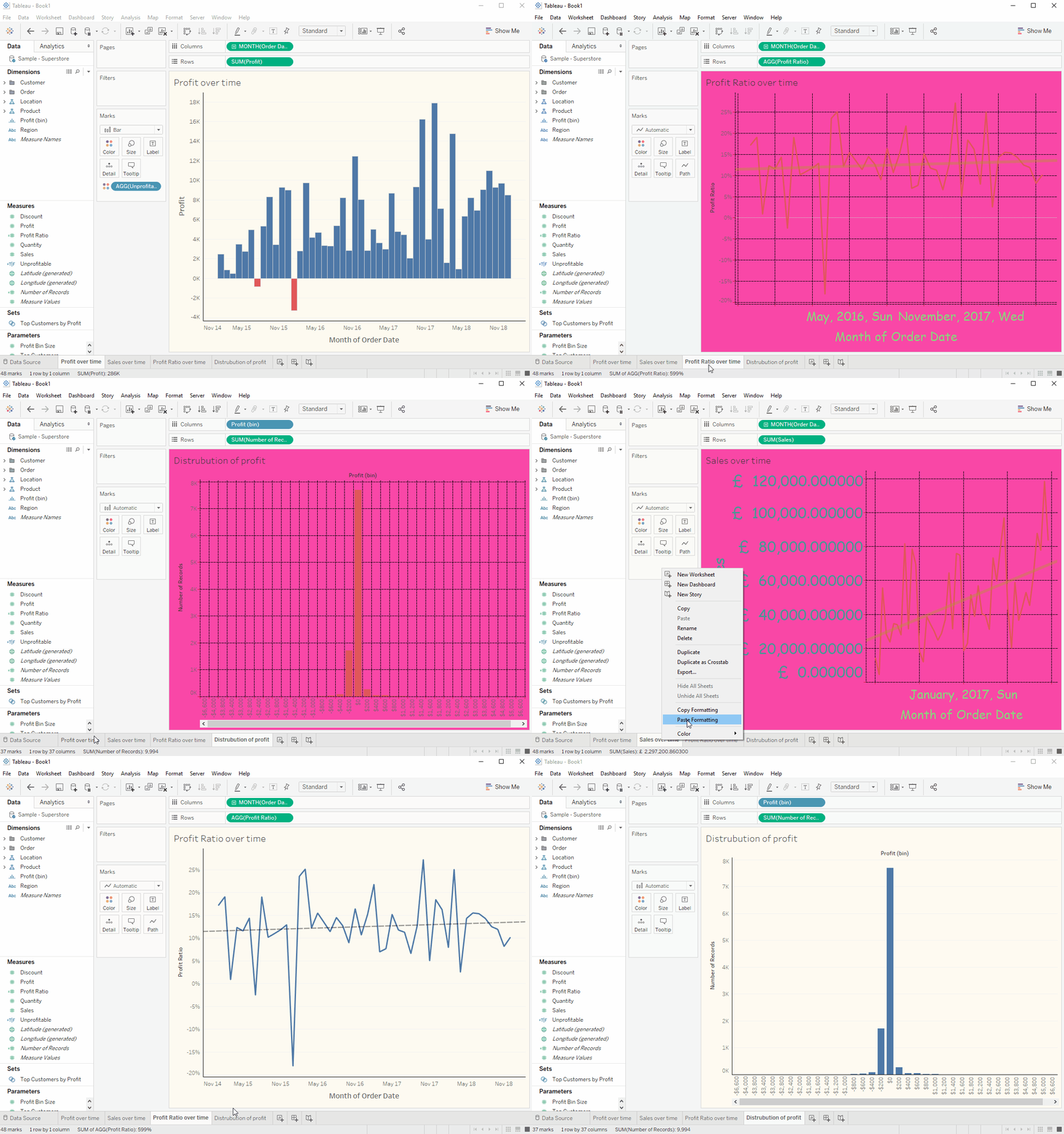
Auch wenn Tableau keine dedizierte „Template“-Funktion bietet, kannst du Formatierungen zwischen Arbeitsblättern kopieren, indem du eine Arbeitsmappe mit Beispieldaten anlegst. Diese Vorlage kannst du jederzeit heranziehen: Im Reiter der Grafik per Rechtsklick „Formatierung kopieren“ wählen und im aktuellen Reiter per Rechtsklick „Formatierung einfügen“.
Die Erstellung der ersten Vorlage kostet Zeit – zahlt sich aber aus und macht deinen Workflow dauerhaft effizienter.
4. Lerne die wichtigsten Tableau-Tastenkürzel
Arbeiten ohne ständiges Klicken spart enorm Zeit. Brainscape berichtet, dass Tastenkürzel bis zu 8 Tage pro Jahr (64 Stunden) einsparen und die Produktivität um 3,3% steigern können. Tableau ist stark eingabegesteuert – perfekte Voraussetzungen, um mit Shortcuts Workflows zu beschleunigen.
Tableau unterstützt viele Standardkürzel aus anderen Anwendungen und bietet spezielle Shortcuts für Datenmanipulation und Dashboard-Design.
Hier findest du die vollständige Liste der verfügbaren Shortcuts in Tableau. Auch wenn sie anfangs lang wirkt: Das Lernen lohnt sich – dein Workflow wird schneller und deine Produktivität steigt.
5. Dashboards mit Raster- oder Kachel-Layout anordnen
Beim Erstellen eines Dashboards in Tableau gibt es zwei Möglichkeiten, Objekte anzuordnen: Floating (schwebend) und Tiled (gekachelt). Floating bietet viel Freiheit, während Tiled Informationen schnell und strukturiert zusammenbringt.
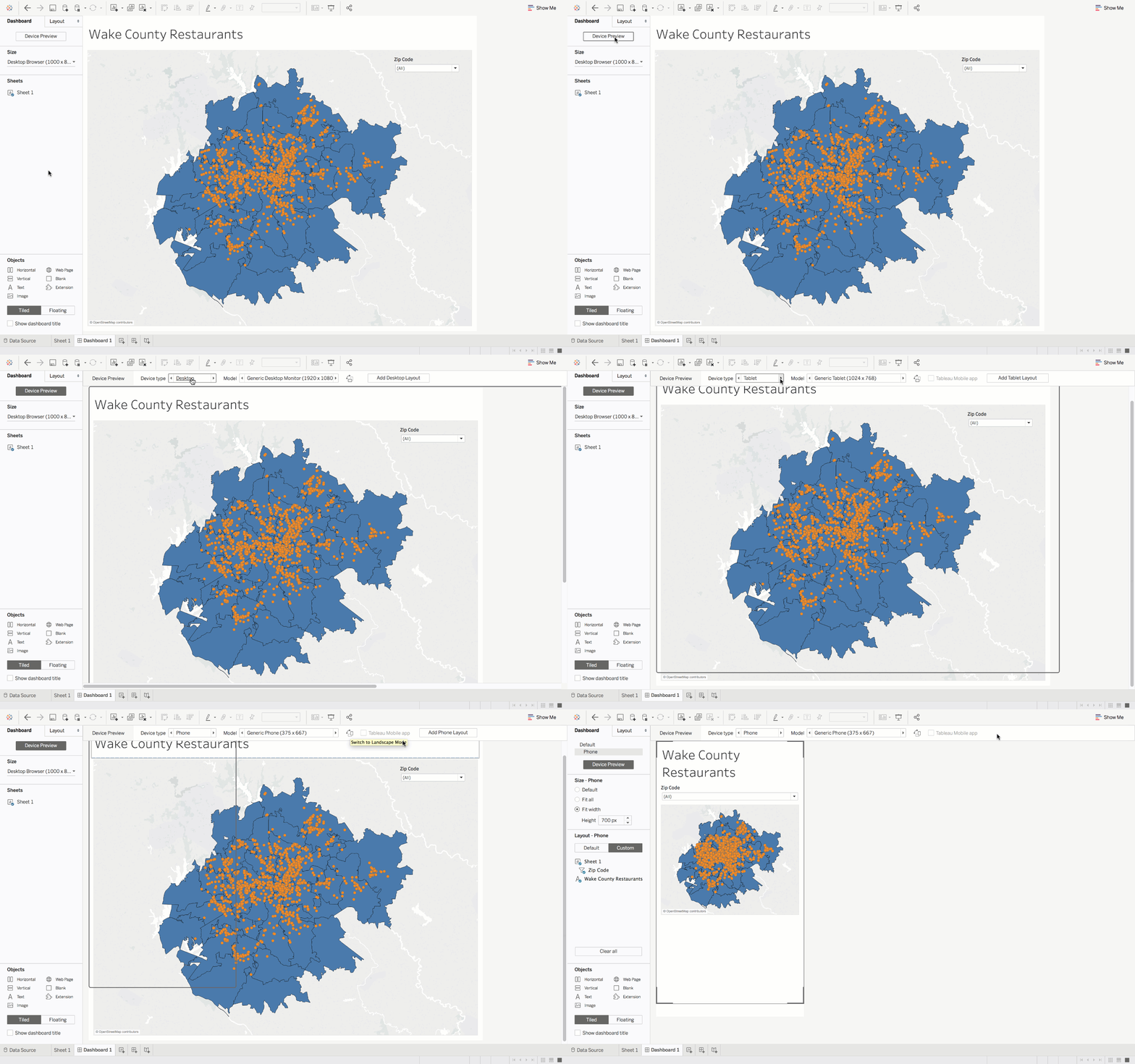
Floating
Visualisierungen und Texte müssen präzise und geordnet platziert sein, damit das Ergebnis überzeugt. Das ist schwer, wenn man Visualisierungen ohne System per Drag-and-drop auf die Fläche zieht. Viel besser und schneller geht es, wenn du das Raster über das Menü Dashboard aktivierst.
Ist das Raster aktiviert, gibt es weitere Optionen, die die Nützlichkeit erhöhen. Zum Beispiel lässt sich der Pixelabstand im Bereich „Grid Options“ unter Dashboard anpassen. Eine Schrittweite von 10 passt gut zu den verfügbaren Tastenkürzeln.
Als schwebendes Objekt platziert, kannst du ein Diagramm mit den Pfeiltasten pixelgenau um 1 Pixel oder mit Umschalt + Pfeiltasten um 10 Pixel verschieben. Die Größe passt du mit Alt + Pfeiltasten in 1-Pixel-Schritten an, mit Alt + Umschalt + Pfeiltasten in 10-Pixel-Schritten.
Tiled
Wenn es schnell gehen soll, kannst du Arbeitsblätter im Kachelmodus auf das Dashboard ziehen. So landen die Charts sauber nebeneinander. Kacheln, die die gesamte Fläche füllen, fügst du per Doppelklick auf die Blätter in der linken Leiste hinzu. Den Container dieser Kacheln wählst du aus, indem du oben im Objekt auf der Fläche doppelt klickst.
Tableau verändert, wie wir mit Daten arbeiten und wertstiftende, interaktive Dashboards bauen. Wir hoffen, diese Tableau-Tipps helfen dir, deine Workflows zu straffen und die Funktionen optimal für dich zu nutzen. Wenn du deine Tableau-Kompetenz weiter ausbauen willst, sieh dir diese Ressourcen an:
- [PODCAST] The Data Storytelling Skills Data Teams Need
- [Blog] Seven Tricks for Better Data Storytelling: Part 1
- [Blog] Seven Tricks for Better Data Storytelling: Part 2





