A análise de dados está revolucionando a forma como fazemos negócios, e ferramentas como o Tableau estão no centro dessa mudança. O Tableau permite que qualquer pessoa analise dados rapidamente, extraia insights e crie dashboards interativos ou outros produtos de dados com uma interface fácil de usar. Praticamente qualquer um com conhecimento básico de Excel consegue abrir o Tableau, conectar um arquivo do Excel e turbinar seus fluxos de trabalho com dados.
Apesar de ser simples de começar, há muita profundidade para se tornar expert em Tableau. Este post reúne algumas dicas e truques menos conhecidos para ajudar quem usa Tableau a agilizar os fluxos de trabalho e entregar visualizações e dashboards de cair o queixo de forma consistente. As dicas a seguir focam especialmente em economizar tempo na preparação e formatação dos dados.
Cinco dicas para agilizar fluxos de trabalho no Tableau
1. Automatize e reutilize processos de preparação de dados com o Tableau Prep Conductor e o Tableau Prep Builder
Trabalhar com os dados corretos e atualizados é essencial para tomar decisões bem informadas. Fluxos criados com o Tableau Prep Builder permitem automatizar as atualizações de dados. Com ele, você visualiza e gerencia todo o processo de preparação de dados.
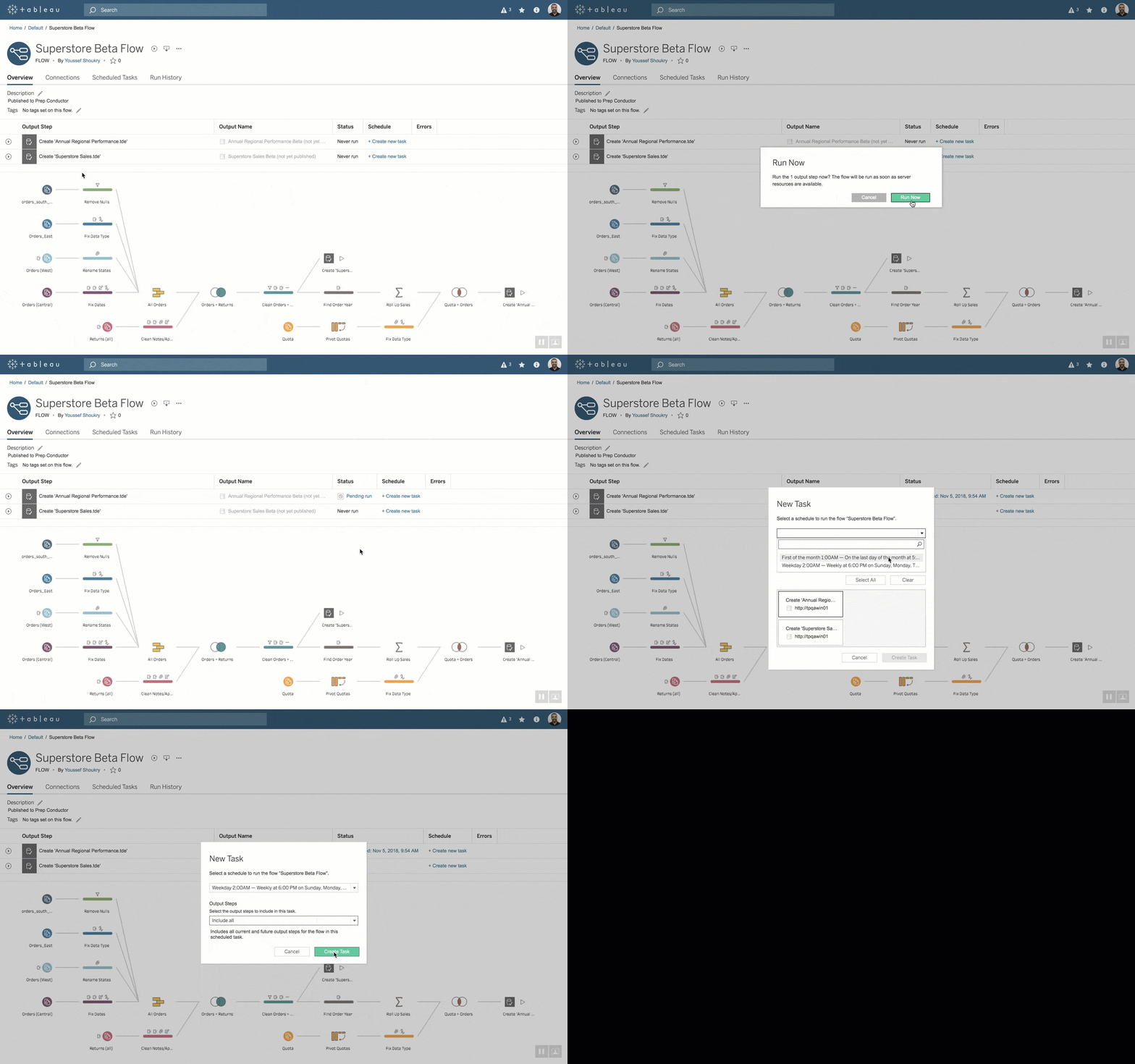
O Tableau Prep Conductor atua sobre o Prep Builder para permitir agendar e gerenciar esses fluxos. Assim, analistas não precisam rodar tudo manualmente nem ficar esperando os dados serem populados. Esses fluxos e processos podem ser compartilhados e reutilizados em toda a organização, reduzindo o tempo gasto para configurar a preparação de dados no futuro.
O Tableau recomenda algumas boas práticas para usar o Conductor e automatizar os fluxos de preparação:
- Automatize os fluxos fora do horário de trabalho: Isso permite que eles rodem quando há menos recursos computacionais em uso e num ambiente de servidor estável, em vez de consumir recursos do desktop.
- Automatize usando a REST API: Se as atualizações de dados dependem da conclusão de outros jobs, você pode usar a REST API para disparar as atualizações assim que o processo dependente terminar.
- Aproveite as visualizações administrativas, status do servidor e alertas: A ferramenta oferece muitos recursos para monitorar o desempenho dos fluxos. Ela também permite enviar notificações quando um processo falha, com sugestões de como corrigir os erros.
- Garanta que as pessoas certas acessem os dados: Documentação adequada é essencial para que qualquer ferramenta técnica seja útil em toda a organização. É possível marcar fluxos com palavras-chave para categorizar o conteúdo, tornando-os mais reutilizáveis e acessíveis a outras pessoas. Além disso, o acesso por usuário pode ser gerenciado por permissões e configurações de autenticação.
O kit de ferramentas do Tableau Prep economiza tempo e elimina ineficiências ao garantir que os dados certos cheguem às pessoas certas.
2. Reaproveite operações de limpeza e cálculos em vários fluxos
Em qualquer área técnica, o princípio Don't Repeat Yourself (DRY) é essencial para agilizar o trabalho. Não faz sentido gastar tempo repetindo as mesmas operações de limpeza e reescrevendo lógicas de cálculo complexas em fluxos diferentes. O ideal é investir para deixar o fluxo bem configurado, garantindo que cada etapa funcione como esperado na primeira vez. Depois disso, você pode confiar nessa etapa e encaixá-la em outros fluxos. Essa é uma das formas mais seguras de economizar tempo e reduzir erros ao reescrever a mesma lógica complexa.
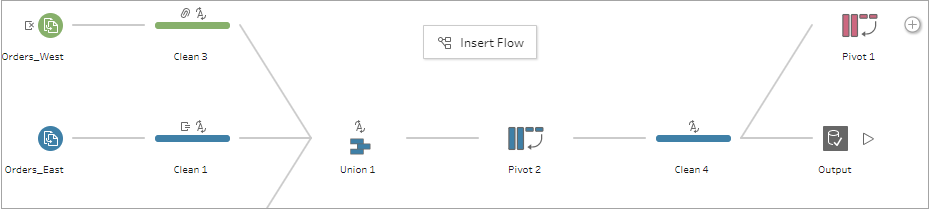
O Tableau permite copiar etapas de um fluxo e aplicá-las em outro. Basta ir até a alteração que você quer copiar, colá-la nas alterações da etapa em que deseja adicioná-la e, em seguida, arrastar e soltar para aplicar.
O princípio DRY é um conceito técnico fundamental, e o Tableau ajuda analistas de dados a colocá-lo em prática no dia a dia.
3. Crie um template de estilo para ganhar tempo na formatação de futuros dashboards
Todo mundo tem um estilo próprio para executar trabalhos criativos. Isso inclui como definimos bordas em tabelas, as fontes que usamos, a paleta de cores que escolhemos e o posicionamento das visualizações. Por exemplo, veja os artigos do Pew Research Center ou do FiveThirtyEight. As visualizações deles têm um estilo consistente em todo o site.
Um estilo consistente ajuda as pessoas a reconhecerem seu trabalho e pode ser um ótimo recurso de storytelling quando o design é bem pensado. Ter um dashboard marcante, associado ao seu trabalho, é extremamente útil para comunicar com eficiência.
Mas o processo de design de dashboards costuma consumir bastante tempo. Se você cria dashboards com aparência similar com frequência, vale a pena montar um arquivo de template para reduzir significativamente o tempo e o esforço de planejamento e das decisões de design do zero.
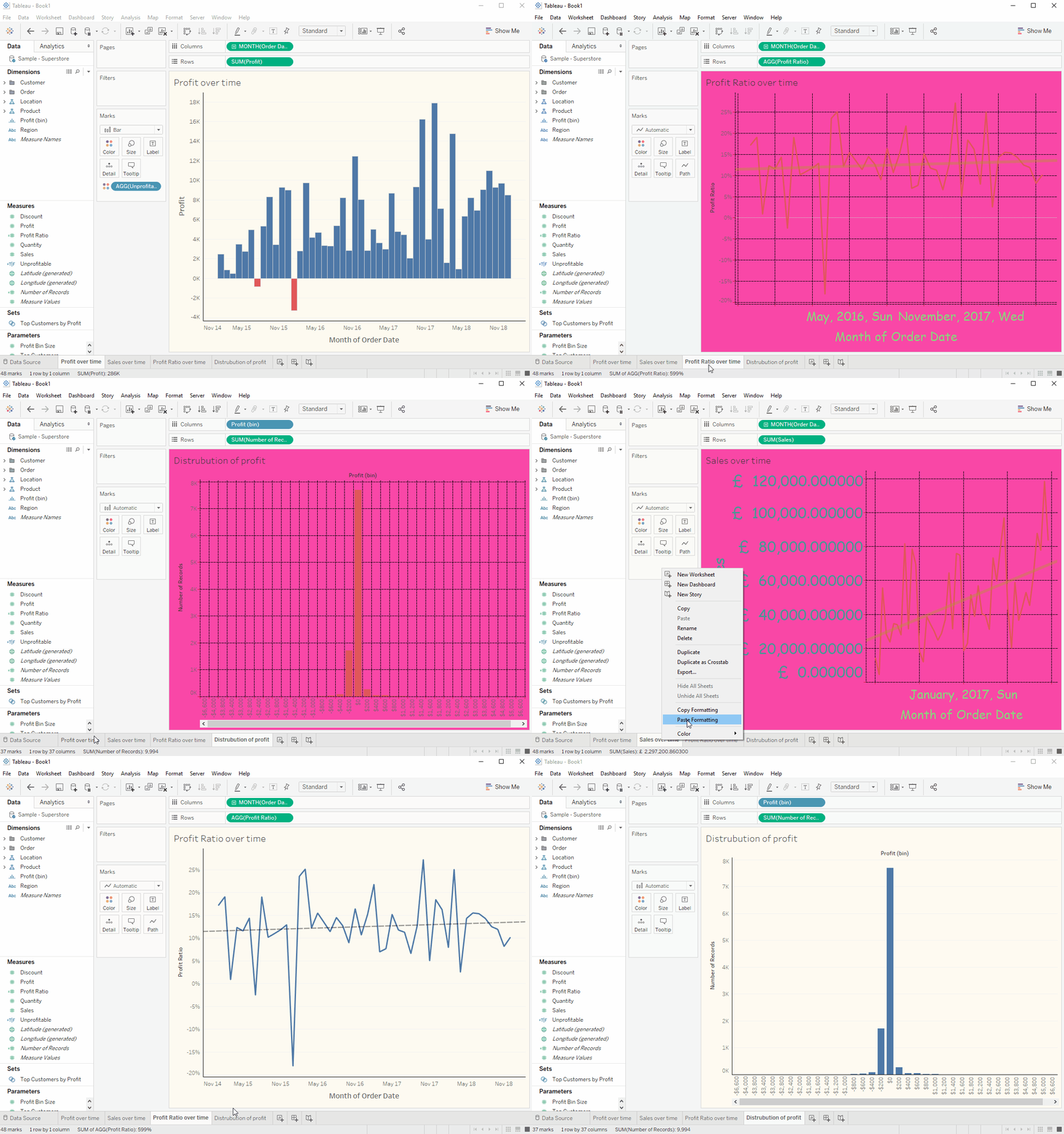
Embora o Tableau não tenha um recurso específico de "template", é possível copiar a formatação de uma planilha para outra criando um workbook com dados fictícios. Você pode recorrer a esse workbook de template sempre que precisar: clique com o botão direito na aba do gráfico para "Copy Formatting" e, na aba atual, aplique com "Paste Formatting" pelo menu de contexto.
Montar o template original dá trabalho — mas, no fim, leva a um fluxo de trabalho muito mais eficiente e eficaz.
4. Aprenda os atalhos de teclado mais importantes do Tableau
Trabalhar sem depender o tempo todo do mouse economiza muito tempo. A Brainscape afirma que aprender atalhos de teclado pode economizar até 8 dias por ano (64 horas) e aumentar a produtividade em 3,3%. O Tableau exige muita interação do usuário, o que abre inúmeras oportunidades para usar atalhos e acelerar o trabalho.
O Tableau suporta muitos atalhos padrão de outras aplicações e também tem atalhos específicos para manipulação de dados e design de dashboards.
Aqui está a lista completa de atalhos disponíveis no Tableau. Embora pareça longa à primeira vista, aprender esses comandos ajuda a agilizar seu fluxo de trabalho e a ganhar produtividade.
5. Faça o layout dos dashboards usando a grade ou o modo em blocos (Tile)
Ao criar um dashboard no Tableau, há duas formas de posicionar os objetos: Floating (flutuante) e Tile (em blocos). A opção flutuante dá muito mais liberdade, enquanto a opção em blocos organiza tudo de forma rápida e estruturada.
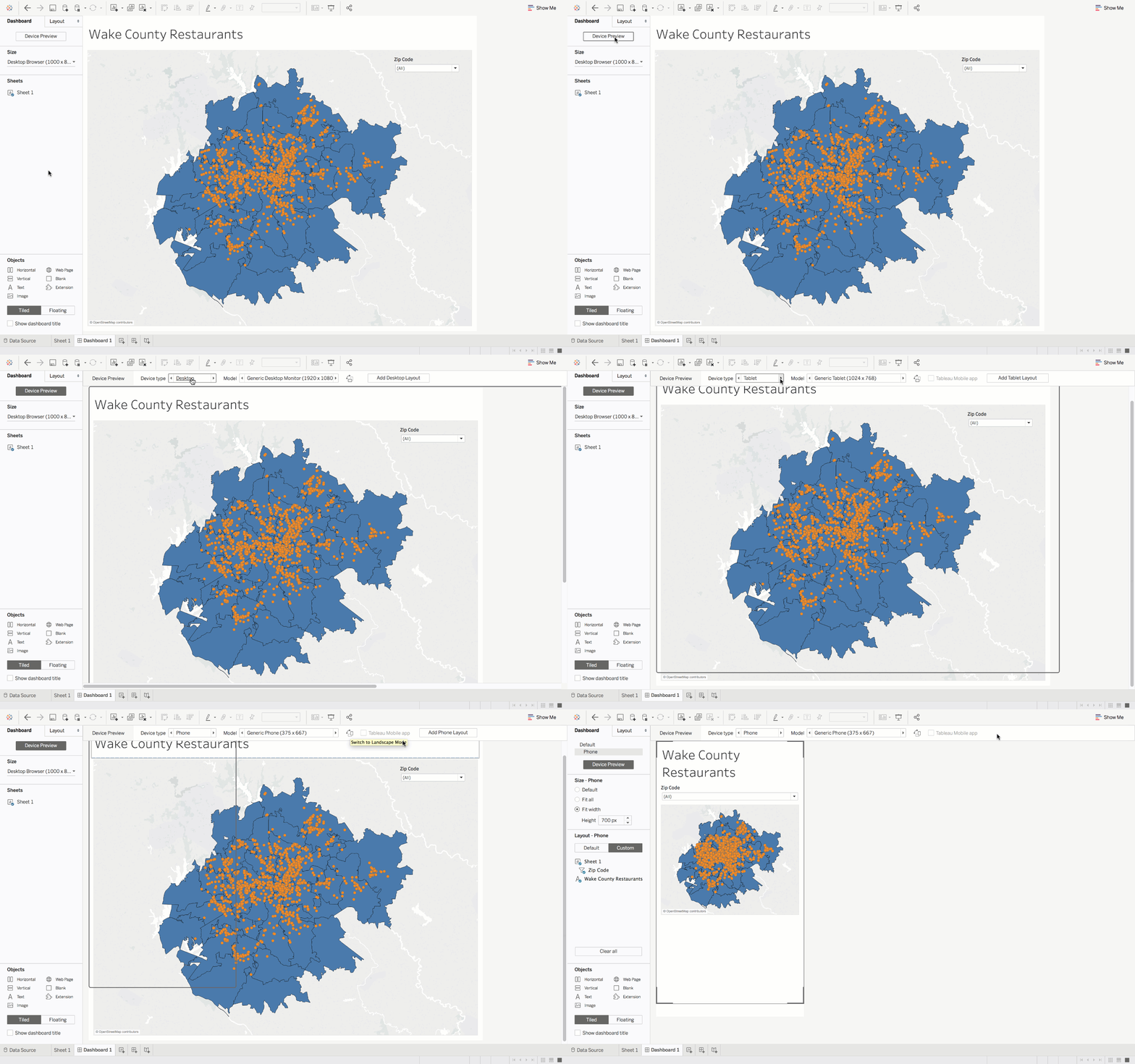
Floating
Dispor visualizações e textos precisa ser algo preciso e organizado para ficar bom. É difícil fazer isso apenas arrastando e soltando elementos na tela sem um sistema. Esse processo melhora muito quando você ativa a grade disponível no menu Dashboard.
Com a grade ativada, há vários recursos extras para aumentar sua utilidade. Por exemplo, é possível ajustar a distância em pixels entre as linhas da grade em Dashboard > Grid Options. Um incremento de 10 funciona bem com os atalhos de teclado disponíveis.
Depois de posicionado como objeto flutuante, um gráfico pode ser movido 1 pixel usando as setas ou 10 pixels usando Shift + setas. Para ajustar o tamanho, use Alt + setas para ajustes de 1 pixel e Alt + Shift + setas para 10 pixels.
Tile
Se a ideia é criar um dashboard rapidamente, coloque as planilhas no modo em blocos. Assim, os gráficos são adicionados lado a lado de forma organizada. Blocos que preenchem a tela podem ser adicionados rapidamente clicando duas vezes nas planilhas no painel esquerdo. O contêiner desses blocos pode ser selecionado clicando duas vezes no topo do objeto na tela.
O Tableau está transformando a forma como interagimos com dados e criamos dashboards interativos orientados a valor. Esperamos que estas dicas e truques ajudem você a agilizar seus fluxos de trabalho, aproveitando ao máximo todos os recursos da ferramenta. Para se aprofundar e evoluir como praticante de Tableau, confira estes materiais:
- [PODCAST] As habilidades de data storytelling que os times de dados precisam
- [Blog] Sete truques para contar histórias com dados: parte 1
- [Blog] Sete truques para contar histórias com dados: parte 2