Data-analyse verandert de manier waarop we zaken doen, en tools zoals Tableau staan daarin centraal. Tableau stelt iedereen in staat om snel data te analyseren, inzichten te halen en interactieve dashboards of andere dataprodukten te bouwen met een gebruiksvriendelijke interface. Bijna iedereen met basiskennis van Excel kan Tableau openen, een Excel-bestand aansluiten en zijn of haar dataworkflows een flinke boost geven.
Ondanks het gebruiksgemak is er enorme diepgang als je een expert in Tableau wilt worden. Deze blogpost deelt een paar minder bekende tips en trucs om Tableau-gebruikers te helpen workflows te stroomlijnen en consequent indrukwekkende visualisaties en dashboards te leveren. Deze tips zijn specifiek gericht op tijdwinst in het voorbereiden en opmaken van data.
Vijf tips om workflows in Tableau te stroomlijnen
1. Automatiseer en hergebruik datavoorbereiding met Tableau Prep Conductor en Tableau Prep Builder
Werken met de juiste, meest actuele data is cruciaal om goed onderbouwde beslissingen te nemen. Flows die zijn gebouwd met Tableau Prep Builder stellen gebruikers in staat om data-updates te automatiseren. Met deze builder kun je het hele proces van datavoorbereiding visualiseren en beheren.

Tableau Prep Conductor werkt boven op Prep Builder en laat gebruikers deze flows plannen en beheren. Dat betekent dat analisten geen tijd hoeven te besteden aan het handmatig draaien van flows en niet hoeven te wachten tot de data is bijgewerkt. Deze flows en processen kunnen binnen de organisatie worden gedeeld en hergebruikt, wat in de toekomst minder tijd kost aan het opzetten van datavoorbereiding.
Tableau geeft enkele best practices voor het werken met de Conductor-tool om datavoorbereidingsflows te automatiseren:
- Automatiseer flows buiten werktijd: Zo kunnen flows draaien wanneer er minder compute-resources worden gebruikt en op een stabiele serveromgeving in plaats van desktopresources.
- Automatiseer met de REST API: Als data-updates afhankelijk zijn van andere taken, kun je de REST API gebruiken om updates te triggeren zodra het afhankelijke proces is voltooid.
- Maak gebruik van beheeroverzichten, serverstatussen en meldingen: De Conductor-tool biedt veel functionaliteit om de performance van flows te monitoren. Je kunt ook meldingen versturen wanneer een proces faalt, inclusief suggesties om de fouten op te lossen.
- Zorg dat de juiste mensen toegang hebben tot de data: Goede documentatie in elk technisch hulpmiddel is essentieel voor de bruikbaarheid binnen een organisatie. Je kunt flows taggen met trefwoorden om content te categoriseren en zo beter herbruikbaar en toegankelijk te maken voor anderen. Daarnaast kun je toegangsrechten per gebruiker beheren via permissies en authenticatie-instellingen.
De Tableau Prep-toolkit kan organisaties tijd besparen en inefficiënties in workflows wegnemen door ervoor te zorgen dat de juiste data bij de juiste mensen terechtkomt.
2. Hergebruik opschoningsbewerkingen en berekeningen over meerdere flows
In elke technische discipline is Don't Repeat Yourself (DRY) een essentieel principe om workflows te stroomlijnen. Gebruikers zouden geen extra tijd moeten besteden aan het telkens opnieuw toepassen van dezelfde opschoningsstappen en het herschrijven van complexe berekeningslogica in verschillende flows. Stop liever moeite in het correct opzetten van de flow en zorg dat elke stap de eerste keer goed werkt. Daarna kun je erop vertrouwen dat deze stap in andere flows kan worden ingeplugd. Dit is een van de zekerste manieren om analistentijd te besparen en de foutmarge van het herschrijven van dezelfde complexe logica te verkleinen.
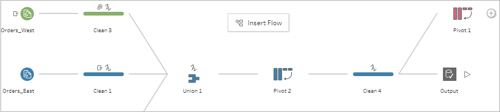
In Tableau kun je stappen uit de ene flow kopiëren en in een andere plakken. Ga naar de wijziging die je wilt kopiëren, plak deze in de wijzigingen voor de stap waaraan je hem wilt toevoegen en sleep hem vervolgens om toe te passen.
DRY-programmeren is een fundamenteel technisch concept, en Tableau stelt data-analisten in staat dit regelmatig in hun workflows toe te passen.
3. Maak een stijlsjabloon om tijd te besparen bij het opmaken van toekomstige dashboards
Iederéén heeft een eigen stijl bij creatief werk. Denk aan hoe we randen op tabellen zetten, welke lettertypes we gebruiken, het kleurpalet waarop we leunen en de plaatsing van visualisaties. Kijk bijvoorbeeld naar de artikelen van het Pew Research Center of FiveThirtyEight. Al hun visualisaties hebben een consistente stijl door de hele site.
Een consistente stijl helpt anderen je werk te herkennen en kan, als je ontwerp goed is, een waardevol middel zijn voor storytelling. Een sterk dashboard ontwikkelen dat direct met jouw werk wordt geassocieerd, is enorm nuttig voor effectieve communicatie.
Het ontwerpen van dashboards kost echter vaak veel tijd. Als je merkt dat je vaak dashboards maakt die op elkaar lijken, kun je een sjabloonbestand maken om de tijd en moeite die het kost om het dashboard uit te denken en ontwerpkeuzes vanaf nul te maken, aanzienlijk te verminderen.

Hoewel er in Tableau geen speciale “sjabloon”-functie is, kun je wel opmaak van het ene werkblad naar het andere kopiëren door een werkmap met mockdata te maken. Je kunt deze sjabloonwerkmap op elk moment raadplegen door met de rechtermuisknop op het tabblad van de grafiek te klikken om “Opmaak kopiëren” te kiezen en vervolgens op het huidige tabblad via rechtsklik “Opmaak plakken” te doen.
Het ontwikkelen van het oorspronkelijke sjabloonbestand kost veel tijd—maar uiteindelijk—leidt het tot een efficiëntere en effectievere workflow.
4. Leer de belangrijkste Tableau-sneltoetsen
Kunnen werken zonder voortdurend met de muis te hoeven navigeren, bespaart enorm veel tijd. Brainscape stelt dat het leren van sneltoetsen je tot 8 dagen per jaar (64 uur) kan besparen en tot 3,3% productiever kan maken. Tableau is een applicatie met veel gebruikersinvoer, wat betekent dat er talloze kansen zijn om sneltoetsen te gebruiken om workflows te versnellen.
Tableau ondersteunt veel standaard sneltoetsen die je ook in andere applicaties vindt en heeft specifieke sneltoetsen voor datamanipulatie en dashboardontwerp.
Hier vind je een complete lijst met beschikbare sneltoetsen in Tableau. Hoewel die lijst in eerste instantie lang lijkt, helpt het leren hiervan je workflow te stroomlijnen en je productiviteit te verbeteren.
5. Maak dashboards op met de grid-functie of tegelmodus
Bij het maken van een dashboard in Tableau zijn er twee manieren om objecten te positioneren: Floating en Tile. Met de floating-optie heb je veel meer vrijheid, terwijl de tile-optie informatie snel op een georganiseerde manier samenbrengt.
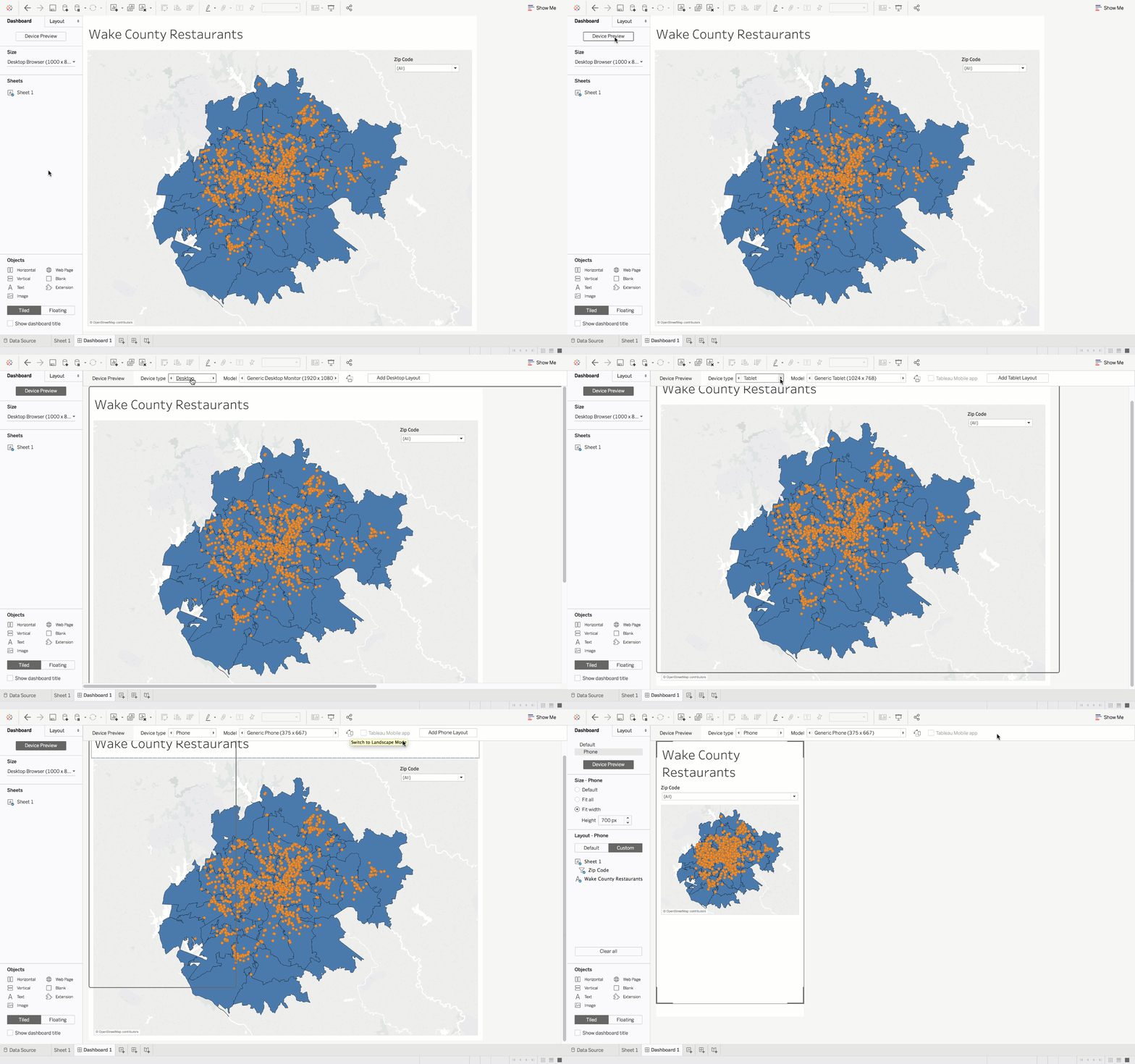
Floating
Visualisaties en tekst moeten nauwkeurig en geordend worden geplaatst om er goed uit te zien. Dat is lastig als je zonder systeem simpelweg visualisaties naar het canvas sleept. Dit proces kan sterk worden verbeterd en gestroomlijnd door de grid-functie in te schakelen onder het menu Dashboard.
Als het grid aan staat, zijn er verschillende andere opties om de bruikbaarheid te vergroten. Zo kun je onder Dashboard bij Grid Options het aantal pixels tussen de gridlijnen aanpassen. Een increment van 10 werkt het best met de beschikbare sneltoetsen.
Als een grafiek als floating object is geplaatst, kun je hem met de pijltjestoetsen 1 pixel verplaatsen of met Shift en de pijltjestoetsen 10 pixels. De afmetingen kun je aanpassen met Alt plus pijltjestoetsen voor stappen van 1 pixel en Alt + Shift met pijltjestoetsen voor stappen van 10 pixels.
Tile
Als je snel een dashboard wilt maken, kun je werkbladen in tegelmodus op het canvas plaatsen. Dan worden de grafieken naast elkaar aan het canvas toegevoegd. Tegels die het canvas vullen, kun je snel toevoegen door dubbel te klikken op de werkbladen in het linkerpaneel. De container van deze tegels kun je selecteren door bovenaan het object op het canvas dubbel te klikken.
Tableau verandert de manier waarop we met data omgaan en waardegedreven, interactieve dashboards creëren. We hopen dat deze Tableau-tips en -trucs je helpen om workflows te stroomlijnen door alle beschikbare functies in je voordeel te benutten. Wil je nog beter worden in Tableau? Bekijk dan deze bronnen:
- [PODCAST] De data story-tellingvaardigheden die datateams nodig hebben
- [Blog] Zeven trucs voor betere data story-telling: Deel 1
- [Blog] Zeven trucs voor betere data story-telling: Deel 2
%22%3E%3Cpath%20fill-rule%3D%22evenodd%22%20clip-rule%3D%22evenodd%22%20d%3D%22M11.317%208.464v3.392L7.72%2013.908V6.4l3.598%202.064zm1.165%207.126v-3.057l4.818-2.75-1.172-.671-3.646%202.08V8.125c-.001-.208-.112-.4-.293-.505L7.8%205.104a.84.84%200%200%200-1.244.738v8.622a.841.841%200%200%200%201.21.76l.033-.018%203.517-2.007v2.735c0%20.208.112.401.293.505L16.121%2019l1.172-.672-4.811-2.738z%22%20fill%3D%22%2305192D%22%2F%3E%3C%2Fg%3E%3Cdefs%3E%3CclipPath%20id%3D%22clip0_1241_7486%22%3E%3Cpath%20fill%3D%22%23fff%22%20transform%3D%22translate(5%205)%22%20d%3D%22M0%200H14V14H0z%22%2F%3E%3C%2FclipPath%3E%3C%2Fdefs%3E%3C%2Fsvg%3E)

 Adel Nehme · 15 min
Data-analyse verandert de manier waarop we zaken doen, en tools zoals Tableau staan daarin centraal. Tableau stelt iedereen in staat om snel data te analyseren, inzichten te halen en interactieve dashboards of andere dataprodukten te bouwen met een gebruiksvriendelijke interface. Bijna iedereen met basiskennis van Excel kan Tableau openen, een Excel-bestand aansluiten en zijn of haar dataworkflows een flinke boost geven.
Ondanks het gebruiksgemak is er enorme diepgang als je een expert in Tableau wilt worden. Deze blogpost deelt een paar minder bekende tips en trucs om Tableau-gebruikers te helpen workflows te stroomlijnen en consequent indrukwekkende visualisaties en dashboards te leveren. Deze tips zijn specifiek gericht op tijdwinst in het voorbereiden en opmaken van data.
Vijf tips om workflows in Tableau te stroomlijnen
1. Automatiseer en hergebruik datavoorbereiding met Tableau Prep Conductor en Tableau Prep Builder
Werken met de juiste, meest actuele data is cruciaal om goed onderbouwde beslissingen te nemen. Flows die zijn gebouwd met Tableau Prep Builder stellen gebruikers in staat om data-updates te automatiseren. Met deze builder kun je het hele proces van datavoorbereiding visualiseren en beheren.
Tableau Prep Conductor werkt boven op Prep Builder en laat gebruikers deze flows plannen en beheren. Dat betekent dat analisten geen tijd hoeven te besteden aan het handmatig draaien van flows en niet hoeven te wachten tot de data is bijgewerkt. Deze flows en processen kunnen binnen de organisatie worden gedeeld en hergebruikt, wat in de toekomst minder tijd kost aan het opzetten van datavoorbereiding.
Tableau geeft enkele best practices voor het werken met de Conductor-tool om datavoorbereidingsflows te automatiseren:
De Tableau Prep-toolkit kan organisaties tijd besparen en inefficiënties in workflows wegnemen door ervoor te zorgen dat de juiste data bij de juiste mensen terechtkomt.
2. Hergebruik opschoningsbewerkingen en berekeningen over meerdere flows
In elke technische discipline is Don't Repeat Yourself (DRY) een essentieel principe om workflows te stroomlijnen. Gebruikers zouden geen extra tijd moeten besteden aan het telkens opnieuw toepassen van dezelfde opschoningsstappen en het herschrijven van complexe berekeningslogica in verschillende flows. Stop liever moeite in het correct opzetten van de flow en zorg dat elke stap de eerste keer goed werkt. Daarna kun je erop vertrouwen dat deze stap in andere flows kan worden ingeplugd. Dit is een van de zekerste manieren om analistentijd te besparen en de foutmarge van het herschrijven van dezelfde complexe logica te verkleinen.
In Tableau kun je stappen uit de ene flow kopiëren en in een andere plakken. Ga naar de wijziging die je wilt kopiëren, plak deze in de wijzigingen voor de stap waaraan je hem wilt toevoegen en sleep hem vervolgens om toe te passen.
DRY-programmeren is een fundamenteel technisch concept, en Tableau stelt data-analisten in staat dit regelmatig in hun workflows toe te passen.
3. Maak een stijlsjabloon om tijd te besparen bij het opmaken van toekomstige dashboards
Iederéén heeft een eigen stijl bij creatief werk. Denk aan hoe we randen op tabellen zetten, welke lettertypes we gebruiken, het kleurpalet waarop we leunen en de plaatsing van visualisaties. Kijk bijvoorbeeld naar de artikelen van het Pew Research Center of FiveThirtyEight. Al hun visualisaties hebben een consistente stijl door de hele site.
Een consistente stijl helpt anderen je werk te herkennen en kan, als je ontwerp goed is, een waardevol middel zijn voor storytelling. Een sterk dashboard ontwikkelen dat direct met jouw werk wordt geassocieerd, is enorm nuttig voor effectieve communicatie.
Het ontwerpen van dashboards kost echter vaak veel tijd. Als je merkt dat je vaak dashboards maakt die op elkaar lijken, kun je een sjabloonbestand maken om de tijd en moeite die het kost om het dashboard uit te denken en ontwerpkeuzes vanaf nul te maken, aanzienlijk te verminderen.
Hoewel er in Tableau geen speciale “sjabloon”-functie is, kun je wel opmaak van het ene werkblad naar het andere kopiëren door een werkmap met mockdata te maken. Je kunt deze sjabloonwerkmap op elk moment raadplegen door met de rechtermuisknop op het tabblad van de grafiek te klikken om “Opmaak kopiëren” te kiezen en vervolgens op het huidige tabblad via rechtsklik “Opmaak plakken” te doen.
Het ontwikkelen van het oorspronkelijke sjabloonbestand kost veel tijd—maar uiteindelijk—leidt het tot een efficiëntere en effectievere workflow.
4. Leer de belangrijkste Tableau-sneltoetsen
Kunnen werken zonder voortdurend met de muis te hoeven navigeren, bespaart enorm veel tijd. Brainscape stelt dat het leren van sneltoetsen je tot 8 dagen per jaar (64 uur) kan besparen en tot 3,3% productiever kan maken. Tableau is een applicatie met veel gebruikersinvoer, wat betekent dat er talloze kansen zijn om sneltoetsen te gebruiken om workflows te versnellen.
Tableau ondersteunt veel standaard sneltoetsen die je ook in andere applicaties vindt en heeft specifieke sneltoetsen voor datamanipulatie en dashboardontwerp.
Hier vind je een complete lijst met beschikbare sneltoetsen in Tableau. Hoewel die lijst in eerste instantie lang lijkt, helpt het leren hiervan je workflow te stroomlijnen en je productiviteit te verbeteren.
5. Maak dashboards op met de grid-functie of tegelmodus
Bij het maken van een dashboard in Tableau zijn er twee manieren om objecten te positioneren: Floating en Tile. Met de floating-optie heb je veel meer vrijheid, terwijl de tile-optie informatie snel op een georganiseerde manier samenbrengt.
Floating
Visualisaties en tekst moeten nauwkeurig en geordend worden geplaatst om er goed uit te zien. Dat is lastig als je zonder systeem simpelweg visualisaties naar het canvas sleept. Dit proces kan sterk worden verbeterd en gestroomlijnd door de grid-functie in te schakelen onder het menu Dashboard.
Als het grid aan staat, zijn er verschillende andere opties om de bruikbaarheid te vergroten. Zo kun je onder Dashboard bij Grid Options het aantal pixels tussen de gridlijnen aanpassen. Een increment van 10 werkt het best met de beschikbare sneltoetsen.
Als een grafiek als floating object is geplaatst, kun je hem met de pijltjestoetsen 1 pixel verplaatsen of met Shift en de pijltjestoetsen 10 pixels. De afmetingen kun je aanpassen met Alt plus pijltjestoetsen voor stappen van 1 pixel en Alt + Shift met pijltjestoetsen voor stappen van 10 pixels.
Tile
Als je snel een dashboard wilt maken, kun je werkbladen in tegelmodus op het canvas plaatsen. Dan worden de grafieken naast elkaar aan het canvas toegevoegd. Tegels die het canvas vullen, kun je snel toevoegen door dubbel te klikken op de werkbladen in het linkerpaneel. De container van deze tegels kun je selecteren door bovenaan het object op het canvas dubbel te klikken.
Tableau verandert de manier waarop we met data omgaan en waardegedreven, interactieve dashboards creëren. We hopen dat deze Tableau-tips en -trucs je helpen om workflows te stroomlijnen door alle beschikbare functies in je voordeel te benutten. Wil je nog beter worden in Tableau? Bekijk dan deze bronnen: