Phân tích dữ liệu đang thay đổi cách chúng ta vận hành doanh nghiệp, và các công cụ như Tableau nằm ở trung tâm của sự chuyển mình đó. Tableau cho phép bất kỳ ai nhanh chóng phân tích dữ liệu, rút ra insight, và xây dựng bảng điều khiển tương tác hoặc các sản phẩm dữ liệu khác với giao diện dễ sử dụng. Hầu như ai có kiến thức cơ bản về Excel đều có thể mở Tableau, nạp một tệp Excel và tăng tốc quy trình dữ liệu của mình.
Mặc dù dễ dùng, để trở thành chuyên gia Tableau cần đào sâu đáng kể. Bài viết này chia sẻ một số mẹo và thủ thuật ít người biết nhằm giúp người dùng Tableau tinh gọn quy trình và đều đặn tạo ra các trực quan hóa và bảng điều khiển ấn tượng. Các mẹo này tập trung cụ thể vào việc tiết kiệm thời gian trong khâu chuẩn bị dữ liệu và định dạng.
Năm mẹo để tinh gọn quy trình làm việc trong Tableau
1. Tự động hóa và tái sử dụng quy trình chuẩn bị dữ liệu với Tableau Prep Conductor và Tableau Prep Builder
Làm việc với dữ liệu đúng và cập nhật nhất là tối quan trọng để đưa ra quyết định chính xác. Các luồng (flow) được xây dựng với Tableau Prep Builder cho phép người dùng tự động hóa cập nhật dữ liệu. Công cụ này giúp người dùng trực quan hóa và quản lý toàn bộ quá trình chuẩn bị dữ liệu.

Tableau Prep Conductor hoạt động trên nền Prep Builder để cho phép người dùng lên lịch và quản lý các luồng này. Điều này có nghĩa là nhà phân tích không cần tốn thời gian chạy thủ công các luồng và không phải chờ dữ liệu được đổ vào. Các luồng và quy trình này có thể được chia sẻ và tái sử dụng trong toàn tổ chức, giúp giảm thời gian thiết lập quy trình chuẩn bị dữ liệu về sau.
Tableau cung cấp một số thực hành tốt khi làm việc với công cụ conductor để tự động hóa các luồng chuẩn bị dữ liệu:
- Tự động hóa luồng ngoài giờ làm việc: Cách này cho phép luồng chạy khi ít tài nguyên tính toán được sử dụng và chạy trên môi trường máy chủ ổn định thay vì dùng tài nguyên máy tính để bàn.
- Tự động hóa bằng REST API: Nếu cập nhật dữ liệu phụ thuộc vào việc hoàn thành các job khác, người dùng có thể tận dụng REST API để kích hoạt cập nhật khi quy trình phụ thuộc hoàn tất.
- Tận dụng chế độ xem quản trị, trạng thái máy chủ và cảnh báo: Công cụ conductor cung cấp nhiều chức năng để theo dõi hiệu năng của các luồng. Nó cũng cho phép gửi thông báo khi một quy trình gặp lỗi kèm gợi ý cách khắc phục.
- Đảm bảo đúng người có thể truy cập dữ liệu: Tài liệu hóa đúng cách trong bất kỳ công cụ kỹ thuật nào là điều thiết yếu để đảm bảo khả năng sử dụng trong toàn tổ chức. Người dùng có thể gắn thẻ các luồng bằng từ khóa để phân loại nội dung, giúp chúng dễ tái sử dụng và dễ tiếp cận hơn với những người khác trong tổ chức. Ngoài ra, quyền truy cập theo người dùng đối với các luồng có thể được quản lý thông qua cài đặt phân quyền và xác thực.
Bộ công cụ Tableau Prep có thể giúp tổ chức tiết kiệm thời gian và loại bỏ sự kém hiệu quả trong quy trình bằng cách đảm bảo dữ liệu đúng đến tay đúng người.
2. Tái sử dụng thao tác làm sạch và phép tính trên nhiều luồng
Trong bất kỳ lĩnh vực kỹ thuật nào, nguyên tắc Don't Repeat Yourself (DRY) là khái niệm cốt lõi để tinh gọn quy trình. Người dùng không nên tốn thêm thời gian áp dụng cùng thao tác làm sạch và viết lại logic tính toán phức tạp trên các luồng khác nhau. Thay vào đó, hãy đầu tư công sức để đảm bảo luồng được thiết lập đúng và mỗi bước hoạt động như dự định ngay từ lần đầu. Sau đó, bạn có thể tin tưởng đưa bước này vào các luồng khác. Đây là một trong những cách chắc chắn nhất để tiết kiệm thời gian cho nhà phân tích và giảm sai sót khi phải viết lại cùng một logic phức tạp.
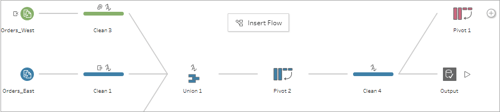
Tableau cho phép sao chép các bước từ một luồng và đặt chúng vào luồng khác. Thao tác này được thực hiện bằng cách đi đến thay đổi bạn muốn sao chép, dán nó vào phần thay đổi của bước bạn muốn thêm, rồi kéo thả để áp dụng.
Lập trình theo DRY là một khái niệm kỹ thuật nền tảng, và Tableau giúp các nhà phân tích dữ liệu áp dụng nó thường xuyên trong quy trình làm việc.
3. Tạo mẫu phong cách để tiết kiệm thời gian định dạng cho các bảng điều khiển sau này
Mỗi người đều có phong cách riêng khi thực hiện công việc sáng tạo. Điều này bao gồm cách chúng ta đặt đường viền cho bảng, phông chữ sử dụng, bảng màu khai thác và vị trí đặt trực quan hóa. Ví dụ, hãy xem các bài viết của Pew Research Center hoặc FiveThirtyEight. Tất cả trực quan hóa của họ đều có phong cách nhất quán trên toàn trang.
Phong cách nhất quán giúp người khác nhận ra công việc của bạn và có thể trở thành cơ chế kể chuyện giá trị nếu thiết kế là thế mạnh của bạn. Phát triển một bảng điều khiển xuất sắc có thể gắn liền với công việc của bạn là cực kỳ hữu ích cho giao tiếp hiệu quả.
Tuy nhiên, quá trình thiết kế bảng điều khiển thường rất tốn thời gian. Nếu bạn thường tạo các bảng điều khiển trông tương tự nhau, bạn có thể tạo một tệp mẫu để giảm đáng kể thời gian và công sức lên ý tưởng bảng điều khiển và đưa ra quyết định thiết kế từ đầu.

Mặc dù Tableau không có tính năng “mẫu” chuyên dụng, bạn vẫn có thể sao chép định dạng từ trang tính này sang trang tính khác bằng cách tạo một workbook với dữ liệu giả. Bạn có thể tham chiếu workbook mẫu này bất cứ lúc nào bằng cách nhấp chuột phải vào thẻ biểu đồ để “Copy Formatting” (Sao chép định dạng) rồi quay lại thẻ hiện tại để “Paste Formatting” (Dán định dạng) thông qua nhấp chuột phải.
Việc phát triển tệp mẫu ban đầu sẽ rất tốn thời gian — nhưng cuối cùng — sẽ giúp quy trình làm việc hiệu quả và gọn nhẹ hơn.
4. Học các phím tắt quan trọng của Tableau
Làm việc mà không phải điều hướng chuột liên tục sẽ tiết kiệm rất nhiều thời gian. Brainscape cho biết việc học phím tắt có thể tiết kiệm tới 8 ngày mỗi năm (64 giờ) và giúp tăng 3,3% năng suất. Tableau là một ứng dụng đòi hỏi nhiều thao tác của người dùng, nghĩa là có rất nhiều cơ hội dùng phím tắt để tăng tốc quy trình.
Tableau hỗ trợ nhiều phím tắt tiêu chuẩn như các ứng dụng khác và có các phím tắt riêng cho thao tác dữ liệu và thiết kế bảng điều khiển.
Tại đây là danh sách đầy đủ các phím tắt có trong Tableau. Dù danh sách ban đầu có vẻ dài, việc học chúng sẽ giúp tinh gọn quy trình và cải thiện năng suất.
5. Bố cục bảng điều khiển bằng tính năng Grid hoặc Tile
Khi tạo một bảng điều khiển trong Tableau, có hai cách sắp xếp đối tượng: Floating và Tile. Tùy chọn floating cho người dùng nhiều tự do hơn, trong khi tile giúp tổng hợp thông tin nhanh chóng theo cách có tổ chức.
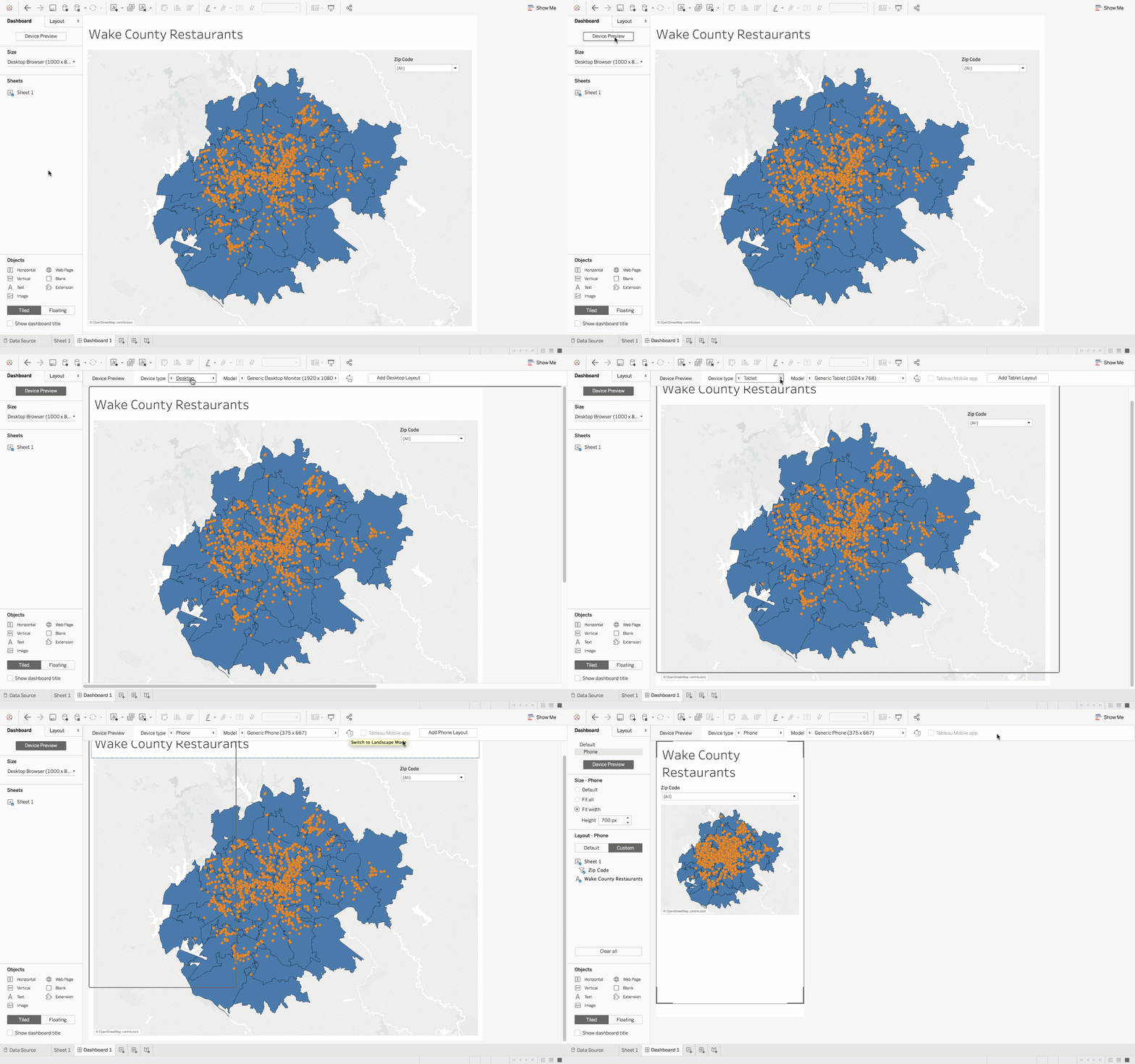
Floating
Việc bố trí trực quan hóa và văn bản cần được thực hiện một cách chính xác và có tổ chức để trông đẹp mắt. Rất khó để làm điều này chỉ bằng cách kéo thả trực quan hóa lên canvas mà không có hệ thống. Quá trình này có thể được cải thiện và tinh gọn đáng kể bằng cách bật tính năng lưới (grid) trong menu Dashboard trên thanh menu.
Sau khi bật lưới, có một số tính năng khác để tăng tính hữu dụng của lưới. Ví dụ, số pixel giữa các ô lưới có thể được thay đổi trong phần Grid Options dưới Dashboard. Bước nhảy 10 pixel hoạt động tốt nhất với các phím tắt hiện có.
Khi đã được đặt làm đối tượng floating, một biểu đồ có thể được di chuyển từng pixel bằng phím mũi tên hoặc 10 pixel bằng Shift + mũi tên. Việc điều chỉnh kích thước có thể thực hiện bằng phím Alt + mũi tên cho điều chỉnh 1 pixel và Alt + Shift kết hợp mũi tên cho điều chỉnh 10 pixel.
Tile
Nếu muốn tạo bảng điều khiển nhanh, bạn có thể đặt các worksheet vào trang ở chế độ tiled. Cách này thêm các biểu đồ cạnh nhau trên trang. Các tile lấp đầy canvas có thể được thêm nhanh bằng cách nhấp đúp vào các sheet ở khung bên trái. Vùng chứa (container) của các tile này có thể được chọn bằng cách nhấp đúp vào phần trên của đối tượng trên canvas.
Tableau đang thay đổi cách chúng ta tương tác với dữ liệu và tạo ra các bảng điều khiển tương tác dựa trên giá trị. Hy vọng những mẹo và thủ thuật Tableau này sẽ giúp bạn tinh gọn quy trình bằng cách khai thác tất cả tính năng sẵn có một cách có lợi cho mình. Để có thêm tài nguyên giúp bạn trở thành người dùng Tableau tốt hơn, bạn có thể tham khảo các nội dung sau:
- [PODCAST] Kỹ năng kể chuyện bằng dữ liệu mà các đội ngũ dữ liệu cần
- [Blog] Bảy mẹo để kể chuyện bằng dữ liệu tốt hơn: Phần 1
- [Blog] Bảy mẹo để kể chuyện bằng dữ liệu tốt hơn: Phần 2


 Matt Crabtree · 10 min
Phân tích dữ liệu đang thay đổi cách chúng ta vận hành doanh nghiệp, và các công cụ như Tableau nằm ở trung tâm của sự chuyển mình đó. Tableau cho phép bất kỳ ai nhanh chóng phân tích dữ liệu, rút ra insight, và xây dựng bảng điều khiển tương tác hoặc các sản phẩm dữ liệu khác với giao diện dễ sử dụng. Hầu như ai có kiến thức cơ bản về Excel đều có thể mở Tableau, nạp một tệp Excel và tăng tốc quy trình dữ liệu của mình.
Mặc dù dễ dùng, để trở thành chuyên gia Tableau cần đào sâu đáng kể. Bài viết này chia sẻ một số mẹo và thủ thuật ít người biết nhằm giúp người dùng Tableau tinh gọn quy trình và đều đặn tạo ra các trực quan hóa và bảng điều khiển ấn tượng. Các mẹo này tập trung cụ thể vào việc tiết kiệm thời gian trong khâu chuẩn bị dữ liệu và định dạng.
Năm mẹo để tinh gọn quy trình làm việc trong Tableau
1. Tự động hóa và tái sử dụng quy trình chuẩn bị dữ liệu với Tableau Prep Conductor và Tableau Prep Builder
Làm việc với dữ liệu đúng và cập nhật nhất là tối quan trọng để đưa ra quyết định chính xác. Các luồng (flow) được xây dựng với Tableau Prep Builder cho phép người dùng tự động hóa cập nhật dữ liệu. Công cụ này giúp người dùng trực quan hóa và quản lý toàn bộ quá trình chuẩn bị dữ liệu.
Tableau Prep Conductor hoạt động trên nền Prep Builder để cho phép người dùng lên lịch và quản lý các luồng này. Điều này có nghĩa là nhà phân tích không cần tốn thời gian chạy thủ công các luồng và không phải chờ dữ liệu được đổ vào. Các luồng và quy trình này có thể được chia sẻ và tái sử dụng trong toàn tổ chức, giúp giảm thời gian thiết lập quy trình chuẩn bị dữ liệu về sau.
Tableau cung cấp một số thực hành tốt khi làm việc với công cụ conductor để tự động hóa các luồng chuẩn bị dữ liệu:
Bộ công cụ Tableau Prep có thể giúp tổ chức tiết kiệm thời gian và loại bỏ sự kém hiệu quả trong quy trình bằng cách đảm bảo dữ liệu đúng đến tay đúng người.
2. Tái sử dụng thao tác làm sạch và phép tính trên nhiều luồng
Trong bất kỳ lĩnh vực kỹ thuật nào, nguyên tắc Don't Repeat Yourself (DRY) là khái niệm cốt lõi để tinh gọn quy trình. Người dùng không nên tốn thêm thời gian áp dụng cùng thao tác làm sạch và viết lại logic tính toán phức tạp trên các luồng khác nhau. Thay vào đó, hãy đầu tư công sức để đảm bảo luồng được thiết lập đúng và mỗi bước hoạt động như dự định ngay từ lần đầu. Sau đó, bạn có thể tin tưởng đưa bước này vào các luồng khác. Đây là một trong những cách chắc chắn nhất để tiết kiệm thời gian cho nhà phân tích và giảm sai sót khi phải viết lại cùng một logic phức tạp.
Tableau cho phép sao chép các bước từ một luồng và đặt chúng vào luồng khác. Thao tác này được thực hiện bằng cách đi đến thay đổi bạn muốn sao chép, dán nó vào phần thay đổi của bước bạn muốn thêm, rồi kéo thả để áp dụng.
Lập trình theo DRY là một khái niệm kỹ thuật nền tảng, và Tableau giúp các nhà phân tích dữ liệu áp dụng nó thường xuyên trong quy trình làm việc.
3. Tạo mẫu phong cách để tiết kiệm thời gian định dạng cho các bảng điều khiển sau này
Mỗi người đều có phong cách riêng khi thực hiện công việc sáng tạo. Điều này bao gồm cách chúng ta đặt đường viền cho bảng, phông chữ sử dụng, bảng màu khai thác và vị trí đặt trực quan hóa. Ví dụ, hãy xem các bài viết của Pew Research Center hoặc FiveThirtyEight. Tất cả trực quan hóa của họ đều có phong cách nhất quán trên toàn trang.
Phong cách nhất quán giúp người khác nhận ra công việc của bạn và có thể trở thành cơ chế kể chuyện giá trị nếu thiết kế là thế mạnh của bạn. Phát triển một bảng điều khiển xuất sắc có thể gắn liền với công việc của bạn là cực kỳ hữu ích cho giao tiếp hiệu quả.
Tuy nhiên, quá trình thiết kế bảng điều khiển thường rất tốn thời gian. Nếu bạn thường tạo các bảng điều khiển trông tương tự nhau, bạn có thể tạo một tệp mẫu để giảm đáng kể thời gian và công sức lên ý tưởng bảng điều khiển và đưa ra quyết định thiết kế từ đầu.
Mặc dù Tableau không có tính năng “mẫu” chuyên dụng, bạn vẫn có thể sao chép định dạng từ trang tính này sang trang tính khác bằng cách tạo một workbook với dữ liệu giả. Bạn có thể tham chiếu workbook mẫu này bất cứ lúc nào bằng cách nhấp chuột phải vào thẻ biểu đồ để “Copy Formatting” (Sao chép định dạng) rồi quay lại thẻ hiện tại để “Paste Formatting” (Dán định dạng) thông qua nhấp chuột phải.
Việc phát triển tệp mẫu ban đầu sẽ rất tốn thời gian — nhưng cuối cùng — sẽ giúp quy trình làm việc hiệu quả và gọn nhẹ hơn.
4. Học các phím tắt quan trọng của Tableau
Làm việc mà không phải điều hướng chuột liên tục sẽ tiết kiệm rất nhiều thời gian. Brainscape cho biết việc học phím tắt có thể tiết kiệm tới 8 ngày mỗi năm (64 giờ) và giúp tăng 3,3% năng suất. Tableau là một ứng dụng đòi hỏi nhiều thao tác của người dùng, nghĩa là có rất nhiều cơ hội dùng phím tắt để tăng tốc quy trình.
Tableau hỗ trợ nhiều phím tắt tiêu chuẩn như các ứng dụng khác và có các phím tắt riêng cho thao tác dữ liệu và thiết kế bảng điều khiển.
Tại đây là danh sách đầy đủ các phím tắt có trong Tableau. Dù danh sách ban đầu có vẻ dài, việc học chúng sẽ giúp tinh gọn quy trình và cải thiện năng suất.
5. Bố cục bảng điều khiển bằng tính năng Grid hoặc Tile
Khi tạo một bảng điều khiển trong Tableau, có hai cách sắp xếp đối tượng: Floating và Tile. Tùy chọn floating cho người dùng nhiều tự do hơn, trong khi tile giúp tổng hợp thông tin nhanh chóng theo cách có tổ chức.
Floating
Việc bố trí trực quan hóa và văn bản cần được thực hiện một cách chính xác và có tổ chức để trông đẹp mắt. Rất khó để làm điều này chỉ bằng cách kéo thả trực quan hóa lên canvas mà không có hệ thống. Quá trình này có thể được cải thiện và tinh gọn đáng kể bằng cách bật tính năng lưới (grid) trong menu Dashboard trên thanh menu.
Sau khi bật lưới, có một số tính năng khác để tăng tính hữu dụng của lưới. Ví dụ, số pixel giữa các ô lưới có thể được thay đổi trong phần Grid Options dưới Dashboard. Bước nhảy 10 pixel hoạt động tốt nhất với các phím tắt hiện có.
Khi đã được đặt làm đối tượng floating, một biểu đồ có thể được di chuyển từng pixel bằng phím mũi tên hoặc 10 pixel bằng Shift + mũi tên. Việc điều chỉnh kích thước có thể thực hiện bằng phím Alt + mũi tên cho điều chỉnh 1 pixel và Alt + Shift kết hợp mũi tên cho điều chỉnh 10 pixel.
Tile
Nếu muốn tạo bảng điều khiển nhanh, bạn có thể đặt các worksheet vào trang ở chế độ tiled. Cách này thêm các biểu đồ cạnh nhau trên trang. Các tile lấp đầy canvas có thể được thêm nhanh bằng cách nhấp đúp vào các sheet ở khung bên trái. Vùng chứa (container) của các tile này có thể được chọn bằng cách nhấp đúp vào phần trên của đối tượng trên canvas.
Tableau đang thay đổi cách chúng ta tương tác với dữ liệu và tạo ra các bảng điều khiển tương tác dựa trên giá trị. Hy vọng những mẹo và thủ thuật Tableau này sẽ giúp bạn tinh gọn quy trình bằng cách khai thác tất cả tính năng sẵn có một cách có lợi cho mình. Để có thêm tài nguyên giúp bạn trở thành người dùng Tableau tốt hơn, bạn có thể tham khảo các nội dung sau: