L’analytique des données transforme en profondeur la façon de faire des affaires, et des outils comme Tableau en sont au cœur. Tableau permet à chacun d’analyser rapidement des données, d’en extraire des insights et de créer des tableaux de bord interactifs ou d’autres produits data via une interface simple d’utilisation. Quasiment toute personne à l’aise avec Excel peut ouvrir Tableau, connecter un fichier Excel et donner un sérieux coup d’accélérateur à ses workflows data.
Malgré sa prise en main intuitive, devenir expert de Tableau demande d’aller en profondeur. Cet article partage des astuces parfois méconnues pour aider les praticiens de Tableau à fluidifier leurs workflows et livrer des visualisations et tableaux de bord bluffants, de façon régulière. Ces conseils visent en particulier à gagner du temps lors de la préparation et du formatage des données.
Cinq astuces pour optimiser vos workflows dans Tableau
1. Automatisez et réutilisez la préparation des données avec Tableau Prep Conductor et Tableau Prep Builder
Travailler avec des données correctes et à jour est essentiel pour prendre des décisions éclairées. Les flux construits avec Tableau Prep Builder permettent d’automatiser les mises à jour des données. Cet outil offre une vue d’ensemble du processus de préparation des données et en facilite la gestion.
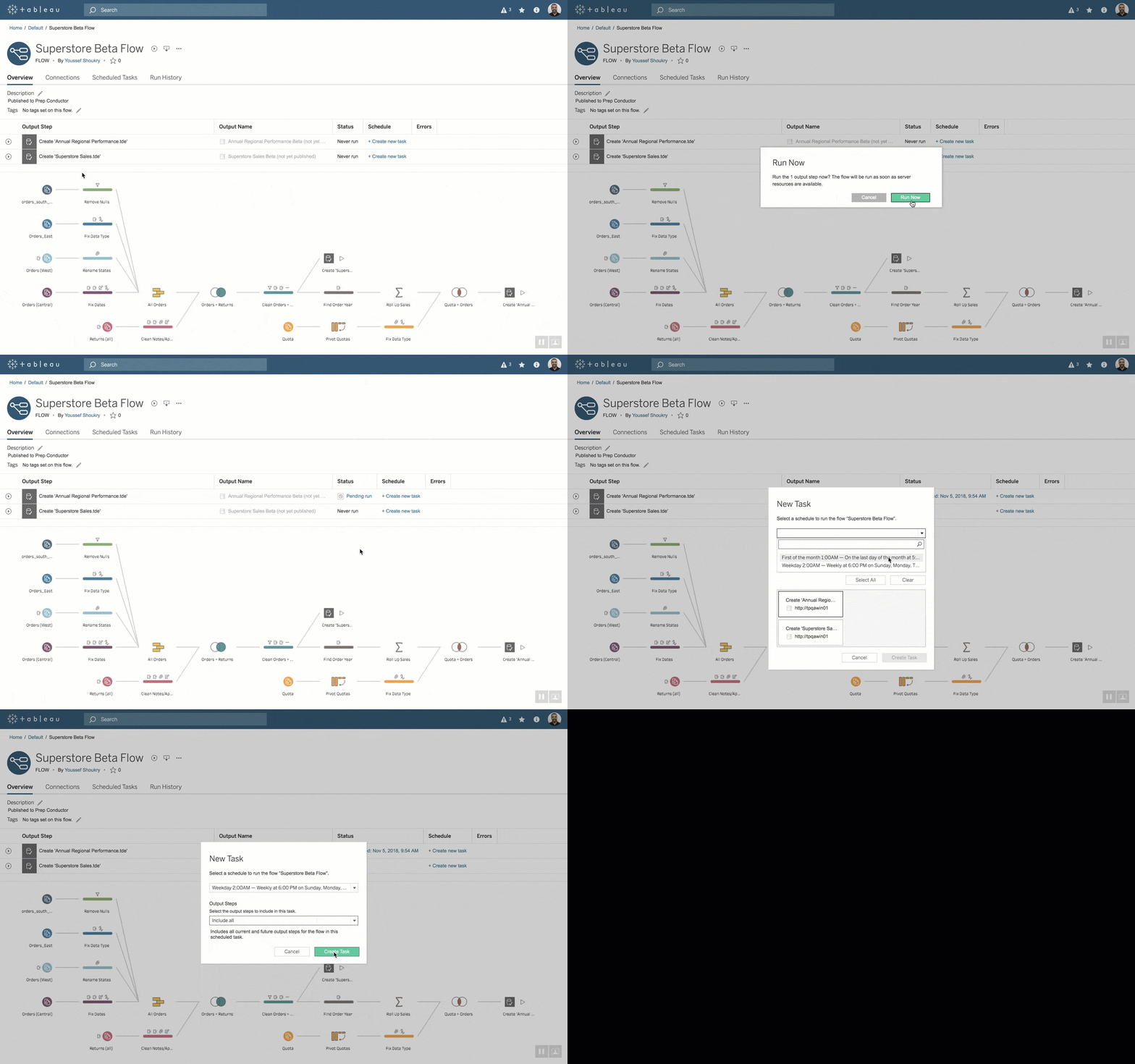
Tableau Prep Conductor fonctionne par-dessus Prep Builder pour planifier et orchestrer ces flux. Les analystes n’ont ainsi plus à lancer manuellement les flux ni à attendre le peuplement des données. Les flux et les processus peuvent être partagés et réutilisés à l’échelle de l’organisation, ce qui réduit le temps passé à configurer la préparation de données à l’avenir.
Tableau propose quelques bonnes pratiques pour automatiser les flux avec l’outil Conductor :
- Automatiser les flux en dehors des heures ouvrées : cela permet de les exécuter quand moins de ressources de calcul sont sollicitées et de s’appuyer sur un serveur stable plutôt que sur les ressources d’un poste local.
- Automatiser via l’API REST : si les mises à jour dépendent de l’achèvement d’autres tâches, vous pouvez utiliser l’API REST pour déclencher les mises à jour dès que le processus amont est terminé.
- Exploiter les vues d’administration, les statuts serveur et les alertes : l’outil Conductor offre de nombreuses fonctions pour surveiller les performances des flux. Il permet aussi d’envoyer des notifications en cas d’échec avec des pistes de correction.
- Garantir l’accès aux bonnes personnes : une documentation soignée est indispensable pour assurer l’adoption d’un outil technique. Vous pouvez taguer les flux avec des mots-clés pour catégoriser les contenus, les rendre réutilisables et faciles d’accès. Les droits d’accès se gèrent via les paramètres d’autorisations et d’authentification.
La boîte à outils Tableau Prep fait gagner un temps précieux et élimine les frictions en garantissant que les bonnes données sont accessibles aux bonnes personnes.
2. Réutilisez vos opérations de nettoyage et calculs sur plusieurs flux
Dans tout domaine technique, le principe Don’t Repeat Yourself (DRY) est clé pour rationaliser les workflows. Il ne faut pas perdre du temps à répéter les mêmes opérations de nettoyage ni réécrire des logiques de calcul complexes d’un flux à l’autre. Mieux vaut investir l’effort pour bien concevoir le flux initial et valider chaque étape. Ensuite, cette étape éprouvée peut être réutilisée ailleurs. C’est l’un des moyens les plus sûrs de gagner du temps et de réduire les erreurs liées à la réécriture de logiques complexes.
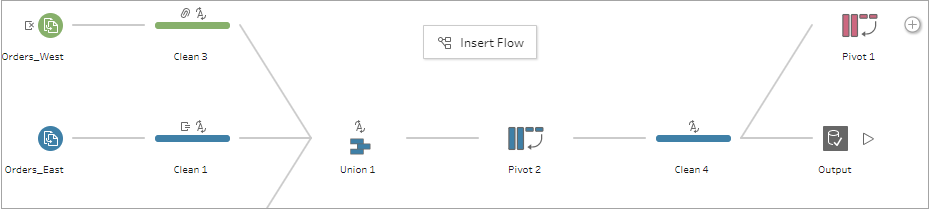
Tableau permet de copier des étapes d’un flux pour les coller dans un autre. Il suffit d’aller sur la modification à copier, de la coller dans la liste des modifications de l’étape cible, puis de glisser-déposer pour l’appliquer.
Le principe DRY est fondamental, et Tableau donne aux analystes les moyens de l’appliquer au quotidien dans leurs workflows.
3. Créez un modèle de style pour gagner du temps sur le formatage de vos futurs tableaux de bord
Chacun a sa patte lorsqu’il s’agit de création : bordures des tableaux, polices, palette de couleurs, placement des visualisations… Par exemple, consultez les articles du Pew Research Center ou de FiveThirtyEight : leurs visualisations affichent un style homogène sur l’ensemble du site.
Un style cohérent renforce la reconnaissance de votre travail et sert la narration si votre design est maîtrisé. Concevoir un tableau de bord identifiable à votre signature est un atout majeur pour une communication efficace.
Cela dit, concevoir des tableaux de bord prend souvent beaucoup de temps. Si vous produisez régulièrement des dashboards au look similaire, créez un fichier modèle pour réduire drastiquement le temps et l’effort dédiés au cadrage et aux choix de design, sans repartir de zéro.
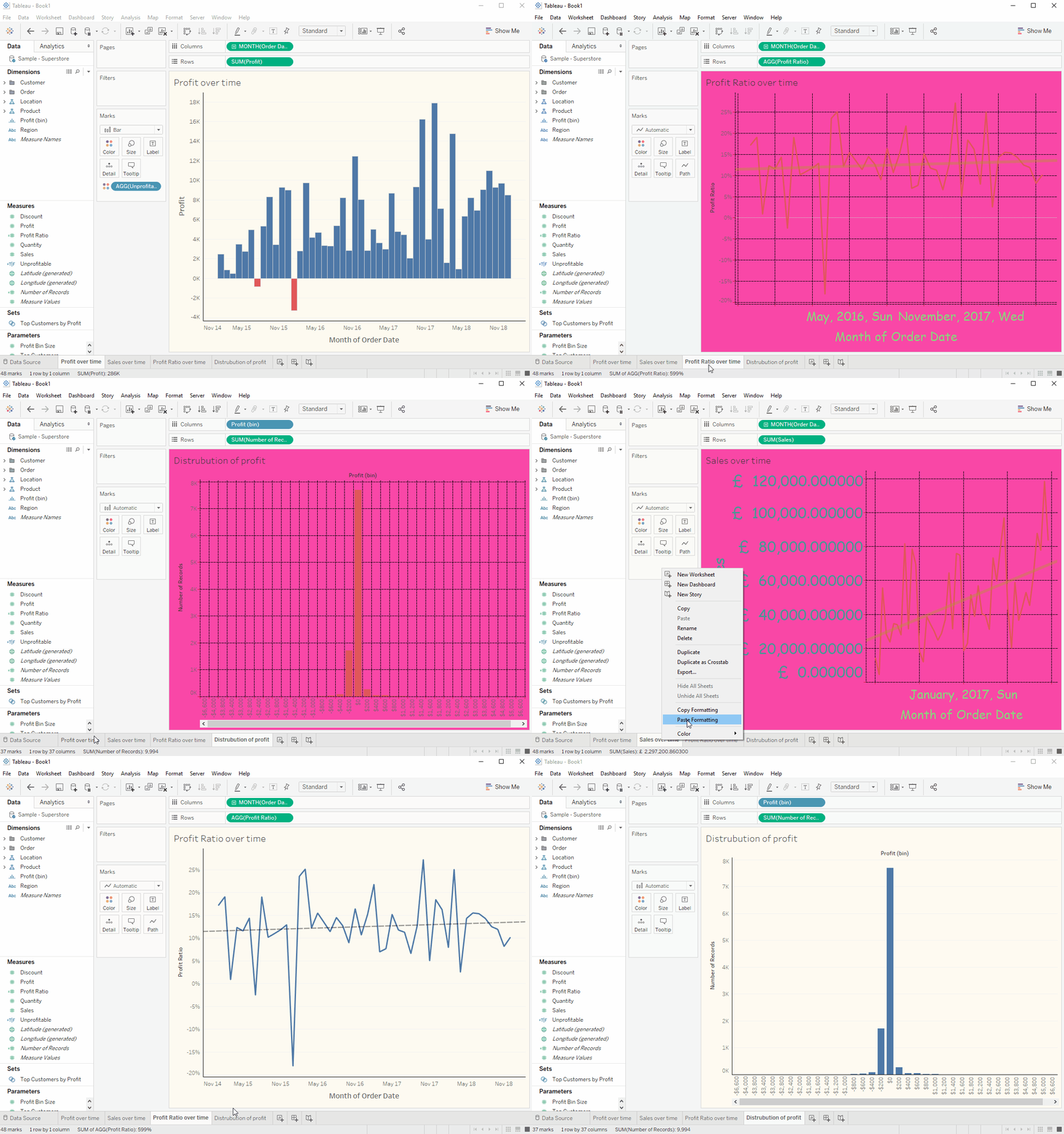
Il n’existe pas de fonction « modèle » dédiée dans Tableau, mais vous pouvez copier le formatage d’une feuille à l’autre en créant un classeur avec des données factices. Référez-vous à ce classeur modèle quand vous le souhaitez : clic droit sur l’onglet du graphique pour « Copy Formatting », puis retour sur l’onglet courant pour « Paste Formatting » via le clic droit.
Créer le fichier modèle initial demande du temps, mais à terme, c’est un levier puissant pour gagner en efficacité et en constance.
4. Apprenez les principaux raccourcis clavier de Tableau
Travailler sans naviguer en permanence à la souris fait gagner un temps considérable. Brainscape avance que la maîtrise des raccourcis peut faire gagner jusqu’à 8 jours par an (64 heures) et améliorer la productivité de 3,3 %. Tableau repose fortement sur l’interaction utilisateur, ce qui offre de nombreuses occasions d’accélérer les workflows grâce aux raccourcis.
Tableau prend en charge de nombreux raccourcis standard présents dans d’autres applications, et propose des raccourcis dédiés à la manipulation des données et à la conception de tableaux de bord.
Voici la liste complète des raccourcis disponibles dans Tableau. Même si elle paraît longue au premier abord, les apprendre vous aidera à fluidifier votre flux de travail et à gagner en productivité.
5. Concevez vos tableaux de bord avec la grille ou en mode tuiles
Lorsque vous créez un tableau de bord dans Tableau, deux modes de disposition des objets s’offrent à vous : Floating (flottant) et Tile (tuiles). Le mode flottant offre davantage de liberté, tandis que le mode tuiles agence rapidement les informations de manière structurée.
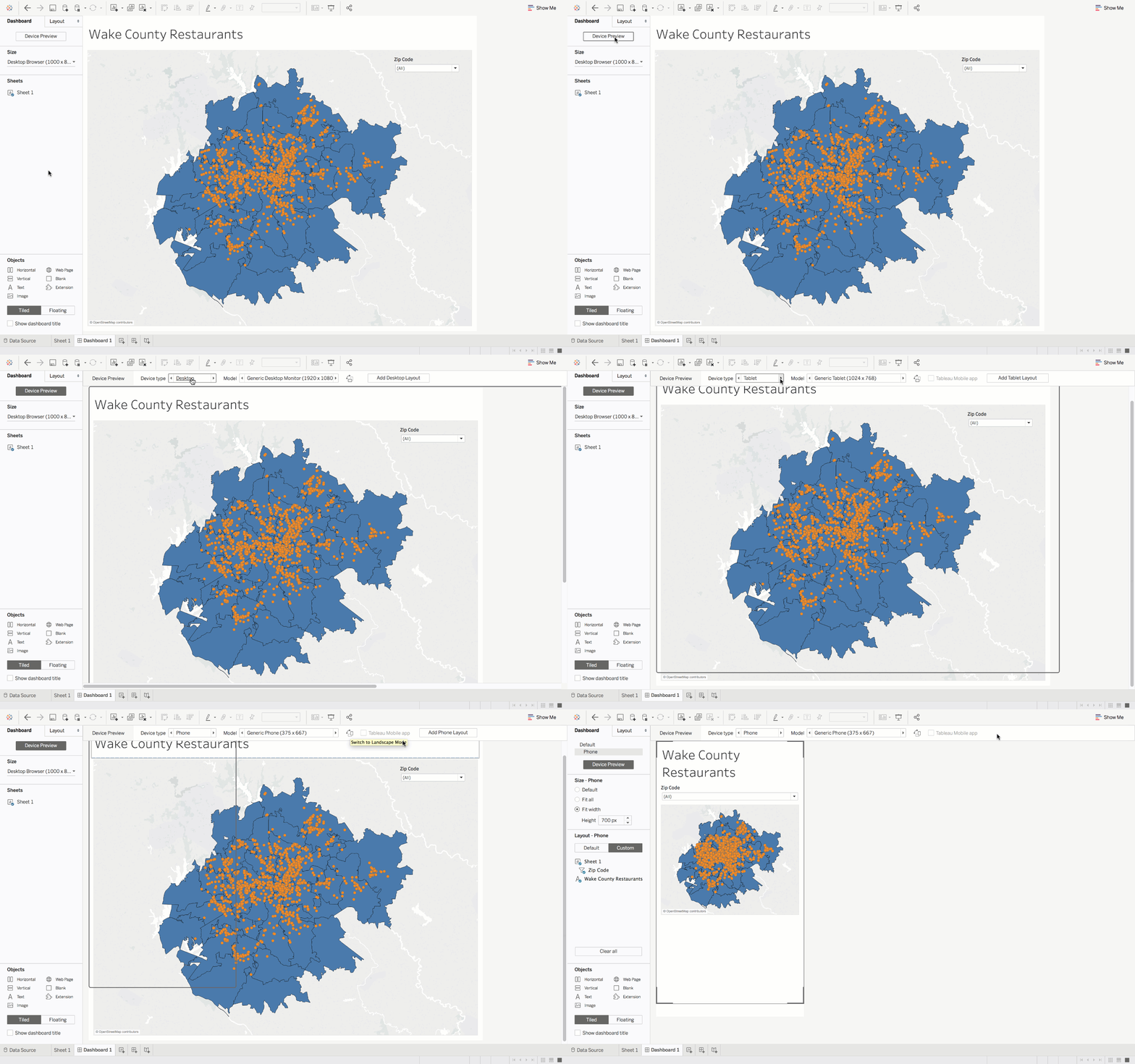
Floating
Pour obtenir un rendu soigné, la disposition des visualisations et des textes doit être précise et ordonnée. Il est difficile d’y parvenir en se contentant de glisser-déposer les graphiques sur la zone de travail, sans méthode. Activez la grille depuis le menu Dashboard pour grandement améliorer et rationaliser cette étape.
Une fois la grille activée, plusieurs options permettent d’en renforcer l’utilité. Par exemple, l’espacement en pixels peut être ajusté via Dashboard, section Grid Options. Un incrément de 10 fonctionne bien avec les raccourcis clavier disponibles.
Une visualisation placée en flottant peut être déplacée d’un pixel avec les flèches, ou de 10 pixels avec Maj + flèches. Les ajustements de taille se font avec Alt + flèches (1 pixel) et Alt + Maj + flèches (10 pixels).
Tile
Pour créer un tableau de bord rapidement, vous pouvez disposer les feuilles en mode tuiles. Les graphiques s’ajoutent alors les uns à côté des autres. Pour remplir rapidement la zone de travail, double-cliquez sur les feuilles dans le panneau de gauche. Le conteneur des tuiles se sélectionne en double-cliquant sur le haut de l’objet dans la zone de travail.
Tableau révolutionne notre façon d’interagir avec les données et de créer des tableaux de bord interactifs orientés valeur. Nous espérons que ces astuces vous aideront à fluidifier vos workflows en tirant parti de toutes ses fonctionnalités. Pour aller plus loin et progresser sur Tableau, consultez les ressources suivantes :
- [PODCAST] The Data Storytelling Skills Data Teams Need
- [Blog] Seven Tricks for Better Data Storytelling: Part 1
- [Blog] Seven Tricks for Better Data Storytelling: Part 2