Microsoft Excel 可以说是当今世界上使用最广泛的数据工具。其易用性和简洁的界面让任何人几乎无需门槛就能处理数据,并执行诸如编辑数据集、应用公式和函数、可视化数据等多种操作。然而,随着数据体量和复杂性的增长,要在 Excel 中高效完成数据工作会变得越来越困难。这正是另一款微软工具登场的时刻:Power BI。
Power BI 是一款高效而强大的商业智能工具,用于管理和分析数据,并创建可与他人轻松共享的动态交互式仪表板。虽然界面与 Excel 相似,但 Power BI 极大增强了 Excel 赋能非编程专业人士的能力,助力数据驱动时代。幸运的是,这意味着 Excel 高手可以轻松上手 Power BI,拓展数据技能。本文将通过以下问题拆解 Excel 用户如何开始使用 Power BI:
什么是 Power BI?
Power BI 是一款强大的商业智能工具,可通过易于使用且可自定义的数据可视化,帮助您高效呈现洞察。其拖放式界面使非编程专业人士也能设计、部署和分享复杂且可定制的仪表板。越来越多的组织在使用 Power BI,如今已有超过250,000 家组织在使用。
Power BI 主要由三个组件构成,它们各自面向不同用途:
- Power BI Desktop——提供数据分析与创作工具的桌面应用。可免费使用,您可在此处下载。
- Power BI Service——基于云的 Power BI 版本,提供轻量级报表编辑,以及共享和分发报表的能力。
- Power BI Mobile——Power BI 的移动版本,让您随时创建、查看并分享报表。
Power BI 也有付费版本,如 Power BI Pro 和 Power BI Premium,可启用更多协作、数据治理、移动应用访问等功能。Power BI Pro 也包含在Microsoft Office 365 E5 计划中——这意味着如果您的组织使用 Microsoft Office,您很可能已经具备访问权限。
不过,就入门而言,您完全可以先用 Power BI Desktop,因为您在 Desktop 中能做的一切,同样适用于Power BI Pro。
如果您对Power BI 与 Tableau的对比感兴趣,可查看我们的另一篇文章。
Power BI 相较于 Excel 的优势
鉴于 Power BI 的流行及其多样用法,它相比 Excel 的主要优势是什么?尽管优势不胜枚举,这里列出 Power BI 相较于 Excel 的三大优势。
1. 存储与处理海量数据
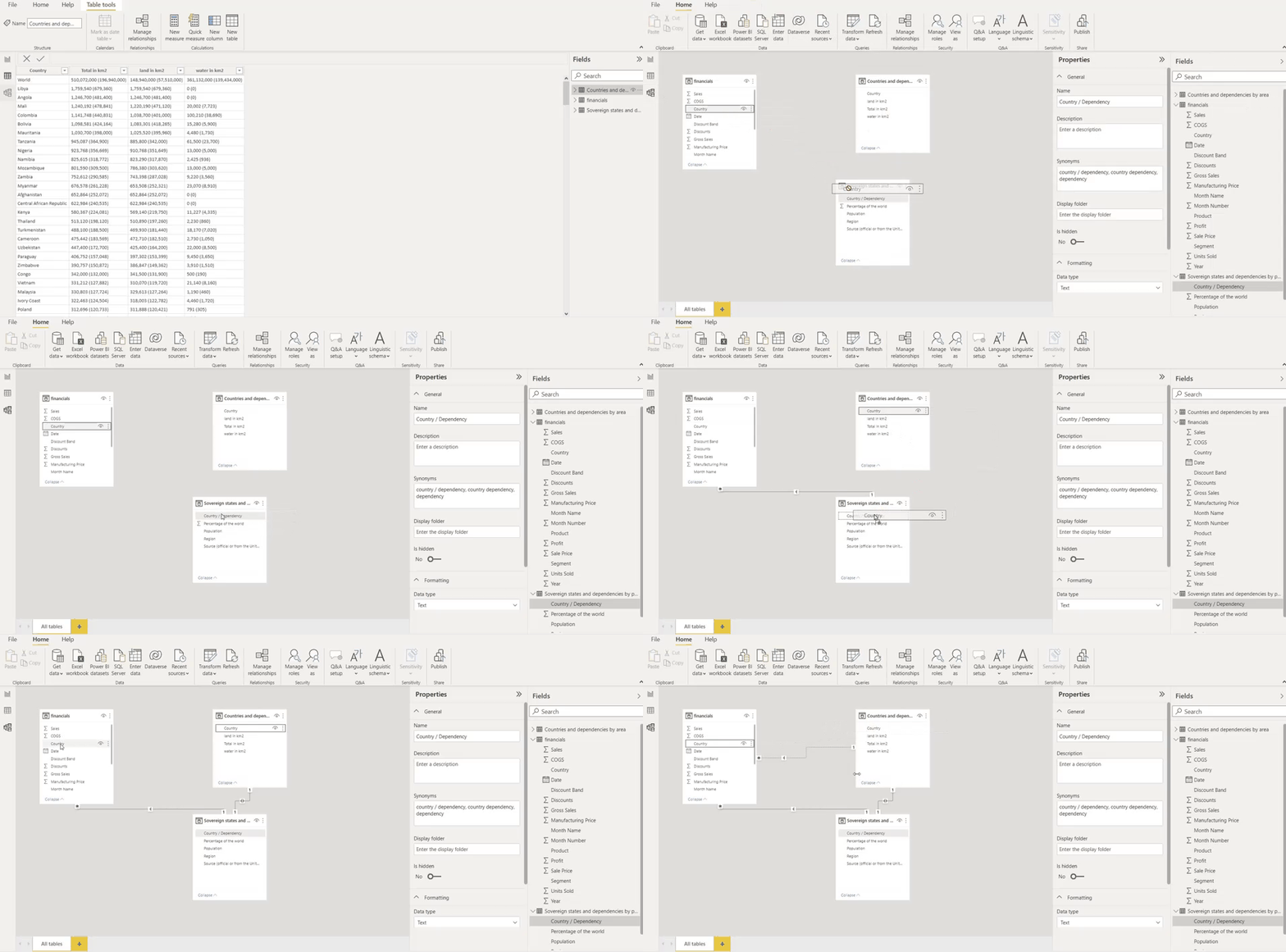
使用 Power BI 的一大优势是能够快速处理大型数据集。事实上,当文件大于 500 MB 或超过 100 万行时,在 Excel 中工作就会变得困难。此外,Power BI 可以轻松连接独立表格,扩展数据集的便捷关联能力。这也是 Power BI 优于 Excel 的一项特性。
2. 设计强大的仪表板和可视化
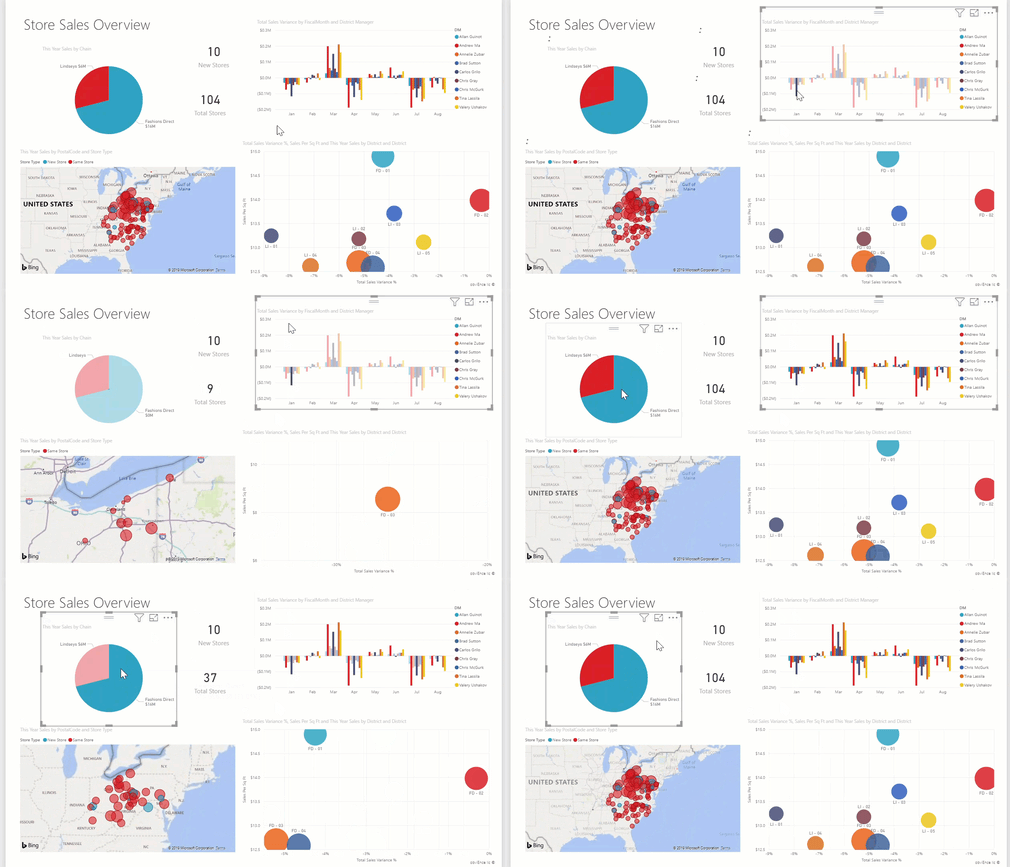
虽然 Excel 提供基础的数据可视化功能,但在 Power BI 中工作的主要优势在于其能够设计和部署美观、交互性强、可定制的报表和仪表板。想要一睹这些报表的风采,您可以查看Power BI 社区画廊,其中收录了从业者开发的各式各样的仪表板和报表。Power BI 中数据可视化的强大之处可由交叉筛选功能很好地体现——它允许数据使用者基于一个或多个数据维度筛选报表。
3. 更佳、更便捷的协作功能
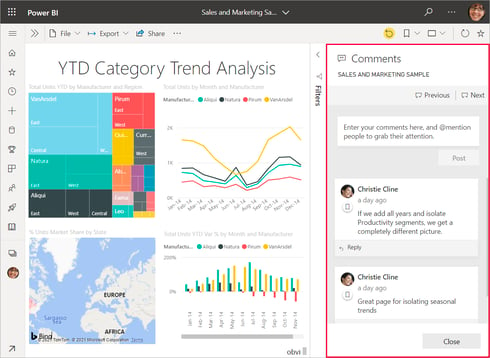
Power BI 相较于 Excel 的另一大优势在于其协作与共享功能。例如,分析师可以通过评论与批注等功能在仪表板和可视化上协同合作。此外,您可以为仪表板及其底层数据集设置精细化访问级别,即所谓的行级安全性——或防止过期数据在报表中被共享。这使得 Power BI 比 Excel 更契合现代、分布式的数据工作流程。
开始使用 Power BI
既然我们已经介绍了 Power BI 相较于 Excel 的主要优势——接下来拆解任何一位 Excel 专家如何开启其 Power BI 学习之旅。本节分为以下步骤:
- 从基础开始
- 构建一个简单报表
- 用自己的数据练习
- 将您的 Excel 技能与 Power BI 结合
学习基础知识
当然,过渡到任何新工具时,学习基础总是很重要。不过,也很容易陷入只关注基础和 Power BI 背后理论的困境。经验法则是:学到足以开始做简单分析和可视化的程度即可,然后在实践中不断增强信心与技能。为学习基础,您可以参考以下资源清单:
构建一个简单报表
当您觉得基础已足够开始动手——最好的学习方式就是通过构建简单的仪表板和报表进行练习。您可以立即下载免费的Power BI Desktop 应用开始。虽然在内存和协作上略有局限,但足以处理小型数据集。下面是一个在 Power BI 中构建简单仪表板的分步教程。
获取并加载数据
将数据加载到 Power BI 主要有两种方式。第一种是在菜单中点击“获取数据”按钮,并选择要导入的数据类型。Power BI 支持多种数据类型,从 Excel 工作簿到 SharePoint 文件,甚至可以连接数据库。
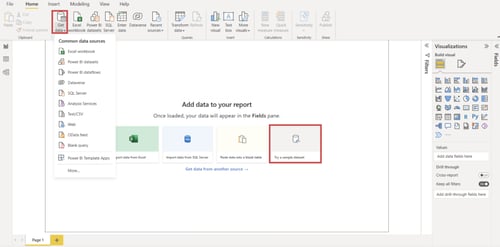
如果您暂时没有可练习的数据集,也可以尝试示例数据集,可在中央红框标注的部分访问。
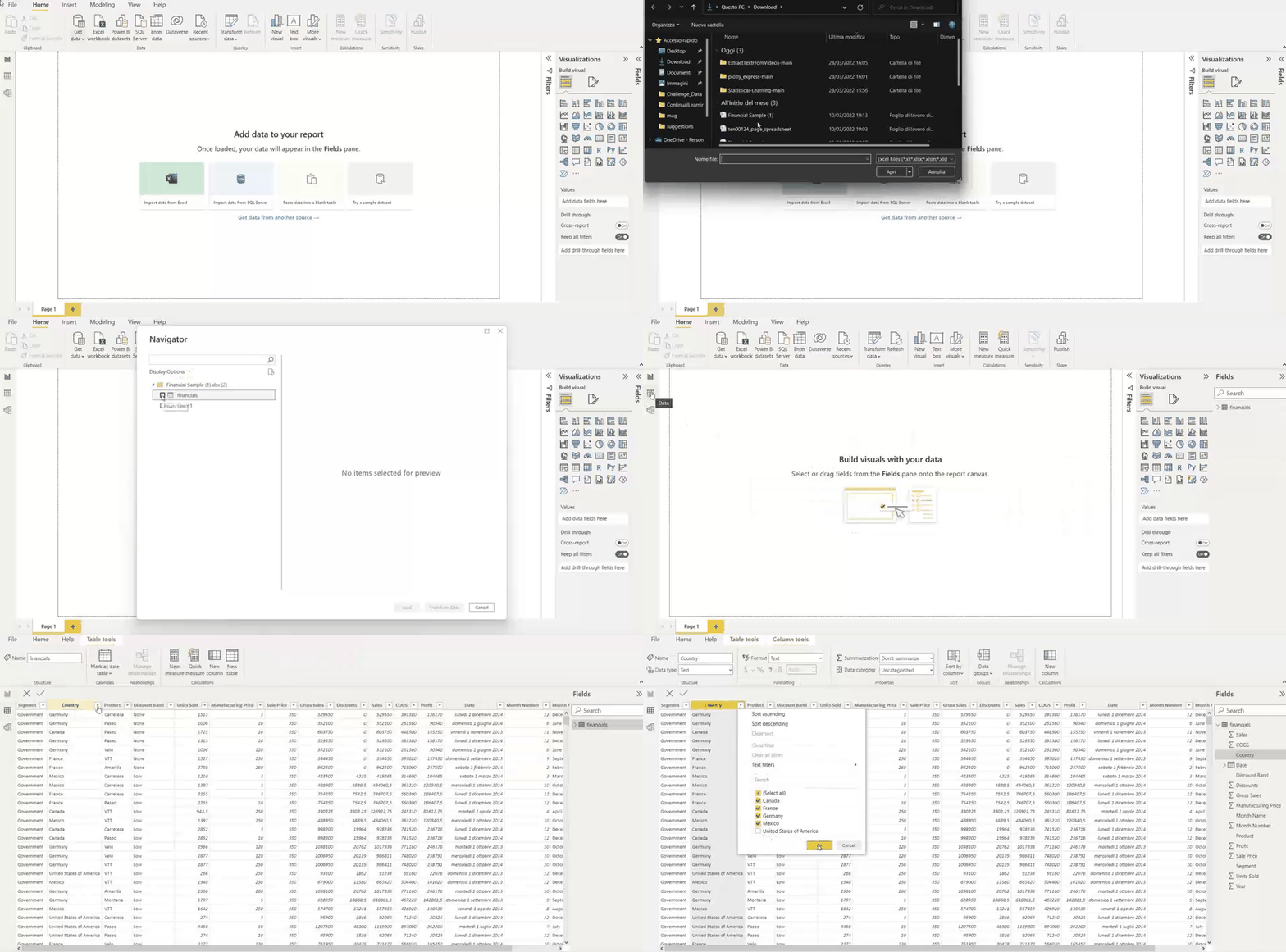
在本教程中,我们将下载 Power BI 提供的一个示例,名为Financial data sample workbook。下载完成后,只需使用“获取数据”按钮并选择“Excel 工作簿”。随后选择名为 financials 的表并点击“加载”。
加载表后,您可以点击下方动图所示的“数据视图”进行查看。您会注意到 Power BI 的数据视图界面与 Excel 的用户界面非常相似。此外,您也可以执行类似操作,如重命名、添加和删除列、筛选数据、替换列值等。比如,我们可以筛选 Country 列以移除 United States。也可以按升序或降序对该列进行排序。
构建报表
现在数据已加载到 Power BI,我们可以构建一个简单的报表。要构建报表,您可以前往下方动图中高亮的报表视图。
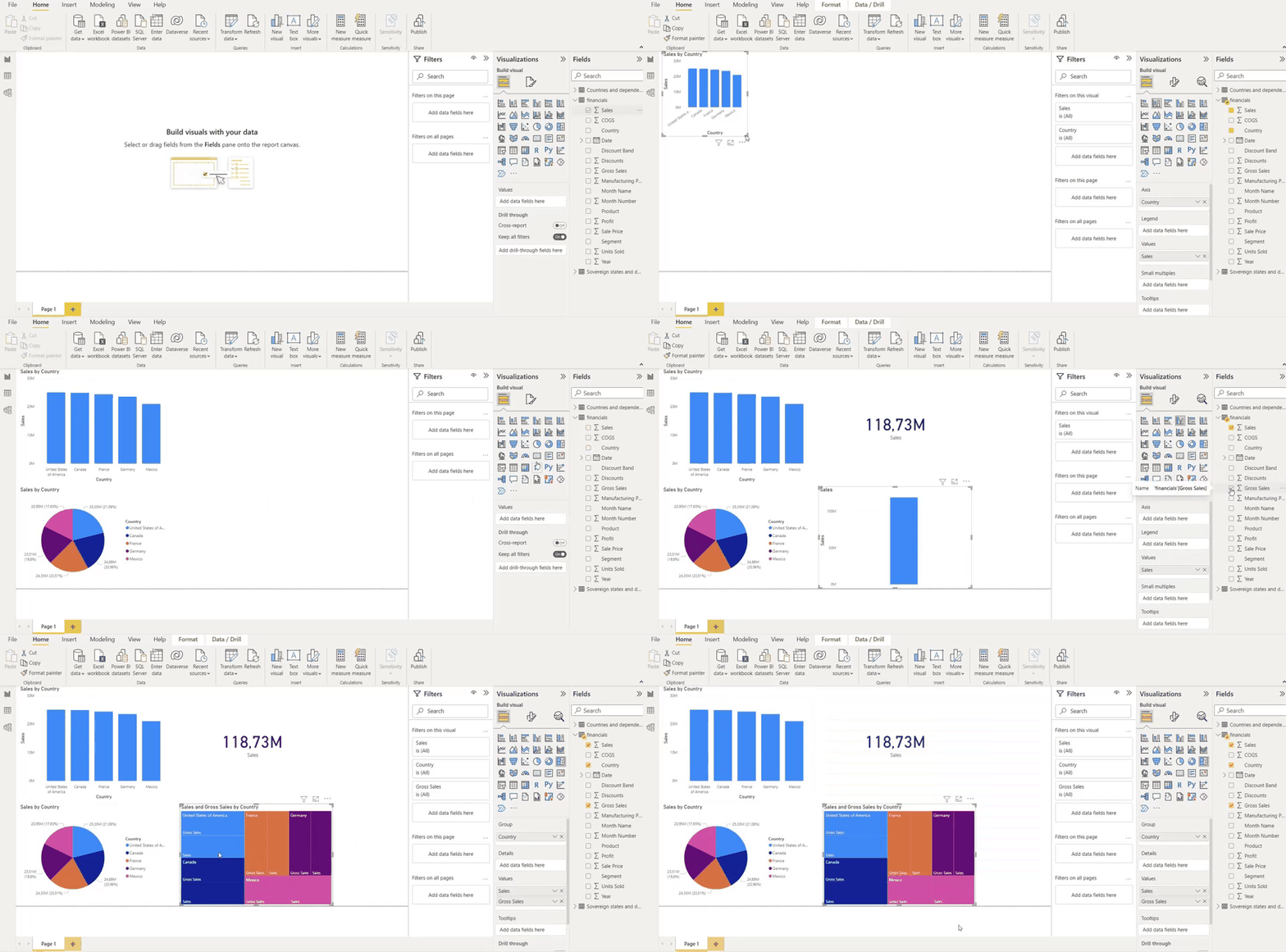
在此窗格右侧,您可以看到表名及其对应的列。在本示例中,我们可视化的是与 Sales 和 Country 字段相关的一些数据。为此,您可以选中这两个字段,并在可视化窗格中从不同的可视化类型中进行选择。您也可以对数据进行分组可视化,例如“按国家/地区的销售额”。
发布报表
完成报表后,您就可以分享这些美观、交互性强的数据可视化了!要分享该报表,首先需要将其发布到 Power BI Service。共有三个步骤:
- 在菜单中点击“文件”,然后选择“发布”
- 选择目标位置,例如“My workspace”,并点击“选择”按钮
- 此时,您需要点击链接“在 Power BI 中打开‘您的文件名’”。系统还会要求您登录。如果您尚未注册账户,可以按提示创建新账户。
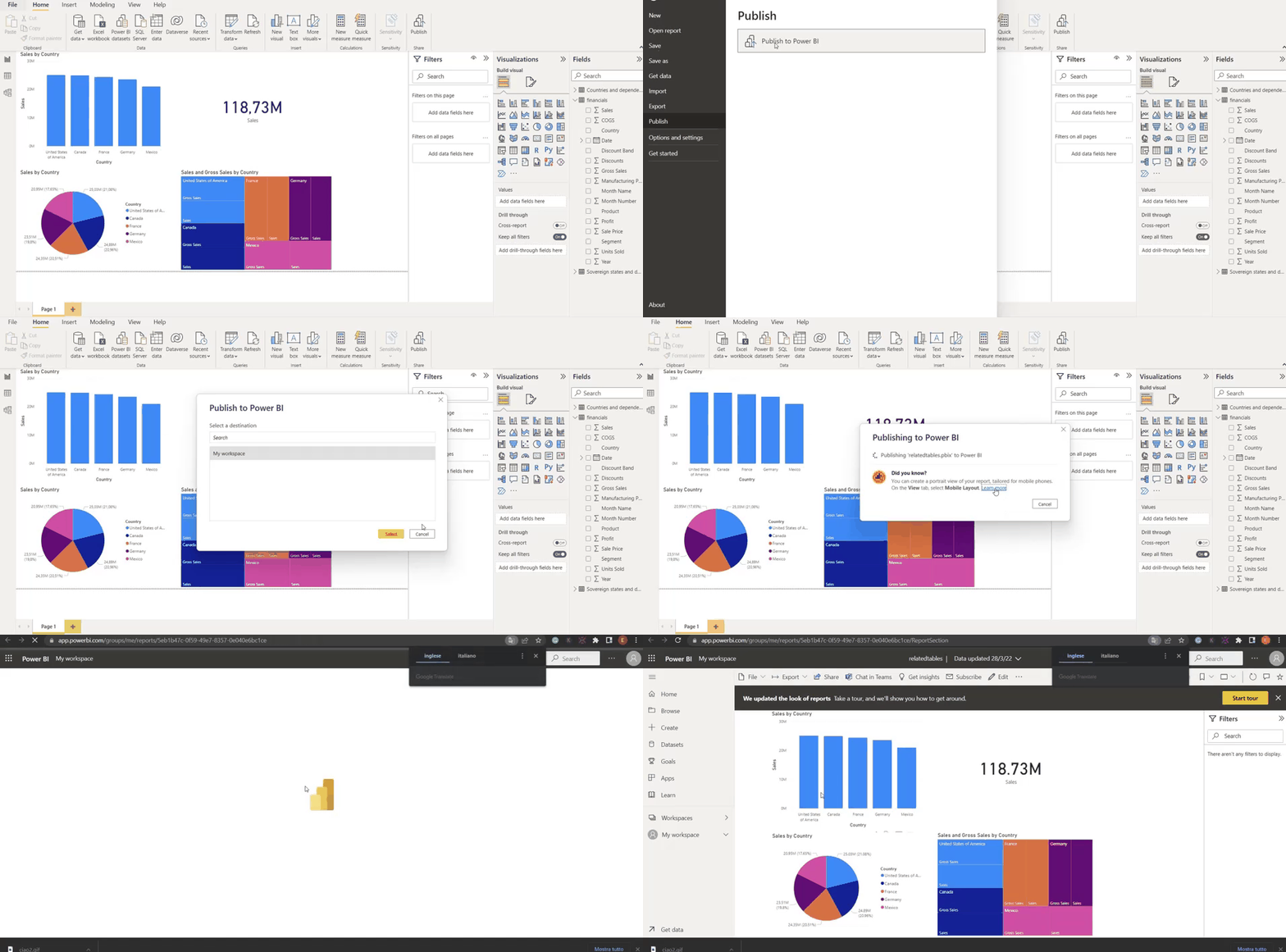
Et Voilà!我们的报表现已发布到 Power BI 在线应用中。若要与他人分享报表,需要点击顶部的“分享”按钮。分享有两种方式。第一种是复制报表链接并发送给同事。另一种是通过 Outlook 或 Teams 分享。不过,只有订阅Power BI Pro 或 Power BI Premium后,才能与他人共享报表。

Microsoft Excel 可以说是当今世界上使用最广泛的数据工具。其易用性和简洁的界面让任何人几乎无需门槛就能处理数据,并执行诸如编辑数据集、应用公式和函数、可视化数据等多种操作。然而,随着数据体量和复杂性的增长,要在 Excel 中高效完成数据工作会变得越来越困难。这正是另一款微软工具登场的时刻:Power BI。
Power BI 是一款高效而强大的商业智能工具,用于管理和分析数据,并创建可与他人轻松共享的动态交互式仪表板。虽然界面与 Excel 相似,但 Power BI 极大增强了 Excel 赋能非编程专业人士的能力,助力数据驱动时代。幸运的是,这意味着 Excel 高手可以轻松上手 Power BI,拓展数据技能。本文将通过以下问题拆解 Excel 用户如何开始使用 Power BI:
什么是 Power BI?
Power BI 是一款强大的商业智能工具,可通过易于使用且可自定义的数据可视化,帮助您高效呈现洞察。其拖放式界面使非编程专业人士也能设计、部署和分享复杂且可定制的仪表板。越来越多的组织在使用 Power BI,如今已有超过250,000 家组织在使用。
Power BI 主要由三个组件构成,它们各自面向不同用途:
Power BI 也有付费版本,如 Power BI Pro 和 Power BI Premium,可启用更多协作、数据治理、移动应用访问等功能。Power BI Pro 也包含在Microsoft Office 365 E5 计划中——这意味着如果您的组织使用 Microsoft Office,您很可能已经具备访问权限。
不过,就入门而言,您完全可以先用 Power BI Desktop,因为您在 Desktop 中能做的一切,同样适用于Power BI Pro。
如果您对Power BI 与 Tableau的对比感兴趣,可查看我们的另一篇文章。
Power BI 相较于 Excel 的优势
鉴于 Power BI 的流行及其多样用法,它相比 Excel 的主要优势是什么?尽管优势不胜枚举,这里列出 Power BI 相较于 Excel 的三大优势。
1. 存储与处理海量数据
使用 Power BI 的一大优势是能够快速处理大型数据集。事实上,当文件大于 500 MB 或超过 100 万行时,在 Excel 中工作就会变得困难。此外,Power BI 可以轻松连接独立表格,扩展数据集的便捷关联能力。这也是 Power BI 优于 Excel 的一项特性。
2. 设计强大的仪表板和可视化
虽然 Excel 提供基础的数据可视化功能,但在 Power BI 中工作的主要优势在于其能够设计和部署美观、交互性强、可定制的报表和仪表板。想要一睹这些报表的风采,您可以查看Power BI 社区画廊,其中收录了从业者开发的各式各样的仪表板和报表。Power BI 中数据可视化的强大之处可由交叉筛选功能很好地体现——它允许数据使用者基于一个或多个数据维度筛选报表。
3. 更佳、更便捷的协作功能
Power BI 相较于 Excel 的另一大优势在于其协作与共享功能。例如,分析师可以通过评论与批注等功能在仪表板和可视化上协同合作。此外,您可以为仪表板及其底层数据集设置精细化访问级别,即所谓的行级安全性——或防止过期数据在报表中被共享。这使得 Power BI 比 Excel 更契合现代、分布式的数据工作流程。
开始使用 Power BI
既然我们已经介绍了 Power BI 相较于 Excel 的主要优势——接下来拆解任何一位 Excel 专家如何开启其 Power BI 学习之旅。本节分为以下步骤:
学习基础知识
当然,过渡到任何新工具时,学习基础总是很重要。不过,也很容易陷入只关注基础和 Power BI 背后理论的困境。经验法则是:学到足以开始做简单分析和可视化的程度即可,然后在实践中不断增强信心与技能。为学习基础,您可以参考以下资源清单:
构建一个简单报表
当您觉得基础已足够开始动手——最好的学习方式就是通过构建简单的仪表板和报表进行练习。您可以立即下载免费的Power BI Desktop 应用开始。虽然在内存和协作上略有局限,但足以处理小型数据集。下面是一个在 Power BI 中构建简单仪表板的分步教程。
获取并加载数据
将数据加载到 Power BI 主要有两种方式。第一种是在菜单中点击“获取数据”按钮,并选择要导入的数据类型。Power BI 支持多种数据类型,从 Excel 工作簿到 SharePoint 文件,甚至可以连接数据库。
如果您暂时没有可练习的数据集,也可以尝试示例数据集,可在中央红框标注的部分访问。
在本教程中,我们将下载 Power BI 提供的一个示例,名为Financial data sample workbook。下载完成后,只需使用“获取数据”按钮并选择“Excel 工作簿”。随后选择名为 financials 的表并点击“加载”。
加载表后,您可以点击下方动图所示的“数据视图”进行查看。您会注意到 Power BI 的数据视图界面与 Excel 的用户界面非常相似。此外,您也可以执行类似操作,如重命名、添加和删除列、筛选数据、替换列值等。比如,我们可以筛选 Country 列以移除 United States。也可以按升序或降序对该列进行排序。
构建报表
现在数据已加载到 Power BI,我们可以构建一个简单的报表。要构建报表,您可以前往下方动图中高亮的报表视图。
在此窗格右侧,您可以看到表名及其对应的列。在本示例中,我们可视化的是与 Sales 和 Country 字段相关的一些数据。为此,您可以选中这两个字段,并在可视化窗格中从不同的可视化类型中进行选择。您也可以对数据进行分组可视化,例如“按国家/地区的销售额”。
发布报表
完成报表后,您就可以分享这些美观、交互性强的数据可视化了!要分享该报表,首先需要将其发布到 Power BI Service。共有三个步骤:
Et Voilà!我们的报表现已发布到 Power BI 在线应用中。若要与他人分享报表,需要点击顶部的“分享”按钮。分享有两种方式。第一种是复制报表链接并发送给同事。另一种是通过 Outlook 或 Teams 分享。不过,只有订阅Power BI Pro 或 Power BI Premium后,才能与他人共享报表。