Microsoft Excel संभवतः दुनिया का सबसे अधिक उपयोग किया जाने वाला डेटा टूल है। इसकी उपयोग में आसानी और सरल इंटरफ़ेस किसी को भी लगभग बिना किसी बाधा के डेटा के साथ काम करने की अनुमति देते हैं और डेटासेट संपादित करने, फ़ॉर्मूला और फ़ंक्शन लागू करने, डेटा का विज़ुअलाइज़ेशन करने, और बहुत कुछ जैसी विभिन्न प्रकार की प्रक्रियाएँ करने देते हैं। हालाँकि, जैसे-जैसे डेटा की मात्रा और जटिलता बढ़ती है, Excel में डेटा कार्य प्रभावी ढंग से करना कठिन होता जाता है। यहीं एक और Microsoft टूल काम आता है: Power BI।
Power BI एक कुशल और शक्तिशाली बिज़नेस इंटेलिजेंस टूल है जिसे डेटा प्रबंधन और विश्लेषण करने, तथा डायनेमिक और इंटरैक्टिव डैशबोर्ड बनाने के लिए डिज़ाइन किया गया है जिन्हें आसानी से दूसरों के साथ साझा किया जा सकता है। Excel के समान इंटरफ़ेस होने के बावजूद, Power BI Excel की क्षमता को और बढ़ाता है ताकि बिना कोडिंग वाले पेशेवर भी डेटा-चालित युग में सक्षम हो सकें। सौभाग्य से, इसका अर्थ है कि Excel विशेषज्ञ आसानी से Power BI सीख सकते हैं और अपनी डेटा कौशल का विस्तार कर सकते हैं। इस लेख में, हम बताएँगे कि Excel उपयोगकर्ता निम्नलिखित प्रश्नों के माध्यम से Power BI के साथ कैसे शुरुआत कर सकते हैं:
Power BI क्या है?
Power BI एक शक्तिशाली बिज़नेस इंटेलिजेंस टूल है जो आपको उपयोग में आसान, अनुकूलन योग्य डेटा विज़ुअलाइज़ेशनों के माध्यम से इनसाइट्स को प्रभावी ढंग से रिपोर्ट करने में सक्षम बनाता है। इसका ड्रैग-एंड-ड्रॉप इंटरफ़ेस बिना कोडिंग वाले पेशेवरों को जटिल और अनुकूलन योग्य डैशबोर्ड डिज़ाइन, डिप्लॉय और शेयर करने देता है। Power BI का उपयोग करने वाले संगठनों की संख्या बढ़ रही है, आज 250,000 से अधिक संगठन इसका उपयोग कर रहे हैं।
Power BI के तीन प्रमुख घटक हैं, जिनमें से प्रत्येक का अलग उद्देश्य है:
- Power BI Desktop—एक डेस्कटॉप एप्लिकेशन जो डेटा विश्लेषण और निर्माण टूल प्रदान करता है। यह निःशुल्क है और आप इसे यहाँ डाउनलोड कर सकते हैं।
- Power BI Service—Power BI का क्लाउड-आधारित संस्करण, जो हल्का रिपोर्ट संपादन और रिपोर्टों को साझा व वितरित करने की सुविधा देता है।
- Power BI Mobile—Power BI का मोबाइल संस्करण, जो आपको चलते-फिरते रिपोर्ट बनाना, देखना और साझा करना संभव बनाता है।
Power BI के पेड संस्करण भी हैं जैसे Power BI Pro और Power BI Premium, जो सहयोग, डेटा गवर्नेंस, मोबाइल ऐप की पहुँच, और अधिक के लिए अतिरिक्त सुविधाएँ सक्षम करते हैं। Power BI Pro, Microsoft Office 365 E5 प्लान का भी हिस्सा है—इसका मतलब है कि यदि आपका संगठन Microsoft Office का उपयोग करता है, तो संभव है कि आपके पास पहले से ही इसकी पहुँच हो।
शुरुआत के उद्देश्य से, आप निश्चित रूप से Power BI Desktop के साथ बने रह सकते हैं, क्योंकि Desktop में जो कुछ भी आप लागू कर सकते हैं, वह Power BI Pro पर भी लागू होता है।
यदि आप यह जानने में रुचि रखते हैं कि Power BI बनाम Tableau की तुलना कैसी है, तो हमारा अलग लेख देखें।
Excel पर Power BI के फायदे
Power BI की लोकप्रियता और इसके उपयोग के विभिन्न तरीकों को देखते हुए, Excel पर इसके मुख्य फायदे क्या हैं? हालाँकि हम कई सूचीबद्ध कर सकते हैं, यहाँ Excel पर Power BI के शीर्ष 3 फायदे दिए गए हैं।
1. बड़े पैमाने पर डेटा का संग्रहण और प्रोसेसिंग
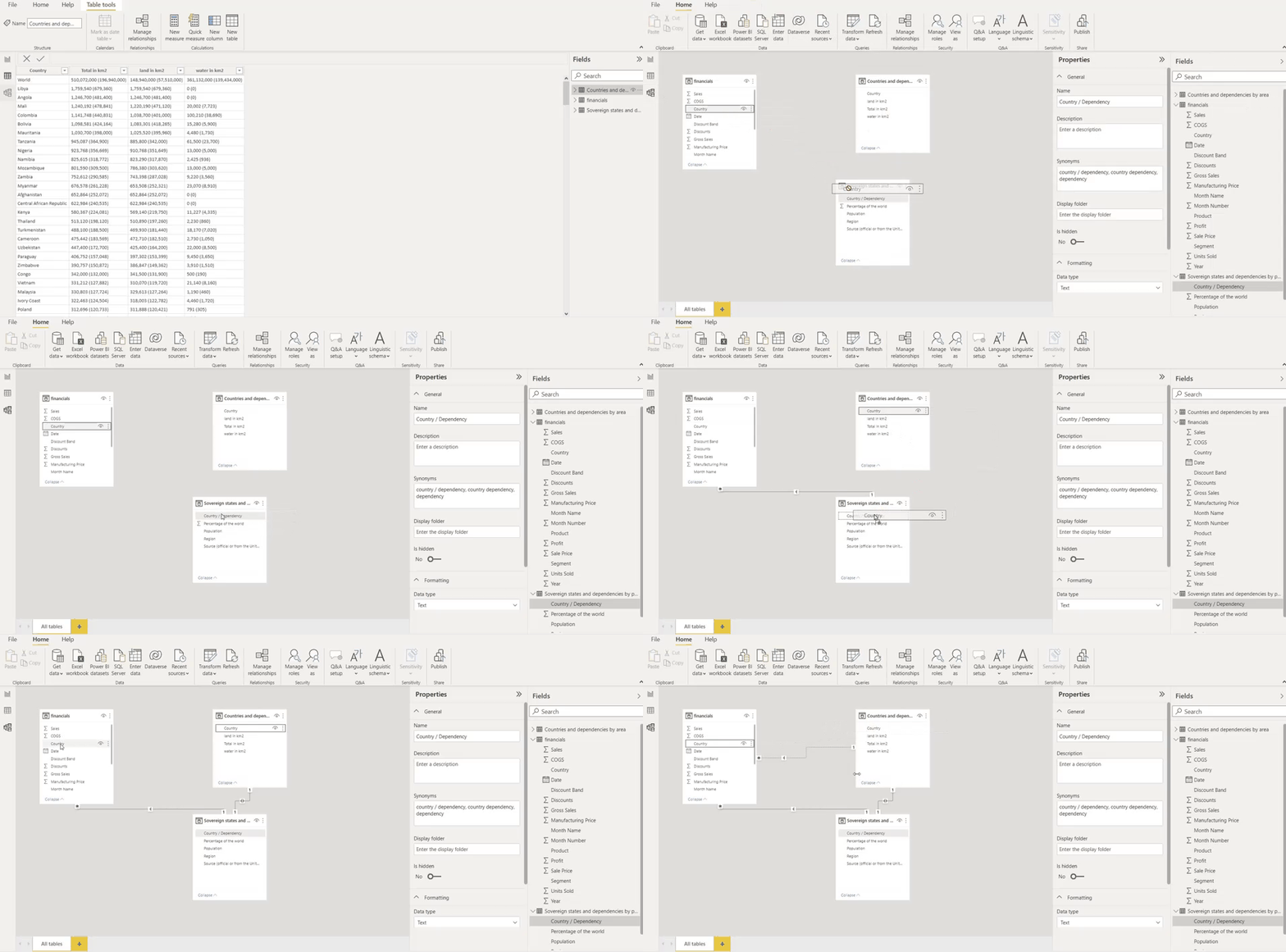
Power BI का उपयोग करने का एक बड़ा लाभ यह है कि आप बड़े डेटासेट के साथ तेज़ी से काम कर सकते हैं। वास्तव में, यदि फ़ाइल 500 MB से बड़ी है या 1 मिलियन से अधिक पंक्तियाँ हैं, तो Excel में काम करना मुश्किल हो जाता है। इसके अलावा, Power BI अलग-अलग तालिकाओं को आसानी से जोड़ सकता है, जिससे डेटासेट्स को जोड़ना सरल हो जाता है। यह एक और सुविधा है जिसमें Power BI, Excel से बेहतर है।
2. प्रभावशाली डैशबोर्ड और विज़ुअलाइज़ेशन बनाना
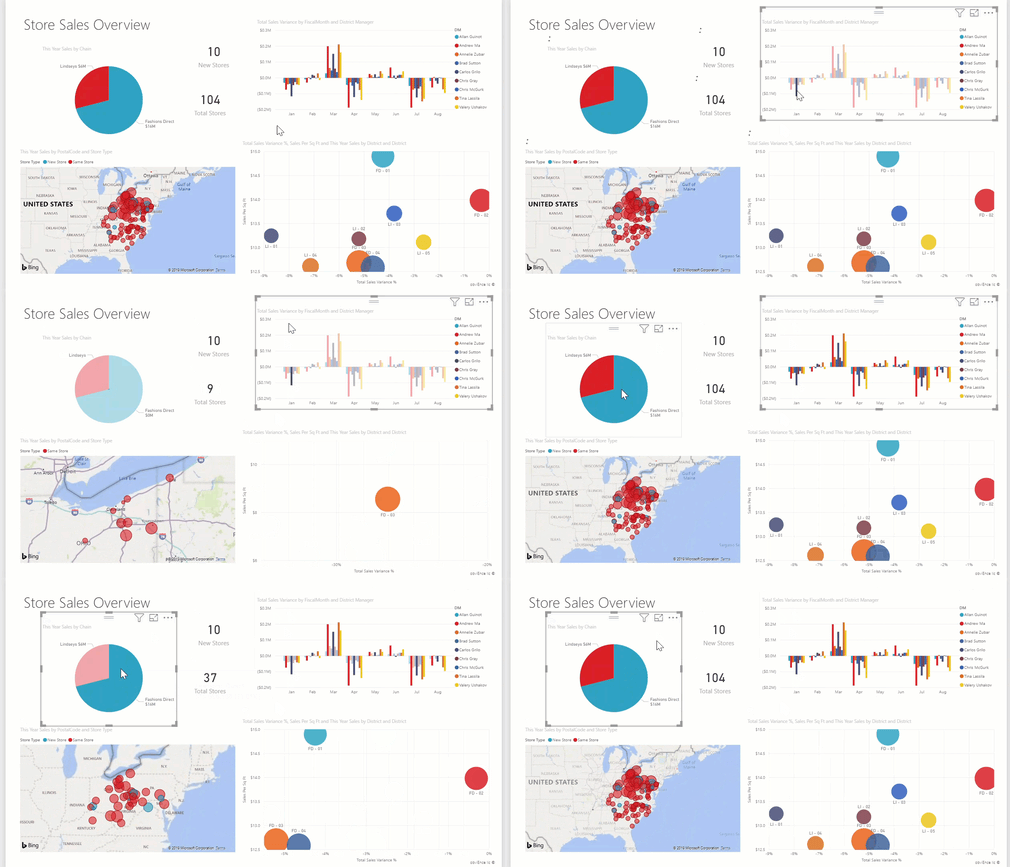
जहाँ Excel बुनियादी डेटा विज़ुअलाइज़ेशन सुविधाएँ प्रदान करता है, वहीं Power BI में काम करने का मुख्य लाभ यह है कि यह आकर्षक, इंटरैक्टिव और अनुकूलन योग्य रिपोर्ट और डैशबोर्ड डिज़ाइन और डिप्लॉय करने की क्षमता देता है। इन रिपोर्टों का अनुभव पाने के लिए, आप Power BI कम्युनिटी गैलरी देख सकते हैं, जहाँ प्रैक्टिशनर्स द्वारा विकसित डैशबोर्ड और रिपोर्टों की एक विस्तृत श्रृंखला होस्ट की गई है। Power BI में डेटा विज़ुअलाइज़ेशनों की शक्ति का एक बढ़िया उदाहरण है क्रॉस-फ़िल्टरिंग फीचर—जो डेटा उपभोक्ताओं को डेटा के एक या अधिक आयामों के आधार पर रिपोर्ट फ़िल्टर करने देता है।
3. बेहतर और आसान सहयोग सुविधाएँ
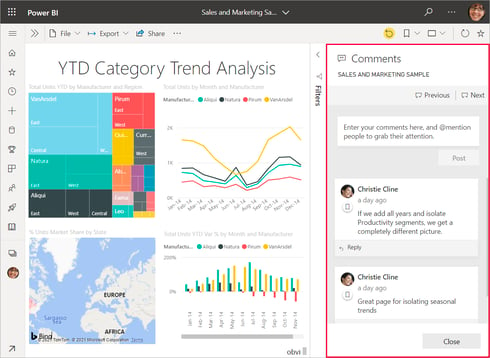
Excel पर Power BI का एक और प्रमुख लाभ इसके सहयोग और शेयरिंग फीचर्स हैं। उदाहरण के लिए, विश्लेषक कमेंटिंग और एनोटेशन जैसी सुविधाओं के साथ डैशबोर्ड और विज़ुअलाइज़ेशनों पर एक साथ काम कर सकते हैं। इसके अलावा, आप डैशबोर्ड और उनके अंतर्निहित डेटासेट्स के लिए एक्सेस के सूक्ष्म स्तर सेट कर सकते हैं, जिसे row-level security कहा जाता है—या पुराना डेटा रिपोर्टों में साझा होने से रोक सकते हैं। यह Power BI को आधुनिक, वितरित डेटा वर्कफ़्लो के लिए Excel की तुलना में बेहतर बनाता है।
Power BI के साथ शुरुआत करना
अब जब हमने Excel पर Power BI के मुख्य फायदे कवर कर लिए हैं—आइए देखते हैं कि कोई भी Excel विशेषज्ञ अपनी Power BI सीखने की यात्रा कैसे शुरू कर सकता है। यह अनुभाग निम्न चरणों में विभाजित है:
- बुनियादी बातों से शुरुआत करें
- एक सरल रिपोर्ट बनाएँ
- अपने स्वयं के डेटा पर अभ्यास करें
- अपने Excel कौशल को Power BI के साथ मिलाएँ
बुनियाद सीखें
स्वाभाविक रूप से, जब आप किसी नए टूल पर जाते हैं, तो मूलभूत सिद्धांत सीखना हमेशा महत्वपूर्ण होता है। हालाँकि, केवल बुनियाद और Power BI के पीछे के सिद्धांत पर ध्यान केंद्रित करते हुए फँस जाना आसान है। एक thumb rule के रूप में, इतने बुनियादी सिद्धांत सीखें कि आप सरल विश्लेषण और विज़ुअलाइज़ेशन पर काम शुरू कर सकें, और वहाँ से अपना आत्मविश्वास और कौशल बढ़ाएँ। बुनियाद सीखने के उद्देश्य से, यहाँ संसाधनों की सूची दी गई है जिनका आप उपयोग कर सकते हैं:
एक सरल रिपोर्ट बनाएँ
जब आपको लगे कि शुरुआत करने के लिए आप पर्याप्त बुनियाद सीख चुके हैं—सीखना शुरू करने का सबसे अच्छा तरीका है सरल डैशबोर्ड और रिपोर्ट बनाकर अभ्यास शुरू करना। आप यह तुरंत निःशुल्क Power BI Desktop ऐप डाउनलोड करके कर सकते हैं। यद्यपि मेमोरी और सहयोग में कुछ सीमाएँ हैं, फिर भी छोटे डेटासेट्स पर शुरुआत करने के लिए यह पर्याप्त से अधिक है। यहाँ Power BI में एक सरल डैशबोर्ड बनाने के लिए चरण-दर-चरण ट्यूटोरियल है।
डेटा प्राप्त करें और लोड करें
मूलतः Power BI में डेटा लोड करने के दो तरीके हैं। पहला तरीका यह है कि मेनू से Get Data बटन पर क्लिक करें और तय करें कि आप किस प्रकार का डेटा आयात करना चाहते हैं। Power BI विभिन्न प्रकार के डेटा का समर्थन करता है, Excel वर्कबुक से लेकर SharePoint फाइलों तक, और यह डेटाबेस से भी कनेक्ट हो सकता है।
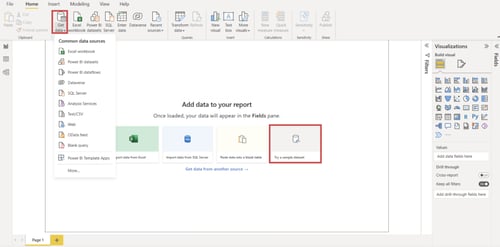
यदि आपके पास अभी तक प्रयोग करने के लिए कोई डेटासेट नहीं हैं, तो आप एक sample dataset भी आज़मा सकते हैं, जिसे बीच में लाल बॉक्स में हाइलाइट किए गए सेक्शन में एक्सेस किया जा सकता है।
इस ट्यूटोरियल में, हम Power BI से उपलब्ध सैंपल्स में से एक डाउनलोड करेंगे, जिसे Financial data sample workbook कहा जाता है। एक बार जब आप इसे डाउनलोड कर लें, तो आपको केवल Get Data बटन का उपयोग करना है और Excel workbook विकल्प चुनना है। इसके बाद, आप financials नाम की तालिका का चयन करें और Load बटन दबाएँ।
तालिका लोड होने के बाद, आप नीचे दिए गए GIF में दिखाए गए अनुसार “Data View” पर क्लिक करके इसे देख सकते हैं। आप देखेंगे कि Power BI का डेटा व्यू इंटरफ़ेस Excel के यूज़र इंटरफ़ेस से बहुत मिलता-जुलता है। इसके अलावा, आप समान क्रियाएँ लागू कर सकते हैं, जैसे नाम बदलना, कॉलम जोड़ना और हटाना, डेटा फ़िल्टर करना, किसी कॉलम के मानों को बदलना, आदि। उदाहरण के लिए, हम Country कॉलम को फ़िल्टर करके United States को हटा सकते हैं। कॉलम को आरोही या अवरोही क्रम में सॉर्ट करने की भी सुविधा है।
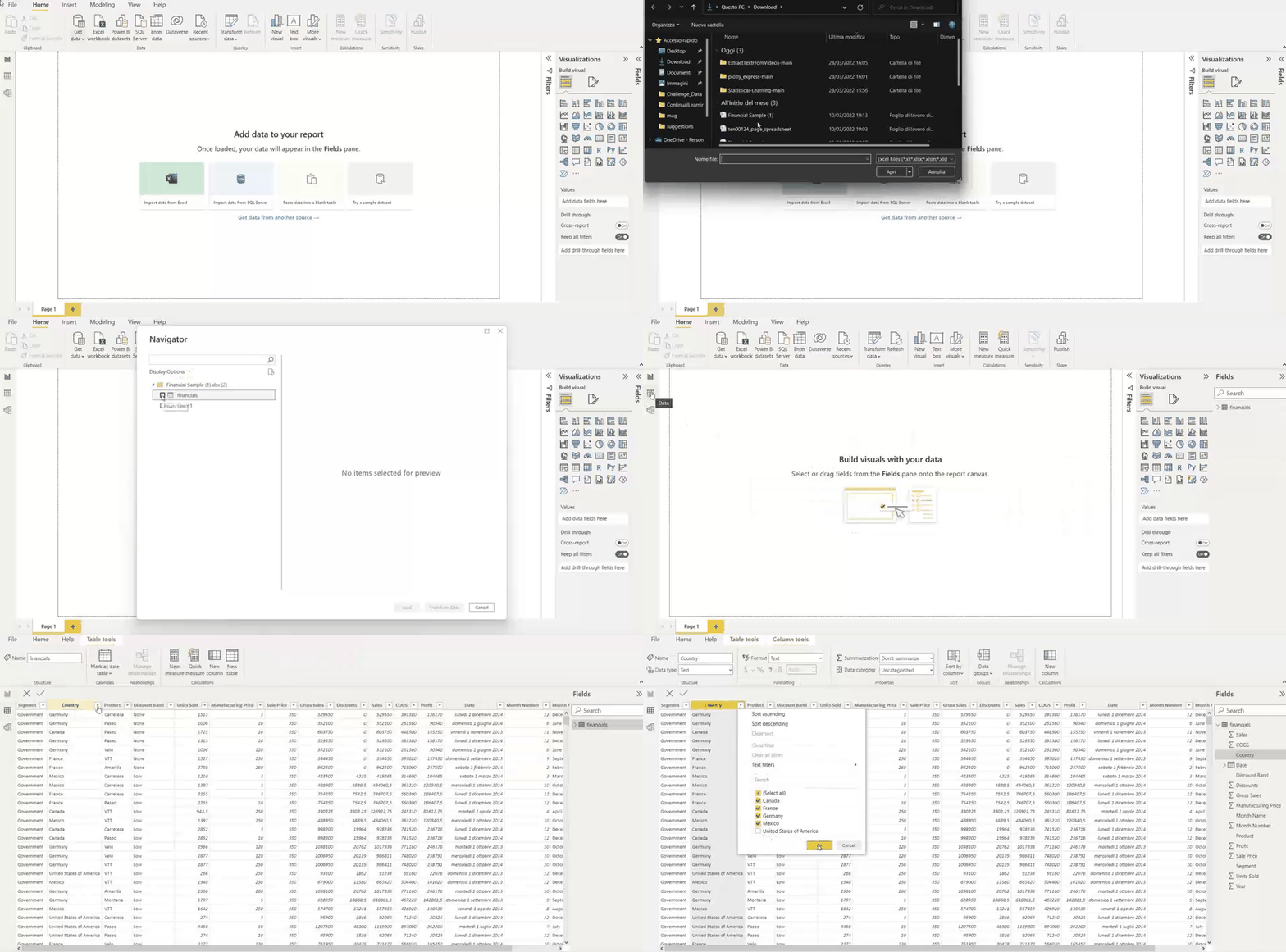
रिपोर्ट बनाएँ
अब जब डेटा Power BI में लोड हो चुका है, तो हम एक सरल रिपोर्ट बना सकते हैं। रिपोर्ट बनाने के लिए, आप नीचे दिए गए GIF में हाइलाइट किए गए रिपोर्ट व्यू पर जा सकते हैं।
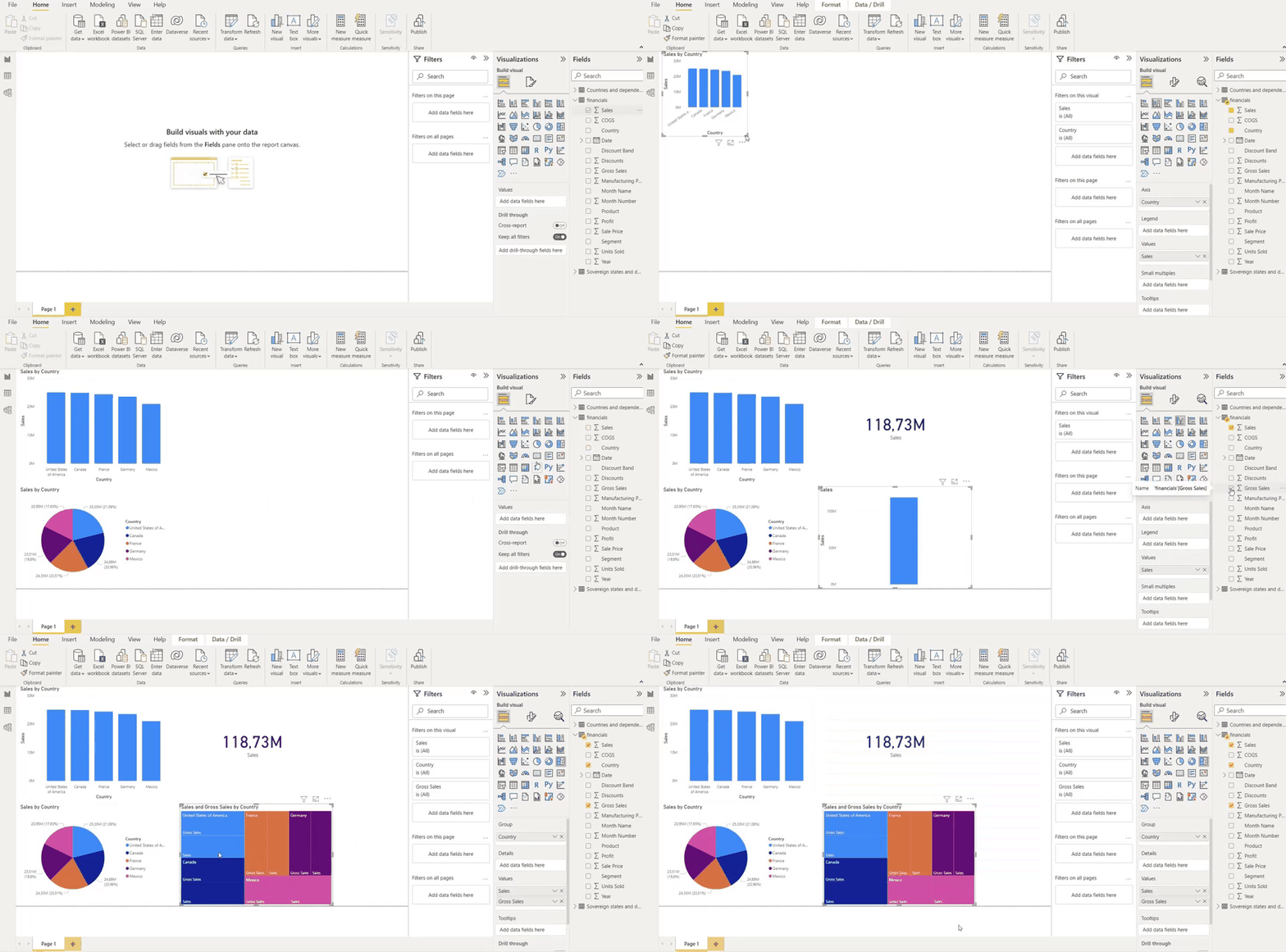
इस पैन में, आप दाएँ तरफ तालिका का नाम और उसके संबंधित कॉलम देख सकते हैं। इस उदाहरण में, हम Sales और Country फ़ील्ड से संबंधित कुछ डेटा का विज़ुअलाइज़ेशन कर रहे हैं। ऐसा करने के लिए, आप इन दो फ़ील्ड्स का चयन करें, और विज़ुअलाइज़ेशन्स पैन में उपलब्ध विभिन्न प्रकार के विज़ुअलाइज़ेशन में से चुनें। आप डेटा के समूहों को भी विज़ुअलाइज़ कर सकते हैं, जैसे “Sales by Country”।
रिपोर्ट प्रकाशित करें
रिपोर्ट बन जाने के बाद, आप सुंदर, इंटरैक्टिव डेटा विज़ुअलाइज़ेशन साझा करने के लिए तैयार हैं! इस रिपोर्ट को साझा करने के लिए, पहले आपको इसे Power BI Service में प्रकाशित करना होगा। यह करने के तीन चरण हैं:
- मेनू में File पर क्लिक करने के बाद Publish चुनें
- My workspace जैसी Destination चुनें, और Select बटन दबाएँ
- इस बिंदु पर, आपको लिंक Open' your-file-name' in Power BI चुनना होगा। यह आपको साइन इन करने के लिए भी कहेगा। यदि आपका अभी तक पंजीकृत खाता नहीं है, तो यह नया बनाने देगा।
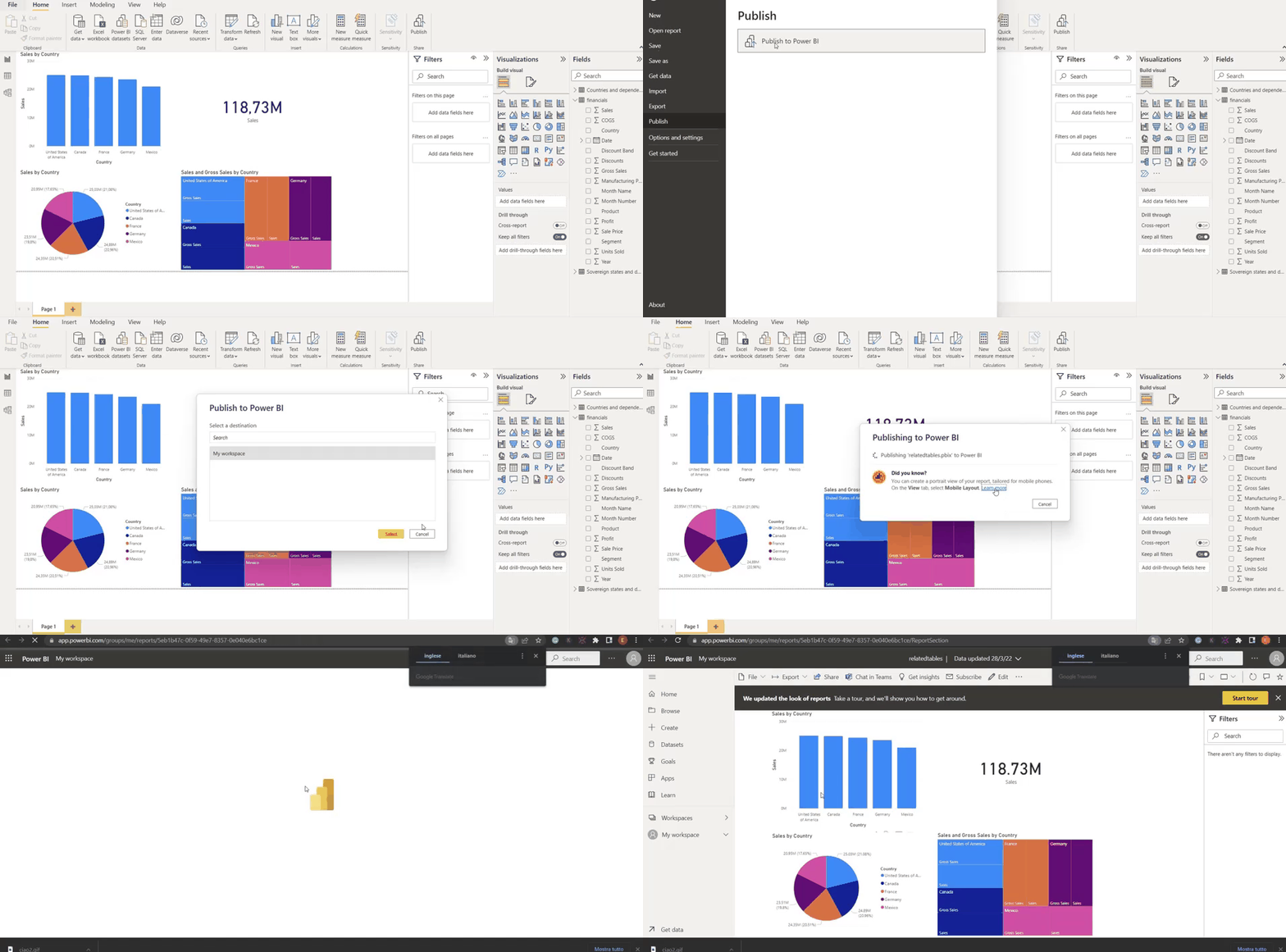
Et Voilà! अब हमारी रिपोर्ट Power BI Online App में प्रकाशित हो गई है। यदि आप रिपोर्ट को दूसरों के साथ साझा करना चाहते हैं, तो ऊपर Share बटन पर क्लिक करना होगा। साझा करने के दो तरीके हैं। पहला विकल्प है रिपोर्ट के लिंक को कॉपी करके सहकर्मियों को भेजना। दूसरा विकल्प है इसे Outlook या Teams के माध्यम से साझा करना। हालाँकि, दूसरों के साथ रिपोर्ट साझा करना केवल Power BI Pro या Power BI Premium सदस्यता के साथ ही संभव है।

Microsoft Excel संभवतः दुनिया का सबसे अधिक उपयोग किया जाने वाला डेटा टूल है। इसकी उपयोग में आसानी और सरल इंटरफ़ेस किसी को भी लगभग बिना किसी बाधा के डेटा के साथ काम करने की अनुमति देते हैं और डेटासेट संपादित करने, फ़ॉर्मूला और फ़ंक्शन लागू करने, डेटा का विज़ुअलाइज़ेशन करने, और बहुत कुछ जैसी विभिन्न प्रकार की प्रक्रियाएँ करने देते हैं। हालाँकि, जैसे-जैसे डेटा की मात्रा और जटिलता बढ़ती है, Excel में डेटा कार्य प्रभावी ढंग से करना कठिन होता जाता है। यहीं एक और Microsoft टूल काम आता है: Power BI।
Power BI एक कुशल और शक्तिशाली बिज़नेस इंटेलिजेंस टूल है जिसे डेटा प्रबंधन और विश्लेषण करने, तथा डायनेमिक और इंटरैक्टिव डैशबोर्ड बनाने के लिए डिज़ाइन किया गया है जिन्हें आसानी से दूसरों के साथ साझा किया जा सकता है। Excel के समान इंटरफ़ेस होने के बावजूद, Power BI Excel की क्षमता को और बढ़ाता है ताकि बिना कोडिंग वाले पेशेवर भी डेटा-चालित युग में सक्षम हो सकें। सौभाग्य से, इसका अर्थ है कि Excel विशेषज्ञ आसानी से Power BI सीख सकते हैं और अपनी डेटा कौशल का विस्तार कर सकते हैं। इस लेख में, हम बताएँगे कि Excel उपयोगकर्ता निम्नलिखित प्रश्नों के माध्यम से Power BI के साथ कैसे शुरुआत कर सकते हैं:
Power BI क्या है?
Power BI एक शक्तिशाली बिज़नेस इंटेलिजेंस टूल है जो आपको उपयोग में आसान, अनुकूलन योग्य डेटा विज़ुअलाइज़ेशनों के माध्यम से इनसाइट्स को प्रभावी ढंग से रिपोर्ट करने में सक्षम बनाता है। इसका ड्रैग-एंड-ड्रॉप इंटरफ़ेस बिना कोडिंग वाले पेशेवरों को जटिल और अनुकूलन योग्य डैशबोर्ड डिज़ाइन, डिप्लॉय और शेयर करने देता है। Power BI का उपयोग करने वाले संगठनों की संख्या बढ़ रही है, आज 250,000 से अधिक संगठन इसका उपयोग कर रहे हैं।
Power BI के तीन प्रमुख घटक हैं, जिनमें से प्रत्येक का अलग उद्देश्य है:
Power BI के पेड संस्करण भी हैं जैसे Power BI Pro और Power BI Premium, जो सहयोग, डेटा गवर्नेंस, मोबाइल ऐप की पहुँच, और अधिक के लिए अतिरिक्त सुविधाएँ सक्षम करते हैं। Power BI Pro, Microsoft Office 365 E5 प्लान का भी हिस्सा है—इसका मतलब है कि यदि आपका संगठन Microsoft Office का उपयोग करता है, तो संभव है कि आपके पास पहले से ही इसकी पहुँच हो।
शुरुआत के उद्देश्य से, आप निश्चित रूप से Power BI Desktop के साथ बने रह सकते हैं, क्योंकि Desktop में जो कुछ भी आप लागू कर सकते हैं, वह Power BI Pro पर भी लागू होता है।
यदि आप यह जानने में रुचि रखते हैं कि Power BI बनाम Tableau की तुलना कैसी है, तो हमारा अलग लेख देखें।
Excel पर Power BI के फायदे
Power BI की लोकप्रियता और इसके उपयोग के विभिन्न तरीकों को देखते हुए, Excel पर इसके मुख्य फायदे क्या हैं? हालाँकि हम कई सूचीबद्ध कर सकते हैं, यहाँ Excel पर Power BI के शीर्ष 3 फायदे दिए गए हैं।
1. बड़े पैमाने पर डेटा का संग्रहण और प्रोसेसिंग
Power BI का उपयोग करने का एक बड़ा लाभ यह है कि आप बड़े डेटासेट के साथ तेज़ी से काम कर सकते हैं। वास्तव में, यदि फ़ाइल 500 MB से बड़ी है या 1 मिलियन से अधिक पंक्तियाँ हैं, तो Excel में काम करना मुश्किल हो जाता है। इसके अलावा, Power BI अलग-अलग तालिकाओं को आसानी से जोड़ सकता है, जिससे डेटासेट्स को जोड़ना सरल हो जाता है। यह एक और सुविधा है जिसमें Power BI, Excel से बेहतर है।
2. प्रभावशाली डैशबोर्ड और विज़ुअलाइज़ेशन बनाना
जहाँ Excel बुनियादी डेटा विज़ुअलाइज़ेशन सुविधाएँ प्रदान करता है, वहीं Power BI में काम करने का मुख्य लाभ यह है कि यह आकर्षक, इंटरैक्टिव और अनुकूलन योग्य रिपोर्ट और डैशबोर्ड डिज़ाइन और डिप्लॉय करने की क्षमता देता है। इन रिपोर्टों का अनुभव पाने के लिए, आप Power BI कम्युनिटी गैलरी देख सकते हैं, जहाँ प्रैक्टिशनर्स द्वारा विकसित डैशबोर्ड और रिपोर्टों की एक विस्तृत श्रृंखला होस्ट की गई है। Power BI में डेटा विज़ुअलाइज़ेशनों की शक्ति का एक बढ़िया उदाहरण है क्रॉस-फ़िल्टरिंग फीचर—जो डेटा उपभोक्ताओं को डेटा के एक या अधिक आयामों के आधार पर रिपोर्ट फ़िल्टर करने देता है।
3. बेहतर और आसान सहयोग सुविधाएँ
Excel पर Power BI का एक और प्रमुख लाभ इसके सहयोग और शेयरिंग फीचर्स हैं। उदाहरण के लिए, विश्लेषक कमेंटिंग और एनोटेशन जैसी सुविधाओं के साथ डैशबोर्ड और विज़ुअलाइज़ेशनों पर एक साथ काम कर सकते हैं। इसके अलावा, आप डैशबोर्ड और उनके अंतर्निहित डेटासेट्स के लिए एक्सेस के सूक्ष्म स्तर सेट कर सकते हैं, जिसे row-level security कहा जाता है—या पुराना डेटा रिपोर्टों में साझा होने से रोक सकते हैं। यह Power BI को आधुनिक, वितरित डेटा वर्कफ़्लो के लिए Excel की तुलना में बेहतर बनाता है।
Power BI के साथ शुरुआत करना
अब जब हमने Excel पर Power BI के मुख्य फायदे कवर कर लिए हैं—आइए देखते हैं कि कोई भी Excel विशेषज्ञ अपनी Power BI सीखने की यात्रा कैसे शुरू कर सकता है। यह अनुभाग निम्न चरणों में विभाजित है:
बुनियाद सीखें
स्वाभाविक रूप से, जब आप किसी नए टूल पर जाते हैं, तो मूलभूत सिद्धांत सीखना हमेशा महत्वपूर्ण होता है। हालाँकि, केवल बुनियाद और Power BI के पीछे के सिद्धांत पर ध्यान केंद्रित करते हुए फँस जाना आसान है। एक thumb rule के रूप में, इतने बुनियादी सिद्धांत सीखें कि आप सरल विश्लेषण और विज़ुअलाइज़ेशन पर काम शुरू कर सकें, और वहाँ से अपना आत्मविश्वास और कौशल बढ़ाएँ। बुनियाद सीखने के उद्देश्य से, यहाँ संसाधनों की सूची दी गई है जिनका आप उपयोग कर सकते हैं:
एक सरल रिपोर्ट बनाएँ
जब आपको लगे कि शुरुआत करने के लिए आप पर्याप्त बुनियाद सीख चुके हैं—सीखना शुरू करने का सबसे अच्छा तरीका है सरल डैशबोर्ड और रिपोर्ट बनाकर अभ्यास शुरू करना। आप यह तुरंत निःशुल्क Power BI Desktop ऐप डाउनलोड करके कर सकते हैं। यद्यपि मेमोरी और सहयोग में कुछ सीमाएँ हैं, फिर भी छोटे डेटासेट्स पर शुरुआत करने के लिए यह पर्याप्त से अधिक है। यहाँ Power BI में एक सरल डैशबोर्ड बनाने के लिए चरण-दर-चरण ट्यूटोरियल है।
डेटा प्राप्त करें और लोड करें
मूलतः Power BI में डेटा लोड करने के दो तरीके हैं। पहला तरीका यह है कि मेनू से Get Data बटन पर क्लिक करें और तय करें कि आप किस प्रकार का डेटा आयात करना चाहते हैं। Power BI विभिन्न प्रकार के डेटा का समर्थन करता है, Excel वर्कबुक से लेकर SharePoint फाइलों तक, और यह डेटाबेस से भी कनेक्ट हो सकता है।
यदि आपके पास अभी तक प्रयोग करने के लिए कोई डेटासेट नहीं हैं, तो आप एक sample dataset भी आज़मा सकते हैं, जिसे बीच में लाल बॉक्स में हाइलाइट किए गए सेक्शन में एक्सेस किया जा सकता है।
इस ट्यूटोरियल में, हम Power BI से उपलब्ध सैंपल्स में से एक डाउनलोड करेंगे, जिसे Financial data sample workbook कहा जाता है। एक बार जब आप इसे डाउनलोड कर लें, तो आपको केवल Get Data बटन का उपयोग करना है और Excel workbook विकल्प चुनना है। इसके बाद, आप financials नाम की तालिका का चयन करें और Load बटन दबाएँ।
तालिका लोड होने के बाद, आप नीचे दिए गए GIF में दिखाए गए अनुसार “Data View” पर क्लिक करके इसे देख सकते हैं। आप देखेंगे कि Power BI का डेटा व्यू इंटरफ़ेस Excel के यूज़र इंटरफ़ेस से बहुत मिलता-जुलता है। इसके अलावा, आप समान क्रियाएँ लागू कर सकते हैं, जैसे नाम बदलना, कॉलम जोड़ना और हटाना, डेटा फ़िल्टर करना, किसी कॉलम के मानों को बदलना, आदि। उदाहरण के लिए, हम Country कॉलम को फ़िल्टर करके United States को हटा सकते हैं। कॉलम को आरोही या अवरोही क्रम में सॉर्ट करने की भी सुविधा है।
रिपोर्ट बनाएँ
अब जब डेटा Power BI में लोड हो चुका है, तो हम एक सरल रिपोर्ट बना सकते हैं। रिपोर्ट बनाने के लिए, आप नीचे दिए गए GIF में हाइलाइट किए गए रिपोर्ट व्यू पर जा सकते हैं।
इस पैन में, आप दाएँ तरफ तालिका का नाम और उसके संबंधित कॉलम देख सकते हैं। इस उदाहरण में, हम Sales और Country फ़ील्ड से संबंधित कुछ डेटा का विज़ुअलाइज़ेशन कर रहे हैं। ऐसा करने के लिए, आप इन दो फ़ील्ड्स का चयन करें, और विज़ुअलाइज़ेशन्स पैन में उपलब्ध विभिन्न प्रकार के विज़ुअलाइज़ेशन में से चुनें। आप डेटा के समूहों को भी विज़ुअलाइज़ कर सकते हैं, जैसे “Sales by Country”।
रिपोर्ट प्रकाशित करें
रिपोर्ट बन जाने के बाद, आप सुंदर, इंटरैक्टिव डेटा विज़ुअलाइज़ेशन साझा करने के लिए तैयार हैं! इस रिपोर्ट को साझा करने के लिए, पहले आपको इसे Power BI Service में प्रकाशित करना होगा। यह करने के तीन चरण हैं:
Et Voilà! अब हमारी रिपोर्ट Power BI Online App में प्रकाशित हो गई है। यदि आप रिपोर्ट को दूसरों के साथ साझा करना चाहते हैं, तो ऊपर Share बटन पर क्लिक करना होगा। साझा करने के दो तरीके हैं। पहला विकल्प है रिपोर्ट के लिंक को कॉपी करके सहकर्मियों को भेजना। दूसरा विकल्प है इसे Outlook या Teams के माध्यम से साझा करना। हालाँकि, दूसरों के साथ रिपोर्ट साझा करना केवल Power BI Pro या Power BI Premium सदस्यता के साथ ही संभव है।