注意:如果您想了解电子表格中的条件格式、数据透视表或图表,欢迎查看所有教程。这些主题都将有助于您更好地可视化、分析和处理Google 电子表格中的数据。
简介
您在小学时就学过基础数学,如今在日常生活中仍会用到,可能会用计算器,或者如果只是两个小数相加,您也许会在脑中直接得出结果。
不过,如果不是对两个数字相加/相除,而是要对一系列行、单元格或整列进行这些数学运算呢?仅用计算器就不太现实了。这时,您需要用到 Google 电子表格。
Google 电子表格提供了一个名为函数的实用功能,不仅包含一些基本数学运算,还有许多对您非常有用的高级运算。这些运算包括加、减、乘、除、平方根、指数、求平均值等,您甚至可以构建自定义公式。
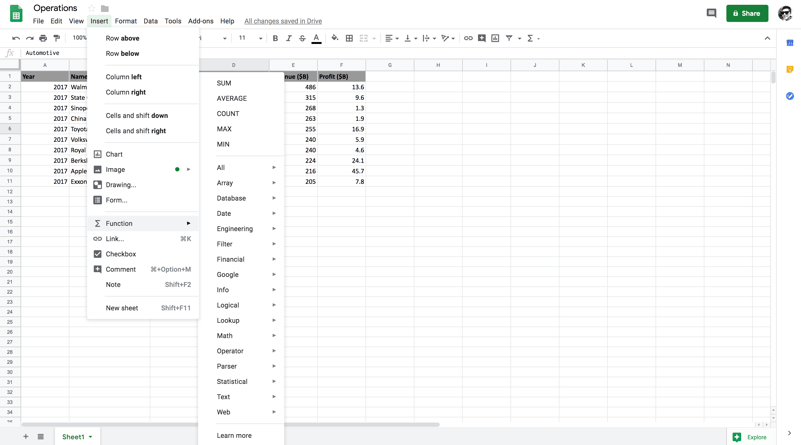
如图所示,在插入选项卡下,函数功能包含了众多可在 Google 电子表格中使用的运算。在今天的教程中,您将使用其中的一些。函数是电子表格内置的,提供了种类繁多的公式。
Google 电子表格遵循PEMDAS 运算顺序。运算顺序指的是数学过程执行的先后顺序。简单来说,如果一个公式同时包含加法、乘法和除法,这三种运算将按照特定顺序执行。
PEMDAS 代表:
- Parentheses(括号)
- Exponents(指数)
- Multiplication(乘法)
- Division(除法)
- Addition(加法)
- Subtraction(减法)
现在,让我们看看本教程将使用的数据集。
关于数据
我们将从一个按行和列组织的数据集开始。该数据集展示了 2017 年《财富》世界 500 强中营收最高的前 10 家公司。
尽管该数据集包含许多属性,但在本教程中,您将主要使用数值属性 Revenue 和 Profit。
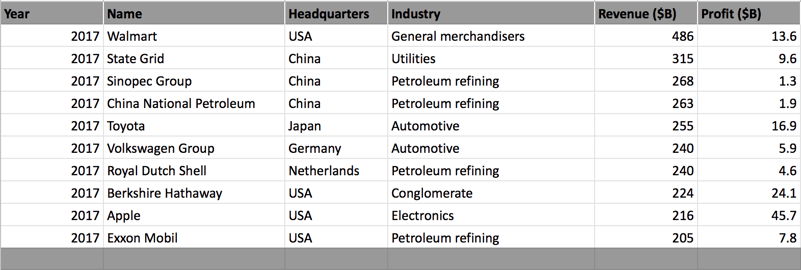
您将学习如何对以上数据集应用各种运算,并了解在进行数学运算时需要留意的一些异常值。
注意:请确保您拥有有效的 Gmail 帐号。拥有帐号后,点击此链接即可创建一个新的空白电子表格。
数据可在此处获取。
事不宜迟,让我们开始学习 Google 电子表格中的数学运算!
数学运算
先从数学函数 Add 开始。
Add 用于将两个数字相加并返回最终值。ADD(value1, value2),其中 value1 和 value2 为两个加数。例如:=ADD(2,3) 将返回 5。
注意:所有公式前都应以=等号作为前缀,否则 Google 电子表格不会将其视为有效公式。
我们分别从 Revenue 和 Profit 中各选一个值,并对其应用 ADD 函数。选择单元格 E2 和 F2 的值,并将这两个值作为参数传给 ADD 函数。
如下图所示,=ADD(E2, F2) 选择单元格 E2 和 F2,并对其求和。

在下图中,您可以看到单元格 E2 与 F2 相加的结果为 500。您也会注意到,通过用 +(加号)把两个单元格 E2 和 F2 相连,手动进行加法,同样能得到与 ADD 函数一致的结果。

接下来,您将进行 SUM 运算,并了解它与 ADD 运算的不同之处。
-
SUM 函数返回一系列数字和/或单元格的总和。其写法有多种,如 SUM(value1, [value2, ...])、SUM([value1, ...], value2) 或 SUM([value1, ...],[value2, ...])。三者分别对不同的单元格/区域进行求和。
ADD 与 SUM 的主要区别在于,SUM 可以对列中的多个单元格求和,而 ADD 只能对标量值进行运算。
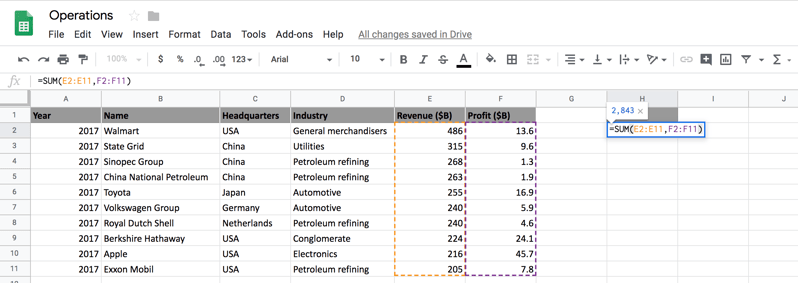
如上图所示,您可以选择两整列,并使用 SUM 函数对它们求和。
同样,您也可以只选择两列中的一个子集并进行求和,如下图所示。
接下来,您将学习如何在 Google 电子表格中使用减法运算。
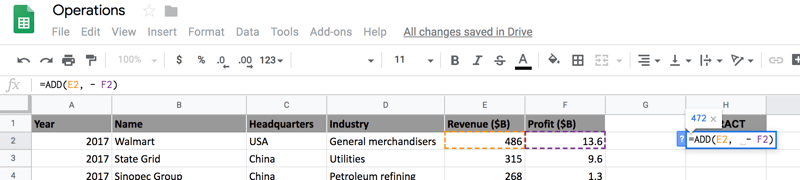
如上图所示,只需将+替换为-,即可执行减法运算。
现在来学习在电子表格中进行乘法!
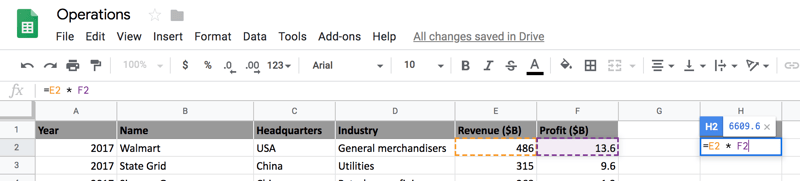
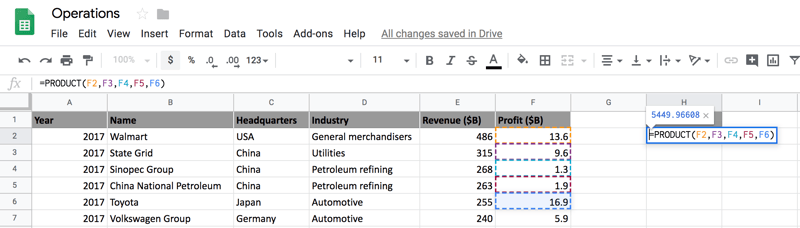
现在从 Profit 中选择一个单元格范围,并使用 PRODUCT 函数相乘。该公式将计算范围 F2: F6 中所有数值的乘积。
接下来,您将学习如何在 Google 电子表格中进行除法。
除法可以通过/(斜杠)轻松完成,斜杠左侧为被除数,右侧为除数。
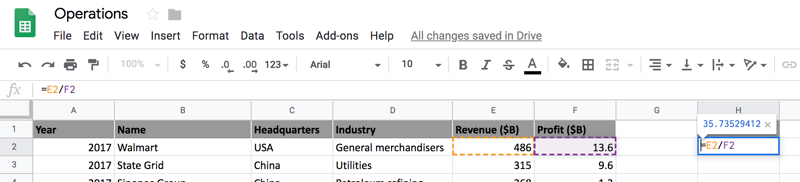
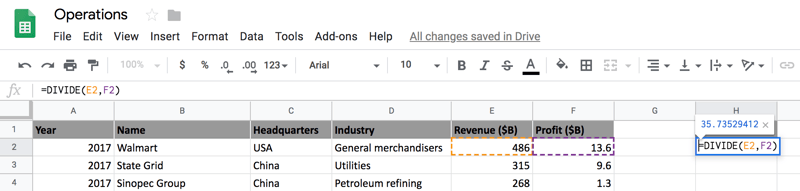
同样地,您也可以使用 DIVIDE 函数来进行除法,而不是使用斜杠,如下图所示。
如果 Divisor 为零怎么办?
如果用一个数去除以零,会出现被零除错误。这意味着除数可以是任意数字,但不能为零。
将单元格 F2 的值改为零,再用 E2 除以 F2,看看会得到什么输出。
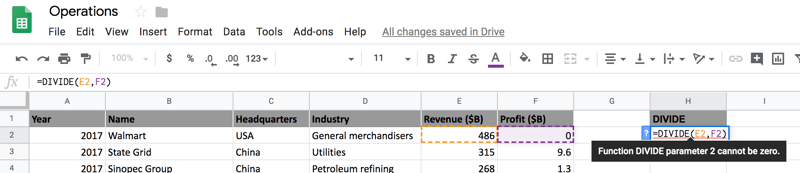
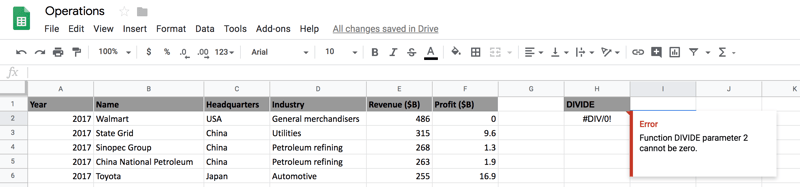
从上面两图可以看到,Google 电子表格会抛出错误:Function DIVIDE parameter 2 cannot be zero,因为除数(单元格 F2)为零。
接下来,您将学习如何在电子表格中使用平方根,我们马上开始。
- 在电子表格中计算
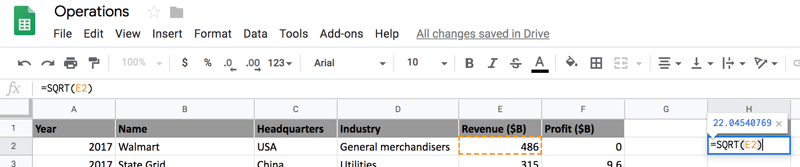
平方根非常直接。只需使用 SQRT 函数,它接收一个正数单元格值作为输入,并返回正的平方根。
如果 Revenue 为负数怎么办?
虽然营收不可能为负,但为理解 SQRT 函数的功能,不妨假设单元格 E2 的值为 -486,尝试计算其平方根,看看输出结果。
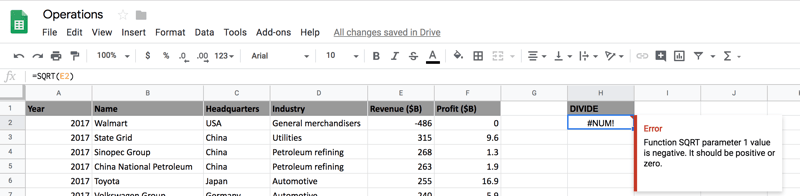
如上图所示,负数的平方根无法在电子表格中计算,系统会报错。
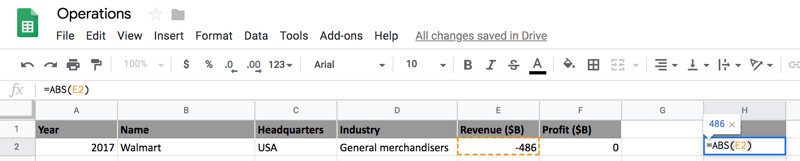
不过有一个变通方法:使用 ABS 函数,它会返回该数的绝对值(正数)。得到正数后,再应用 SQRT 函数即可。
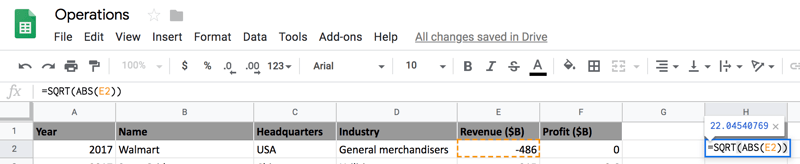
公式为 =SQRT(ABS(E2))。这是一个嵌套公式:先计算 E2 的绝对值,再对该绝对值应用平方根函数。
在教程的最后一部分,您将学习指数运算。
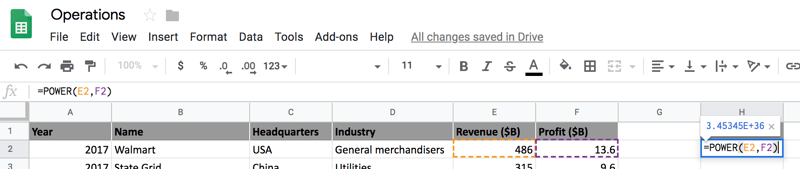
在上图中,您可以看到将值为 486 的 Revenue 以 Profit 13.6 为指数乘幂后,结果是一个非常大的数字。
更进一步!
恭喜您完成本教程。
本教程是对电子表格中数学运算的优秀入门,涵盖了大多数数学运算的组成部分。
一个能让您更进一步的小练习是:将本教程中介绍的所有数学运算组合起来,创建一个遵循 PEMDAS 规则的自定义公式。
如果您想进一步学习电子表格,欢迎参加 Datacamp 的互动课程Spreadsheet Basics。
参考资料:
如对本教程有任何疑问,欢迎在下方评论区留言。


注意:如果您想了解电子表格中的条件格式、数据透视表或图表,欢迎查看所有教程。这些主题都将有助于您更好地可视化、分析和处理Google 电子表格中的数据。
简介
您在小学时就学过基础数学,如今在日常生活中仍会用到,可能会用计算器,或者如果只是两个小数相加,您也许会在脑中直接得出结果。
不过,如果不是对两个数字相加/相除,而是要对一系列行、单元格或整列进行这些数学运算呢?仅用计算器就不太现实了。这时,您需要用到 Google 电子表格。
Google 电子表格提供了一个名为
函数的实用功能,不仅包含一些基本数学运算,还有许多对您非常有用的高级运算。这些运算包括加、减、乘、除、平方根、指数、求平均值等,您甚至可以构建自定义公式。如图所示,在
插入选项卡下,函数功能包含了众多可在 Google 电子表格中使用的运算。在今天的教程中,您将使用其中的一些。函数是电子表格内置的,提供了种类繁多的公式。Google 电子表格遵循
PEMDAS运算顺序。运算顺序指的是数学过程执行的先后顺序。简单来说,如果一个公式同时包含加法、乘法和除法,这三种运算将按照特定顺序执行。PEMDAS代表:现在,让我们看看本教程将使用的数据集。
关于数据
我们将从一个按行和列组织的数据集开始。该数据集展示了 2017 年《财富》世界 500 强中营收最高的前 10 家公司。
尽管该数据集包含许多属性,但在本教程中,您将主要使用数值属性
Revenue和Profit。您将学习如何对以上数据集应用各种运算,并了解在进行数学运算时需要留意的一些异常值。
注意:请确保您拥有有效的 Gmail 帐号。拥有帐号后,点击此链接即可创建一个新的空白电子表格。
数据可在此处获取。
事不宜迟,让我们开始学习 Google 电子表格中的数学运算!
数学运算
先从数学函数
Add开始。Add用于将两个数字相加并返回最终值。ADD(value1, value2),其中 value1 和 value2 为两个加数。例如:=ADD(2,3)将返回 5。注意:所有公式前都应以
=等号作为前缀,否则 Google 电子表格不会将其视为有效公式。我们分别从
Revenue和Profit中各选一个值,并对其应用ADD函数。选择单元格 E2 和 F2 的值,并将这两个值作为参数传给ADD函数。如下图所示,
=ADD(E2, F2)选择单元格 E2 和 F2,并对其求和。在下图中,您可以看到单元格
E2与F2相加的结果为 500。您也会注意到,通过用+(加号)把两个单元格E2和F2相连,手动进行加法,同样能得到与ADD函数一致的结果。接下来,您将进行
SUM运算,并了解它与ADD运算的不同之处。SUM函数返回一系列数字和/或单元格的总和。其写法有多种,如SUM(value1, [value2, ...])、SUM([value1, ...], value2)或SUM([value1, ...],[value2, ...])。三者分别对不同的单元格/区域进行求和。ADD与SUM的主要区别在于,SUM可以对列中的多个单元格求和,而ADD只能对标量值进行运算。如上图所示,您可以选择两整列,并使用
SUM函数对它们求和。同样,您也可以只选择两列中的一个子集并进行求和,如下图所示。
接下来,您将学习如何在 Google 电子表格中使用
减法运算。减法没有专门的函数,但可以借助ADD和SUM函数,通过在要相减的单元格之间放置-(减号)来完成。让我们看看在电子表格中如何实现。
如上图所示,只需将
+替换为-,即可执行减法运算。现在来学习在电子表格中进行
乘法!乘法和加法、减法一样简单。可以使用*(星号)或PRODUCT函数来完成。先用星号的方法演示一遍,随后再用
PRODUCT函数进行乘法。现在从
Profit中选择一个单元格范围,并使用PRODUCT函数相乘。该公式将计算范围F2: F6中所有数值的乘积。接下来,您将学习如何在 Google 电子表格中进行除法。
除法可以通过/(斜杠)轻松完成,斜杠左侧为被除数,右侧为除数。同样地,您也可以使用
DIVIDE函数来进行除法,而不是使用斜杠,如下图所示。如果
Divisor为零怎么办?如果用一个数去除以零,会出现
被零除错误。这意味着除数可以是任意数字,但不能为零。将单元格
F2的值改为零,再用E2除以F2,看看会得到什么输出。从上面两图可以看到,Google 电子表格会抛出错误:
Function DIVIDE parameter 2 cannot be zero,因为除数(单元格F2)为零。接下来,您将学习如何在电子表格中使用
平方根,我们马上开始。平方根非常直接。只需使用SQRT函数,它接收一个正数单元格值作为输入,并返回正的平方根。如果 Revenue 为负数怎么办?
虽然营收不可能为负,但为理解
SQRT函数的功能,不妨假设单元格E2的值为-486,尝试计算其平方根,看看输出结果。如上图所示,负数的平方根无法在电子表格中计算,系统会报错。
不过有一个变通方法:使用
ABS函数,它会返回该数的绝对值(正数)。得到正数后,再应用SQRT函数即可。公式为
=SQRT(ABS(E2))。这是一个嵌套公式:先计算 E2 的绝对值,再对该绝对值应用平方根函数。在教程的最后一部分,您将学习指数运算。
指数的用法非常简单。在 Google 电子表格中有两种方式:使用^(插入符号)或内置的POWER函数。POWER函数接收两个参数,第一个参数为底数,第二个参数为指数。它返回底数的幂。base是要被乘幂的数字,exponent是底数要提升到的幂。在上图中,您可以看到将值为 486 的
Revenue以Profit13.6 为指数乘幂后,结果是一个非常大的数字。更进一步!
恭喜您完成本教程。
本教程是对电子表格中数学运算的优秀入门,涵盖了大多数数学运算的组成部分。
一个能让您更进一步的小练习是:将本教程中介绍的所有数学运算组合起来,创建一个遵循 PEMDAS 规则的自定义公式。
如果您想进一步学习电子表格,欢迎参加 Datacamp 的互动课程Spreadsheet Basics。
参考资料:
如对本教程有任何疑问,欢迎在下方评论区留言。