Kurs
Orta Düzey Google Sheets
4 sa
58K
Not: elektronik tablolarda koşullu biçimlendirme veya elektronik tablolarda pivot tablolar ya da elektronik tablolarda grafikler hakkında bilgi edinmek isterseniz tüm eğitimlere göz atabilirsiniz. Bu konuların her biri, Google E-Tablolar’daki verilerinizi görselleştirme, analiz etme ve işleme konusunda harika bir bakış açısı sağlayacaktır.
Hepiniz ilkokulda temel matematik yaptınız ve günlük hayatınızda da bunu sürdürüyorsunuz; belki bir hesap makinesi kullanarak, ya da eğer sadece iki küçük sayıyı toplamaksa, sonucu zihninizden elle hesaplayarak.
Ancak, iki sayıyı toplamak/bölmek yerine bu matematiksel işlemleri bir dizi satır, hücre veya sütun üzerinde yapmanız gerekse ne olurdu? Hesap makinesi kullanmak doğru yol olmayacaktır. Bu nedenle Google E-Tablolar’a ihtiyacınız var.
Google E-Tablolar, yalnızca bazı temel matematiksel işlemleri değil, sizin için çok kullanışlı olabilecek daha gelişmiş işlemleri de içeren Function adlı bir özellik sunar. İşlemler arasında toplama, çıkarma, çarpma, bölme, karekök, üs alma, ortalama bulma vb. bulunur ve hatta kendi özel formüllerinizi de oluşturabilirsiniz.
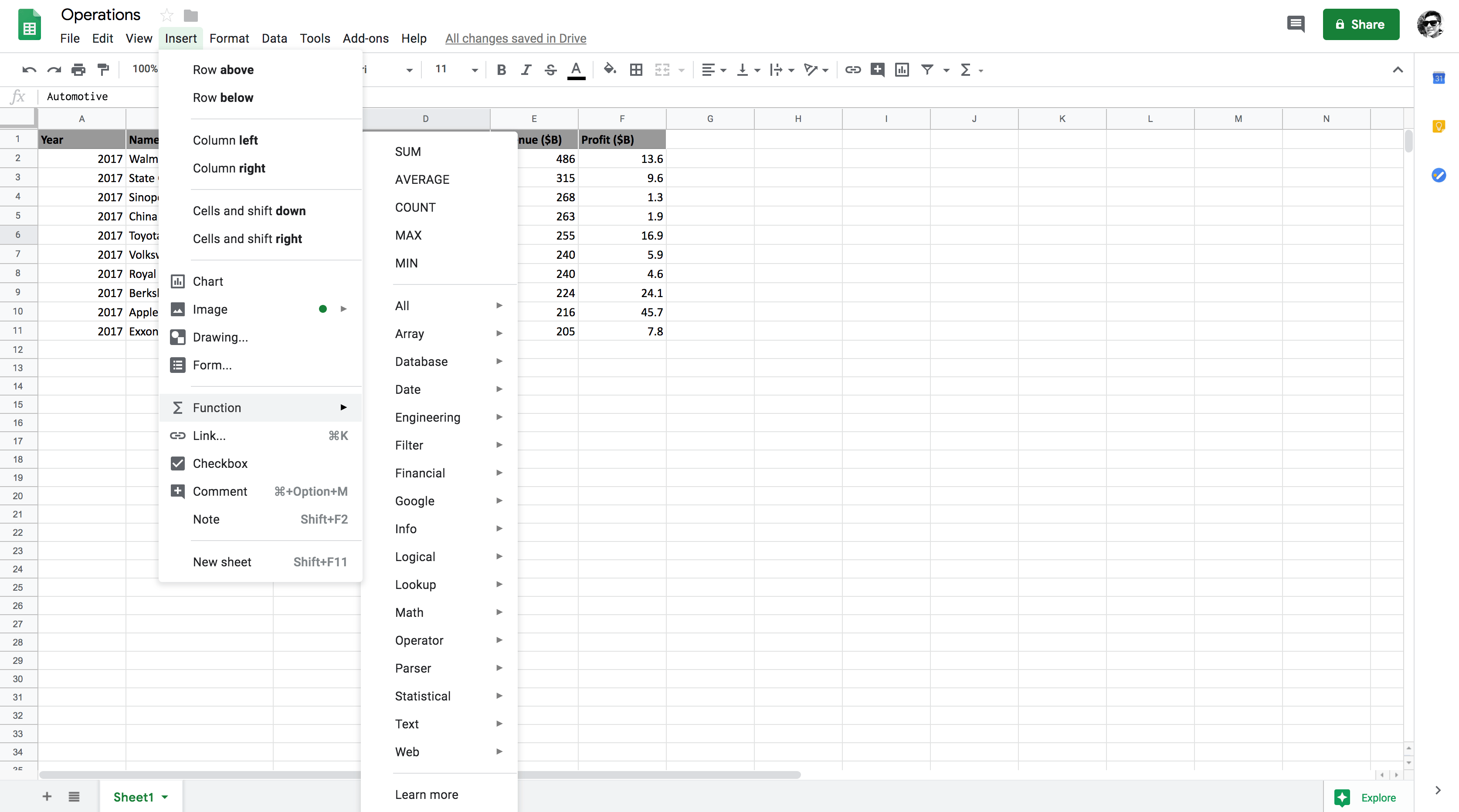
Insert sekmesinin altında, Function özelliğinin Google E-Tablosu içinde kullanılabilecek çok sayıda işlem sunduğunu görebilirsiniz. Bugünkü eğitimde bu işlemlerin bazılarını kullanacaksınız. Function, geniş bir formül yelpazesi sunan, elektronik tablolara yerleşik bir özelliktir.
Google E-Tablolar, işlem sırası olarak PEMDAS’ı izler. İşlem sırası, matematiksel süreçlerin hangi sırayla gerçekleşeceği anlamına gelir. Bunu biraz basitleştirmek gerekirse; bir formülde toplama, çarpma ve bölme bir arada varsa, bu üç işlem belirli bir sıraya göre gerçekleştirilir.
PEMDAS şu anlama gelir:
Şimdi, bu eğitimde kullanacağınız veri setine bakalım.
Satır ve sütun formatında düzenlenmiş bir veri setiyle başlayacaksınız. Bu veri seti, 2017 yılında Fortune Global 500 listesindeki en yüksek brüt gelire sahip ilk 10 şirketi göstermektedir.
Bu veri setinde birçok öznitelik bulunsa da bu eğitim için ağırlıklı olarak yalnızca Revenue ve Profit sayısal özniteliklerini kullanacaksınız.
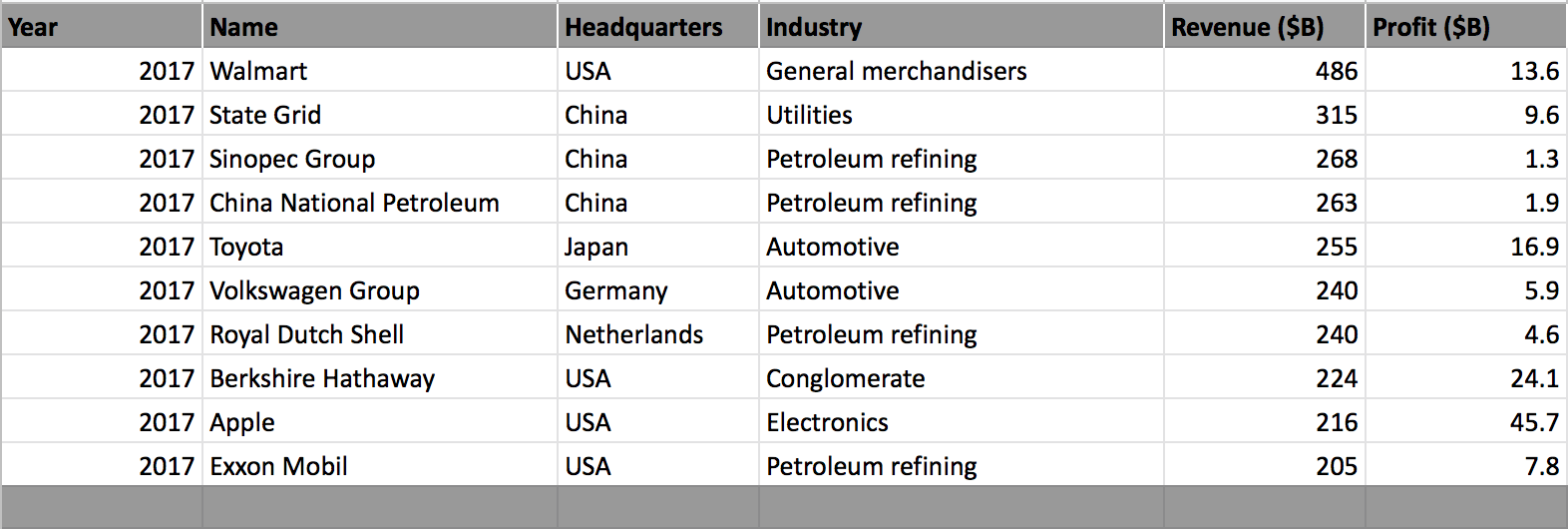
Yukarıdaki veri seti üzerinde çeşitli işlemler uygulamayı ve ayrıca matematiksel işlemleri uygularken aklınızda bulundurmanız gereken bazı aykırı değerler hakkında bilgi edinmeyi öğreneceksiniz.
Not: Lütfen geçerli bir Gmail hesabınız olduğundan emin olun; hesabınız varsa tek yapmanız gereken bu bağlantıya tıklayıp yeni boş bir e-tablo oluşturmaktır.
Verilere buradan ulaşabilirsiniz.
O halde, fazla uzatmadan, Google E-Tablolar’da Matematiksel İşlemleri öğrenelim!
Add adlı matematiksel işleve başlayalım.
Add, iki sayıyı toplar ve nihai değeri döndürür. ADD(value1, value2) şeklindedir; burada value1 ve value2 iki toplanandır. Örneğin: =ADD(2,3) değeri 5 döndürür.Not: Tüm formüllerin önek olarak = eşittir işlemcisi olmalıdır; ancak o zaman Google E-Tablolar bunu geçerli bir formül olarak kabul eder.
Şimdi Revenue ve Profit’ten birer değer seçip ADD işlevini uygulayalım. E2 ve F2 hücrelerinden bir değer seçecek ve bu iki değeri ADD işlevine parametre olarak ileteceksiniz.
Aşağıdaki şekilde gösterildiği gibi, =ADD(E2, F2) toplanacak E2 ve F2 hücrelerini seçer.

Aşağıdaki şekilde, E2 ve F2 hücrelerinin toplamının 500 olduğunu görebilirsiniz. Ayrıca, ADD işleminin, E2 ve F2 hücrelerini + (artı) işlecini kullanarak ayırıp geçirerek elle de yapılabildiğini ve bunun ADD işleviyle aynı sonucu verdiğini gözlemleyebilirsiniz.

Şimdi SUM işlemini gerçekleştirecek ve bunun ADD işleminden nasıl farklı olduğunu göreceksiniz.
SUM işlevi, bir dizi sayı ve/veya hücrenin toplamını döndürür. SUM(value1, [value2, ...]) veya SUM([value1, ...], value2) ya da SUM([value1, ...],[value2, ...]) gibi birçok şekilde yazılabilir. Bu üçü, farklı hücre(ler) üzerinde farklı toplama işlemleri yapar.
ADD ve SUM işlemleri arasındaki temel fark, SUM’ın bir sütunun birden çok hücresi üzerinde gerçekleştirilebilmesidir; oysa ADD işlemi yalnızca skaler değerler üzerinde yapılabilir.
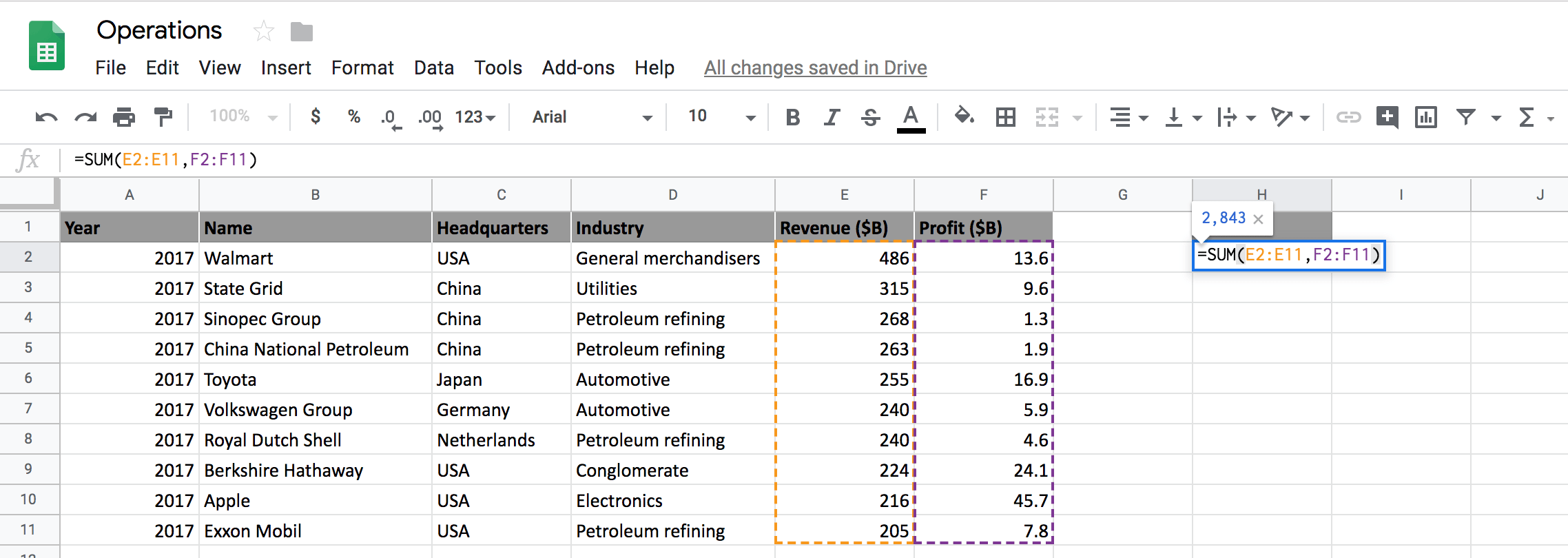
Yukarıdaki şekilde gösterildiği gibi, iki tam sütunu seçip SUM işlevini kullanarak toplayabilirsiniz.
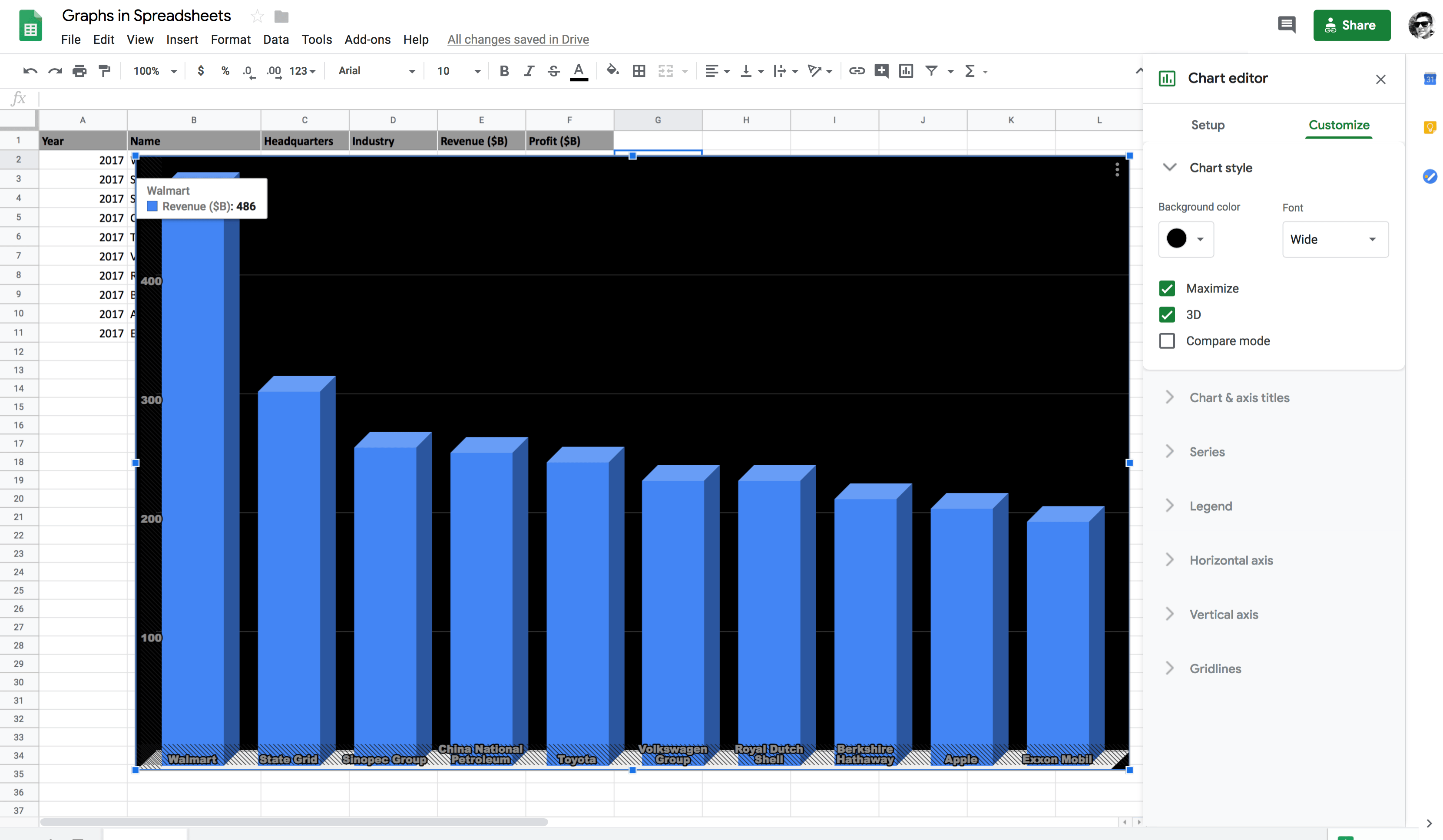
Benzer şekilde, yalnızca iki sütunun bir alt kümesini seçip aşağıdaki şekilde gösterildiği gibi toplayabilirsiniz.
Sırada, Google E-Tablolar’da Subtract işlemini nasıl kullanacağınızı öğreneceksiniz.
Subtract işleminin kendine özgü bir işlevi yoktur; ancak çıkarmak istediğiniz hücreler arasına - (eksi) işareti koyarak ADD ve SUM işlevleriyle gerçekleştirilebilir.
Bunun elektronik tablolarda nasıl yapılabileceğine bakalım.
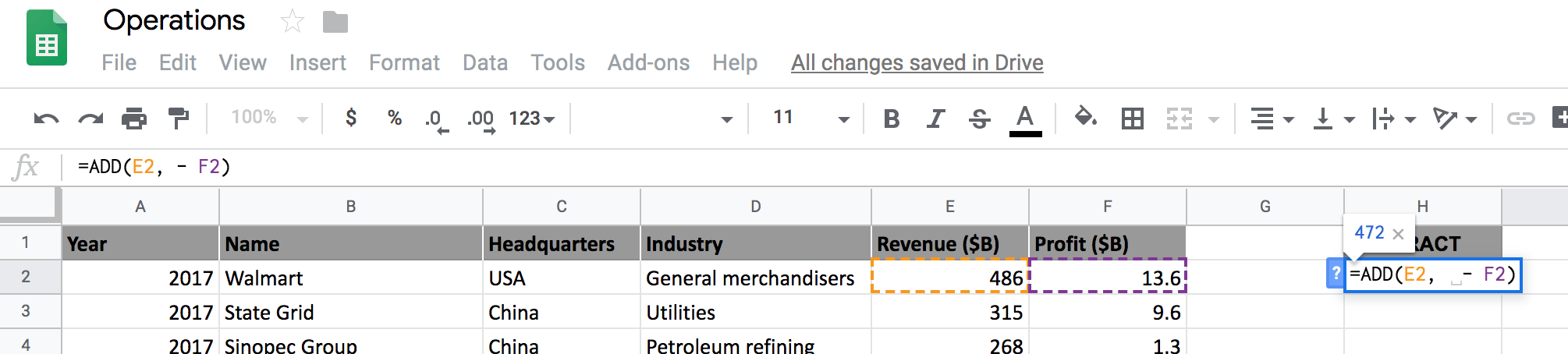
Yukarıdaki şekilde de görebileceğiniz gibi, sadece + yerine bir - işareti ekleyerek artık çıkarma işlemi yapıyorsunuz.
Şimdi elektronik tablolarda çarpmayı öğreneceksiniz!
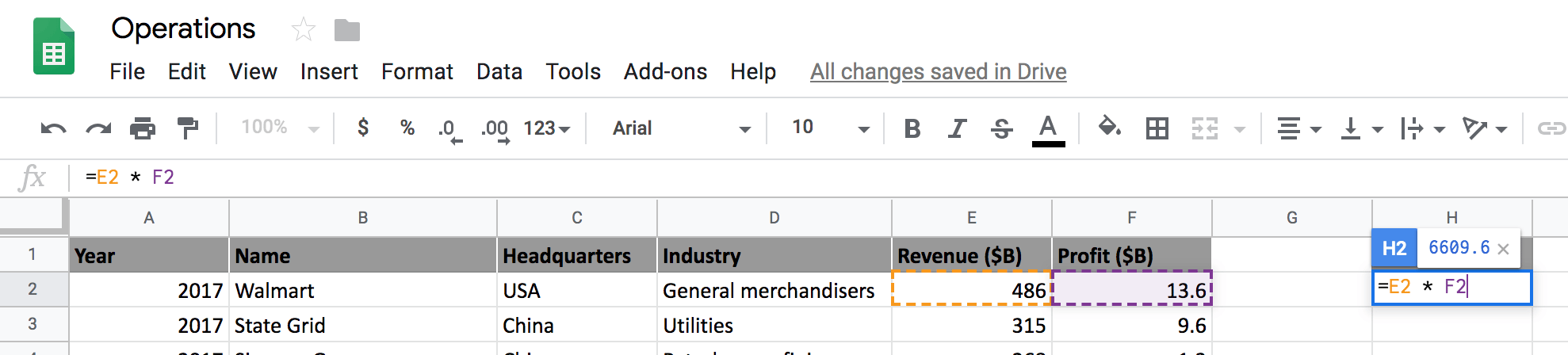
Çarpma, toplama ve çıkarma kadar basittir. * (yıldız) işaretiyle veya PRODUCT işlevini kullanarak yapılabilir.
Önce yıldız yöntemini gösterelim, ardından çarpmak için PRODUCT işlevini de kullanacaksınız.
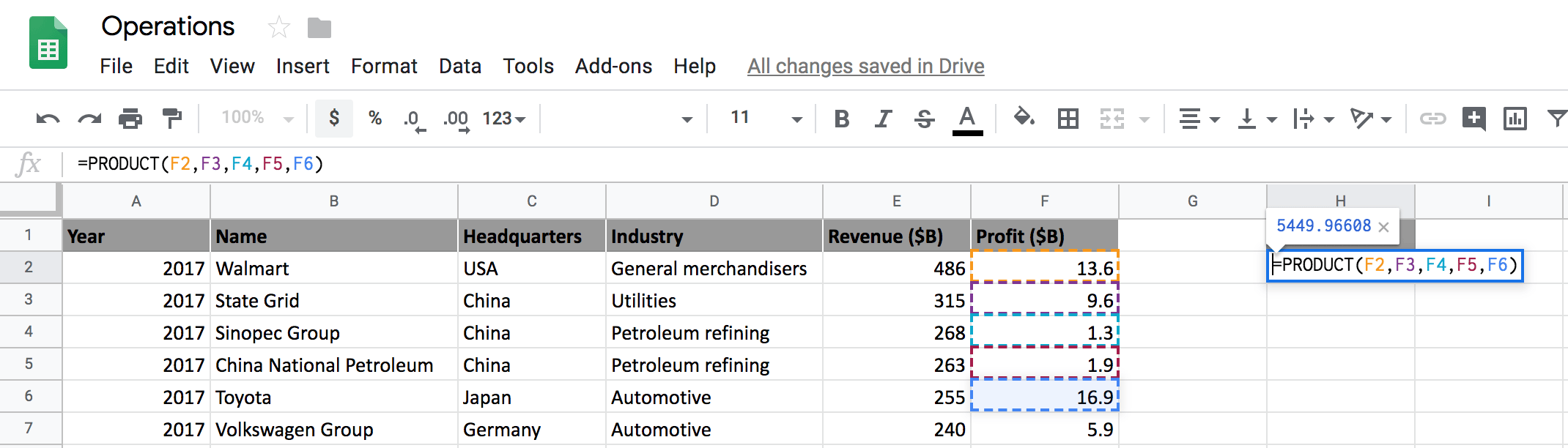
Şimdi Profit sütunundan bir hücre aralığı seçelim ve bunları PRODUCT işlevini kullanarak çarpalım. Formül, F2: F6 aralığındaki tüm değerlerin çarpımını hesaplayacaktır.
Şimdi Google E-Tablolar’da nasıl bölme yapacağınızı öğreneceksiniz.
Bölme, solunda bölünenin, sağında ise bölenin yer aldığı / (eğik) çizgi kullanılarak kolayca yapılabilir.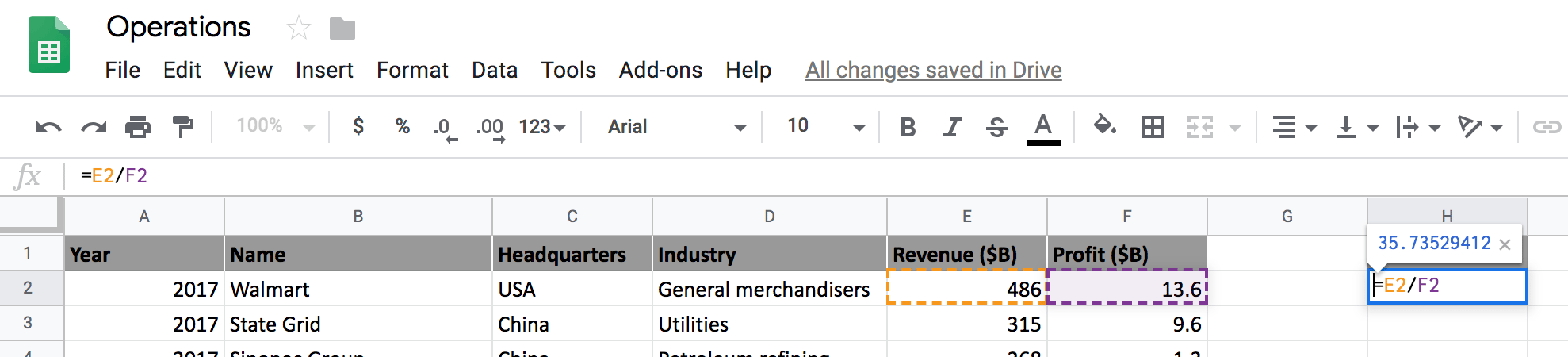
Benzer şekilde, aşağıdaki şekilde gösterildiği gibi eğik çizgi kullanmak yerine bölme işlemini gerçekleştirmek için DIVIDE işlevini de kullanabilirsiniz.
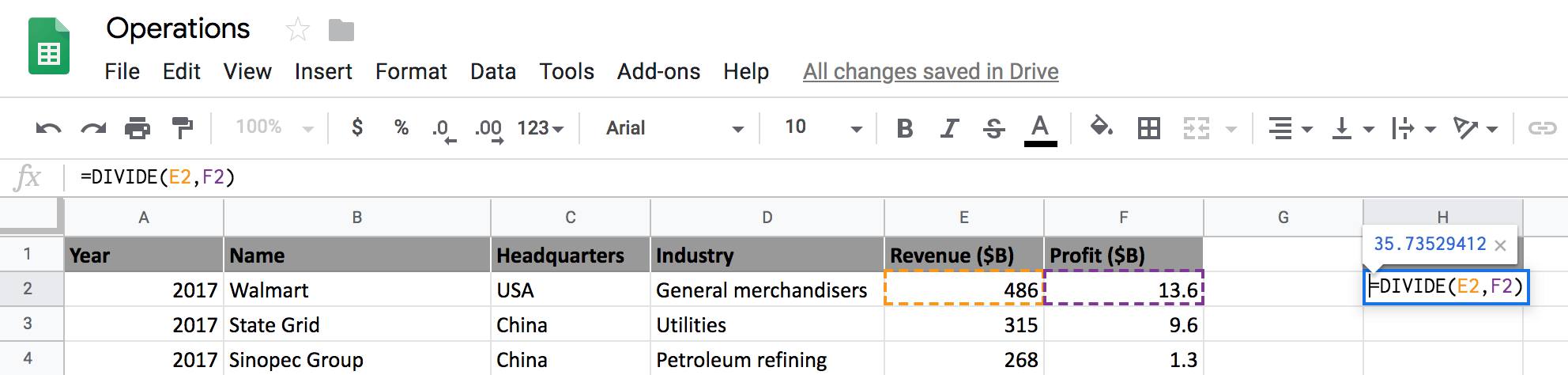
Divisor sıfırsa ne olur?Bir sayıyı sıfıra bölerseniz, bir sıfıra bölme hatası alırsınız. Bu, bölen’in herhangi bir sayı olabileceği ancak sıfır olamayacağı anlamına gelir.
F2 hücresinin değerini sıfır olarak değiştirelim ve E2 hücresini F2’ye bölelim; hangi çıktıyı aldığınıza bakalım.
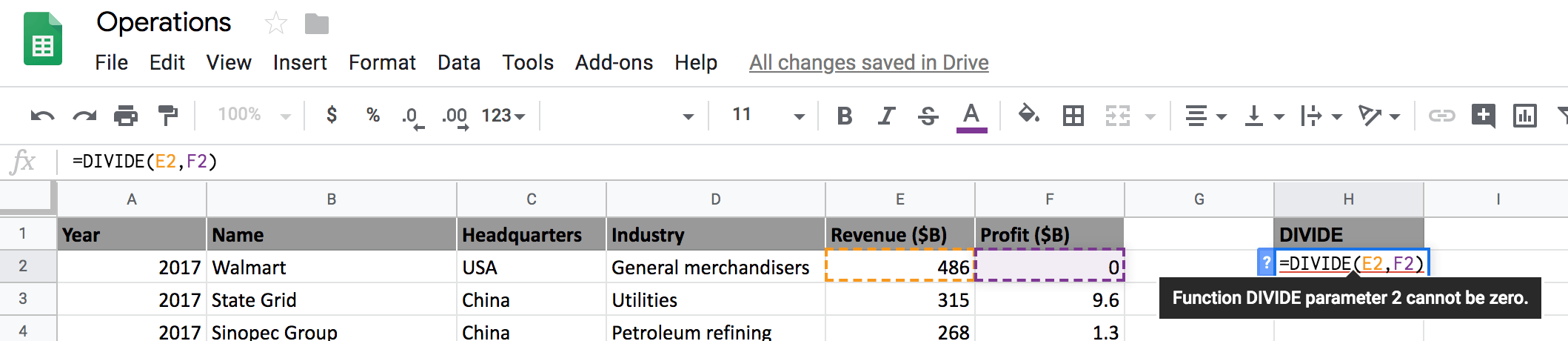
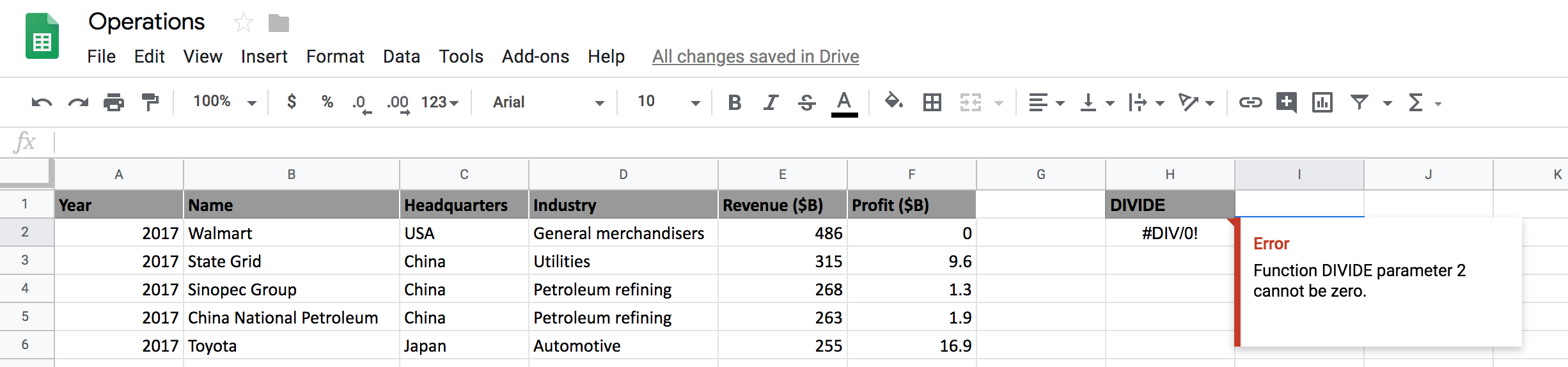
Yukarıdaki iki şekilden görebileceğiniz gibi, Google E-Tablolar bölen ( F2 hücresi) sıfır olduğundan Function DIVIDE parameter 2 cannot be zero hatasını verir.
Sırada, elektronik tablolarda karekök kullanmayı öğreneceksiniz; hızlıca başlayalım.
Karekök hesaplamak oldukça basittir. Tek yapmanız gereken, tek bir pozitif hücre değerini girdi olarak alan ve pozitif karekök döndüren SQRT işlevini kullanmaktır.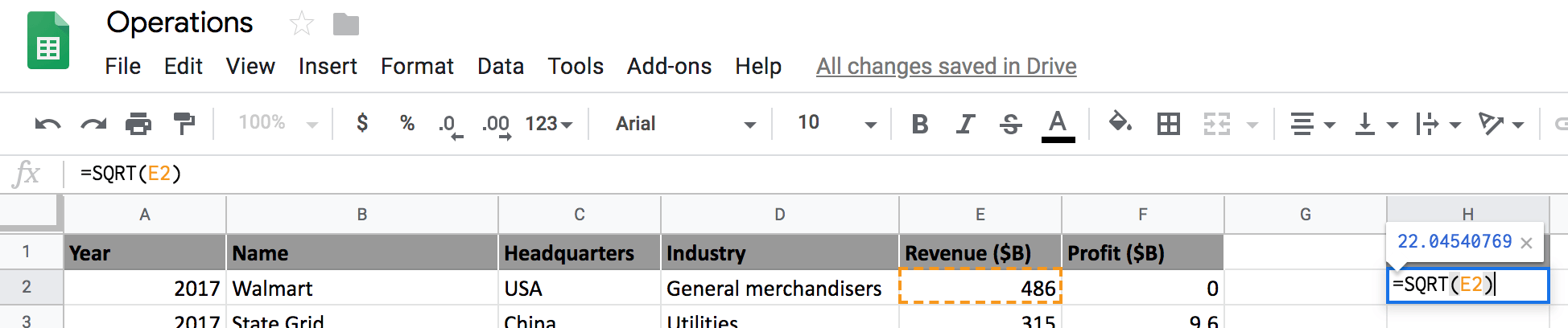
Gelir her ne kadar negatif olamasa da, SQRT işlevinin işleyişini anlamak için E2 hücresinin değerinin -486 olduğunu varsayalım ve bunun karekökünü hesaplamayı deneyip hangi çıktıyı verdiğine bakalım.
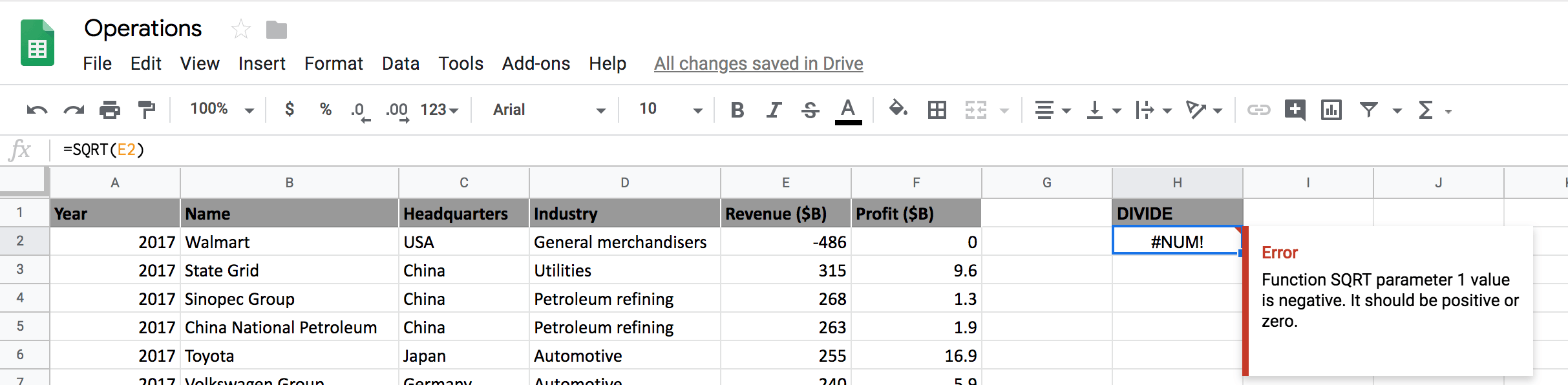
Yukarıdaki şekilden de görebileceğiniz gibi, negatif bir sayının karekökü elektronik tablolarda hesaplanamaz; hata verir.
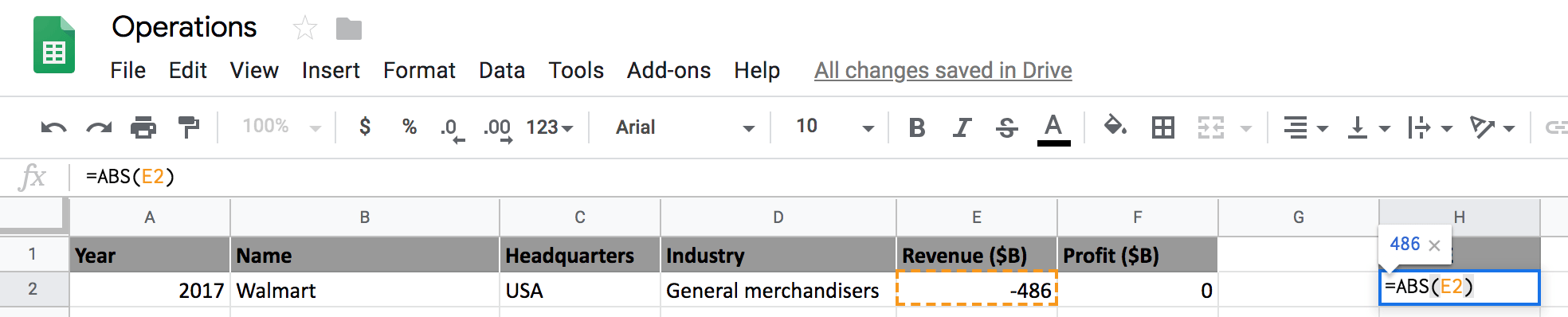
Ancak bir çözüm yolu vardır: ABS işlevini kullanmak; bu işlev sayının mutlak (pozitif) değerini döndürür. Pozitif bir sayı elde ettiğinizde SQRT işlevini uygulayabilirsiniz.
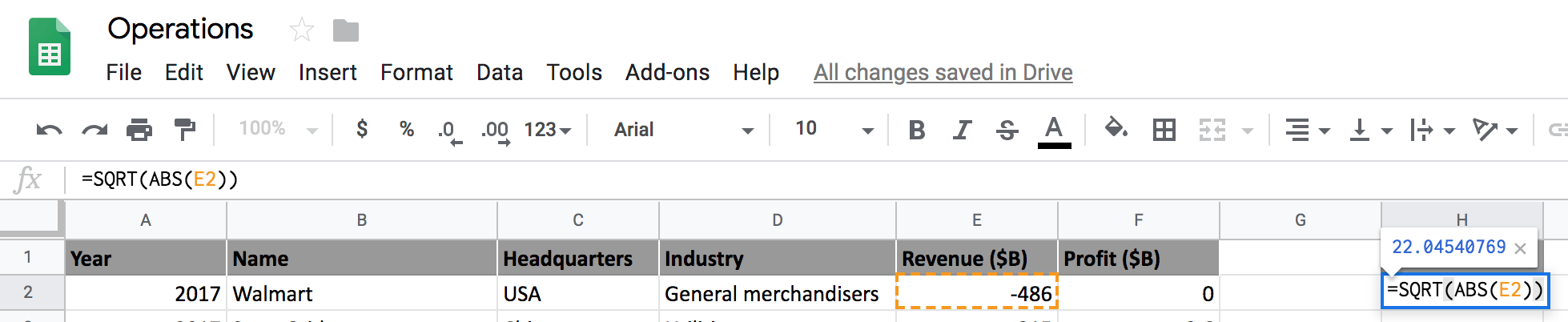
Formül =SQRT(ABS(E2)) şeklindedir; bu, iç içe bir formüldür: önce E2’nin mutlak değeri hesaplanır, sonra bu mutlak değer üzerinde karekök işlevi uygulanır.
Eğitimin bir sonraki ve son bölümünde, üstelere değineceksiniz.
Üsler kullanımı çok basittir ve Google E-Tablolar’da iki şekilde kullanılabilir: ^ (şapka) işaretiyle veya yerleşik POWER işleviyle.
POWER işlevi iki parametre alır; ilk parametre taban, ikinci parametre üssüdür. Bir sayının bir üssünü döndürür. base, üssüne yükseltilecek sayıdır; exponent ise tabanın yükseltileceği güçtür.
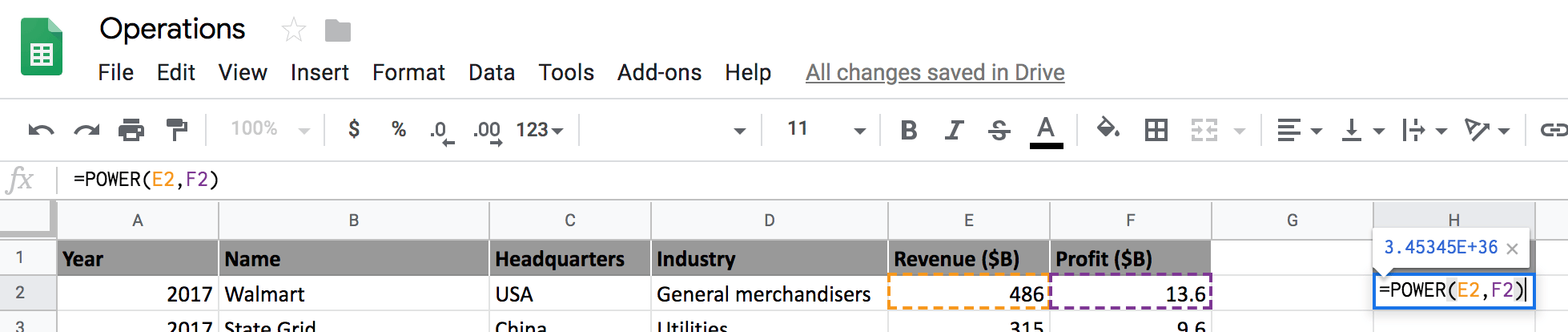
Yukarıdaki şekilde görebileceğiniz gibi, değeri 486 olan Revenue’u 13,6 Profit üssüne yükseltmek çok büyük bir sayı ile sonuçlanır.
Eğitimi tamamladığınız için tebrikler.
Bu eğitim, Elektronik Tablolarda Matematiksel İşlemlere mükemmel bir giriş niteliğindeydi ve matematiksel işlemlerin çoğu bileşenini kapsadı.
Bu konuda uzmanlaşmaya bir adım daha yaklaşmanızı sağlayacak küçük bir alıştırma, bu eğitimde ele alınan tüm matematiksel işlemleri bir araya getirip PEMDAS kuralına uyan özel bir formül oluşturmaktır.
Elektronik tablolar hakkında daha fazla bilgi edinmek isterseniz, Datacamp’in interaktif Spreadsheet Basics kursunu alın.
Kaynaklar:
Lütfen bu eğitimle ilgili tüm sorularınızı aşağıdaki yorumlar bölümünde sormaktan çekinmeyin.
Elektronik Tablolar hakkında daha fazlasını öğrenin
Kurs
blog
Abid Ali Awan
14 dk.
blog
Dario Radečić
15 dk.
Eğitim
Adel Nehme
Eğitim
Kurtis Pykes
8 dk.




