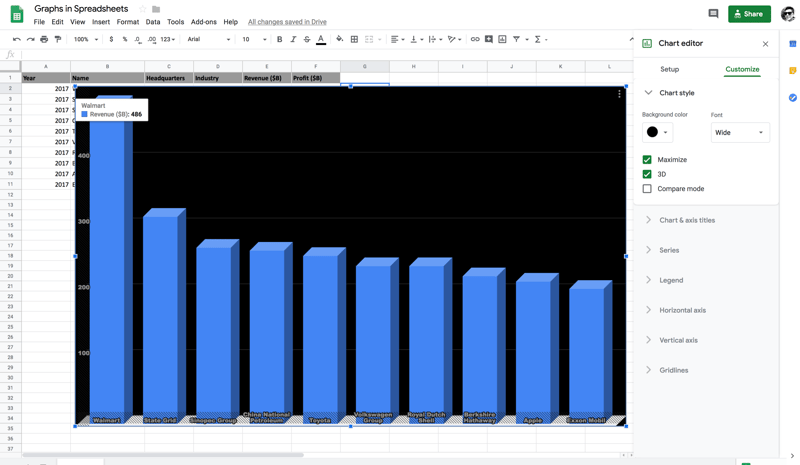
Observação: se você quiser aprender sobre formatação condicional em planilhas, tabelas dinâmicas em planilhas ou gráficos em planilhas, confira todos os tutoriais. Todos esses temas vão ajudar você a visualizar, analisar e manipular seus dados no Google Spreadsheets.
Introdução
Você aprendeu matemática básica na escola e continua usando no dia a dia — com a calculadora, ou fazendo contas simples de cabeça.
Mas e quando, em vez de somar/dividir dois números, você precisa fazer essas operações em uma série de linhas, células ou colunas? Usar a calculadora não é o caminho. É aí que entra o Google Spreadsheets.
O Google Spreadsheets oferece um recurso muito útil chamado Function (Função), que inclui não só operações matemáticas básicas, mas também várias operações avançadas que podem ser bem úteis. Entre elas: somar, subtrair, multiplicar, dividir, raiz quadrada, exponenciação, médias etc. Você também pode criar fórmulas personalizadas.
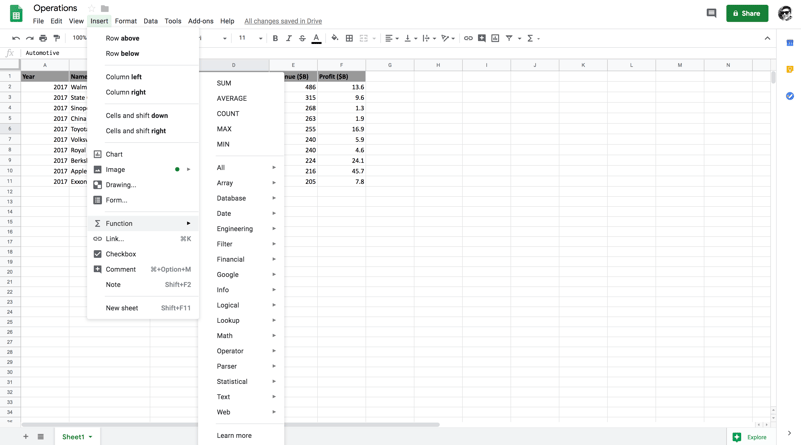
Como você vê na aba Insert, o recurso Function traz várias operações que podem ser usadas no Google Spreadsheet. No tutorial de hoje, você vai usar algumas delas. Function é um recurso nativo das planilhas, com uma grande variedade de fórmulas.
O Google Spreadsheets segue a regra PEMDAS como ordem de operação. Ordem de operações é a sequência em que os processos matemáticos acontecem. Simplificando: se uma fórmula combina adição, multiplicação e divisão, as três operações serão executadas em uma ordem específica.
PEMDAS significa:
- Parentheses (parênteses)
- Exponents (expoentes)
- Multiplication (multiplicação)
- Division (divisão)
- Addition (adição)
- Subtraction (subtração)
Agora, vamos olhar o conjunto de dados que você vai usar neste tutorial.
Sobre os dados
Você vai começar com um conjunto de dados organizado em linhas e colunas. Este dataset mostra as 10 maiores empresas do Fortune Global 500 em 2017, com base na coluna de maior receita bruta.
Embora esse dataset tenha vários atributos, para este tutorial você vai usar principalmente os atributos numéricos Revenue e Profit.
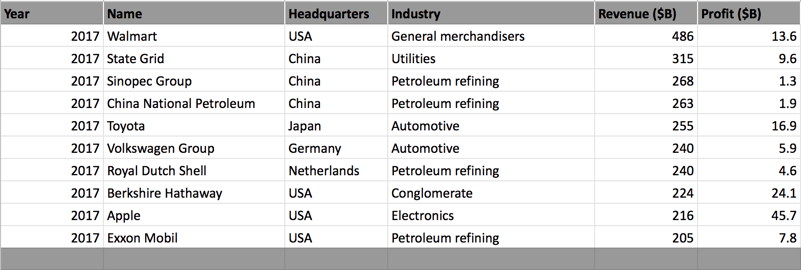
Você vai aplicar várias operações nesse dataset e também aprender sobre alguns casos de exceção que deve considerar ao fazer operações matemáticas.
Observação: garanta que você tenha uma conta válida do Gmail. Com a conta criada, basta clicar neste link e criar uma planilha em branco.
Os dados estão disponíveis aqui.
Então, sem mais demora, vamos aprender as operações matemáticas no Google Spreadsheets!
Operações matemáticas
Vamos começar com a função Add.
Add soma dois números e retorna o valor final. ADD(value1, value2), em que value1 e value2 são as parcelas. Exemplo: =ADD(2,3) retorna 5.
Observação: todas as fórmulas precisam ter o operador de igualdade = como prefixo. Só assim o Google Spreadsheet as considera fórmulas válidas.
Vamos selecionar um valor de Revenue e outro de Profit e aplicar a função ADD. Você vai escolher os valores das células E2 e F2 e passá-los como parâmetros para ADD.
Como mostrado na figura abaixo, =ADD(E2, F2) seleciona as células E2 e F2 para serem somadas.

Na figura abaixo, você vê que a soma de E2 e F2 é 500. Também dá para observar que a operação ADD pode ser feita manualmente passando as duas células E2 e F2 separadas por um operador + (mais), o que gera o mesmo resultado da função ADD.

Em seguida, você vai executar a operação SUM e entender como ela difere de ADD.
-
A função SUM retorna a soma de uma série de números e/ou células. Ela pode ser escrita de várias formas, como SUM(value1, [value2, ...]), SUM([value1, ...], value2) ou SUM([value1, ...],[value2, ...]). Cada uma realiza somas em células/faixas diferentes.
A principal diferença entre ADD e SUM é que SUM pode ser aplicada a múltiplas células de uma coluna, enquanto ADD funciona apenas com valores escalares.
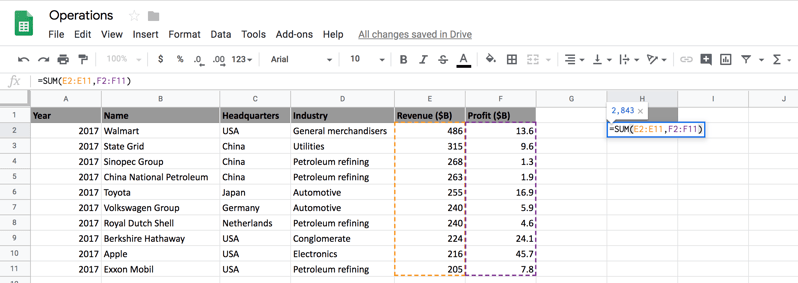
Como mostrado acima, você pode selecionar duas colunas inteiras e somá-las usando SUM.
Da mesma forma, é possível selecionar apenas um subconjunto das duas colunas e somar, como na figura abaixo.
Agora, você vai aprender a usar a operação Subtract no Google Spreadsheets.
-
Subtract não tem uma função dedicada, mas pode ser feita usando as funções ADD e SUM colocando um sinal de - (menos) entre as células que deseja subtrair.
Veja como fazer isso na planilha.
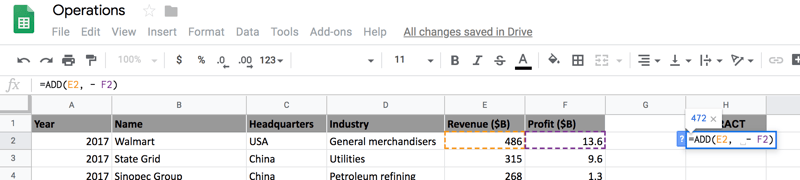
Como você percebe na figura acima, ao trocar o + por -, você passa a realizar uma subtração.
Agora vamos aprender a multiplicar na planilha!
-
Multiplicar é tão simples quanto somar e subtrair. Dá para fazer usando o sinal * (asterisco) ou a função PRODUCT.
Primeiro, vamos ver a forma com asterisco e depois usar a função PRODUCT para multiplicar.
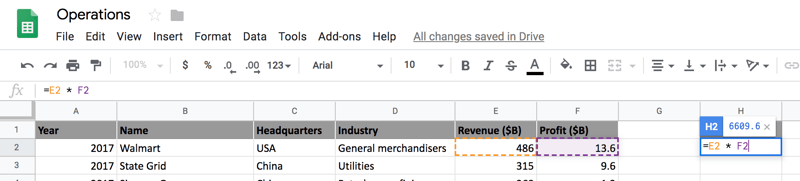
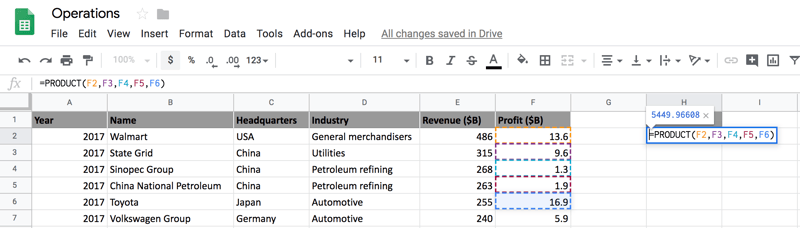
Agora vamos selecionar um intervalo de células de Profit e multiplicá-las usando a função PRODUCT. A fórmula vai calcular o produto de todos os valores no intervalo F2: F6.
Em seguida, você vai aprender a dividir no Google Spreadsheets.
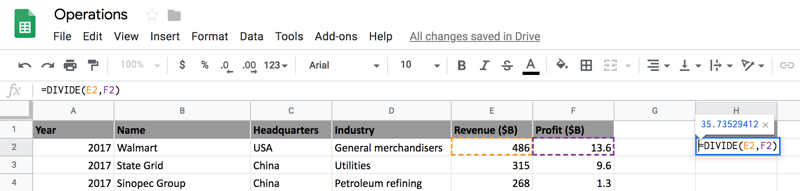
Division pode ser feita facilmente usando a barra / (barra). À esquerda da barra fica o dividendo e, à direita, o divisor.
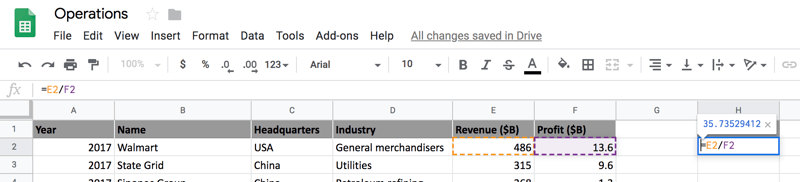
Da mesma forma, você pode usar a função DIVIDE para realizar a divisão em vez da barra, como mostrado abaixo.
E se o Divisor for zero?
Se você dividir um número por zero, verá um erro de divisão por zero. Ou seja, o divisor pode ser qualquer número, menos zero.
Vamos alterar o valor da célula F2 para zero e dividir a célula E2 por F2 para ver o que acontece.
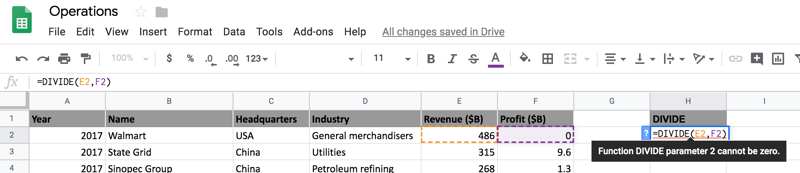
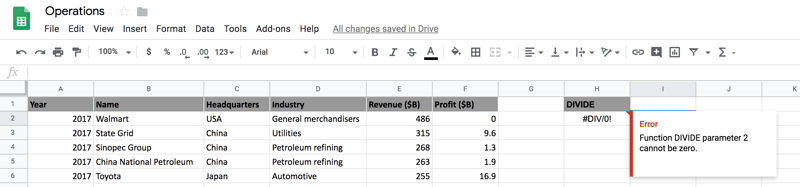
Nas duas figuras acima, você observa que o Google Spreadsheets mostra o erro Function DIVIDE parameter 2 cannot be zero, já que o divisor (célula F2) é zero.
Agora você vai aprender a usar raízes quadradas na planilha. Vamos lá.
- Calcular
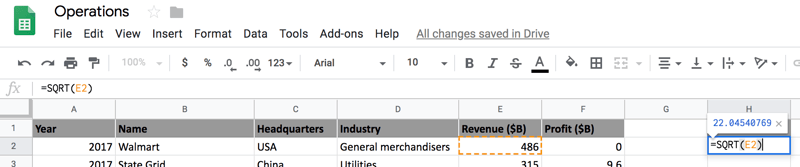
square roots (raízes quadradas) no Spreadsheets é bem direto. Basta usar a função SQRT, que recebe um único valor positivo e retorna a raiz quadrada positiva.
E se a receita (Revenue) for negativa?
Embora receita não deva ser negativa, para entender a função SQRT, vamos supor que a célula E2 tenha o valor -486 e tentar calcular sua raiz quadrada para ver o que acontece.
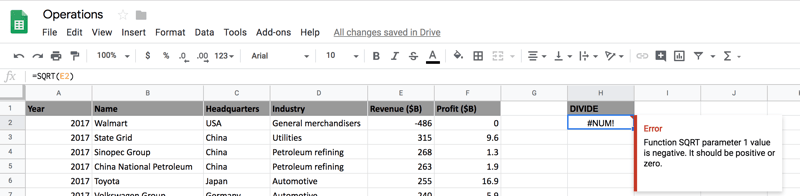
Como você vê acima, a raiz quadrada de um número negativo não pode ser calculada na planilha — ocorre um erro.
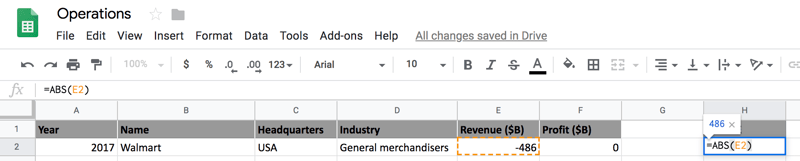
Mas há um contorno: usar a função ABS, que retorna o valor absoluto (positivo) do número. Com o número positivo, você aplica SQRT.
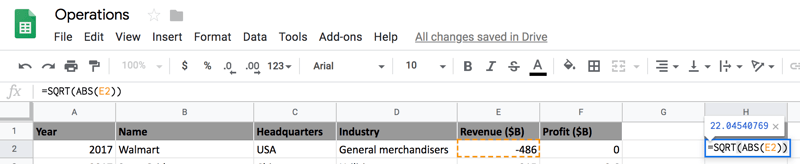
A fórmula é =SQRT(ABS(E2)), uma fórmula aninhada: primeiro calcula-se o valor absoluto de E2 e, sobre ele, aplica-se a raiz quadrada.
No próximo e último trecho do tutorial, você vai aprender sobre expoentes.
-
Exponents (expoentes) são simples de usar e podem ser aplicados no Google Spreadsheets de duas formas: com o sinal ^ (circunflexo) ou com a função nativa POWER.
A função POWER recebe dois parâmetros: o primeiro é a base e o segundo é o expoente. Ela retorna um número elevado a uma potência. A base é o número a ser elevado e o exponent é a potência.
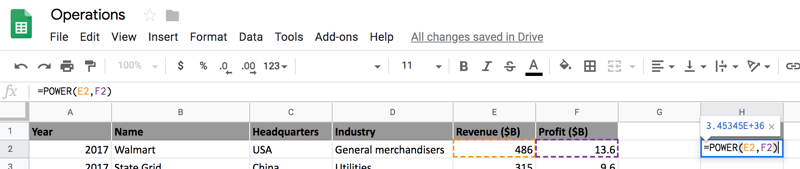
Na figura acima, você vê que elevar o Revenue com valor 486 a um Profit de 13,6 resulta em um número enorme.
Vá além!
Parabéns por concluir o tutorial.
Este foi um ótimo primeiro passo nas operações matemáticas em planilhas, cobrindo a maior parte dos componentes essenciais.
Um exercício rápido para se aproximar da maestria é combinar todas as operações discutidas aqui em uma fórmula personalizada que siga a regra PEMDAS.
Se quiser aprender mais sobre planilhas, faça o curso interativo Spreadsheet Basics da Datacamp.
Referências:
Ficou com dúvidas sobre este tutorial? Deixe sua pergunta nos comentários abaixo.
%22%3E%3Cpath%20d%3D%22m-369%200h408v79h-408z%22%20fill%3D%22%237933ff%22%2F%3E%3Cpath%20d%3D%22m-148%200h306v45h-306z%22%20fill%3D%22%23974dff%22%2F%3E%3C%2Fg%3E%3C%2Fsvg%3E)
%22%2F%3E%3C%2FclipPath%3E%3Cg%20clip-path%3D%22url(%23a)%22%3E%3Cpath%20d%3D%22m76%200h484v36h-484z%22%20fill%3D%22%23974dff%22%2F%3E%3Cpath%20d%3D%22m0%200h384v24h-384z%22%20fill%3D%22%2306bdfc%22%20transform%3D%22matrix(1%200%200%20-1%200%2060)%22%2F%3E%3C%2Fg%3E%3C%2Fsvg%3E)
%22%3E%0A%20%20%20%20%20%20%20%20%3Crect%20fill%3D%22%23EFEBE4%22%20height%3D%22180%22%20width%3D%22336%22%20%2F%3E%0A%20%20%20%20%20%20%20%20%3Crect%0A%20%20%20%20%20%20%20%20%20%20fill%3D%22%23DD3400%22%0A%20%20%20%20%20%20%20%20%20%20height%3D%22106.6%22%0A%20%20%20%20%20%20%20%20%20%20transform%3D%22rotate(-30%20-208.588%20220.18)%22%0A%20%20%20%20%20%20%20%20%20%20width%3D%22456.125%22%0A%20%20%20%20%20%20%20%20%20%20x%3D%22-208.588%22%0A%20%20%20%20%20%20%20%20%20%20y%3D%22220.18%22%0A%20%20%20%20%20%20%20%20%2F%3E%0A%20%20%20%20%20%20%20%20%3Crect%0A%20%20%20%20%20%20%20%20%20%20fill%3D%22%23FFEC3C%22%0A%20%20%20%20%20%20%20%20%20%20height%3D%2235.875%22%0A%20%20%20%20%20%20%20%20%20%20transform%3D%22rotate(-30%20-208.588%20220.18)%22%0A%20%20%20%20%20%20%20%20%20%20width%3D%22347.576%22%0A%20%20%20%20%20%20%20%20%20%20x%3D%22-208.588%22%0A%20%20%20%20%20%20%20%20%20%20y%3D%22220.18%22%0A%20%20%20%20%20%20%20%20%2F%3E%0A%20%20%20%20%20%20%20%20%3Crect%0A%20%20%20%20%20%20%20%20%20%20fill%3D%22%23FF931E%22%0A%20%20%20%20%20%20%20%20%20%20height%3D%2235.875%22%0A%20%20%20%20%20%20%20%20%20%20transform%3D%22rotate(-30%20-226.525%20189.111)%22%0A%20%20%20%20%20%20%20%20%20%20width%3D%22347.576%22%0A%20%20%20%20%20%20%20%20%20%20x%3D%22-226.525%22%0A%20%20%20%20%20%20%20%20%20%20y%3D%22189.111%22%0A%20%20%20%20%20%20%20%20%2F%3E%0A%20%20%20%20%20%20%20%20%3Crect%0A%20%20%20%20%20%20%20%20%20%20fill%3D%22%23DD3400%22%0A%20%20%20%20%20%20%20%20%20%20height%3D%22106.6%22%0A%20%20%20%20%20%20%20%20%20%20transform%3D%22rotate(-30%2085.5879%20256.055)%22%0A%20%20%20%20%20%20%20%20%20%20width%3D%22456.125%22%0A%20%20%20%20%20%20%20%20%20%20x%3D%2285.5879%22%0A%20%20%20%20%20%20%20%20%20%20y%3D%22256.055%22%0A%20%20%20%20%20%20%20%20%2F%3E%0A%20%20%20%20%20%20%20%20%3Crect%0A%20%20%20%20%20%20%20%20%20%20fill%3D%22%23FFEC3C%22%0A%20%20%20%20%20%20%20%20%20%20height%3D%2235.875%22%0A%20%20%20%20%20%20%20%20%20%20transform%3D%22rotate(-30%2085.5879%20256.055)%22%0A%20%20%20%20%20%20%20%20%20%20width%3D%22184.5%22%0A%20%20%20%20%20%20%20%20%20%20x%3D%2285.5879%22%0A%20%20%20%20%20%20%20%20%20%20y%3D%22256.055%22%0A%20%20%20%20%20%20%20%20%2F%3E%0A%20%20%20%20%20%20%20%20%3Crect%0A%20%20%20%20%20%20%20%20%20%20fill%3D%22%23FF931E%22%0A%20%20%20%20%20%20%20%20%20%20height%3D%2235.875%22%0A%20%20%20%20%20%20%20%20%20%20transform%3D%22rotate(-30%20227.432%20132.736)%22%0A%20%20%20%20%20%20%20%20%20%20width%3D%22271.625%22%0A%20%20%20%20%20%20%20%20%20%20x%3D%22227.432%22%0A%20%20%20%20%20%20%20%20%20%20y%3D%22132.736%22%0A%20%20%20%20%20%20%20%20%2F%3E%0A%20%20%20%20%20%20%3C%2Fg%3E%0A%20%20%20%20%20%20%3Cdefs%3E%0A%20%20%20%20%20%20%20%20%3CclipPath%20id%3D%22clip%22%3E%0A%20%20%20%20%20%20%20%20%20%20%3Crect%20fill%3D%22white%22%20height%3D%22180%22%20width%3D%22336%22%20%2F%3E%0A%20%20%20%20%20%20%20%20%3C%2FclipPath%3E%0A%20%20%20%20%20%20%3C%2Fdefs%3E%0A%20%20%20%20%3C%2Fsvg%3E)
 DataCamp Team• 8 min
 Abid Ali Awan• 15 min
%22%3E%0A%20%20%20%20%20%20%20%20%3Crect%20fill%3D%22%2305192D%22%20height%3D%22180%22%20width%3D%22336%22%20%2F%3E%0A%20%20%20%20%20%20%20%20%3Crect%0A%20%20%20%20%20%20%20%20%20%20fill%3D%22%23B08EFF%22%0A%20%20%20%20%20%20%20%20%20%20height%3D%22106.6%22%0A%20%20%20%20%20%20%20%20%20%20transform%3D%22rotate(-30%20-208.588%20220.18)%22%0A%20%20%20%20%20%20%20%20%20%20width%3D%22456.125%22%0A%20%20%20%20%20%20%20%20%20%20x%3D%22-208.588%22%0A%20%20%20%20%20%20%20%20%20%20y%3D%22220.18%22%0A%20%20%20%20%20%20%20%20%2F%3E%0A%20%20%20%20%20%20%20%20%3Crect%0A%20%20%20%20%20%20%20%20%20%20fill%3D%22%237933FF%22%0A%20%20%20%20%20%20%20%20%20%20height%3D%2235.875%22%0A%20%20%20%20%20%20%20%20%20%20transform%3D%22rotate(-30%20-208.588%20220.18)%22%0A%20%20%20%20%20%20%20%20%20%20width%3D%22347.576%22%0A%20%20%20%20%20%20%20%20%20%20x%3D%22-208.588%22%0A%20%20%20%20%20%20%20%20%20%20y%3D%22220.18%22%0A%20%20%20%20%20%20%20%20%2F%3E%0A%20%20%20%20%20%20%20%20%3Crect%0A%20%20%20%20%20%20%20%20%20%20fill%3D%22%2372E5FE%22%0A%20%20%20%20%20%20%20%20%20%20height%3D%2235.875%22%0A%20%20%20%20%20%20%20%20%20%20transform%3D%22rotate(-30%20-226.525%20189.111)%22%0A%20%20%20%20%20%20%20%20%20%20width%3D%22347.576%22%0A%20%20%20%20%20%20%20%20%20%20x%3D%22-226.525%22%0A%20%20%20%20%20%20%20%20%20%20y%3D%22189.111%22%0A%20%20%20%20%20%20%20%20%2F%3E%0A%20%20%20%20%20%20%20%20%3Crect%0A%20%20%20%20%20%20%20%20%20%20fill%3D%22%235EB1FF%22%0A%20%20%20%20%20%20%20%20%20%20height%3D%22106.6%22%0A%20%20%20%20%20%20%20%20%20%20transform%3D%22rotate(-30%2085.5879%20256.055)%22%0A%20%20%20%20%20%20%20%20%20%20width%3D%22456.125%22%0A%20%20%20%20%20%20%20%20%20%20x%3D%2285.5879%22%0A%20%20%20%20%20%20%20%20%20%20y%3D%22256.055%22%0A%20%20%20%20%20%20%20%20%2F%3E%0A%20%20%20%20%20%20%20%20%3Crect%0A%20%20%20%20%20%20%20%20%20%20fill%3D%22%23B08EFF%22%0A%20%20%20%20%20%20%20%20%20%20height%3D%2235.875%22%0A%20%20%20%20%20%20%20%20%20%20transform%3D%22rotate(-30%2085.5879%20256.055)%22%0A%20%20%20%20%20%20%20%20%20%20width%3D%22184.5%22%0A%20%20%20%20%20%20%20%20%20%20x%3D%2285.5879%22%0A%20%20%20%20%20%20%20%20%20%20y%3D%22256.055%22%0A%20%20%20%20%20%20%20%20%2F%3E%0A%20%20%20%20%20%20%20%20%3Crect%0A%20%20%20%20%20%20%20%20%20%20fill%3D%22%2372E5FE%22%0A%20%20%20%20%20%20%20%20%20%20height%3D%2235.875%22%0A%20%20%20%20%20%20%20%20%20%20transform%3D%22rotate(-30%20227.432%20132.736)%22%0A%20%20%20%20%20%20%20%20%20%20width%3D%22271.625%22%0A%20%20%20%20%20%20%20%20%20%20x%3D%22227.432%22%0A%20%20%20%20%20%20%20%20%20%20y%3D%22132.736%22%0A%20%20%20%20%20%20%20%20%2F%3E%0A%20%20%20%20%20%20%3C%2Fg%3E%0A%20%20%20%20%20%20%3Cdefs%3E%0A%20%20%20%20%20%20%20%20%3CclipPath%20id%3D%22clip%22%3E%0A%20%20%20%20%20%20%20%20%20%20%3Crect%20fill%3D%22white%22%20height%3D%22180%22%20width%3D%22336%22%20%2F%3E%0A%20%20%20%20%20%20%20%20%3C%2FclipPath%3E%0A%20%20%20%20%20%20%3C%2Fdefs%3E%0A%20%20%20%20%3C%2Fsvg%3E)
 Avinash Navlani• 10 min
%22%3E%0A%20%20%20%20%20%20%20%20%3Crect%20fill%3D%22%23F7F3EB%22%20height%3D%22180%22%20width%3D%22336%22%20%2F%3E%0A%20%20%20%20%20%20%20%20%3Crect%0A%20%20%20%20%20%20%20%20%20%20fill%3D%22%23000820%22%0A%20%20%20%20%20%20%20%20%20%20height%3D%22106.6%22%0A%20%20%20%20%20%20%20%20%20%20transform%3D%22rotate(-30%20-208.588%20220.18)%22%0A%20%20%20%20%20%20%20%20%20%20width%3D%22456.125%22%0A%20%20%20%20%20%20%20%20%20%20x%3D%22-208.588%22%0A%20%20%20%20%20%20%20%20%20%20y%3D%22220.18%22%0A%20%20%20%20%20%20%20%20%2F%3E%0A%20%20%20%20%20%20%20%20%3Crect%0A%20%20%20%20%20%20%20%20%20%20fill%3D%22%2300C74E%22%0A%20%20%20%20%20%20%20%20%20%20height%3D%2235.875%22%0A%20%20%20%20%20%20%20%20%20%20transform%3D%22rotate(-30%20-208.588%20220.18)%22%0A%20%20%20%20%20%20%20%20%20%20width%3D%22347.576%22%0A%20%20%20%20%20%20%20%20%20%20x%3D%22-208.588%22%0A%20%20%20%20%20%20%20%20%20%20y%3D%22220.18%22%0A%20%20%20%20%20%20%20%20%2F%3E%0A%20%20%20%20%20%20%20%20%3Crect%0A%20%20%20%20%20%20%20%20%20%20fill%3D%22%23FF931E%22%0A%20%20%20%20%20%20%20%20%20%20height%3D%2235.875%22%0A%20%20%20%20%20%20%20%20%20%20transform%3D%22rotate(-30%20-226.525%20189.111)%22%0A%20%20%20%20%20%20%20%20%20%20width%3D%22347.576%22%0A%20%20%20%20%20%20%20%20%20%20x%3D%22-226.525%22%0A%20%20%20%20%20%20%20%20%20%20y%3D%22189.111%22%0A%20%20%20%20%20%20%20%20%2F%3E%0A%20%20%20%20%20%20%20%20%3Crect%0A%20%20%20%20%20%20%20%20%20%20fill%3D%22%23D87300%22%0A%20%20%20%20%20%20%20%20%20%20height%3D%22106.6%22%0A%20%20%20%20%20%20%20%20%20%20transform%3D%22rotate(-30%2085.5879%20256.055)%22%0A%20%20%20%20%20%20%20%20%20%20width%3D%22456.125%22%0A%20%20%20%20%20%20%20%20%20%20x%3D%2285.5879%22%0A%20%20%20%20%20%20%20%20%20%20y%3D%22256.055%22%0A%20%20%20%20%20%20%20%20%2F%3E%0A%20%20%20%20%20%20%20%20%3Crect%0A%20%20%20%20%20%20%20%20%20%20fill%3D%22%23000820%22%0A%20%20%20%20%20%20%20%20%20%20height%3D%2235.875%22%0A%20%20%20%20%20%20%20%20%20%20transform%3D%22rotate(-30%2085.5879%20256.055)%22%0A%20%20%20%20%20%20%20%20%20%20width%3D%22184.5%22%0A%20%20%20%20%20%20%20%20%20%20x%3D%2285.5879%22%0A%20%20%20%20%20%20%20%20%20%20y%3D%22256.055%22%0A%20%20%20%20%20%20%20%20%2F%3E%0A%20%20%20%20%20%20%20%20%3Crect%0A%20%20%20%20%20%20%20%20%20%20fill%3D%22%2300C74E%22%0A%20%20%20%20%20%20%20%20%20%20height%3D%2235.875%22%0A%20%20%20%20%20%20%20%20%20%20transform%3D%22rotate(-30%20227.432%20132.736)%22%0A%20%20%20%20%20%20%20%20%20%20width%3D%22271.625%22%0A%20%20%20%20%20%20%20%20%20%20x%3D%22227.432%22%0A%20%20%20%20%20%20%20%20%20%20y%3D%22132.736%22%0A%20%20%20%20%20%20%20%20%2F%3E%0A%20%20%20%20%20%20%3C%2Fg%3E%0A%20%20%20%20%20%20%3Cdefs%3E%0A%20%20%20%20%20%20%20%20%3CclipPath%20id%3D%22clip%22%3E%0A%20%20%20%20%20%20%20%20%20%20%3Crect%20fill%3D%22white%22%20height%3D%22180%22%20width%3D%22336%22%20%2F%3E%0A%20%20%20%20%20%20%20%20%3C%2FclipPath%3E%0A%20%20%20%20%20%20%3C%2Fdefs%3E%0A%20%20%20%20%3C%2Fsvg%3E)

%22%3E%0A%20%20%20%20%20%20%20%20%3Crect%20fill%3D%22%2372E5FE%22%20height%3D%22180%22%20width%3D%22336%22%20%2F%3E%0A%20%20%20%20%20%20%20%20%3Crect%0A%20%20%20%20%20%20%20%20%20%20fill%3D%22%237933FF%22%0A%20%20%20%20%20%20%20%20%20%20height%3D%22106.6%22%0A%20%20%20%20%20%20%20%20%20%20transform%3D%22rotate(-30%20-208.588%20220.18)%22%0A%20%20%20%20%20%20%20%20%20%20width%3D%22456.125%22%0A%20%20%20%20%20%20%20%20%20%20x%3D%22-208.588%22%0A%20%20%20%20%20%20%20%20%20%20y%3D%22220.18%22%0A%20%20%20%20%20%20%20%20%2F%3E%0A%20%20%20%20%20%20%20%20%3Crect%0A%20%20%20%20%20%20%20%20%20%20fill%3D%22%235EB1FF%22%0A%20%20%20%20%20%20%20%20%20%20height%3D%2235.875%22%0A%20%20%20%20%20%20%20%20%20%20transform%3D%22rotate(-30%20-208.588%20220.18)%22%0A%20%20%20%20%20%20%20%20%20%20width%3D%22347.576%22%0A%20%20%20%20%20%20%20%20%20%20x%3D%22-208.588%22%0A%20%20%20%20%20%20%20%20%20%20y%3D%22220.18%22%0A%20%20%20%20%20%20%20%20%2F%3E%0A%20%20%20%20%20%20%20%20%3Crect%0A%20%20%20%20%20%20%20%20%20%20fill%3D%22%23000820%22%0A%20%20%20%20%20%20%20%20%20%20height%3D%2235.875%22%0A%20%20%20%20%20%20%20%20%20%20transform%3D%22rotate(-30%20-226.525%20189.111)%22%0A%20%20%20%20%20%20%20%20%20%20width%3D%22347.576%22%0A%20%20%20%20%20%20%20%20%20%20x%3D%22-226.525%22%0A%20%20%20%20%20%20%20%20%20%20y%3D%22189.111%22%0A%20%20%20%20%20%20%20%20%2F%3E%0A%20%20%20%20%20%20%20%20%3Crect%0A%20%20%20%20%20%20%20%20%20%20fill%3D%22%237933FF%22%0A%20%20%20%20%20%20%20%20%20%20height%3D%22106.6%22%0A%20%20%20%20%20%20%20%20%20%20transform%3D%22rotate(-30%2085.5879%20256.055)%22%0A%20%20%20%20%20%20%20%20%20%20width%3D%22456.125%22%0A%20%20%20%20%20%20%20%20%20%20x%3D%2285.5879%22%0A%20%20%20%20%20%20%20%20%20%20y%3D%22256.055%22%0A%20%20%20%20%20%20%20%20%2F%3E%0A%20%20%20%20%20%20%20%20%3Crect%0A%20%20%20%20%20%20%20%20%20%20fill%3D%22%235EB1FF%22%0A%20%20%20%20%20%20%20%20%20%20height%3D%2235.875%22%0A%20%20%20%20%20%20%20%20%20%20transform%3D%22rotate(-30%2085.5879%20256.055)%22%0A%20%20%20%20%20%20%20%20%20%20width%3D%22184.5%22%0A%20%20%20%20%20%20%20%20%20%20x%3D%2285.5879%22%0A%20%20%20%20%20%20%20%20%20%20y%3D%22256.055%22%0A%20%20%20%20%20%20%20%20%2F%3E%0A%20%20%20%20%20%20%20%20%3Crect%0A%20%20%20%20%20%20%20%20%20%20fill%3D%22%23000820%22%0A%20%20%20%20%20%20%20%20%20%20height%3D%2235.875%22%0A%20%20%20%20%20%20%20%20%20%20transform%3D%22rotate(-30%20227.432%20132.736)%22%0A%20%20%20%20%20%20%20%20%20%20width%3D%22271.625%22%0A%20%20%20%20%20%20%20%20%20%20x%3D%22227.432%22%0A%20%20%20%20%20%20%20%20%20%20y%3D%22132.736%22%0A%20%20%20%20%20%20%20%20%2F%3E%0A%20%20%20%20%20%20%3C%2Fg%3E%0A%20%20%20%20%20%20%3Cdefs%3E%0A%20%20%20%20%20%20%20%20%3CclipPath%20id%3D%22clip%22%3E%0A%20%20%20%20%20%20%20%20%20%20%3Crect%20fill%3D%22white%22%20height%3D%22180%22%20width%3D%22336%22%20%2F%3E%0A%20%20%20%20%20%20%20%20%3C%2FclipPath%3E%0A%20%20%20%20%20%20%3C%2Fdefs%3E%0A%20%20%20%20%3C%2Fsvg%3E)



Observação: se você quiser aprender sobre formatação condicional em planilhas, tabelas dinâmicas em planilhas ou gráficos em planilhas, confira todos os tutoriais. Todos esses temas vão ajudar você a visualizar, analisar e manipular seus dados no Google Spreadsheets.
Introdução
Você aprendeu matemática básica na escola e continua usando no dia a dia — com a calculadora, ou fazendo contas simples de cabeça.
Mas e quando, em vez de somar/dividir dois números, você precisa fazer essas operações em uma série de linhas, células ou colunas? Usar a calculadora não é o caminho. É aí que entra o Google Spreadsheets.
O Google Spreadsheets oferece um recurso muito útil chamado
Function(Função), que inclui não só operações matemáticas básicas, mas também várias operações avançadas que podem ser bem úteis. Entre elas: somar, subtrair, multiplicar, dividir, raiz quadrada, exponenciação, médias etc. Você também pode criar fórmulas personalizadas.Como você vê na aba
Insert, o recursoFunctiontraz várias operações que podem ser usadas no Google Spreadsheet. No tutorial de hoje, você vai usar algumas delas.Functioné um recurso nativo das planilhas, com uma grande variedade de fórmulas.O Google Spreadsheets segue a regra
PEMDAScomo ordem de operação. Ordem de operações é a sequência em que os processos matemáticos acontecem. Simplificando: se uma fórmula combina adição, multiplicação e divisão, as três operações serão executadas em uma ordem específica.PEMDASsignifica:Agora, vamos olhar o conjunto de dados que você vai usar neste tutorial.
Sobre os dados
Você vai começar com um conjunto de dados organizado em linhas e colunas. Este dataset mostra as 10 maiores empresas do Fortune Global 500 em 2017, com base na coluna de maior receita bruta.
Embora esse dataset tenha vários atributos, para este tutorial você vai usar principalmente os atributos numéricos
RevenueeProfit.Você vai aplicar várias operações nesse dataset e também aprender sobre alguns casos de exceção que deve considerar ao fazer operações matemáticas.
Observação: garanta que você tenha uma conta válida do Gmail. Com a conta criada, basta clicar neste link e criar uma planilha em branco.
Os dados estão disponíveis aqui.
Então, sem mais demora, vamos aprender as operações matemáticas no Google Spreadsheets!
Operações matemáticas
Vamos começar com a função
Add.Addsoma dois números e retorna o valor final.ADD(value1, value2), em que value1 e value2 são as parcelas. Exemplo:=ADD(2,3)retorna 5.Observação: todas as fórmulas precisam ter o operador de igualdade
=como prefixo. Só assim o Google Spreadsheet as considera fórmulas válidas.Vamos selecionar um valor de
Revenuee outro deProfite aplicar a funçãoADD. Você vai escolher os valores das células E2 e F2 e passá-los como parâmetros paraADD.Como mostrado na figura abaixo,
=ADD(E2, F2)seleciona as células E2 e F2 para serem somadas.Na figura abaixo, você vê que a soma de
E2eF2é 500. Também dá para observar que a operaçãoADDpode ser feita manualmente passando as duas célulasE2eF2separadas por um operador+(mais), o que gera o mesmo resultado da funçãoADD.Em seguida, você vai executar a operação
SUMe entender como ela difere deADD.A função
SUMretorna a soma de uma série de números e/ou células. Ela pode ser escrita de várias formas, comoSUM(value1, [value2, ...]),SUM([value1, ...], value2)ouSUM([value1, ...],[value2, ...]). Cada uma realiza somas em células/faixas diferentes.A principal diferença entre
ADDeSUMé queSUMpode ser aplicada a múltiplas células de uma coluna, enquantoADDfunciona apenas com valores escalares.Como mostrado acima, você pode selecionar duas colunas inteiras e somá-las usando
SUM.Da mesma forma, é possível selecionar apenas um subconjunto das duas colunas e somar, como na figura abaixo.
Agora, você vai aprender a usar a operação
Subtractno Google Spreadsheets.Subtractnão tem uma função dedicada, mas pode ser feita usando as funçõesADDeSUMcolocando um sinal de-(menos) entre as células que deseja subtrair.Veja como fazer isso na planilha.
Como você percebe na figura acima, ao trocar o
+por-, você passa a realizar uma subtração.Agora vamos aprender a
multiplicarna planilha!Multiplicaré tão simples quantosomaresubtrair. Dá para fazer usando o sinal*(asterisco) ou a funçãoPRODUCT.Primeiro, vamos ver a forma com asterisco e depois usar a função
PRODUCTpara multiplicar.Agora vamos selecionar um intervalo de células de
Profite multiplicá-las usando a funçãoPRODUCT. A fórmula vai calcular o produto de todos os valores no intervaloF2: F6.Em seguida, você vai aprender a dividir no Google Spreadsheets.
Divisionpode ser feita facilmente usando a barra/(barra). À esquerda da barra fica o dividendo e, à direita, o divisor.Da mesma forma, você pode usar a função
DIVIDEpara realizar a divisão em vez da barra, como mostrado abaixo.E se o
Divisorfor zero?Se você dividir um número por zero, verá um
erro de divisão por zero. Ou seja, odivisorpode ser qualquer número, menos zero.Vamos alterar o valor da célula
F2para zero e dividir a célulaE2porF2para ver o que acontece.Nas duas figuras acima, você observa que o Google Spreadsheets mostra o erro
Function DIVIDE parameter 2 cannot be zero, já que o divisor (célulaF2) é zero.Agora você vai aprender a usar
raízes quadradasna planilha. Vamos lá.square roots(raízes quadradas) no Spreadsheets é bem direto. Basta usar a funçãoSQRT, que recebe um único valorpositivoe retorna a raiz quadradapositiva.E se a receita (Revenue) for negativa?
Embora receita não deva ser negativa, para entender a função
SQRT, vamos supor que a célulaE2tenha o valor-486e tentar calcular sua raiz quadrada para ver o que acontece.Como você vê acima, a raiz quadrada de um número negativo não pode ser calculada na planilha — ocorre um erro.
Mas há um contorno: usar a função
ABS, que retorna o valor absoluto (positivo) do número. Com o número positivo, você aplicaSQRT.A fórmula é
=SQRT(ABS(E2)), uma fórmula aninhada: primeiro calcula-se o valor absoluto de E2 e, sobre ele, aplica-se a raiz quadrada.No próximo e último trecho do tutorial, você vai aprender sobre expoentes.
Exponents(expoentes) são simples de usar e podem ser aplicados no Google Spreadsheets de duas formas: com o sinal^(circunflexo) ou com a função nativaPOWER.A função
POWERrecebe dois parâmetros: o primeiro é a base e o segundo é o expoente. Ela retorna um número elevado a uma potência. Abaseé o número a ser elevado e oexponenté a potência.Na figura acima, você vê que elevar o
Revenuecom valor 486 a umProfitde 13,6 resulta em um número enorme.Vá além!
Parabéns por concluir o tutorial.
Este foi um ótimo primeiro passo nas operações matemáticas em planilhas, cobrindo a maior parte dos componentes essenciais.
Um exercício rápido para se aproximar da maestria é combinar todas as operações discutidas aqui em uma fórmula personalizada que siga a regra PEMDAS.
Se quiser aprender mais sobre planilhas, faça o curso interativo Spreadsheet Basics da Datacamp.
Referências:
Ficou com dúvidas sobre este tutorial? Deixe sua pergunta nos comentários abaixo.