नोट: यदि आप स्प्रेडशीट में कंडीशनल फॉर्मेटिंग या स्प्रेडशीट में पिवट टेबल्स या स्प्रेडशीट में ग्राफ़ के बारे में जानना चाहते हैं, तो कृपया सभी ट्यूटोरियल्स देखें। ये सभी विषय आपके Google Spreadsheets में डेटा को विज़ुअलाइज़, विश्लेषित और परिवर्तित करने में बेहतरीन समझ देंगे।
परिचय
आपने प्राथमिक विद्यालय में बुनियादी गणित की होगी और अपनी रोज़मर्रा की ज़िंदगी में भी करते रहते हैं—कभी कैलकुलेटर का इस्तेमाल करके, या यदि बस दो छोटे संख्याएँ जोड़नी हों, तो आप दिमाग़ में ही परिणाम निकाल लेते हैं।
लेकिन, यदि दो संख्याएँ जोड़ने/भाग देने के बजाय आपको पंक्तियों, सेल्स या कॉलम्स की एक श्रृंखला पर ये गणितीय ऑपरेशंस करने हों तो? कैलकुलेटर उपयुक्त समाधान नहीं होगा। इसलिए, आपको Google Spreadsheets की ज़रूरत पड़ेगी।
Google Spreadsheets में Function नाम की एक उपयोगी सुविधा होती है, जिसमें न केवल कुछ बुनियादी गणितीय ऑपरेशंस होते हैं, बल्कि उन्नत ऑपरेशंस भी होते हैं जो आपके बहुत काम आ सकते हैं। कुछ ऑपरेशंस में जोड़, घटाव, गुणा, भाग, वर्गमूल, घात, औसत निकालना आदि शामिल हैं, और आप अपनी कस्टम फ़ॉर्मूला भी बना सकते हैं।
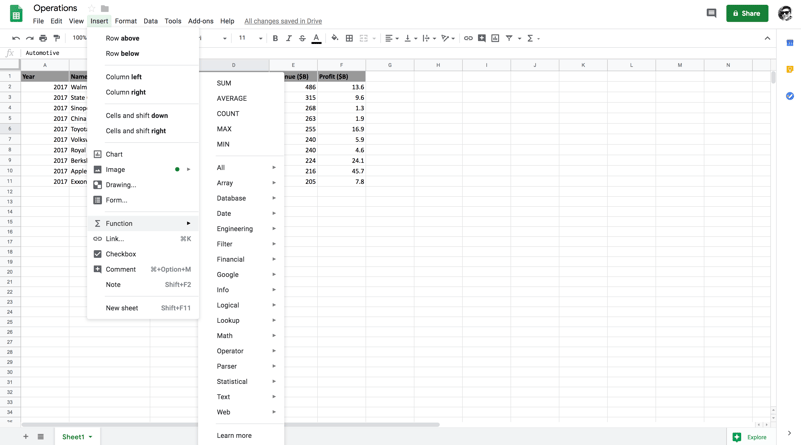
जैसा कि आप Insert टैब के अंतर्गत देख सकते हैं, Function फीचर में Google Spreadsheet के भीतर इस्तेमाल के लिए अनेक ऑपरेशंस उपलब्ध हैं। आज के ट्यूटोरियल में, आप इनमें से कुछ ऑपरेशंस का उपयोग करेंगे। Function स्प्रेडशीट्स में बिल्ट-इन होता है जो फ़ॉर्मूलाज़ की एक बड़ी विविधता प्रदान करता है।
Google Spreadsheets गणनाओं के क्रम के लिए PEMDAS का पालन करता है। गणनाओं का क्रम मतलब वह क्रम जिसमें गणितीय प्रक्रियाएँ होंगी। सरल शब्दों में, यदि किसी फ़ॉर्मूला में जोड़, गुणा और भाग का संयोजन है, तो तीनों ऑपरेशंस एक निश्चित क्रम में किए जाएंगे।
PEMDAS का अर्थ है:
- Parentheses (ब्रैकट)
- Exponents (घात)
- Multiplication (गुणा)
- Division (भाग)
- Addition (जोड़)
- Subtraction (घटाव)
अब, आइए उस डेटा सेट पर नज़र डालें जिसका आप इस ट्यूटोरियल में उपयोग करेंगे।
डेटा के बारे में
आप एक ऐसे डेटा सेट से शुरुआत करेंगे जो पंक्ति और कॉलम के प्रारूप में व्यवस्थित है। यह विशेष डेटा सेट 2017 के Fortune Global 500 में शीर्ष 10 कंपनियों को दिखाता है, जो उच्चतम सकल राजस्व कॉलम पर आधारित है।
हालाँकि इस डेटा सेट में कई विशेषताएँ हैं, इस ट्यूटोरियल में आप मुख्य रूप से केवल Revenue और Profit संख्यात्मक विशेषताओं का उपयोग करेंगे।
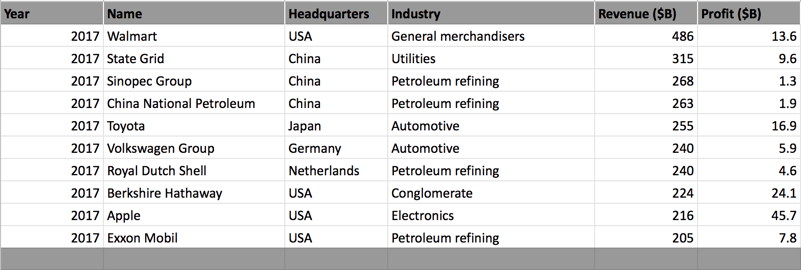
आप ऊपर दिए गए डेटा सेट पर विभिन्न ऑपरेशंस लगाना सीखेंगे और साथ ही कुछ आउट्लायर के बारे में भी जानेंगे जिन्हें गणितीय ऑपरेशंस लागू करते समय ध्यान में रखना होता है।
नोट: कृपया सुनिश्चित करें कि आपके पास एक वैध Gmail खाता है। एक बार खाता हो जाने पर, आपको बस इस लिंक पर क्लिक करके एक नया खाली स्प्रेडशीट बनानी है।
डेटा यहाँ उपलब्ध है।
तो, बिना किसी देरी के, Google Spreadsheets में Mathematical Operations के बारे में सीखते हैं!
गणितीय ऑपरेशंस
आइए Add नामक गणितीय फ़ंक्शन से शुरू करें।
Add दो संख्याओं का योग करता है और अंतिम मान लौटाता है। ADD(value1, value2) जहाँ value1 और value2 दो संख्याएँ (addend) हैं। उदाहरण: =ADD(2,3) मान 5 लौटाएगा।
नोट: सभी फ़ॉर्मूला में = इक्वल ऑपरेटर एक प्रीफ़िक्स के रूप में होना चाहिए, तभी Google Spreadsheet उसे वैध फ़ॉर्मूला मानेगा।
आइए Revenue और Profit से एक-एक मान चुनें और उन पर ADD फ़ंक्शन लगाएँ। आप सेल E2 और F2 से मान चुनेंगे और इन दो मानों को ADD फ़ंक्शन में पैरामीटर के रूप में पास करेंगे।
नीचे दिए गए चित्र में दिखाया गया है, =ADD(E2, F2) सेल E2 और F2 को चुनता है, जिनका योग किया जाएगा।

नीचे दिए गए चित्र में, आप देख सकते हैं कि सेल E2 और F2 का योग 500 है। आप यह भी देख सकते हैं कि ADD ऑपरेशन को दो सेल्स E2 और F2 को + (प्लस) ऑपरेटर से अलग करके मैन्युअली भी किया जा सकता है, जो ADD फ़ंक्शन जैसा ही परिणाम देता है।

अगला, आप SUM ऑपरेशन करेंगे और यह भी जानेंगे कि यह ADD ऑपरेशन से कैसे अलग है।
-
SUM फ़ंक्शन संख्याओं और/या सेल्स की श्रृंखला का योग देता है। इसे कई तरीकों से लिखा जा सकता है जैसे SUM(value1, [value2, ...]) या SUM([value1, ...], value2) या SUM([value1, ...],[value2, ...])। तीनों ही अलग-अलग सेल/सेल्स पर अलग-अलग योग ऑपरेशंस करते हैं।
ADD और SUM ऑपरेशन के बीच मुख्य अंतर यह है कि SUM ऑपरेशन किसी कॉलम के कई सेल्स पर किया जा सकता है, जबकि ADD ऑपरेशन केवल स्केलर मान पर किया जा सकता है।
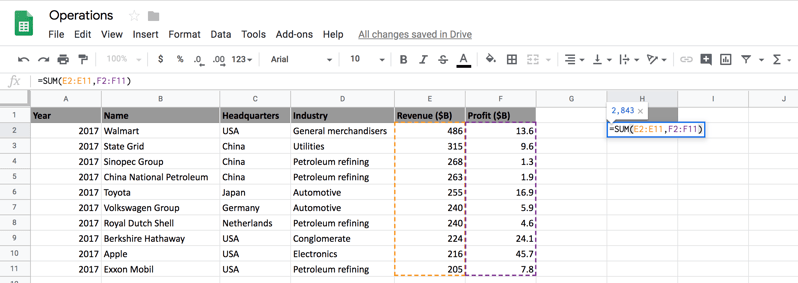
जैसा कि ऊपर दिए गए चित्र में दिखाया गया है, आप दो संपूर्ण कॉलम चुन सकते हैं और उन्हें SUM फ़ंक्शन का उपयोग करके जोड़ सकते हैं।
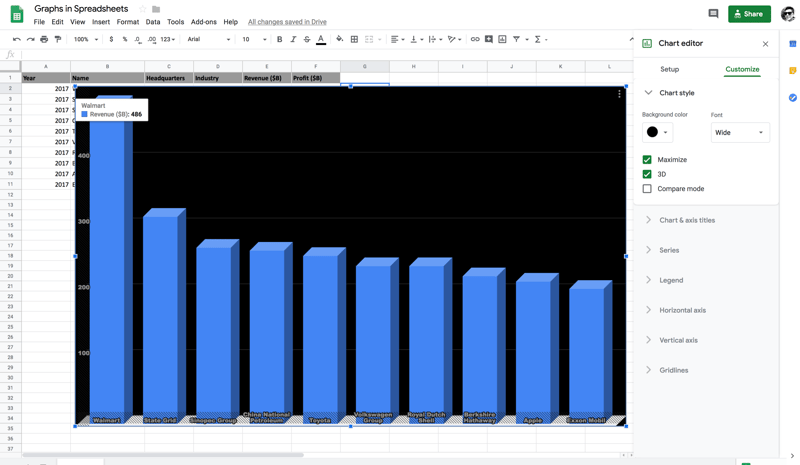
इसी तरह, आप केवल दो कॉलमों के एक उपसमूह का चयन कर सकते हैं और उन्हें जोड़ सकते हैं, जैसा कि नीचे दिए गए चित्र में दिखाया गया है।
अब, आप सीखेंगे कि Google Spreadsheets में Subtract ऑपरेशन का उपयोग कैसे करें।
-
Subtract ऑपरेशन के लिए कोई समर्पित फ़ंक्शन नहीं है, लेकिन इसे ADD और SUM फ़ंक्शंस का उपयोग करके किया जा सकता है, जिनमें उन सेल्स के बीच - (माइनस) चिन्ह लगाया जाता है जिन्हें आप घटाना चाहते हैं।
आइए देखें कि आप स्प्रेडशीट्स में यह कैसे कर सकते हैं।
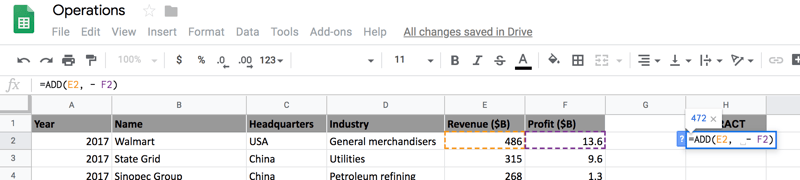
जैसा कि आप ऊपर दिए गए चित्र से देख सकते हैं, केवल + की जगह - चिन्ह लगाने से आप अब घटाव कर रहे हैं।
अब आप स्प्रेडशीट्स में multiply करना सीखेंगे!
-
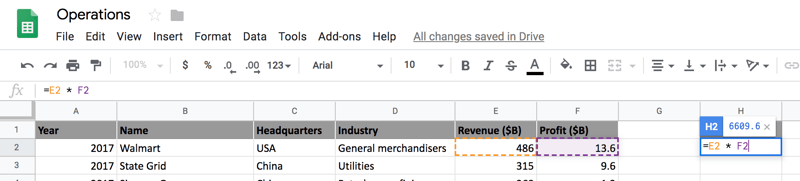
Multiplying उतना ही सरल है जितना addition और subtraction। इसे या तो * (ऐस्टरिस्क) चिन्ह से या PRODUCT फ़ंक्शन का उपयोग करके किया जा सकता है।
पहले, आइए ऐस्टरिस्क वाले तरीके से करें और फिर आप गुणा करने के लिए PRODUCT फ़ंक्शन का भी उपयोग करेंगे।
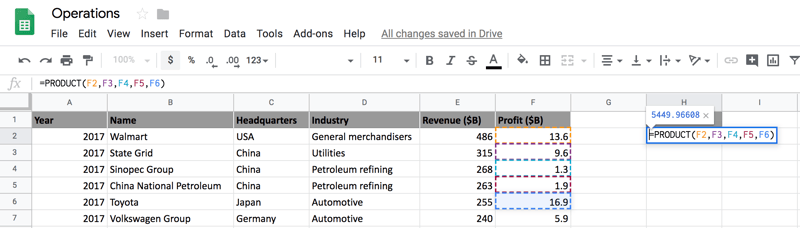
अब Profit से सेल्स की एक रेंज चुनते हैं और उन्हें PRODUCT फ़ंक्शन का उपयोग करके गुणा करते हैं। फ़ॉर्मूला रेंज F2: F6 में सभी मानों का गुणनफल निकालेगा।
अगला, आप सीखेंगे कि Google Spreadsheets में भाग कैसे दें।
Division को आसानी से / (फॉरवर्ड) स्लैश का उपयोग करके किया जा सकता है, जिसमें फॉरवर्ड स्लैश के बाएँ ओर डिविडेंड और दाएँ ओर डिवाइज़र होता है।
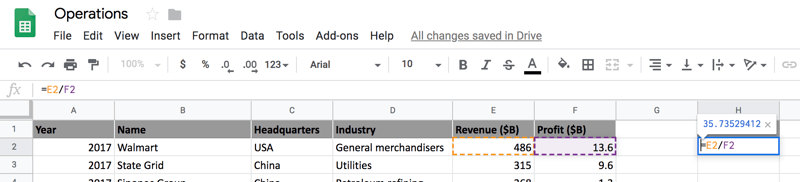
इसी तरह, आप फॉरवर्ड स्लैश का उपयोग करने के बजाय DIVIDE फ़ंक्शन का उपयोग करके भाग दे सकते हैं, जैसा कि नीचे दिए गए चित्र में दिखाया गया है।
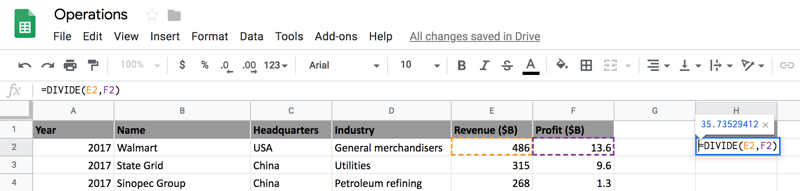
अगर Divisor शून्य हो तो?
यदि आप किसी संख्या को शून्य से भाग देंगे, तो divide by zero error मिलेगा। इसका मतलब है कि divisor कोई भी संख्या हो सकता है, लेकिन शून्य नहीं।
आइए सेल F2 का मान शून्य कर दें और सेल E2 को F2 से भाग दें और देखें कि क्या आउटपुट मिलता है।
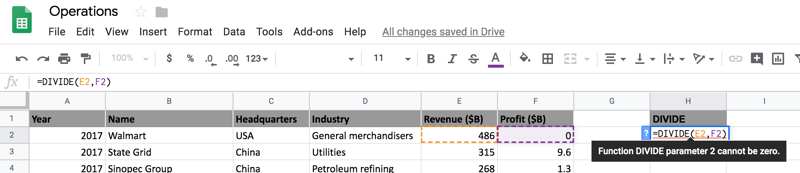
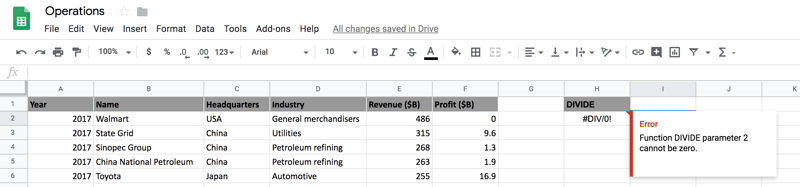
ऊपर दिए गए दोनों चित्रों से आप देख सकते हैं कि Google Spreadsheets यह त्रुटि देता है: Function DIVIDE parameter 2 cannot be zero क्योंकि डिवाइज़र (सेल F2) शून्य है।
अगला, आप स्प्रेडशीट्स में square roots का उपयोग करना सीखेंगे, तो आइए तुरंत शुरू करें।
- स्प्रेडशीट्स में
Square Roots निकालना काफी सीधा है। आपको बस SQRT फ़ंक्शन का उपयोग करना है, जो एक सकारात्मक सेल मान को इनपुट के रूप में लेकर एक सकारात्मक वर्गमूल लौटाता है।
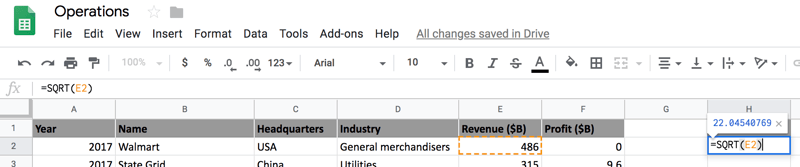
यदि Revenue नकारात्मक हो तो?
हालाँकि राजस्व नकारात्मक नहीं हो सकता, फिर भी SQRT फ़ंक्शन की कार्यप्रणाली समझने के लिए, मान लेते हैं कि सेल E2 का मान -486 है और उसका वर्गमूल निकालने की कोशिश करते हैं और देखते हैं कि क्या आउटपुट मिलता है।
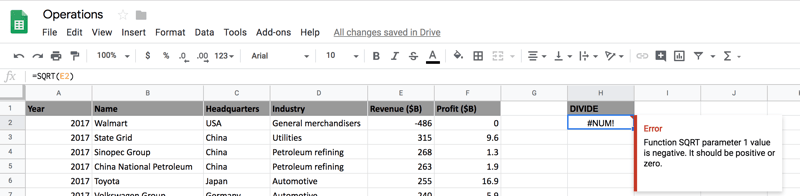
जैसा कि आप ऊपर दिए गए चित्र से देख सकते हैं, नकारात्मक संख्या का वर्गमूल स्प्रेडशीट्स में नहीं निकाला जा सकता, क्योंकि यह त्रुटि देता है।
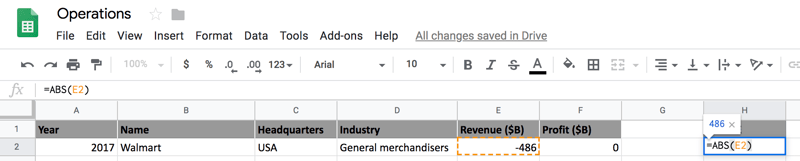
हालाँकि, आपके पास एक वर्कअराउंड है—ABS फ़ंक्शन का उपयोग करके, जो संख्या का पराश (सकारात्मक) मान लौटाता है। एक बार आपके पास सकारात्मक संख्या हो जाए, तब आप SQRT फ़ंक्शन लगा सकते हैं।
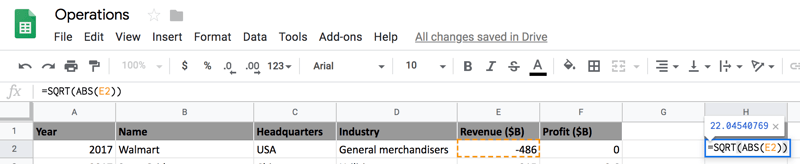
फ़ॉर्मूला है =SQRT(ABS(E2)), जो एक नेस्टेड फ़ॉर्मूला है जिसमें पहले E2 का पराश मान निकाला जाता है और फिर उस पर वर्गमूल फ़ंक्शन लगाया जाता है।
ट्यूटोरियल के अगले और अंतिम हिस्से में, आप घात (exponents) के बारे में जानेंगे।
-
Exponents का उपयोग करना बहुत सरल है और इन्हें Google Spreadsheets में दो तरीकों से इस्तेमाल किया जा सकता है—या तो ^ (कैरेट) चिन्ह के साथ या बिल्ट-इन POWER फ़ंक्शन के साथ।
POWER फ़ंक्शन दो पैरामीटर लेता है, जिसमें पहला पैरामीटर base होता है और दूसरा पैरामीटर exponent। यह किसी संख्या को किसी घात तक उठाकर मान लौटाता है। base वह संख्या है जिसे exponent की शक्ति तक उठाना है, और exponent वह शक्ति है जिसके लिए base को उठाया जाता है।
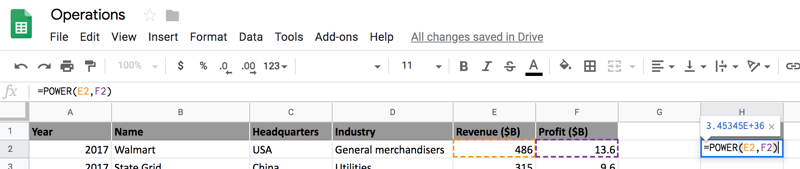
ऊपर दिए गए चित्र में, आप देख सकते हैं कि Revenue जिसका मान 486 है, उसे Profit 13.6 की घात तक उठाने पर बहुत बड़ा संख्या प्राप्त होती है।
और आगे बढ़ें!
ट्यूटोरियल पूरा करने पर बधाई।
यह ट्यूटोरियल स्प्रेडशीट्स में Mathematical Operations का एक उत्कृष्ट परिचय था, जिसमें गणितीय ऑपरेशंस के अधिकांश घटक शामिल थे।
एक छोटा अभ्यास जो आपको इस विषय में एक कदम और आगे ले जाएगा, वह है इस ट्यूटोरियल में चर्चा किए गए सभी गणितीय ऑपरेशंस को मिलाकर एक कस्टम फ़ॉर्मूला बनाना, जो PEMDAS नियम का पालन करे।
यदि आप स्प्रेडशीट्स के बारे में और सीखना चाहते हैं, तो Datacamp का इंटरैक्टिव Spreadsheet Basics कोर्स करें।
संदर्भ:
कृपया इस ट्यूटोरियल से संबंधित कोई भी प्रश्न नीचे कमेंट्स सेक्शन में पूछें।
%22%3E%3Cpath%20d%3D%22m-369%200h408v79h-408z%22%20fill%3D%22%237933ff%22%2F%3E%3Cpath%20d%3D%22m-148%200h306v45h-306z%22%20fill%3D%22%23974dff%22%2F%3E%3C%2Fg%3E%3C%2Fsvg%3E)
%22%2F%3E%3C%2FclipPath%3E%3Cg%20clip-path%3D%22url(%23a)%22%3E%3Cpath%20d%3D%22m76%200h484v36h-484z%22%20fill%3D%22%23974dff%22%2F%3E%3Cpath%20d%3D%22m0%200h384v24h-384z%22%20fill%3D%22%2306bdfc%22%20transform%3D%22matrix(1%200%200%20-1%200%2060)%22%2F%3E%3C%2Fg%3E%3C%2Fsvg%3E)
नोट: यदि आप स्प्रेडशीट में कंडीशनल फॉर्मेटिंग या स्प्रेडशीट में पिवट टेबल्स या स्प्रेडशीट में ग्राफ़ के बारे में जानना चाहते हैं, तो कृपया सभी ट्यूटोरियल्स देखें। ये सभी विषय आपके Google Spreadsheets में डेटा को विज़ुअलाइज़, विश्लेषित और परिवर्तित करने में बेहतरीन समझ देंगे।
परिचय
आपने प्राथमिक विद्यालय में बुनियादी गणित की होगी और अपनी रोज़मर्रा की ज़िंदगी में भी करते रहते हैं—कभी कैलकुलेटर का इस्तेमाल करके, या यदि बस दो छोटे संख्याएँ जोड़नी हों, तो आप दिमाग़ में ही परिणाम निकाल लेते हैं।
लेकिन, यदि दो संख्याएँ जोड़ने/भाग देने के बजाय आपको पंक्तियों, सेल्स या कॉलम्स की एक श्रृंखला पर ये गणितीय ऑपरेशंस करने हों तो? कैलकुलेटर उपयुक्त समाधान नहीं होगा। इसलिए, आपको Google Spreadsheets की ज़रूरत पड़ेगी।
Google Spreadsheets में
Functionनाम की एक उपयोगी सुविधा होती है, जिसमें न केवल कुछ बुनियादी गणितीय ऑपरेशंस होते हैं, बल्कि उन्नत ऑपरेशंस भी होते हैं जो आपके बहुत काम आ सकते हैं। कुछ ऑपरेशंस में जोड़, घटाव, गुणा, भाग, वर्गमूल, घात, औसत निकालना आदि शामिल हैं, और आप अपनी कस्टम फ़ॉर्मूला भी बना सकते हैं।जैसा कि आप
Insertटैब के अंतर्गत देख सकते हैं,Functionफीचर में Google Spreadsheet के भीतर इस्तेमाल के लिए अनेक ऑपरेशंस उपलब्ध हैं। आज के ट्यूटोरियल में, आप इनमें से कुछ ऑपरेशंस का उपयोग करेंगे।Functionस्प्रेडशीट्स में बिल्ट-इन होता है जो फ़ॉर्मूलाज़ की एक बड़ी विविधता प्रदान करता है।Google Spreadsheets गणनाओं के क्रम के लिए
PEMDASका पालन करता है। गणनाओं का क्रम मतलब वह क्रम जिसमें गणितीय प्रक्रियाएँ होंगी। सरल शब्दों में, यदि किसी फ़ॉर्मूला में जोड़, गुणा और भाग का संयोजन है, तो तीनों ऑपरेशंस एक निश्चित क्रम में किए जाएंगे।PEMDASका अर्थ है:अब, आइए उस डेटा सेट पर नज़र डालें जिसका आप इस ट्यूटोरियल में उपयोग करेंगे।
डेटा के बारे में
आप एक ऐसे डेटा सेट से शुरुआत करेंगे जो पंक्ति और कॉलम के प्रारूप में व्यवस्थित है। यह विशेष डेटा सेट 2017 के Fortune Global 500 में शीर्ष 10 कंपनियों को दिखाता है, जो उच्चतम सकल राजस्व कॉलम पर आधारित है।
हालाँकि इस डेटा सेट में कई विशेषताएँ हैं, इस ट्यूटोरियल में आप मुख्य रूप से केवल
RevenueऔरProfitसंख्यात्मक विशेषताओं का उपयोग करेंगे।आप ऊपर दिए गए डेटा सेट पर विभिन्न ऑपरेशंस लगाना सीखेंगे और साथ ही कुछ आउट्लायर के बारे में भी जानेंगे जिन्हें गणितीय ऑपरेशंस लागू करते समय ध्यान में रखना होता है।
नोट: कृपया सुनिश्चित करें कि आपके पास एक वैध Gmail खाता है। एक बार खाता हो जाने पर, आपको बस इस लिंक पर क्लिक करके एक नया खाली स्प्रेडशीट बनानी है।
डेटा यहाँ उपलब्ध है।
तो, बिना किसी देरी के, Google Spreadsheets में Mathematical Operations के बारे में सीखते हैं!
गणितीय ऑपरेशंस
आइए
Addनामक गणितीय फ़ंक्शन से शुरू करें।Addदो संख्याओं का योग करता है और अंतिम मान लौटाता है।ADD(value1, value2)जहाँ value1 और value2 दो संख्याएँ (addend) हैं। उदाहरण:=ADD(2,3)मान 5 लौटाएगा।नोट: सभी फ़ॉर्मूला में
=इक्वल ऑपरेटर एक प्रीफ़िक्स के रूप में होना चाहिए, तभी Google Spreadsheet उसे वैध फ़ॉर्मूला मानेगा।आइए
RevenueऔरProfitसे एक-एक मान चुनें और उन परADDफ़ंक्शन लगाएँ। आप सेल E2 और F2 से मान चुनेंगे और इन दो मानों कोADDफ़ंक्शन में पैरामीटर के रूप में पास करेंगे।नीचे दिए गए चित्र में दिखाया गया है,
=ADD(E2, F2)सेल E2 और F2 को चुनता है, जिनका योग किया जाएगा।नीचे दिए गए चित्र में, आप देख सकते हैं कि सेल
E2औरF2का योग 500 है। आप यह भी देख सकते हैं किADDऑपरेशन को दो सेल्सE2औरF2को+(प्लस) ऑपरेटर से अलग करके मैन्युअली भी किया जा सकता है, जोADDफ़ंक्शन जैसा ही परिणाम देता है।अगला, आप
SUMऑपरेशन करेंगे और यह भी जानेंगे कि यहADDऑपरेशन से कैसे अलग है।SUMफ़ंक्शन संख्याओं और/या सेल्स की श्रृंखला का योग देता है। इसे कई तरीकों से लिखा जा सकता है जैसेSUM(value1, [value2, ...])याSUM([value1, ...], value2)याSUM([value1, ...],[value2, ...])। तीनों ही अलग-अलग सेल/सेल्स पर अलग-अलग योग ऑपरेशंस करते हैं।ADDऔरSUMऑपरेशन के बीच मुख्य अंतर यह है किSUMऑपरेशन किसी कॉलम के कई सेल्स पर किया जा सकता है, जबकिADDऑपरेशन केवल स्केलर मान पर किया जा सकता है।जैसा कि ऊपर दिए गए चित्र में दिखाया गया है, आप दो संपूर्ण कॉलम चुन सकते हैं और उन्हें
SUMफ़ंक्शन का उपयोग करके जोड़ सकते हैं।इसी तरह, आप केवल दो कॉलमों के एक उपसमूह का चयन कर सकते हैं और उन्हें जोड़ सकते हैं, जैसा कि नीचे दिए गए चित्र में दिखाया गया है।
अब, आप सीखेंगे कि Google Spreadsheets में
Subtractऑपरेशन का उपयोग कैसे करें।Subtractऑपरेशन के लिए कोई समर्पित फ़ंक्शन नहीं है, लेकिन इसेADDऔरSUMफ़ंक्शंस का उपयोग करके किया जा सकता है, जिनमें उन सेल्स के बीच-(माइनस) चिन्ह लगाया जाता है जिन्हें आप घटाना चाहते हैं।आइए देखें कि आप स्प्रेडशीट्स में यह कैसे कर सकते हैं।
जैसा कि आप ऊपर दिए गए चित्र से देख सकते हैं, केवल
+की जगह-चिन्ह लगाने से आप अब घटाव कर रहे हैं।अब आप स्प्रेडशीट्स में
multiplyकरना सीखेंगे!Multiplyingउतना ही सरल है जितनाadditionऔरsubtraction। इसे या तो*(ऐस्टरिस्क) चिन्ह से याPRODUCTफ़ंक्शन का उपयोग करके किया जा सकता है।पहले, आइए ऐस्टरिस्क वाले तरीके से करें और फिर आप गुणा करने के लिए
PRODUCTफ़ंक्शन का भी उपयोग करेंगे।अब
Profitसे सेल्स की एक रेंज चुनते हैं और उन्हेंPRODUCTफ़ंक्शन का उपयोग करके गुणा करते हैं। फ़ॉर्मूला रेंजF2: F6में सभी मानों का गुणनफल निकालेगा।अगला, आप सीखेंगे कि Google Spreadsheets में भाग कैसे दें।
Divisionको आसानी से/(फॉरवर्ड) स्लैश का उपयोग करके किया जा सकता है, जिसमें फॉरवर्ड स्लैश के बाएँ ओर डिविडेंड और दाएँ ओर डिवाइज़र होता है।इसी तरह, आप फॉरवर्ड स्लैश का उपयोग करने के बजाय
DIVIDEफ़ंक्शन का उपयोग करके भाग दे सकते हैं, जैसा कि नीचे दिए गए चित्र में दिखाया गया है।अगर
Divisorशून्य हो तो?यदि आप किसी संख्या को शून्य से भाग देंगे, तो
divide by zero errorमिलेगा। इसका मतलब है किdivisorकोई भी संख्या हो सकता है, लेकिन शून्य नहीं।आइए सेल
F2का मान शून्य कर दें और सेलE2कोF2से भाग दें और देखें कि क्या आउटपुट मिलता है।ऊपर दिए गए दोनों चित्रों से आप देख सकते हैं कि Google Spreadsheets यह त्रुटि देता है:
Function DIVIDE parameter 2 cannot be zeroक्योंकि डिवाइज़र (सेलF2) शून्य है।अगला, आप स्प्रेडशीट्स में
square rootsका उपयोग करना सीखेंगे, तो आइए तुरंत शुरू करें।Square Rootsनिकालना काफी सीधा है। आपको बसSQRTफ़ंक्शन का उपयोग करना है, जो एकसकारात्मकसेल मान को इनपुट के रूप में लेकर एकसकारात्मकवर्गमूल लौटाता है।यदि Revenue नकारात्मक हो तो?
हालाँकि राजस्व नकारात्मक नहीं हो सकता, फिर भी
SQRTफ़ंक्शन की कार्यप्रणाली समझने के लिए, मान लेते हैं कि सेलE2का मान-486है और उसका वर्गमूल निकालने की कोशिश करते हैं और देखते हैं कि क्या आउटपुट मिलता है।जैसा कि आप ऊपर दिए गए चित्र से देख सकते हैं, नकारात्मक संख्या का वर्गमूल स्प्रेडशीट्स में नहीं निकाला जा सकता, क्योंकि यह त्रुटि देता है।
हालाँकि, आपके पास एक वर्कअराउंड है—
ABSफ़ंक्शन का उपयोग करके, जो संख्या का पराश (सकारात्मक) मान लौटाता है। एक बार आपके पास सकारात्मक संख्या हो जाए, तब आपSQRTफ़ंक्शन लगा सकते हैं।फ़ॉर्मूला है
=SQRT(ABS(E2)), जो एक नेस्टेड फ़ॉर्मूला है जिसमें पहले E2 का पराश मान निकाला जाता है और फिर उस पर वर्गमूल फ़ंक्शन लगाया जाता है।ट्यूटोरियल के अगले और अंतिम हिस्से में, आप घात (exponents) के बारे में जानेंगे।
Exponentsका उपयोग करना बहुत सरल है और इन्हें Google Spreadsheets में दो तरीकों से इस्तेमाल किया जा सकता है—या तो^(कैरेट) चिन्ह के साथ या बिल्ट-इनPOWERफ़ंक्शन के साथ।POWERफ़ंक्शन दो पैरामीटर लेता है, जिसमें पहला पैरामीटर base होता है और दूसरा पैरामीटर exponent। यह किसी संख्या को किसी घात तक उठाकर मान लौटाता है।baseवह संख्या है जिसे exponent की शक्ति तक उठाना है, औरexponentवह शक्ति है जिसके लिए base को उठाया जाता है।ऊपर दिए गए चित्र में, आप देख सकते हैं कि
Revenueजिसका मान 486 है, उसेProfit13.6 की घात तक उठाने पर बहुत बड़ा संख्या प्राप्त होती है।और आगे बढ़ें!
ट्यूटोरियल पूरा करने पर बधाई।
यह ट्यूटोरियल स्प्रेडशीट्स में Mathematical Operations का एक उत्कृष्ट परिचय था, जिसमें गणितीय ऑपरेशंस के अधिकांश घटक शामिल थे।
एक छोटा अभ्यास जो आपको इस विषय में एक कदम और आगे ले जाएगा, वह है इस ट्यूटोरियल में चर्चा किए गए सभी गणितीय ऑपरेशंस को मिलाकर एक कस्टम फ़ॉर्मूला बनाना, जो PEMDAS नियम का पालन करे।
यदि आप स्प्रेडशीट्स के बारे में और सीखना चाहते हैं, तो Datacamp का इंटरैक्टिव Spreadsheet Basics कोर्स करें।
संदर्भ:
कृपया इस ट्यूटोरियल से संबंधित कोई भी प्रश्न नीचे कमेंट्स सेक्शन में पूछें।