Khóa học
Google Sheets nâng cao
4 giờ
58K
Lưu ý: Nếu bạn muốn tìm hiểu về định dạng có điều kiện trong bảng tính hoặc bảng tổng hợp (pivot table) trong bảng tính hoặc biểu đồ trong bảng tính, hãy xem toàn bộ các hướng dẫn. Tất cả các chủ đề này sẽ giúp bạn có thêm góc nhìn về cách trực quan hóa, phân tích và xử lý dữ liệu trong Google Spreadsheets.
Bạn đều đã học toán cơ bản ở tiểu học và vẫn tiếp tục áp dụng trong cuộc sống hằng ngày, có thể bằng máy tính cầm tay, hoặc nếu chỉ là cộng hai số nhỏ, bạn có thể tự nhẩm trong đầu.
Tuy nhiên, nếu thay vì cộng/chia hai số, bạn cần thực hiện các phép toán này trên một loạt hàng, ô hoặc cột thì sao? Dùng máy tính sẽ không còn phù hợp. Khi đó, bạn cần đến Google Spreadsheets.
Google Spreadsheets cung cấp một tính năng hữu ích gọi là Function (Hàm), không chỉ có các phép toán cơ bản mà còn nhiều phép nâng cao rất hữu ích. Một số phép gồm cộng, trừ, nhân, chia, căn bậc hai, lũy thừa, tính trung bình, v.v., và bạn thậm chí có thể xây dựng công thức tùy chỉnh.
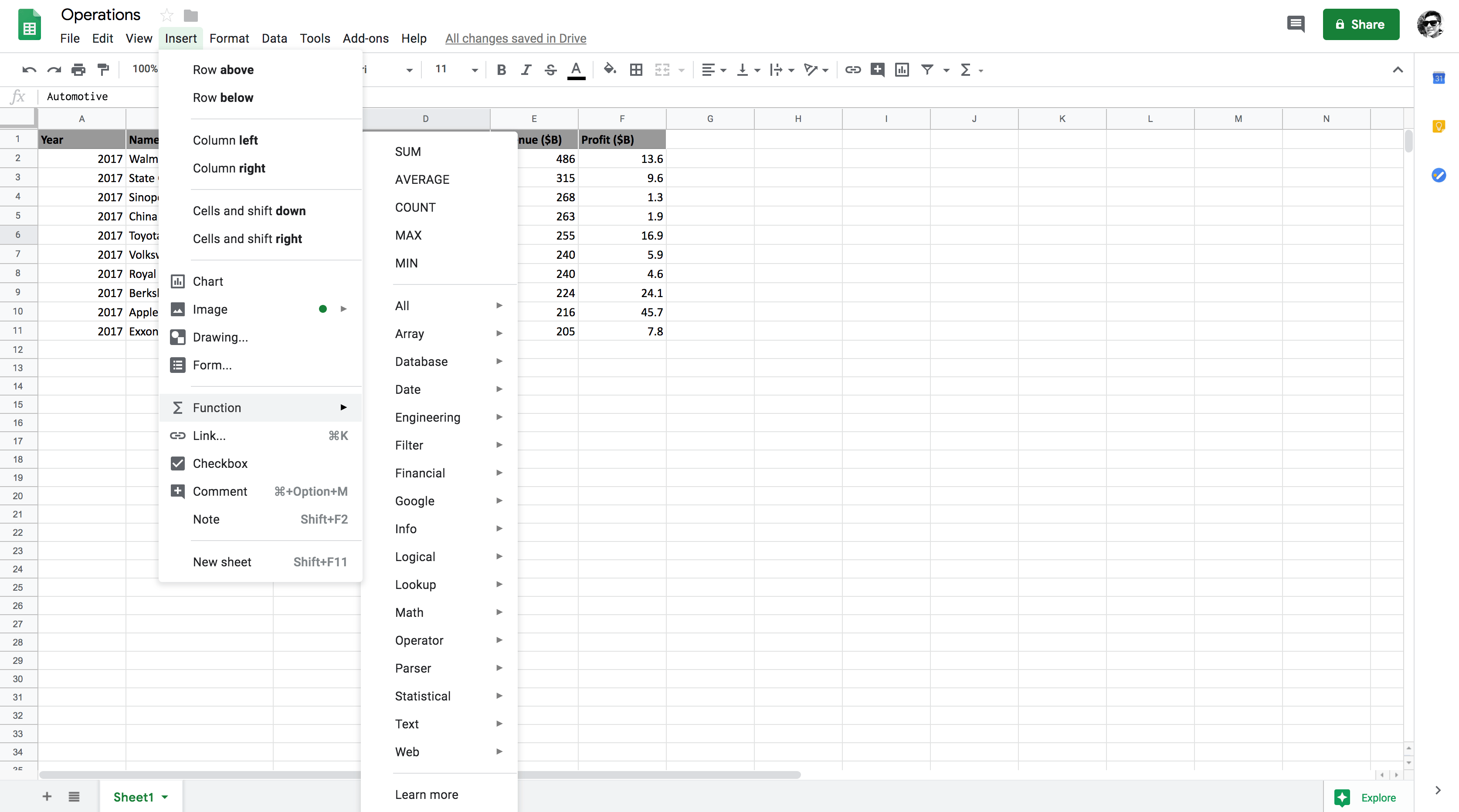
Như bạn thấy dưới thẻ Insert, tính năng Function có rất nhiều phép có thể dùng trong Google Spreadsheet. Trong hướng dẫn hôm nay, bạn sẽ sử dụng một số phép trong đó. Function là hàm dựng sẵn trong bảng tính, cung cấp rất nhiều loại công thức.
Google Spreadsheets tuân theo PEMDAS làm thứ tự thực hiện phép toán. Thứ tự phép toán nghĩa là trình tự các bước toán học sẽ xảy ra. Để đơn giản, nếu một công thức kết hợp cộng, nhân và chia, cả ba phép sẽ theo một thứ tự xác định khi được thực hiện.
PEMDAS là viết tắt của:
Giờ hãy xem bộ dữ liệu bạn sẽ dùng trong hướng dẫn này.
Bạn sẽ bắt đầu với một bộ dữ liệu được tổ chức theo định dạng hàng và cột. Bộ dữ liệu này hiển thị 10 công ty hàng đầu trong Fortune Global 500 năm 2017 dựa trên cột doanh thu gộp cao nhất.
Dù bộ dữ liệu có nhiều thuộc tính, trong hướng dẫn này, bạn chủ yếu sử dụng hai thuộc tính số Revenue và Profit.
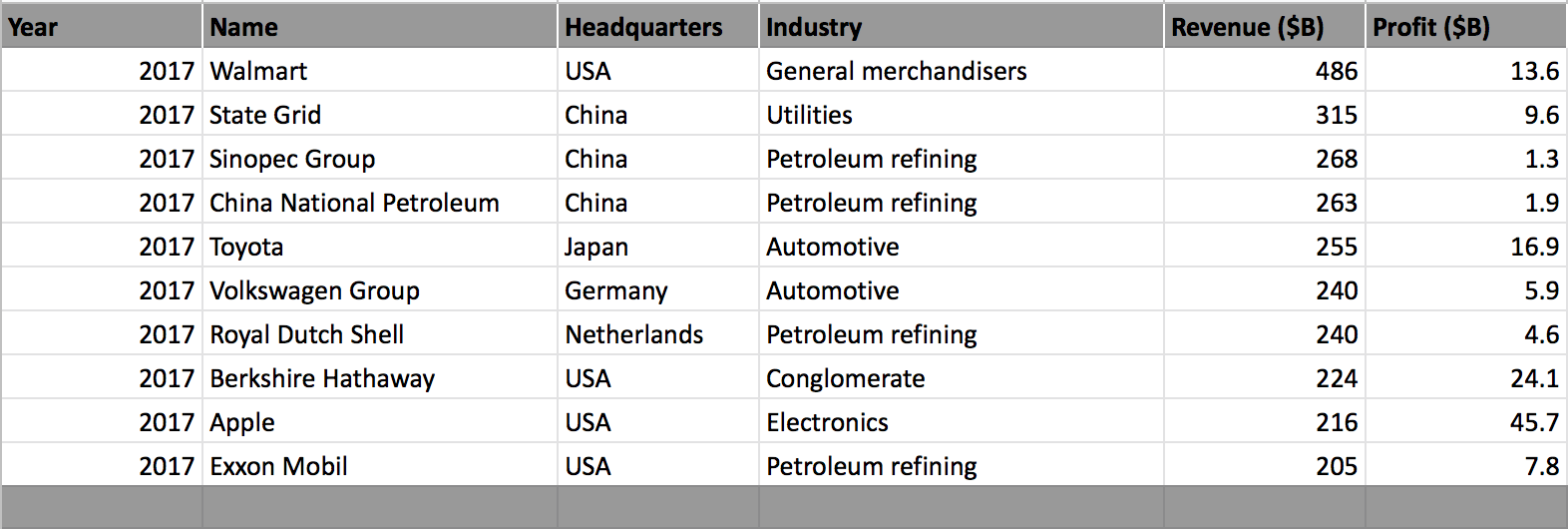
Bạn sẽ học cách áp dụng nhiều phép toán lên bộ dữ liệu trên và tìm hiểu một số ngoại lệ cần lưu ý khi thực hiện các phép toán.
Lưu ý: Hãy đảm bảo bạn có tài khoản Gmail hợp lệ, sau khi có tài khoản, tất cả những gì bạn cần làm là nhấp vào liên kết này và tạo một bảng tính trống mới.
Dữ liệu có tại đây.
Vậy thì không chần chờ nữa, hãy tìm hiểu về các phép toán trong Google Spreadsheets!
Bắt đầu với hàm toán học Add.
Add cộng hai số và trả về giá trị cuối cùng. ADD(value1, value2) trong đó value1 và value2 là hai số hạng. Ví dụ: =ADD(2,3) sẽ trả về giá trị 5.Lưu ý: Mọi công thức đều phải có toán tử = ở đầu, khi đó Google Spreadsheet mới coi là công thức hợp lệ.
Hãy chọn mỗi giá trị từ Revenue và Profit và áp dụng hàm ADD. Bạn sẽ chọn giá trị từ ô E2 và F2 và truyền hai giá trị này làm tham số cho hàm ADD.
Như hình dưới, =ADD(E2, F2) chọn ô E2 và F2 để cộng.

Trong hình dưới, bạn có thể thấy tổng của ô E2 và F2 là 500. Bạn cũng có thể nhận thấy phép ADD có thể thực hiện thủ công bằng cách truyền hai ô E2 và F2 ngăn cách bởi toán tử + (cộng), cũng cho kết quả giống như hàm ADD.

Tiếp theo, bạn sẽ thực hiện phép SUM và tìm hiểu điểm khác biệt với phép ADD.
Hàm SUM trả về tổng của một dãy số và/hoặc ô. Có thể viết theo nhiều cách như SUM(value1, [value2, ...]) hoặc SUM([value1, ...], value2) hoặc SUM([value1, ...],[value2, ...]). Cả ba cách thực hiện cộng trên các ô khác nhau.
Khác biệt chính giữa ADD và SUM là SUM có thể thực hiện trên nhiều ô của một cột, trong khi ADD chỉ thực hiện trên giá trị vô hướng.
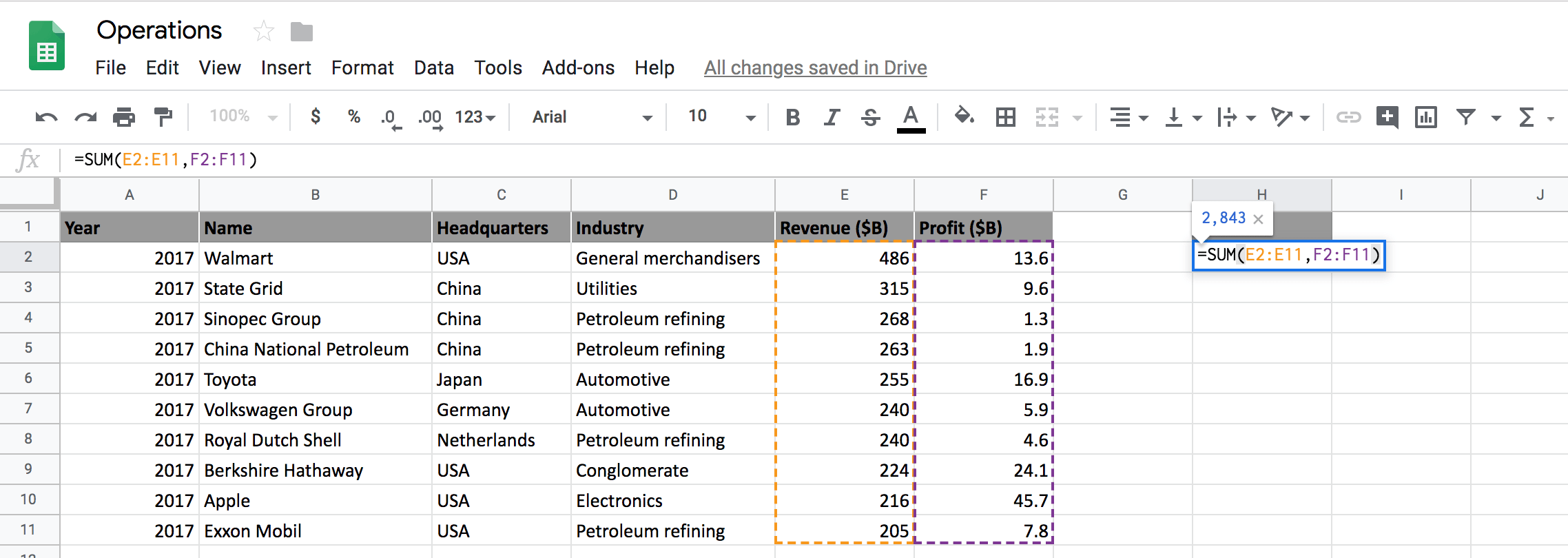
Như hình trên cho thấy, bạn có thể chọn hai cột hoàn chỉnh và tính tổng bằng hàm SUM.
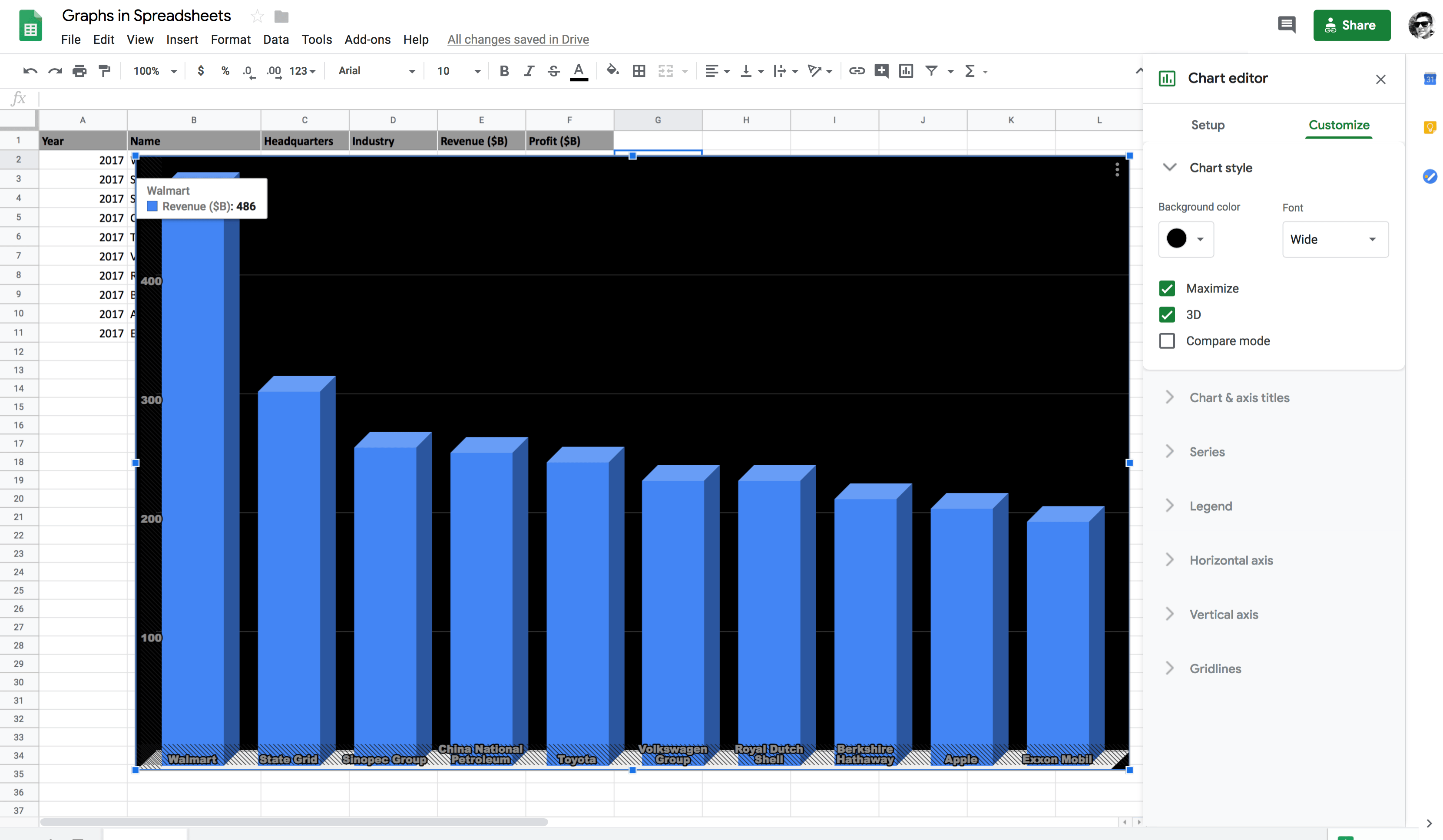
Tương tự, bạn có thể chỉ chọn một phần của hai cột và tính tổng như hình dưới.
Tiếp theo, bạn sẽ học cách dùng phép Subtract trong Google Spreadsheets.
Phép Subtract không có hàm riêng, nhưng có thể thực hiện bằng các hàm ADD và SUM bằng cách đặt dấu - (trừ) giữa các ô bạn muốn trừ.
Hãy xem bạn có thể làm điều đó trong bảng tính như thế nào.
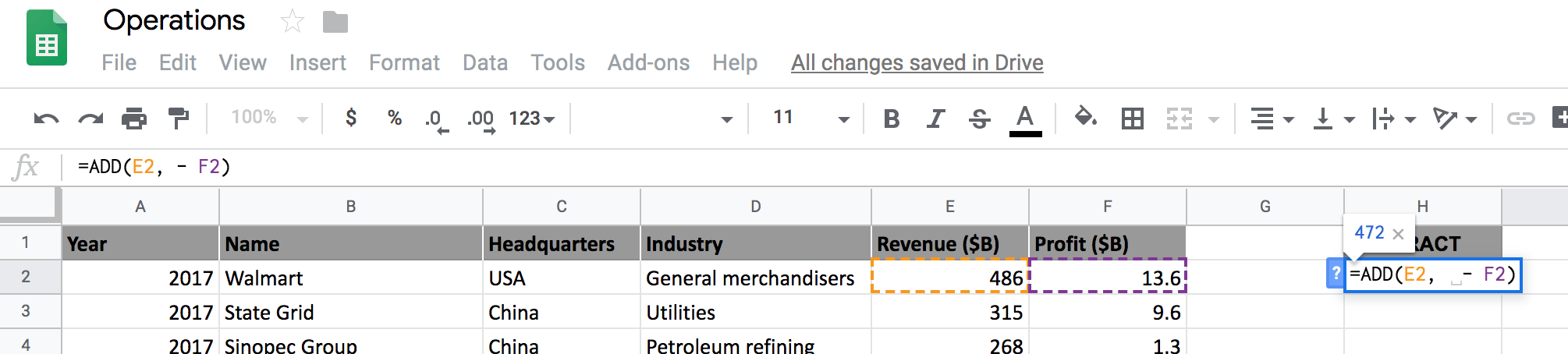
Như bạn thấy ở hình trên, chỉ cần thay dấu + bằng dấu - là bạn đang thực hiện phép trừ.
Giờ bạn sẽ học cách nhân trong bảng tính!
Nhân đơn giản như cộng và trừ. Có thể thực hiện bằng dấu * (dấu hoa thị) hoặc dùng hàm PRODUCT.
Trước hết, hãy thử cách dùng dấu hoa thị, sau đó bạn sẽ dùng hàm PRODUCT để nhân.
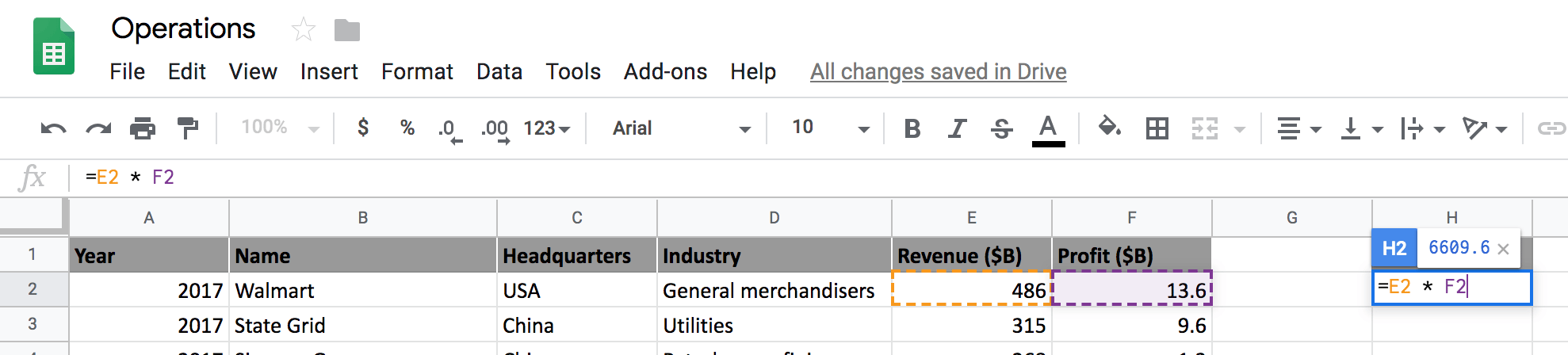
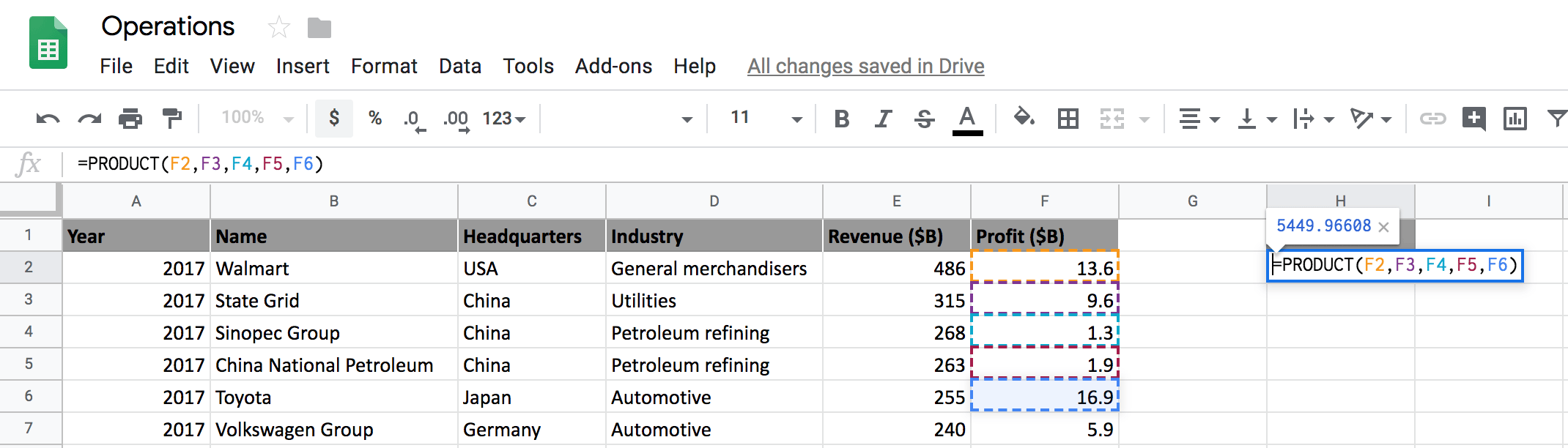
Giờ hãy chọn một phạm vi ô từ Profit và nhân chúng bằng hàm PRODUCT. Công thức sẽ tính tích của tất cả giá trị trong phạm vi F2: F6.
Tiếp theo, bạn sẽ học cách chia trong Google Spreadsheets.
Chia có thể thực hiện dễ dàng bằng dấu gạch chéo /, trong đó bên trái dấu gạch chéo là số bị chia và bên phải là số chia.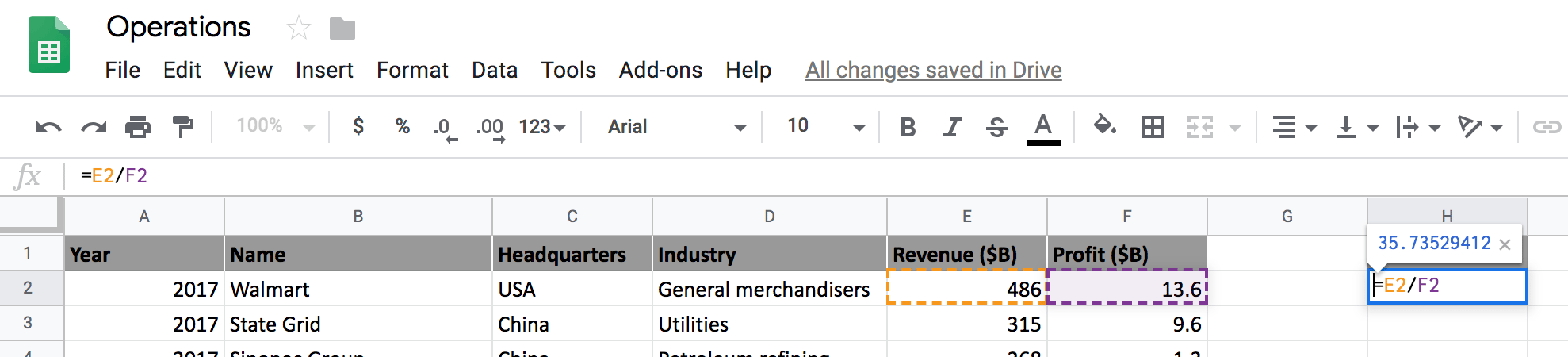
Tương tự, bạn có thể dùng hàm DIVIDE để thực hiện phép chia thay vì dùng dấu gạch chéo như hình dưới.
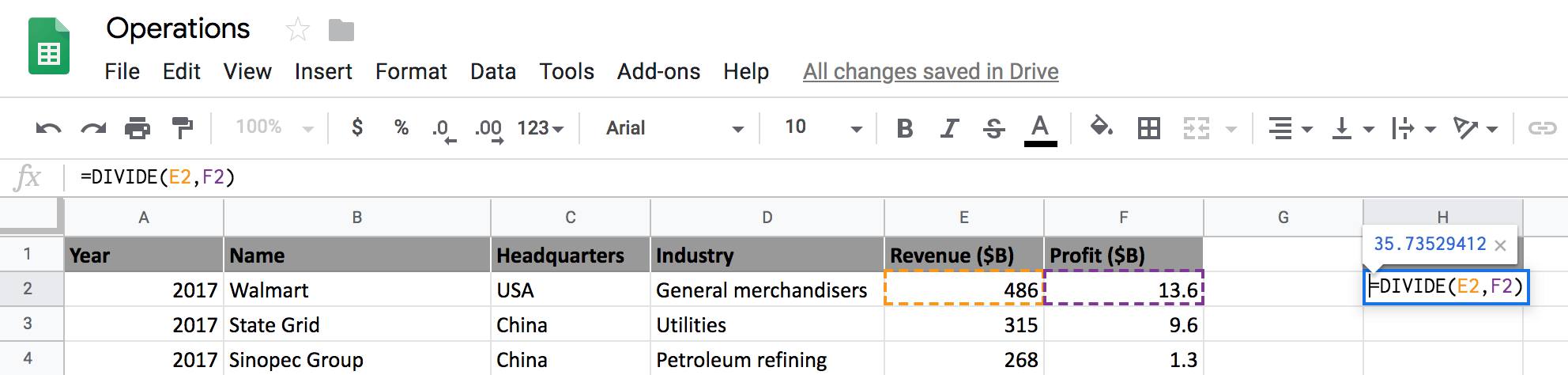
Divisor bằng không?Nếu bạn chia một số cho không, bạn sẽ nhận lỗi divide by zero error. Điều này có nghĩa là divisor có thể là bất kỳ số nào trừ không.
Hãy đổi giá trị ô F2 thành không và chia ô E2 cho F2 và xem kết quả.
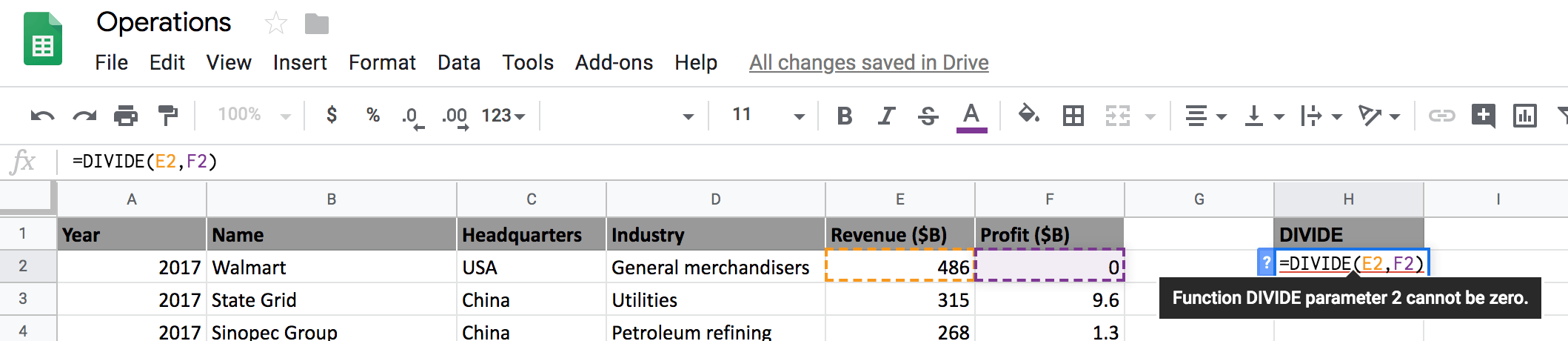
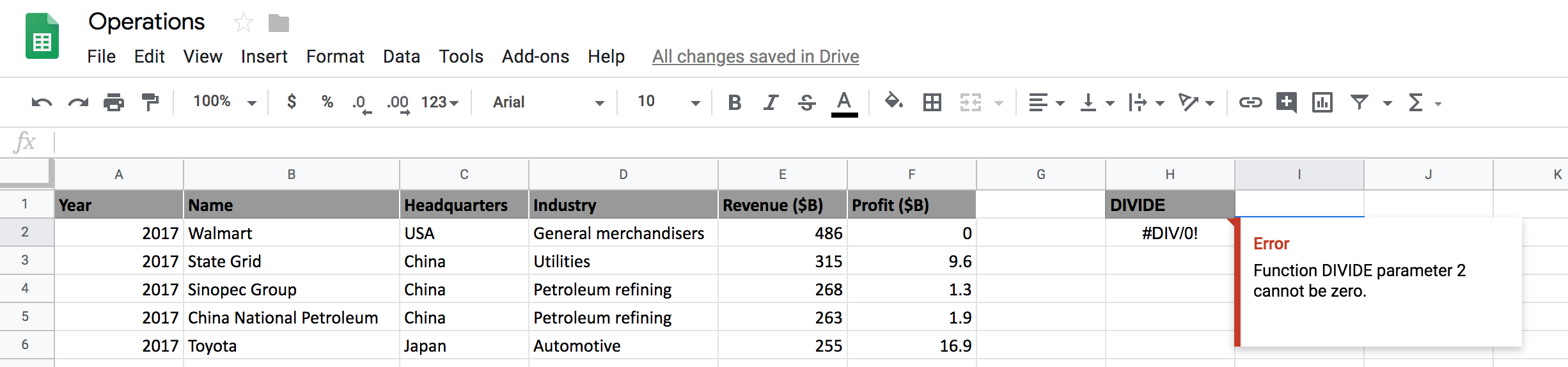
Từ hai hình trên, bạn có thể thấy Google Spreadsheets báo lỗi Function DIVIDE parameter 2 cannot be zero vì số chia (ô F2) bằng không.
Tiếp theo, bạn sẽ học cách dùng căn bậc hai trong bảng tính, hãy bắt đầu nhanh nhé.
căn bậc hai trong bảng tính khá đơn giản. Bạn chỉ cần dùng hàm SQRT nhận một giá trị ô dương làm đầu vào và trả về căn bậc hai dương.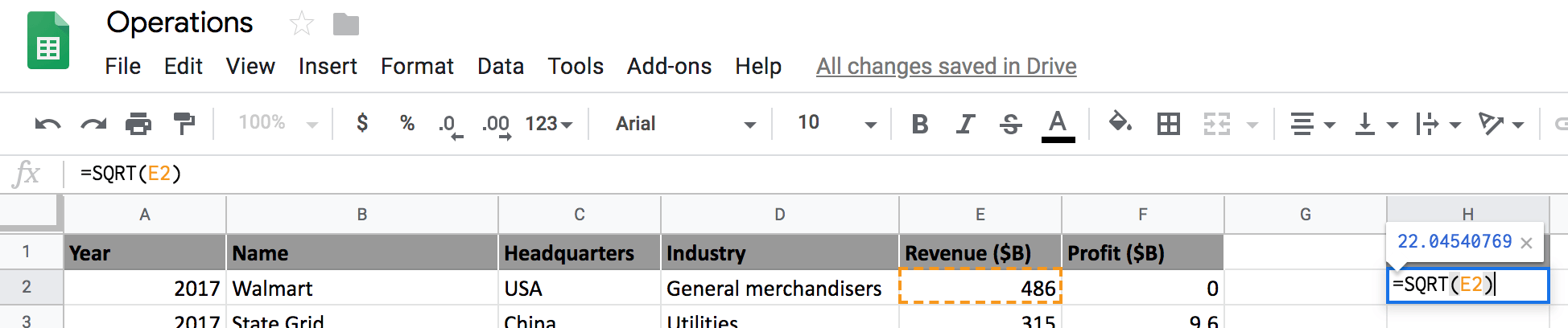
Dù doanh thu không thể âm, để hiểu chức năng của hàm SQRT, giả sử ô E2 có giá trị -486 và thử tính căn bậc hai của nó để xem kết quả.
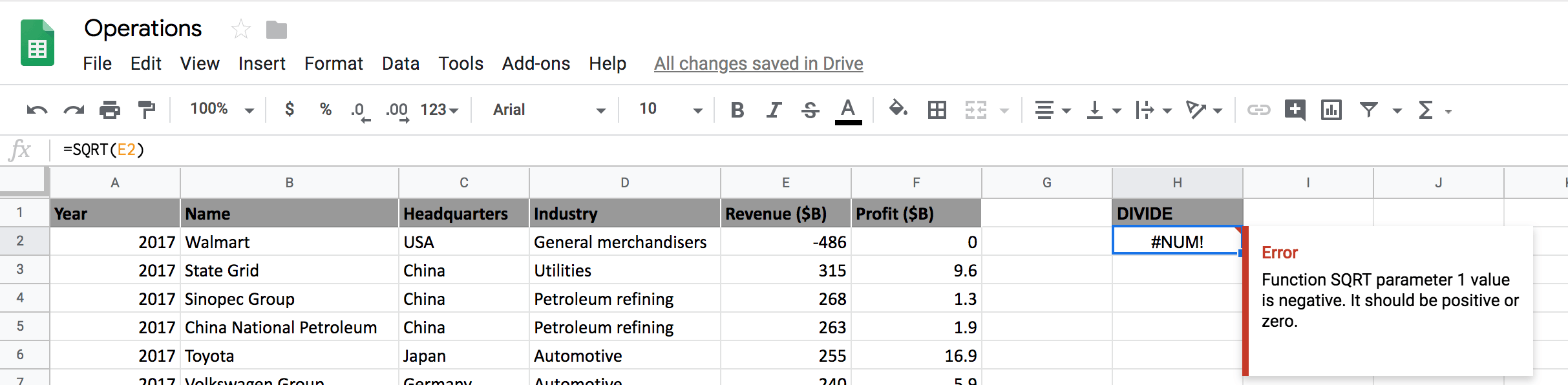
Như bạn thấy ở hình trên, căn bậc hai của số âm không thể tính trong bảng tính vì sẽ báo lỗi.
Tuy nhiên, bạn có một cách xử lý bằng cách dùng hàm ABS, hàm này trả về giá trị tuyệt đối (dương) của số. Khi đã có số dương, bạn có thể áp dụng hàm SQRT.
Công thức là =SQRT(ABS(E2)), đây là công thức lồng nhau, trong đó trước tiên tính giá trị tuyệt đối của E2, rồi áp dụng hàm căn bậc hai trên giá trị tuyệt đối đó.
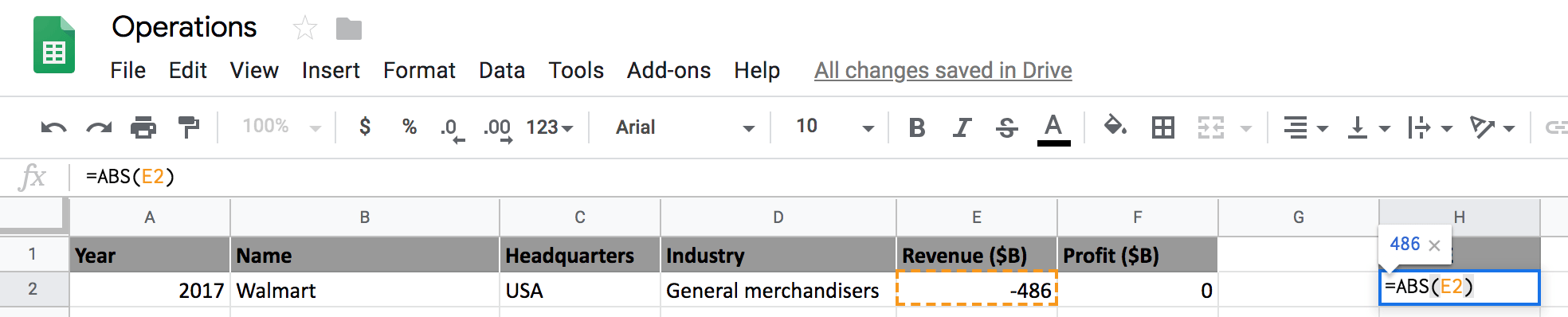
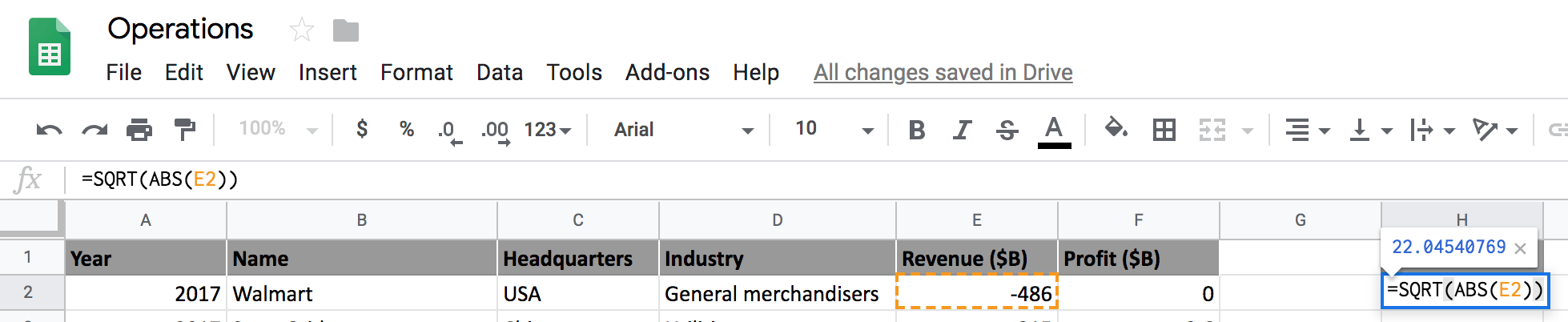
Ở phần tiếp theo và cuối cùng của hướng dẫn, bạn sẽ học về lũy thừa.
Lũy thừa rất dễ dùng và có thể sử dụng trong Google Spreadsheets theo hai cách: bằng dấu ^ (mũ) hoặc hàm dựng sẵn POWER.
Hàm POWER nhận hai tham số, trong đó tham số thứ nhất là cơ số và tham số thứ hai là số mũ. Hàm trả về một số được nâng lên lũy thừa. base là số được nâng lên lũy thừa exponent, và exponent là số mũ của cơ số.
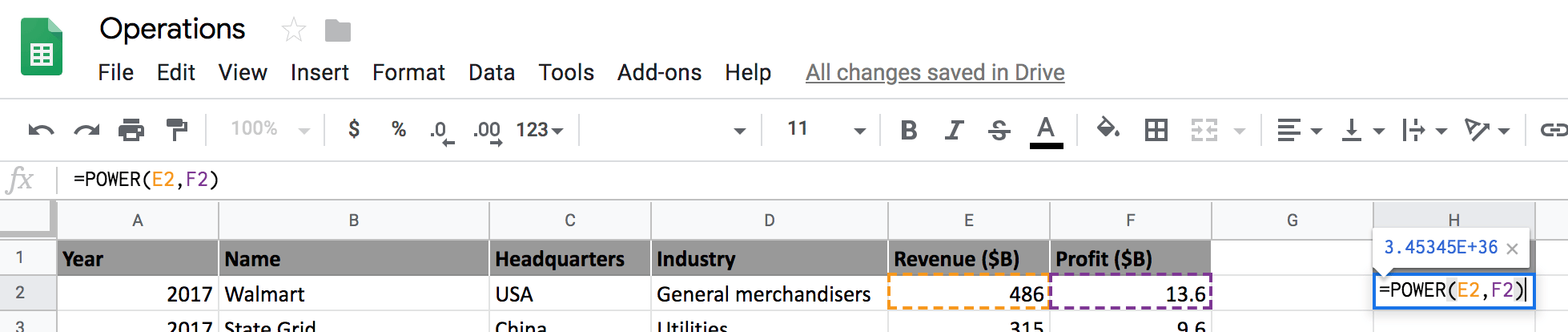
Trong hình trên, bạn có thể thấy nâng Revenue có giá trị 486 lên lũy thừa Profit là 13.6 dẫn đến một con số rất lớn.
Chúc mừng bạn đã hoàn thành hướng dẫn.
Hướng dẫn này là phần mở đầu tuyệt vời về các phép toán trong bảng tính, bao quát hầu hết các thành phần của phép toán.
Một bài tập nhỏ để đưa bạn tiến gần hơn đến việc làm chủ chủ đề này là kết hợp tất cả các phép toán đã thảo luận trong hướng dẫn này và tạo một công thức tùy chỉnh tuân theo quy tắc PEMDAS.
Nếu bạn muốn tìm hiểu thêm về bảng tính, hãy tham gia khóa học tương tác Những điều cơ bản về Spreadsheet của Datacamp.
Tài liệu tham khảo:
Vui lòng đặt câu hỏi liên quan đến hướng dẫn này trong phần bình luận bên dưới.
Tìm hiểu thêm về Spreadsheets
Khóa học
blog
Matt Crabtree
10 phút
