Hinweis: Wenn du mehr über bedingte Formatierung in Tabellen, Pivot-Tabellen oder Diagramme in Tabellen erfahren möchtest, schau dir unsere Tutorials an. All diese Themen helfen dir dabei, deine Daten in Google Tabellen zu visualisieren, zu analysieren und zu bearbeiten.
Einführung
Grundrechenarten hast du in der Schule gelernt und nutzt sie auch im Alltag – mit dem Taschenrechner oder, wenn es nur um zwei kleine Zahlen geht, schnell im Kopf.
Doch was, wenn du diese Rechenoperationen nicht nur auf zwei Zahlen, sondern auf ganze Zeilen, Zellenbereiche oder Spalten anwenden willst? Der Taschenrechner ist dafür nicht die richtige Wahl. Genau hier kommen Google Tabellen ins Spiel.
Google Tabellen bieten dir eine praktische Funktion namens Function mit grundlegenden und erweiterten mathematischen Operationen. Dazu gehören unter anderem Addieren, Subtrahieren, Multiplizieren, Dividieren, Quadratwurzel, Potenzen, Durchschnittswerte usw. – und du kannst sogar eigene Formeln bauen.
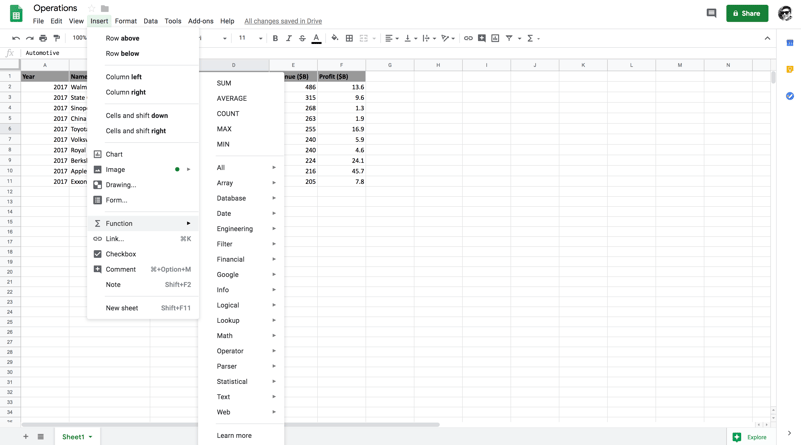
Unter dem Reiter Insert findest du zahlreiche Function-Optionen, die du in Google Tabellen verwenden kannst. In diesem Tutorial nutzt du einige davon. Function ist in Tabellen integriert und bietet eine große Vielfalt an Formeln.
Google Tabellen folgen bei der Auswertung der Reihenfolge PEMDAS. Die Rechenreihenfolge legt fest, in welcher Abfolge Operationen durchgeführt werden. Vereinfacht gesagt: Wenn eine Formel Addition, Multiplikation und Division kombiniert, gibt es eine feste Reihenfolge, in der diese drei Operationen berechnet werden.
PEMDAS steht für:
- Parentheses (Klammern)
- Exponents (Potenzen)
- Multiplication (Multiplikation)
- Division (Division)
- Addition (Addition)
- Subtraction (Subtraktion)
Schauen wir uns nun den Datensatz an, den du in diesem Tutorial verwendest.
Zum Datensatz
Du arbeitest mit einem Datensatz im klassischen Zeilen-/Spaltenformat. Er zeigt die Top 10 Unternehmen der Fortune Global 500 im Jahr 2017, sortiert nach dem Merkmal "höchste Einnahmen".
Der Datensatz enthält viele Attribute, für dieses Tutorial konzentrierst du dich aber vor allem auf die numerischen Attribute Revenue und Profit.
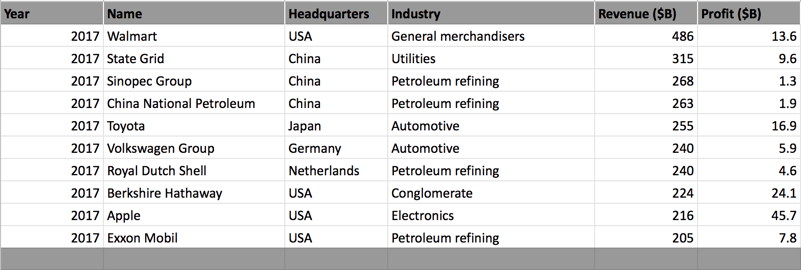
Du lernst, verschiedene Operationen auf diesen Datensatz anzuwenden und worauf du bei Ausreißern achten solltest.
Hinweis: Stelle sicher, dass du ein gültiges Gmail-Konto hast. Danach brauchst du nur auf diesen Link zu klicken und eine neue leere Tabelle zu erstellen.
Die Daten findest du hier.
Dann legen wir los und schauen uns mathematische Operationen in Google Tabellen an!
Mathematische Operationen
Starten wir mit der Funktion Add.
Add addiert zwei Zahlen und gibt das Ergebnis zurück. ADD(value1, value2), wobei value1 und value2 die beiden Summanden sind. Beispiel: =ADD(2,3) gibt 5 zurück.
Hinweis: Alle Formeln müssen mit dem Gleichheitszeichen = beginnen, sonst erkennt Google Tabellen sie nicht als Formel.
Wähle je einen Wert aus Revenue und Profit und wende die Funktion ADD darauf an. Nimm die Werte aus den Zellen E2 und F2 und übergib sie als Parameter an ADD.
Wie in der Abbildung unten zu sehen ist, summiert =ADD(E2, F2) die Zellen E2 und F2.

In der nächsten Abbildung siehst du, dass die Summe der Zellen E2 und F2 500 beträgt. Du erkennst auch: Die Addition lässt sich manuell mit E2 + F2 schreiben und liefert dasselbe Ergebnis wie ADD.

Als Nächstes führst du die SUM-Operation aus und schaust dir den Unterschied zu ADD an.
-
SUM berechnet die Summe einer Reihe von Zahlen und/oder Zellen. Schreibweisen sind z. B. SUM(value1, [value2, ...]), SUM([value1, ...], value2) oder SUM([value1, ...],[value2, ...]). Alle drei addieren unterschiedliche Bereiche/Zellen.
Der Hauptunterschied: SUM kann über mehrere Zellen oder ganze Bereiche rechnen, während ADD nur auf skalaren Werten arbeitet.
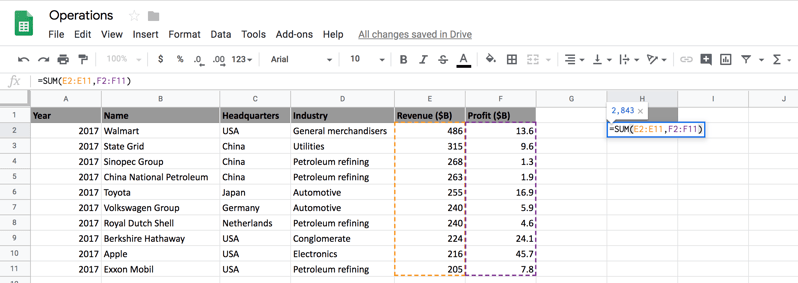
Wie in der Abbildung gezeigt, kannst du zwei komplette Spalten auswählen und mit SUM addieren.
Ebenso kannst du nur einen Teilbereich der beiden Spalten summieren, wie unten dargestellt.
Als Nächstes lernst du, wie du in Google Tabellen Subtract nutzt.
-
Für Subtract gibt es keine eigene Funktion, aber du kannst subtrahieren, indem du zwischen den zu subtrahierenden Zellen ein Minuszeichen - setzt – analog zu ADD oder SUM bei der Addition.
Schauen wir uns an, wie das in Tabellen funktioniert.
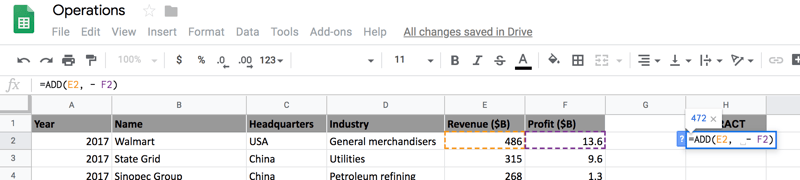
Wie du siehst, wechselst du für die Subtraktion einfach vom + zum -.
Jetzt lernst du das Multiplizieren in Tabellen.
-
Multiplication ist so einfach wie Addition und Subtraktion. Du kannst entweder das Sternchen * verwenden oder die Funktion PRODUCT.
Erst nutzen wir die Variante mit dem Sternchen, danach verwenden wir PRODUCT zum Multiplizieren.
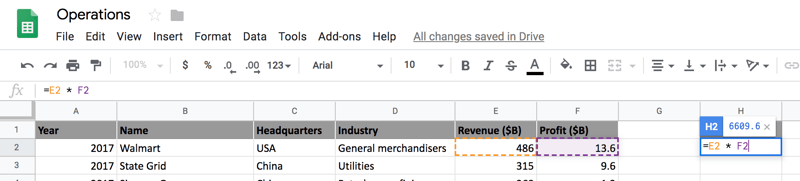
Wähle nun einen Zellbereich aus Profit und multipliziere ihn mit der Funktion PRODUCT. Die Formel berechnet das Produkt aller Werte im Bereich F2: F6.
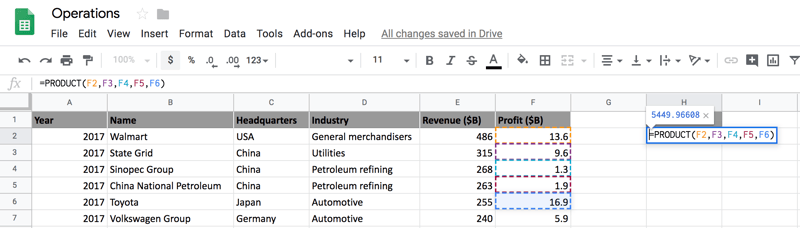
Als Nächstes lernst du, wie du in Google Tabellen dividierst.
Division lässt sich einfach mit dem Schrägstrich / ausführen. Links vom Schrägstrich steht der Dividend, rechts steht der Divisor.
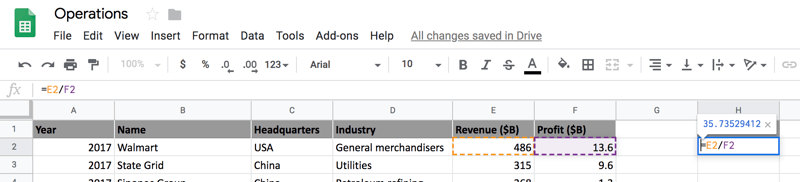
Alternativ kannst du die Funktion DIVIDE nutzen, statt den Schrägstrich zu verwenden, wie unten gezeigt.
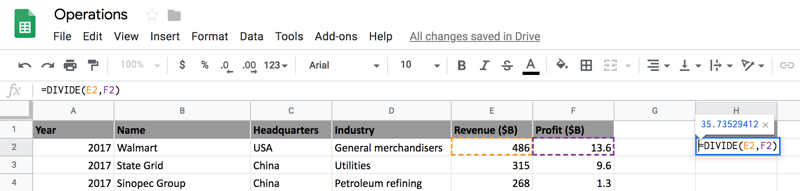
Was, wenn der Divisor null ist?
Wenn du durch null teilst, erhältst du einen Division-durch-Null-Fehler. Der divisor darf also jede Zahl sein – außer null.
Ändere den Wert der Zelle F2 auf null und teile E2 durch F2, um das Ergebnis zu sehen.
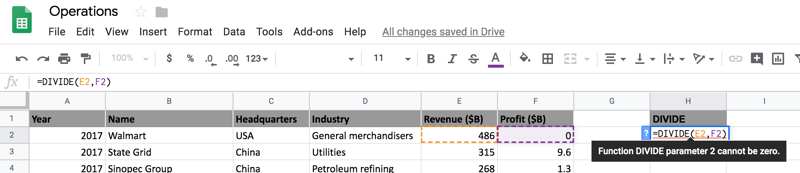
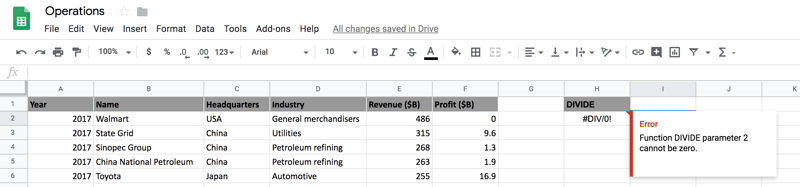
Wie du siehst, meldet Google Tabellen den Fehler Function DIVIDE parameter 2 cannot be zero, weil der Divisor (Zelle F2) null ist.
Als Nächstes nutzt du Quadratwurzeln in Tabellen. Los geht's.
- Das Berechnen von
Square Roots ist ganz einfach. Verwende die Funktion SQRT, die einen einzelnen positiven Zellwert als Eingabe nimmt und die positive Quadratwurzel zurückgibt.
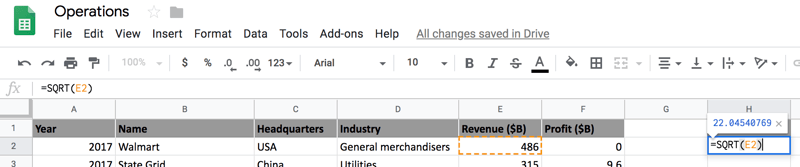
Was, wenn der Revenue negativ ist?
Auch wenn Einnahmen eigentlich nicht negativ sein können, nehmen wir zur Veranschaulichung der SQRT-Funktion an, dass Zelle E2 den Wert -486 hat, und versuchen, die Quadratwurzel zu berechnen.
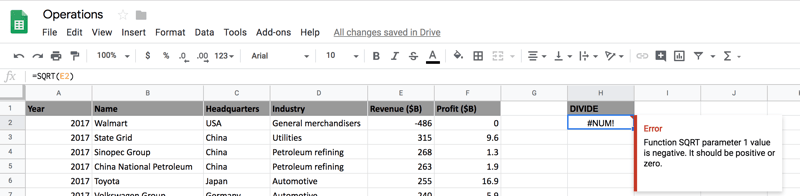
Wie du siehst, kann die Quadratwurzel einer negativen Zahl in Tabellen nicht berechnet werden – es erscheint ein Fehler.
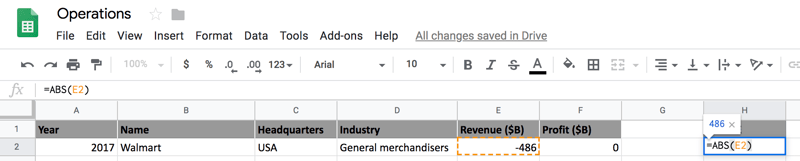
Es gibt jedoch einen Workaround: Verwende ABS, um den absoluten (positiven) Wert der Zahl zu erhalten. Danach kannst du SQRT auf den positiven Wert anwenden.
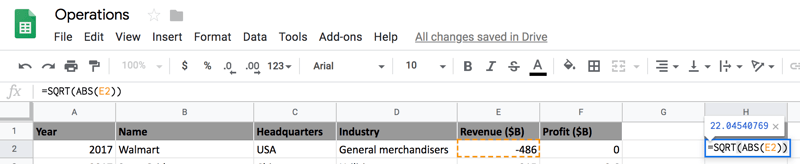
Die Formel lautet =SQRT(ABS(E2)). Das ist eine verschachtelte Formel: Zuerst wird der Absolutwert von E2 berechnet, darauf wird dann die Quadratwurzel angewendet.
Im letzten Abschnitt des Tutorials geht es um Potenzen.
-
Exponents sind leicht zu verwenden und lassen sich in Google Tabellen auf zwei Arten schreiben: mit dem Zirkumflex ^ oder mit der integrierten Funktion POWER.
POWER nimmt zwei Parameter: Der erste ist die Basis, der zweite der Exponent. Die Funktion gibt die Basis potenziert mit dem Exponenten zurück. Die base ist also die Zahl, die potenziert wird, und der exponent gibt die Potenz an.
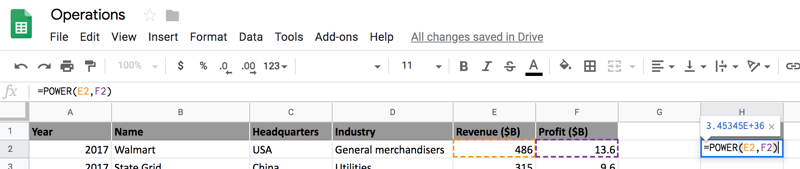
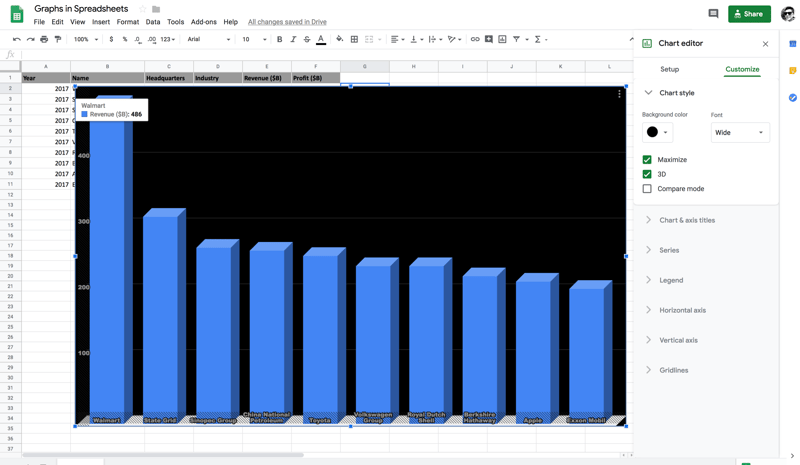
In der Abbildung siehst du, dass das Potenzieren von Revenue mit dem Wert 486 auf einen Profit von 13,6 zu einer sehr großen Zahl führt.
Mach weiter!
Glückwunsch – du hast das Tutorial abgeschlossen.
Dieses Tutorial war ein kompakter Einstieg in mathematische Operationen in Tabellen und hat die wichtigsten Komponenten abgedeckt.
Eine kleine Übung, die dich dem Thema einen Schritt näherbringt: Kombiniere alle hier behandelten Operationen zu einer eigenen Formel, die die PEMDAS-Regel beachtet.
Wenn du mehr über Tabellen lernen möchtest, besuche den interaktiven Kurs Spreadsheet Basics von DataCamp.
Referenzen:
Stell gerne Fragen zu diesem Tutorial unten in den Kommentaren.
%22%3E%3Cpath%20d%3D%22m-369%200h408v79h-408z%22%20fill%3D%22%237933ff%22%2F%3E%3Cpath%20d%3D%22m-148%200h306v45h-306z%22%20fill%3D%22%23974dff%22%2F%3E%3C%2Fg%3E%3C%2Fsvg%3E)
%22%2F%3E%3C%2FclipPath%3E%3Cg%20clip-path%3D%22url(%23a)%22%3E%3Cpath%20d%3D%22m76%200h484v36h-484z%22%20fill%3D%22%23974dff%22%2F%3E%3Cpath%20d%3D%22m0%200h384v24h-384z%22%20fill%3D%22%2306bdfc%22%20transform%3D%22matrix(1%200%200%20-1%200%2060)%22%2F%3E%3C%2Fg%3E%3C%2Fsvg%3E)
%22%3E%0A%20%20%20%20%20%20%20%20%3Crect%20fill%3D%22%23EFEBE4%22%20height%3D%22180%22%20width%3D%22336%22%20%2F%3E%0A%20%20%20%20%20%20%20%20%3Crect%0A%20%20%20%20%20%20%20%20%20%20fill%3D%22%23DD3400%22%0A%20%20%20%20%20%20%20%20%20%20height%3D%22106.6%22%0A%20%20%20%20%20%20%20%20%20%20transform%3D%22rotate(-30%20-208.588%20220.18)%22%0A%20%20%20%20%20%20%20%20%20%20width%3D%22456.125%22%0A%20%20%20%20%20%20%20%20%20%20x%3D%22-208.588%22%0A%20%20%20%20%20%20%20%20%20%20y%3D%22220.18%22%0A%20%20%20%20%20%20%20%20%2F%3E%0A%20%20%20%20%20%20%20%20%3Crect%0A%20%20%20%20%20%20%20%20%20%20fill%3D%22%23FFEC3C%22%0A%20%20%20%20%20%20%20%20%20%20height%3D%2235.875%22%0A%20%20%20%20%20%20%20%20%20%20transform%3D%22rotate(-30%20-208.588%20220.18)%22%0A%20%20%20%20%20%20%20%20%20%20width%3D%22347.576%22%0A%20%20%20%20%20%20%20%20%20%20x%3D%22-208.588%22%0A%20%20%20%20%20%20%20%20%20%20y%3D%22220.18%22%0A%20%20%20%20%20%20%20%20%2F%3E%0A%20%20%20%20%20%20%20%20%3Crect%0A%20%20%20%20%20%20%20%20%20%20fill%3D%22%23FF931E%22%0A%20%20%20%20%20%20%20%20%20%20height%3D%2235.875%22%0A%20%20%20%20%20%20%20%20%20%20transform%3D%22rotate(-30%20-226.525%20189.111)%22%0A%20%20%20%20%20%20%20%20%20%20width%3D%22347.576%22%0A%20%20%20%20%20%20%20%20%20%20x%3D%22-226.525%22%0A%20%20%20%20%20%20%20%20%20%20y%3D%22189.111%22%0A%20%20%20%20%20%20%20%20%2F%3E%0A%20%20%20%20%20%20%20%20%3Crect%0A%20%20%20%20%20%20%20%20%20%20fill%3D%22%23DD3400%22%0A%20%20%20%20%20%20%20%20%20%20height%3D%22106.6%22%0A%20%20%20%20%20%20%20%20%20%20transform%3D%22rotate(-30%2085.5879%20256.055)%22%0A%20%20%20%20%20%20%20%20%20%20width%3D%22456.125%22%0A%20%20%20%20%20%20%20%20%20%20x%3D%2285.5879%22%0A%20%20%20%20%20%20%20%20%20%20y%3D%22256.055%22%0A%20%20%20%20%20%20%20%20%2F%3E%0A%20%20%20%20%20%20%20%20%3Crect%0A%20%20%20%20%20%20%20%20%20%20fill%3D%22%23FFEC3C%22%0A%20%20%20%20%20%20%20%20%20%20height%3D%2235.875%22%0A%20%20%20%20%20%20%20%20%20%20transform%3D%22rotate(-30%2085.5879%20256.055)%22%0A%20%20%20%20%20%20%20%20%20%20width%3D%22184.5%22%0A%20%20%20%20%20%20%20%20%20%20x%3D%2285.5879%22%0A%20%20%20%20%20%20%20%20%20%20y%3D%22256.055%22%0A%20%20%20%20%20%20%20%20%2F%3E%0A%20%20%20%20%20%20%20%20%3Crect%0A%20%20%20%20%20%20%20%20%20%20fill%3D%22%23FF931E%22%0A%20%20%20%20%20%20%20%20%20%20height%3D%2235.875%22%0A%20%20%20%20%20%20%20%20%20%20transform%3D%22rotate(-30%20227.432%20132.736)%22%0A%20%20%20%20%20%20%20%20%20%20width%3D%22271.625%22%0A%20%20%20%20%20%20%20%20%20%20x%3D%22227.432%22%0A%20%20%20%20%20%20%20%20%20%20y%3D%22132.736%22%0A%20%20%20%20%20%20%20%20%2F%3E%0A%20%20%20%20%20%20%3C%2Fg%3E%0A%20%20%20%20%20%20%3Cdefs%3E%0A%20%20%20%20%20%20%20%20%3CclipPath%20id%3D%22clip%22%3E%0A%20%20%20%20%20%20%20%20%20%20%3Crect%20fill%3D%22white%22%20height%3D%22180%22%20width%3D%22336%22%20%2F%3E%0A%20%20%20%20%20%20%20%20%3C%2FclipPath%3E%0A%20%20%20%20%20%20%3C%2Fdefs%3E%0A%20%20%20%20%3C%2Fsvg%3E)
 Josef Waples• 3 Min.
 Allan Ouko• 11 Min.
%22%3E%0A%20%20%20%20%20%20%20%20%3Crect%20fill%3D%22%2305192D%22%20height%3D%22180%22%20width%3D%22336%22%20%2F%3E%0A%20%20%20%20%20%20%20%20%3Crect%0A%20%20%20%20%20%20%20%20%20%20fill%3D%22%23B08EFF%22%0A%20%20%20%20%20%20%20%20%20%20height%3D%22106.6%22%0A%20%20%20%20%20%20%20%20%20%20transform%3D%22rotate(-30%20-208.588%20220.18)%22%0A%20%20%20%20%20%20%20%20%20%20width%3D%22456.125%22%0A%20%20%20%20%20%20%20%20%20%20x%3D%22-208.588%22%0A%20%20%20%20%20%20%20%20%20%20y%3D%22220.18%22%0A%20%20%20%20%20%20%20%20%2F%3E%0A%20%20%20%20%20%20%20%20%3Crect%0A%20%20%20%20%20%20%20%20%20%20fill%3D%22%237933FF%22%0A%20%20%20%20%20%20%20%20%20%20height%3D%2235.875%22%0A%20%20%20%20%20%20%20%20%20%20transform%3D%22rotate(-30%20-208.588%20220.18)%22%0A%20%20%20%20%20%20%20%20%20%20width%3D%22347.576%22%0A%20%20%20%20%20%20%20%20%20%20x%3D%22-208.588%22%0A%20%20%20%20%20%20%20%20%20%20y%3D%22220.18%22%0A%20%20%20%20%20%20%20%20%2F%3E%0A%20%20%20%20%20%20%20%20%3Crect%0A%20%20%20%20%20%20%20%20%20%20fill%3D%22%2372E5FE%22%0A%20%20%20%20%20%20%20%20%20%20height%3D%2235.875%22%0A%20%20%20%20%20%20%20%20%20%20transform%3D%22rotate(-30%20-226.525%20189.111)%22%0A%20%20%20%20%20%20%20%20%20%20width%3D%22347.576%22%0A%20%20%20%20%20%20%20%20%20%20x%3D%22-226.525%22%0A%20%20%20%20%20%20%20%20%20%20y%3D%22189.111%22%0A%20%20%20%20%20%20%20%20%2F%3E%0A%20%20%20%20%20%20%20%20%3Crect%0A%20%20%20%20%20%20%20%20%20%20fill%3D%22%235EB1FF%22%0A%20%20%20%20%20%20%20%20%20%20height%3D%22106.6%22%0A%20%20%20%20%20%20%20%20%20%20transform%3D%22rotate(-30%2085.5879%20256.055)%22%0A%20%20%20%20%20%20%20%20%20%20width%3D%22456.125%22%0A%20%20%20%20%20%20%20%20%20%20x%3D%2285.5879%22%0A%20%20%20%20%20%20%20%20%20%20y%3D%22256.055%22%0A%20%20%20%20%20%20%20%20%2F%3E%0A%20%20%20%20%20%20%20%20%3Crect%0A%20%20%20%20%20%20%20%20%20%20fill%3D%22%23B08EFF%22%0A%20%20%20%20%20%20%20%20%20%20height%3D%2235.875%22%0A%20%20%20%20%20%20%20%20%20%20transform%3D%22rotate(-30%2085.5879%20256.055)%22%0A%20%20%20%20%20%20%20%20%20%20width%3D%22184.5%22%0A%20%20%20%20%20%20%20%20%20%20x%3D%2285.5879%22%0A%20%20%20%20%20%20%20%20%20%20y%3D%22256.055%22%0A%20%20%20%20%20%20%20%20%2F%3E%0A%20%20%20%20%20%20%20%20%3Crect%0A%20%20%20%20%20%20%20%20%20%20fill%3D%22%2372E5FE%22%0A%20%20%20%20%20%20%20%20%20%20height%3D%2235.875%22%0A%20%20%20%20%20%20%20%20%20%20transform%3D%22rotate(-30%20227.432%20132.736)%22%0A%20%20%20%20%20%20%20%20%20%20width%3D%22271.625%22%0A%20%20%20%20%20%20%20%20%20%20x%3D%22227.432%22%0A%20%20%20%20%20%20%20%20%20%20y%3D%22132.736%22%0A%20%20%20%20%20%20%20%20%2F%3E%0A%20%20%20%20%20%20%3C%2Fg%3E%0A%20%20%20%20%20%20%3Cdefs%3E%0A%20%20%20%20%20%20%20%20%3CclipPath%20id%3D%22clip%22%3E%0A%20%20%20%20%20%20%20%20%20%20%3Crect%20fill%3D%22white%22%20height%3D%22180%22%20width%3D%22336%22%20%2F%3E%0A%20%20%20%20%20%20%20%20%3C%2FclipPath%3E%0A%20%20%20%20%20%20%3C%2Fdefs%3E%0A%20%20%20%20%3C%2Fsvg%3E)


%22%3E%0A%20%20%20%20%20%20%20%20%3Crect%20fill%3D%22%2372E5FE%22%20height%3D%22180%22%20width%3D%22336%22%20%2F%3E%0A%20%20%20%20%20%20%20%20%3Crect%0A%20%20%20%20%20%20%20%20%20%20fill%3D%22%237933FF%22%0A%20%20%20%20%20%20%20%20%20%20height%3D%22106.6%22%0A%20%20%20%20%20%20%20%20%20%20transform%3D%22rotate(-30%20-208.588%20220.18)%22%0A%20%20%20%20%20%20%20%20%20%20width%3D%22456.125%22%0A%20%20%20%20%20%20%20%20%20%20x%3D%22-208.588%22%0A%20%20%20%20%20%20%20%20%20%20y%3D%22220.18%22%0A%20%20%20%20%20%20%20%20%2F%3E%0A%20%20%20%20%20%20%20%20%3Crect%0A%20%20%20%20%20%20%20%20%20%20fill%3D%22%235EB1FF%22%0A%20%20%20%20%20%20%20%20%20%20height%3D%2235.875%22%0A%20%20%20%20%20%20%20%20%20%20transform%3D%22rotate(-30%20-208.588%20220.18)%22%0A%20%20%20%20%20%20%20%20%20%20width%3D%22347.576%22%0A%20%20%20%20%20%20%20%20%20%20x%3D%22-208.588%22%0A%20%20%20%20%20%20%20%20%20%20y%3D%22220.18%22%0A%20%20%20%20%20%20%20%20%2F%3E%0A%20%20%20%20%20%20%20%20%3Crect%0A%20%20%20%20%20%20%20%20%20%20fill%3D%22%23000820%22%0A%20%20%20%20%20%20%20%20%20%20height%3D%2235.875%22%0A%20%20%20%20%20%20%20%20%20%20transform%3D%22rotate(-30%20-226.525%20189.111)%22%0A%20%20%20%20%20%20%20%20%20%20width%3D%22347.576%22%0A%20%20%20%20%20%20%20%20%20%20x%3D%22-226.525%22%0A%20%20%20%20%20%20%20%20%20%20y%3D%22189.111%22%0A%20%20%20%20%20%20%20%20%2F%3E%0A%20%20%20%20%20%20%20%20%3Crect%0A%20%20%20%20%20%20%20%20%20%20fill%3D%22%237933FF%22%0A%20%20%20%20%20%20%20%20%20%20height%3D%22106.6%22%0A%20%20%20%20%20%20%20%20%20%20transform%3D%22rotate(-30%2085.5879%20256.055)%22%0A%20%20%20%20%20%20%20%20%20%20width%3D%22456.125%22%0A%20%20%20%20%20%20%20%20%20%20x%3D%2285.5879%22%0A%20%20%20%20%20%20%20%20%20%20y%3D%22256.055%22%0A%20%20%20%20%20%20%20%20%2F%3E%0A%20%20%20%20%20%20%20%20%3Crect%0A%20%20%20%20%20%20%20%20%20%20fill%3D%22%235EB1FF%22%0A%20%20%20%20%20%20%20%20%20%20height%3D%2235.875%22%0A%20%20%20%20%20%20%20%20%20%20transform%3D%22rotate(-30%2085.5879%20256.055)%22%0A%20%20%20%20%20%20%20%20%20%20width%3D%22184.5%22%0A%20%20%20%20%20%20%20%20%20%20x%3D%2285.5879%22%0A%20%20%20%20%20%20%20%20%20%20y%3D%22256.055%22%0A%20%20%20%20%20%20%20%20%2F%3E%0A%20%20%20%20%20%20%20%20%3Crect%0A%20%20%20%20%20%20%20%20%20%20fill%3D%22%23000820%22%0A%20%20%20%20%20%20%20%20%20%20height%3D%2235.875%22%0A%20%20%20%20%20%20%20%20%20%20transform%3D%22rotate(-30%20227.432%20132.736)%22%0A%20%20%20%20%20%20%20%20%20%20width%3D%22271.625%22%0A%20%20%20%20%20%20%20%20%20%20x%3D%22227.432%22%0A%20%20%20%20%20%20%20%20%20%20y%3D%22132.736%22%0A%20%20%20%20%20%20%20%20%2F%3E%0A%20%20%20%20%20%20%3C%2Fg%3E%0A%20%20%20%20%20%20%3Cdefs%3E%0A%20%20%20%20%20%20%20%20%3CclipPath%20id%3D%22clip%22%3E%0A%20%20%20%20%20%20%20%20%20%20%3Crect%20fill%3D%22white%22%20height%3D%22180%22%20width%3D%22336%22%20%2F%3E%0A%20%20%20%20%20%20%20%20%3C%2FclipPath%3E%0A%20%20%20%20%20%20%3C%2Fdefs%3E%0A%20%20%20%20%3C%2Fsvg%3E)
%22%3E%0A%20%20%20%20%20%20%20%20%3Crect%20fill%3D%22%23EFEBE4%22%20height%3D%22180%22%20width%3D%22336%22%20%2F%3E%0A%20%20%20%20%20%20%20%20%3Crect%0A%20%20%20%20%20%20%20%20%20%20fill%3D%22%2372E5FE%22%0A%20%20%20%20%20%20%20%20%20%20height%3D%22106.6%22%0A%20%20%20%20%20%20%20%20%20%20transform%3D%22rotate(-30%20-208.588%20220.18)%22%0A%20%20%20%20%20%20%20%20%20%20width%3D%22456.125%22%0A%20%20%20%20%20%20%20%20%20%20x%3D%22-208.588%22%0A%20%20%20%20%20%20%20%20%20%20y%3D%22220.18%22%0A%20%20%20%20%20%20%20%20%2F%3E%0A%20%20%20%20%20%20%20%20%3Crect%0A%20%20%20%20%20%20%20%20%20%20fill%3D%22%23000820%22%0A%20%20%20%20%20%20%20%20%20%20height%3D%2235.875%22%0A%20%20%20%20%20%20%20%20%20%20transform%3D%22rotate(-30%20-208.588%20220.18)%22%0A%20%20%20%20%20%20%20%20%20%20width%3D%22347.576%22%0A%20%20%20%20%20%20%20%20%20%20x%3D%22-208.588%22%0A%20%20%20%20%20%20%20%20%20%20y%3D%22220.18%22%0A%20%20%20%20%20%20%20%20%2F%3E%0A%20%20%20%20%20%20%20%20%3Crect%0A%20%20%20%20%20%20%20%20%20%20fill%3D%22%235EB1FF%22%0A%20%20%20%20%20%20%20%20%20%20height%3D%2235.875%22%0A%20%20%20%20%20%20%20%20%20%20transform%3D%22rotate(-30%20-226.525%20189.111)%22%0A%20%20%20%20%20%20%20%20%20%20width%3D%22347.576%22%0A%20%20%20%20%20%20%20%20%20%20x%3D%22-226.525%22%0A%20%20%20%20%20%20%20%20%20%20y%3D%22189.111%22%0A%20%20%20%20%20%20%20%20%2F%3E%0A%20%20%20%20%20%20%20%20%3Crect%0A%20%20%20%20%20%20%20%20%20%20fill%3D%22%23000820%22%0A%20%20%20%20%20%20%20%20%20%20height%3D%22106.6%22%0A%20%20%20%20%20%20%20%20%20%20transform%3D%22rotate(-30%2085.5879%20256.055)%22%0A%20%20%20%20%20%20%20%20%20%20width%3D%22456.125%22%0A%20%20%20%20%20%20%20%20%20%20x%3D%2285.5879%22%0A%20%20%20%20%20%20%20%20%20%20y%3D%22256.055%22%0A%20%20%20%20%20%20%20%20%2F%3E%0A%20%20%20%20%20%20%20%20%3Crect%0A%20%20%20%20%20%20%20%20%20%20fill%3D%22%23D87300%22%0A%20%20%20%20%20%20%20%20%20%20height%3D%2235.875%22%0A%20%20%20%20%20%20%20%20%20%20transform%3D%22rotate(-30%2085.5879%20256.055)%22%0A%20%20%20%20%20%20%20%20%20%20width%3D%22184.5%22%0A%20%20%20%20%20%20%20%20%20%20x%3D%2285.5879%22%0A%20%20%20%20%20%20%20%20%20%20y%3D%22256.055%22%0A%20%20%20%20%20%20%20%20%2F%3E%0A%20%20%20%20%20%20%20%20%3Crect%0A%20%20%20%20%20%20%20%20%20%20fill%3D%22%235646A5%22%0A%20%20%20%20%20%20%20%20%20%20height%3D%2235.875%22%0A%20%20%20%20%20%20%20%20%20%20transform%3D%22rotate(-30%20227.432%20132.736)%22%0A%20%20%20%20%20%20%20%20%20%20width%3D%22271.625%22%0A%20%20%20%20%20%20%20%20%20%20x%3D%22227.432%22%0A%20%20%20%20%20%20%20%20%20%20y%3D%22132.736%22%0A%20%20%20%20%20%20%20%20%2F%3E%0A%20%20%20%20%20%20%3C%2Fg%3E%0A%20%20%20%20%20%20%3Cdefs%3E%0A%20%20%20%20%20%20%20%20%3CclipPath%20id%3D%22clip%22%3E%0A%20%20%20%20%20%20%20%20%20%20%3Crect%20fill%3D%22white%22%20height%3D%22180%22%20width%3D%22336%22%20%2F%3E%0A%20%20%20%20%20%20%20%20%3C%2FclipPath%3E%0A%20%20%20%20%20%20%3C%2Fdefs%3E%0A%20%20%20%20%3C%2Fsvg%3E)

Hinweis: Wenn du mehr über bedingte Formatierung in Tabellen, Pivot-Tabellen oder Diagramme in Tabellen erfahren möchtest, schau dir unsere Tutorials an. All diese Themen helfen dir dabei, deine Daten in Google Tabellen zu visualisieren, zu analysieren und zu bearbeiten.
Einführung
Grundrechenarten hast du in der Schule gelernt und nutzt sie auch im Alltag – mit dem Taschenrechner oder, wenn es nur um zwei kleine Zahlen geht, schnell im Kopf.
Doch was, wenn du diese Rechenoperationen nicht nur auf zwei Zahlen, sondern auf ganze Zeilen, Zellenbereiche oder Spalten anwenden willst? Der Taschenrechner ist dafür nicht die richtige Wahl. Genau hier kommen Google Tabellen ins Spiel.
Google Tabellen bieten dir eine praktische Funktion namens
Functionmit grundlegenden und erweiterten mathematischen Operationen. Dazu gehören unter anderem Addieren, Subtrahieren, Multiplizieren, Dividieren, Quadratwurzel, Potenzen, Durchschnittswerte usw. – und du kannst sogar eigene Formeln bauen.Unter dem Reiter
Insertfindest du zahlreicheFunction-Optionen, die du in Google Tabellen verwenden kannst. In diesem Tutorial nutzt du einige davon.Functionist in Tabellen integriert und bietet eine große Vielfalt an Formeln.Google Tabellen folgen bei der Auswertung der Reihenfolge
PEMDAS. Die Rechenreihenfolge legt fest, in welcher Abfolge Operationen durchgeführt werden. Vereinfacht gesagt: Wenn eine Formel Addition, Multiplikation und Division kombiniert, gibt es eine feste Reihenfolge, in der diese drei Operationen berechnet werden.PEMDASsteht für:Schauen wir uns nun den Datensatz an, den du in diesem Tutorial verwendest.
Zum Datensatz
Du arbeitest mit einem Datensatz im klassischen Zeilen-/Spaltenformat. Er zeigt die Top 10 Unternehmen der Fortune Global 500 im Jahr 2017, sortiert nach dem Merkmal "höchste Einnahmen".
Der Datensatz enthält viele Attribute, für dieses Tutorial konzentrierst du dich aber vor allem auf die numerischen Attribute
RevenueundProfit.Du lernst, verschiedene Operationen auf diesen Datensatz anzuwenden und worauf du bei Ausreißern achten solltest.
Hinweis: Stelle sicher, dass du ein gültiges Gmail-Konto hast. Danach brauchst du nur auf diesen Link zu klicken und eine neue leere Tabelle zu erstellen.
Die Daten findest du hier.
Dann legen wir los und schauen uns mathematische Operationen in Google Tabellen an!
Mathematische Operationen
Starten wir mit der Funktion
Add.Addaddiert zwei Zahlen und gibt das Ergebnis zurück.ADD(value1, value2), wobei value1 und value2 die beiden Summanden sind. Beispiel:=ADD(2,3)gibt 5 zurück.Hinweis: Alle Formeln müssen mit dem Gleichheitszeichen
=beginnen, sonst erkennt Google Tabellen sie nicht als Formel.Wähle je einen Wert aus
RevenueundProfitund wende die FunktionADDdarauf an. Nimm die Werte aus den Zellen E2 und F2 und übergib sie als Parameter anADD.Wie in der Abbildung unten zu sehen ist, summiert
=ADD(E2, F2)die Zellen E2 und F2.In der nächsten Abbildung siehst du, dass die Summe der Zellen
E2undF2500 beträgt. Du erkennst auch: Die Addition lässt sich manuell mitE2+F2schreiben und liefert dasselbe Ergebnis wieADD.Als Nächstes führst du die
SUM-Operation aus und schaust dir den Unterschied zuADDan.SUMberechnet die Summe einer Reihe von Zahlen und/oder Zellen. Schreibweisen sind z. B.SUM(value1, [value2, ...]),SUM([value1, ...], value2)oderSUM([value1, ...],[value2, ...]). Alle drei addieren unterschiedliche Bereiche/Zellen.Der Hauptunterschied:
SUMkann über mehrere Zellen oder ganze Bereiche rechnen, währendADDnur auf skalaren Werten arbeitet.Wie in der Abbildung gezeigt, kannst du zwei komplette Spalten auswählen und mit
SUMaddieren.Ebenso kannst du nur einen Teilbereich der beiden Spalten summieren, wie unten dargestellt.
Als Nächstes lernst du, wie du in Google Tabellen
Subtractnutzt.Für
Subtractgibt es keine eigene Funktion, aber du kannst subtrahieren, indem du zwischen den zu subtrahierenden Zellen ein Minuszeichen-setzt – analog zuADDoderSUMbei der Addition.Schauen wir uns an, wie das in Tabellen funktioniert.
Wie du siehst, wechselst du für die Subtraktion einfach vom
+zum-.Jetzt lernst du das
Multiplizierenin Tabellen.Multiplicationist so einfach wie Addition und Subtraktion. Du kannst entweder das Sternchen*verwenden oder die FunktionPRODUCT.Erst nutzen wir die Variante mit dem Sternchen, danach verwenden wir
PRODUCTzum Multiplizieren.Wähle nun einen Zellbereich aus
Profitund multipliziere ihn mit der FunktionPRODUCT. Die Formel berechnet das Produkt aller Werte im BereichF2: F6.Als Nächstes lernst du, wie du in Google Tabellen dividierst.
Divisionlässt sich einfach mit dem Schrägstrich/ausführen. Links vom Schrägstrich steht der Dividend, rechts steht der Divisor.Alternativ kannst du die Funktion
DIVIDEnutzen, statt den Schrägstrich zu verwenden, wie unten gezeigt.Was, wenn der
Divisornull ist?Wenn du durch null teilst, erhältst du einen
Division-durch-Null-Fehler. Derdivisordarf also jede Zahl sein – außer null.Ändere den Wert der Zelle
F2auf null und teileE2durchF2, um das Ergebnis zu sehen.Wie du siehst, meldet Google Tabellen den Fehler
Function DIVIDE parameter 2 cannot be zero, weil der Divisor (ZelleF2) null ist.Als Nächstes nutzt du
Quadratwurzelnin Tabellen. Los geht's.Square Rootsist ganz einfach. Verwende die FunktionSQRT, die einen einzelnenpositivenZellwert als Eingabe nimmt und diepositiveQuadratwurzel zurückgibt.Was, wenn der Revenue negativ ist?
Auch wenn Einnahmen eigentlich nicht negativ sein können, nehmen wir zur Veranschaulichung der
SQRT-Funktion an, dass ZelleE2den Wert-486hat, und versuchen, die Quadratwurzel zu berechnen.Wie du siehst, kann die Quadratwurzel einer negativen Zahl in Tabellen nicht berechnet werden – es erscheint ein Fehler.
Es gibt jedoch einen Workaround: Verwende
ABS, um den absoluten (positiven) Wert der Zahl zu erhalten. Danach kannst duSQRTauf den positiven Wert anwenden.Die Formel lautet
=SQRT(ABS(E2)). Das ist eine verschachtelte Formel: Zuerst wird der Absolutwert von E2 berechnet, darauf wird dann die Quadratwurzel angewendet.Im letzten Abschnitt des Tutorials geht es um Potenzen.
Exponentssind leicht zu verwenden und lassen sich in Google Tabellen auf zwei Arten schreiben: mit dem Zirkumflex^oder mit der integrierten FunktionPOWER.POWERnimmt zwei Parameter: Der erste ist die Basis, der zweite der Exponent. Die Funktion gibt die Basis potenziert mit dem Exponenten zurück. Diebaseist also die Zahl, die potenziert wird, und derexponentgibt die Potenz an.In der Abbildung siehst du, dass das Potenzieren von
Revenuemit dem Wert 486 auf einenProfitvon 13,6 zu einer sehr großen Zahl führt.Mach weiter!
Glückwunsch – du hast das Tutorial abgeschlossen.
Dieses Tutorial war ein kompakter Einstieg in mathematische Operationen in Tabellen und hat die wichtigsten Komponenten abgedeckt.
Eine kleine Übung, die dich dem Thema einen Schritt näherbringt: Kombiniere alle hier behandelten Operationen zu einer eigenen Formel, die die PEMDAS-Regel beachtet.
Wenn du mehr über Tabellen lernen möchtest, besuche den interaktiven Kurs Spreadsheet Basics von DataCamp.
Referenzen:
Stell gerne Fragen zu diesem Tutorial unten in den Kommentaren.