Cursus
Google Sheets voor gevorderden
4 uur
58K
Let op: Wil je meer leren over voorwaardelijke opmaak in spreadsheets of draaitabellen in spreadsheets of grafieken in spreadsheets? Bekijk dan gerust alle tutorials. Al deze onderwerpen geven je meer inzicht in het visualiseren, analyseren en manipuleren van je data in Google Spreadsheets.
Je hebt allemaal basiswiskunde geleerd op de basisschool en gebruikt die nog steeds in je dagelijks leven, misschien met een rekenmachine, of als het gaat om het optellen van twee kleine getallen reken je het resultaat misschien gewoon uit in je hoofd.
Maar wat als je in plaats van twee getallen op te tellen/delen deze wiskundige bewerkingen moet uitvoeren op een reeks rijen, cellen of kolommen? Dan is een rekenmachine niet de juiste aanpak. Daarom heb je Google Spreadsheets nodig.
Google Spreadsheets biedt een handige functie genaamd Function die niet alleen enkele basisbewerkingen bevat, maar ook meer geavanceerde bewerkingen die erg nuttig kunnen zijn. Denk aan optellen, aftrekken, vermenigvuldigen, delen, worteltrekken, machten, gemiddelden berekenen, enzovoort, en je kunt zelfs je eigen formules bouwen.
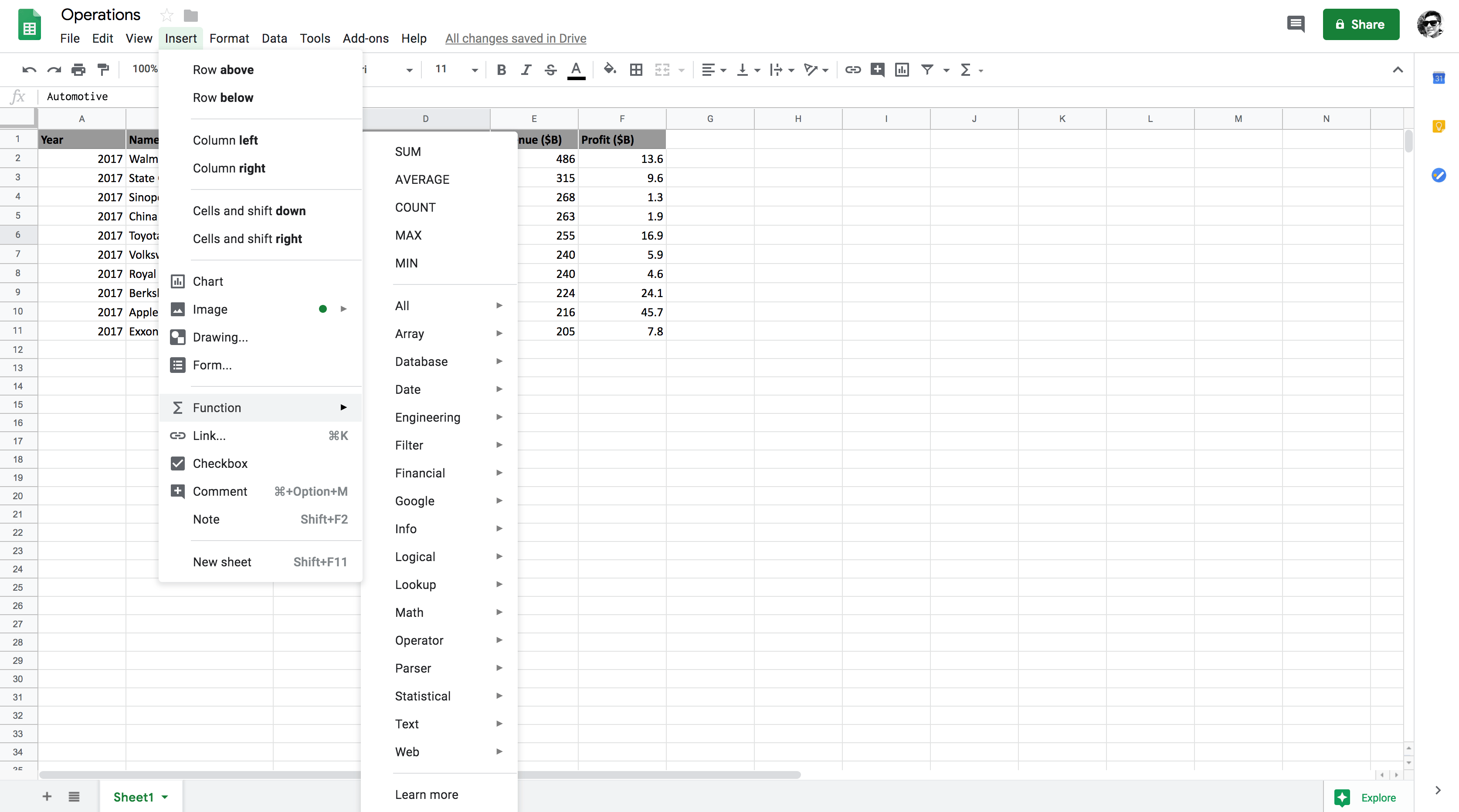
Zoals je ziet onder het tabblad Insert heeft de functie Function talloze bewerkingen die je in Google Spreadsheets kunt gebruiken. In deze tutorial ga je enkele van deze bewerkingen gebruiken. Function is ingebouwd in spreadsheets en biedt een grote variëteit aan formules.
Google Spreadsheets volgt PEMDAS als volgorde van bewerkingen. De volgorde van bewerkingen betekent de volgorde waarin het wiskundige proces wordt uitgevoerd. Om het te verduidelijken: als een formule een combinatie bevat van optellen, vermenigvuldigen en delen, dan volgen alle drie de bewerkingen een bepaalde volgorde waarin ze worden uitgevoerd.
PEMDAS staat voor:
Nu gaan we kijken naar de dataset die je in deze tutorial gaat gebruiken.
Je begint met een dataset die is georganiseerd in een rij- en kolomindeling. Deze dataset laat de top 10 bedrijven in de Fortune Global 500 van 2017 zien, gebaseerd op de kolom met hoogste bruto-omzet.
Hoewel deze dataset veel attributen bevat, gebruik je voor deze tutorial vooral de numerieke attributen Revenue en Profit.
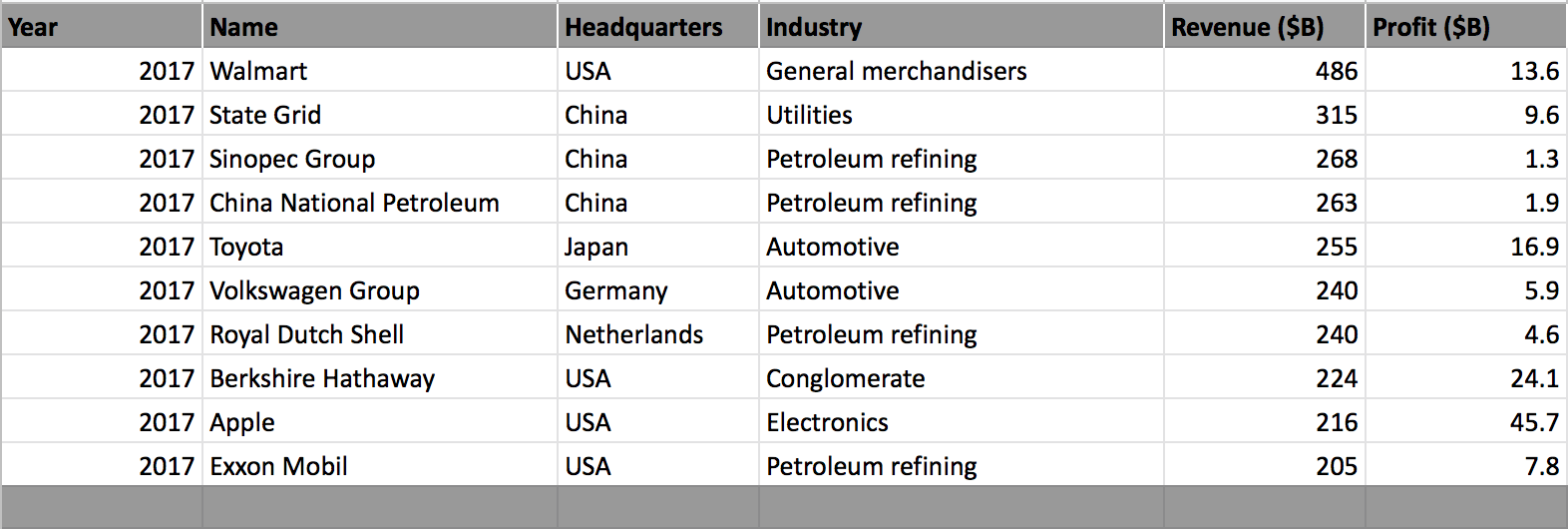
Je leert verschillende bewerkingen toe te passen op bovenstaande dataset en je leert ook welke uitschieters je in gedachten moet houden bij het toepassen van wiskundige bewerkingen.
Let op: Zorg dat je een geldig Gmail-account hebt. Zodra je een account hebt, hoef je alleen maar op deze link te klikken en een nieuw leeg spreadsheet aan te maken.
De data is hier beschikbaar.
Dus, zonder verder oponthoud: aan de slag met wiskundige bewerkingen in Google Spreadsheets!
Laten we beginnen met de wiskundige functie Add.
Add telt twee getallen op en geeft de eindwaarde terug. ADD(value1, value2) waarbij value1 en value2 de twee termen zijn. Voorbeeld: =ADD(2,3) geeft de waarde 5.Let op: Alle formules moeten een = is-teken als prefix hebben; alleen dan ziet Google Spreadsheets het als een geldige formule.
Laten we één waarde kiezen uit Revenue en Profit en de functie ADD toepassen. Je kiest een waarde uit cel E2 en F2 en geeft deze twee waarden door als parameter aan de functie ADD.
Zoals in de figuur hieronder te zien is, selecteert =ADD(E2, F2) de cellen E2 en F2 die worden opgeteld.

In de onderstaande figuur zie je dat de som van cel E2 en F2 500 is. Je ziet ook dat je de ADD-bewerking handmatig kunt uitvoeren door de twee cellen E2 en F2 te scheiden met een + (plus) teken, wat hetzelfde resultaat geeft als de functie ADD.

Vervolgens voer je de SUM-bewerking uit en ontdek je hoe die verschilt van de ADD-bewerking.
De functie SUM geeft de som van een reeks getallen en/of cellen. Je kunt die op verschillende manieren schrijven, zoals SUM(value1, [value2, ...]) of SUM([value1, ...], value2) of SUM([value1, ...],[value2, ...]). Alle drie voeren verschillende sombewerkingen uit over verschillende cel(len).
Het belangrijkste verschil tussen ADD en SUM is dat SUM kan worden uitgevoerd over meerdere cellen van een kolom, terwijl een ADD-bewerking alleen op een scalair waarde-paar kan worden uitgevoerd.
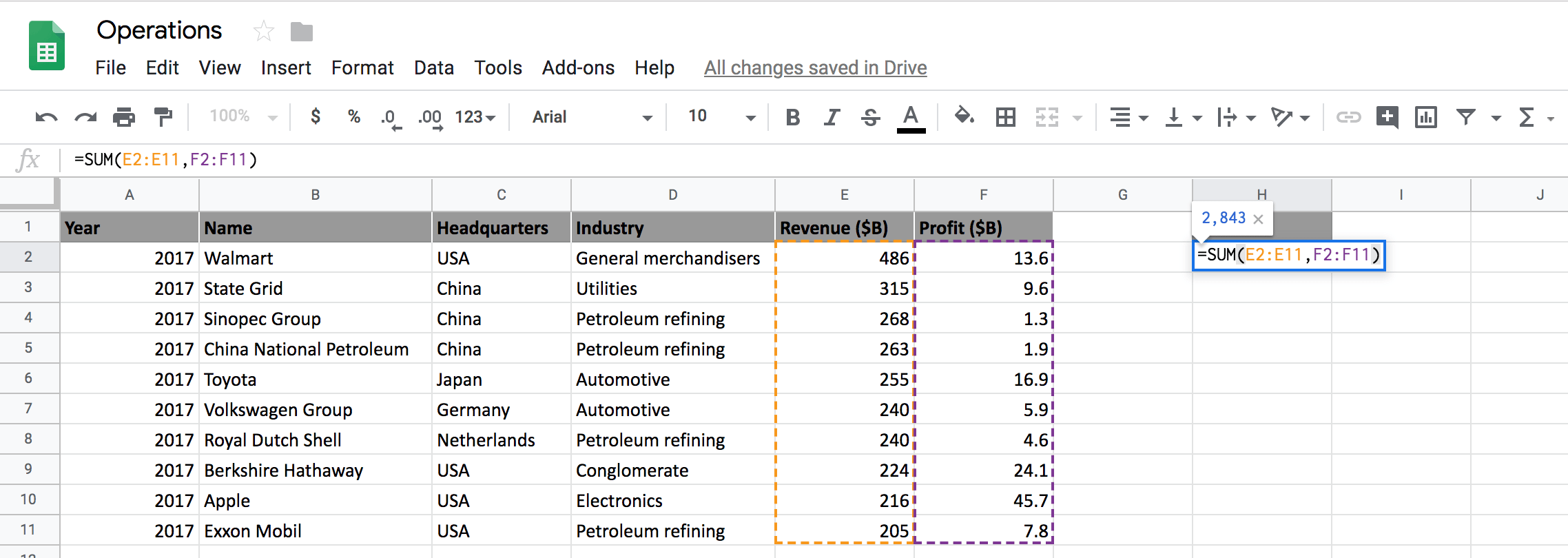
Zoals in de bovenstaande figuur te zien is, kun je twee volledige kolommen selecteren en die optellen met de functie SUM.
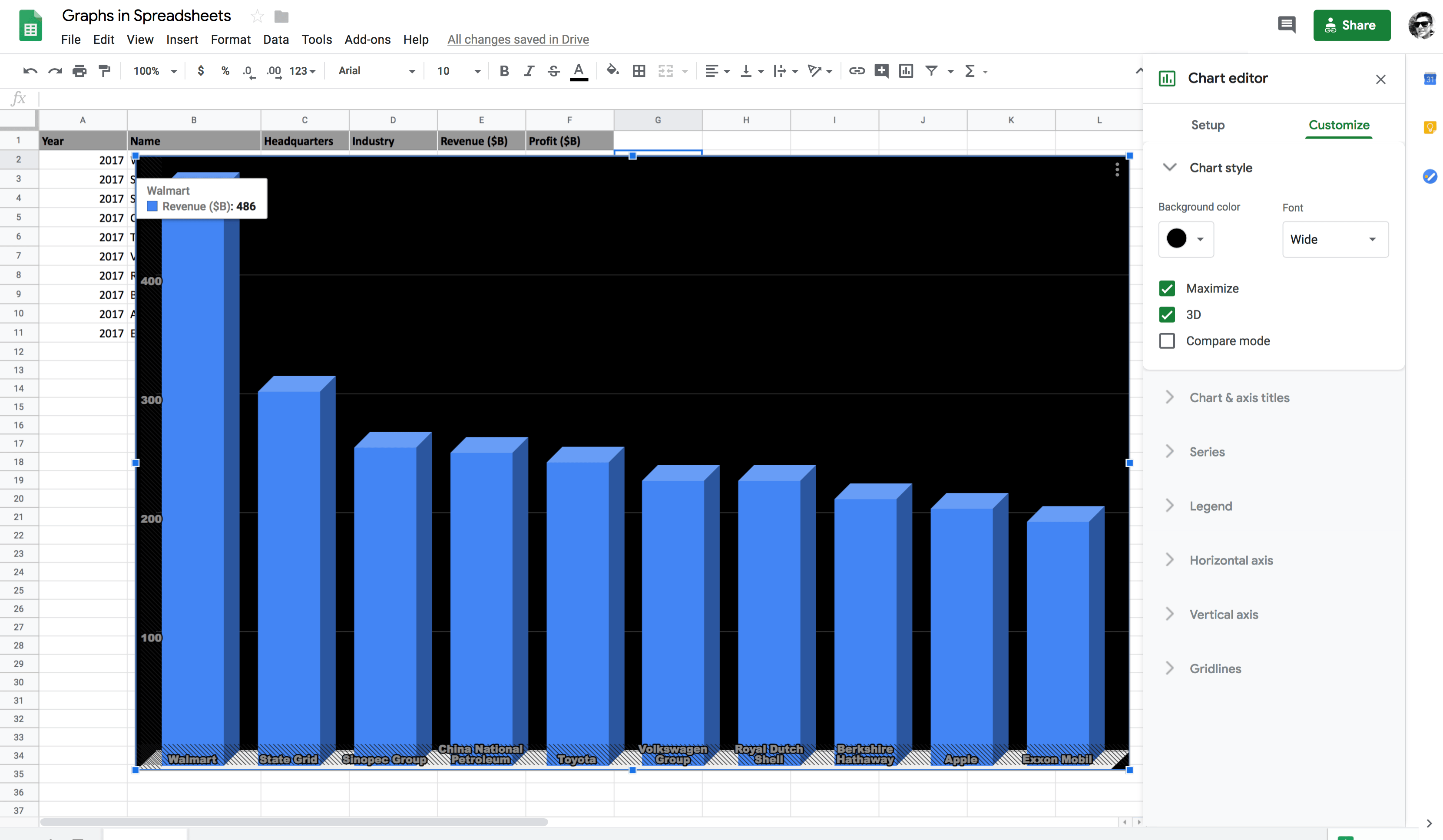
Op dezelfde manier kun je slechts een subset van de twee kolommen selecteren en die optellen, zoals in de figuur hieronder.
Vervolgens leer je hoe je Subtract gebruikt in Google Spreadsheets.
Voor de bewerking Subtract is geen aparte functie, maar je kunt deze uitvoeren met de functies ADD en SUM door een - (min) teken te plaatsen tussen de cellen die je wilt aftrekken.
Zo doe je dat in spreadsheets.
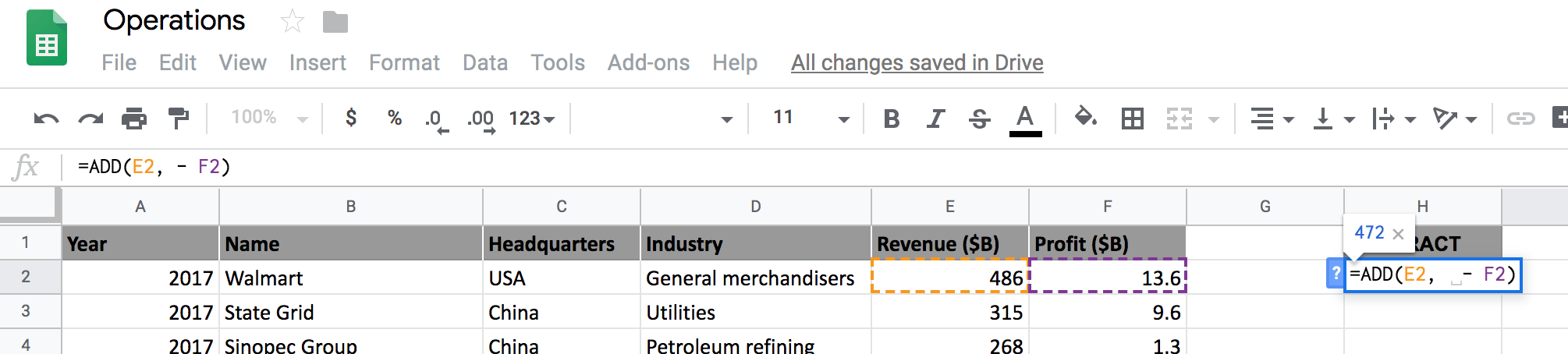
Zoals je in de bovenstaande figuur ziet, voer je door simpelweg een - in plaats van een + te gebruiken nu een aftrekking uit.
Nu leer je hoe je kunt vermenigvuldigen in spreadsheets!
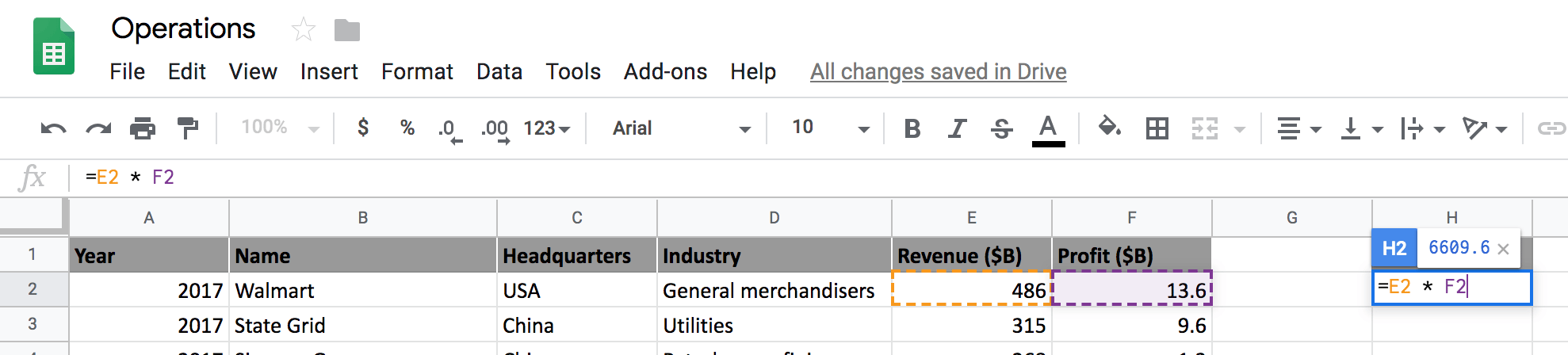
Vermenigvuldigen is net zo eenvoudig als optellen en aftrekken. Je kunt het doen met een * (asterisk) of met de functie PRODUCT.
Laten we eerst de asterisk-methode bekijken en daarna gebruik je ook de functie PRODUCT om te vermenigvuldigen.
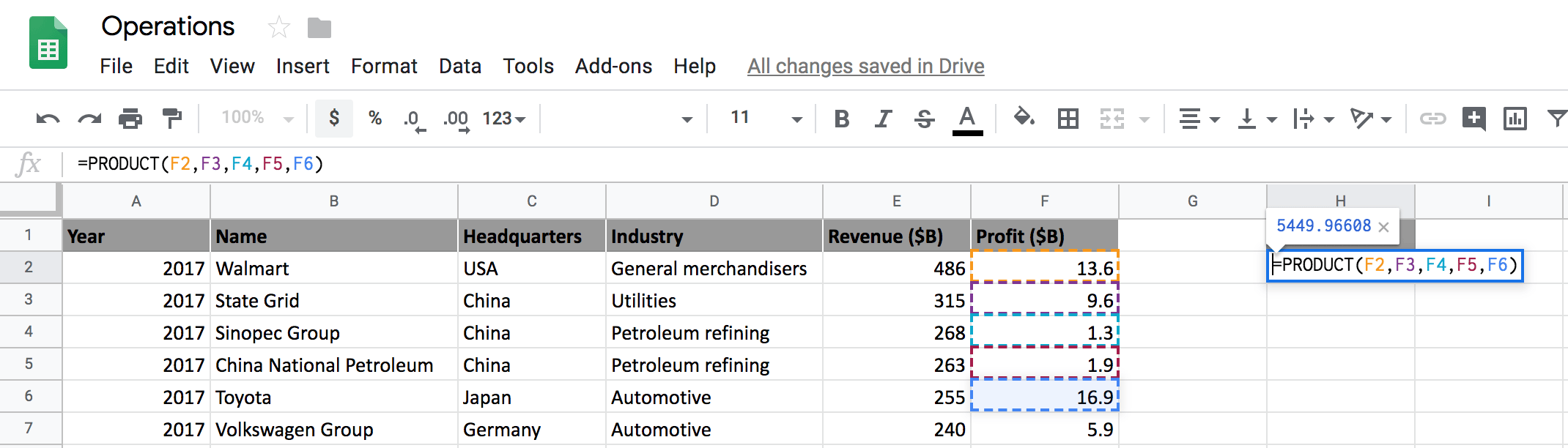
Selecteer nu een reeks cellen uit Profit en vermenigvuldig ze met de functie PRODUCT. De formule berekent het product van alle waarden in het bereik F2: F6.
Vervolgens leer je hoe je kunt delen in Google Spreadsheets.
Delen kan eenvoudig worden uitgevoerd met een / (forward slash), waarbij links van de slash het deeltal staat en rechts van de slash de deler.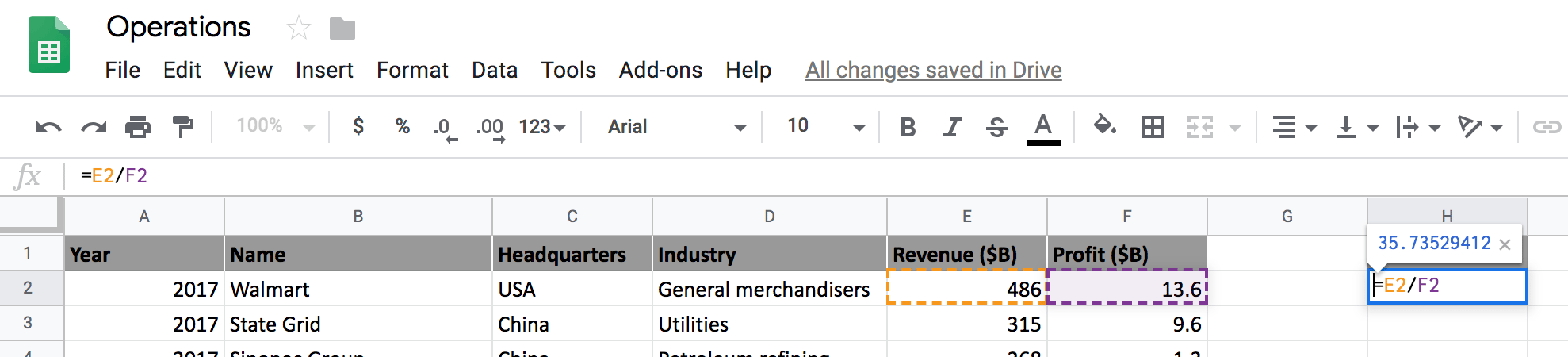
Op dezelfde manier kun je een functie DIVIDE gebruiken om te delen in plaats van de slash te gebruiken, zoals in de figuur hieronder.
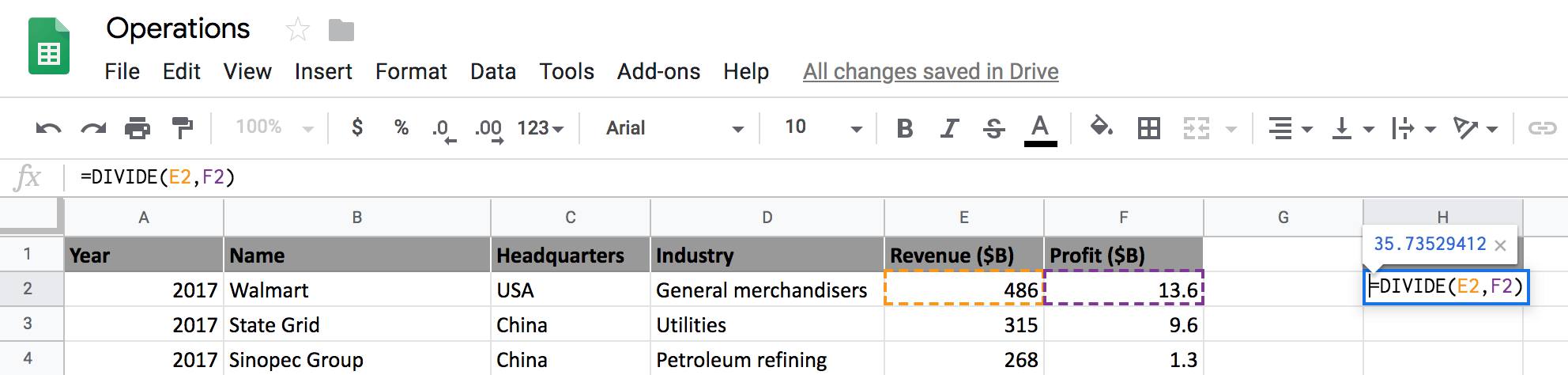
Divisor nul is?Als je een getal door nul deelt, krijg je een divide by zero error. Dit betekent dat de divisor elk getal kan zijn, behalve nul.
Laten we de waarde van cel F2 wijzigen naar nul en cel E2 delen door F2 en kijken wat de output is.
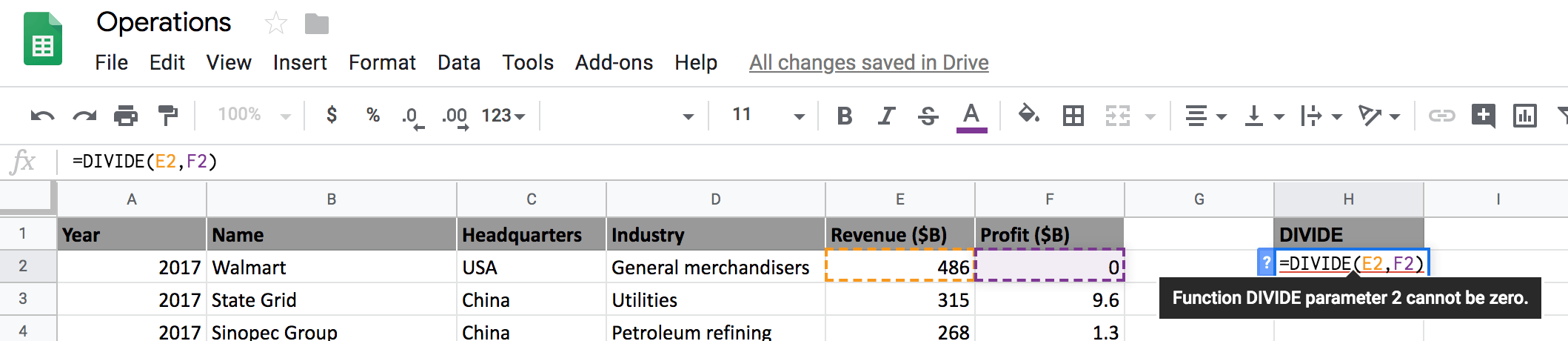
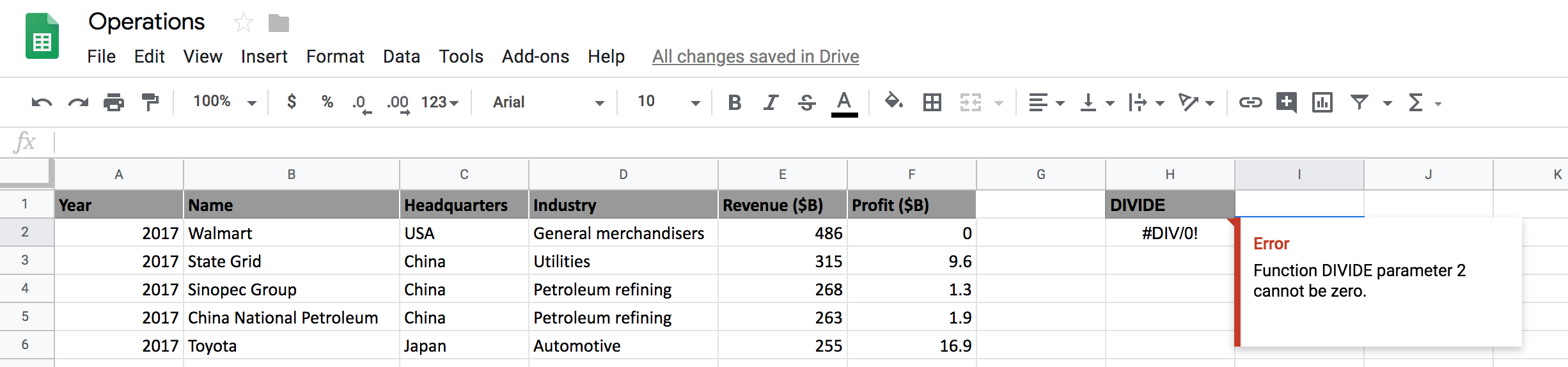
Uit de bovenstaande twee figuren zie je dat Google Spreadsheets een foutmelding geeft Function DIVIDE parameter 2 cannot be zero, omdat de deler (cel F2) nul is.
Vervolgens leer je vierkantswortels gebruiken in spreadsheets, dus laten we snel beginnen.
Square Roots in spreadsheets is heel eenvoudig. Je hoeft alleen de functie SQRT te gebruiken, die één positieve celwaarde als invoer neemt en een positieve vierkantswortel teruggeeft.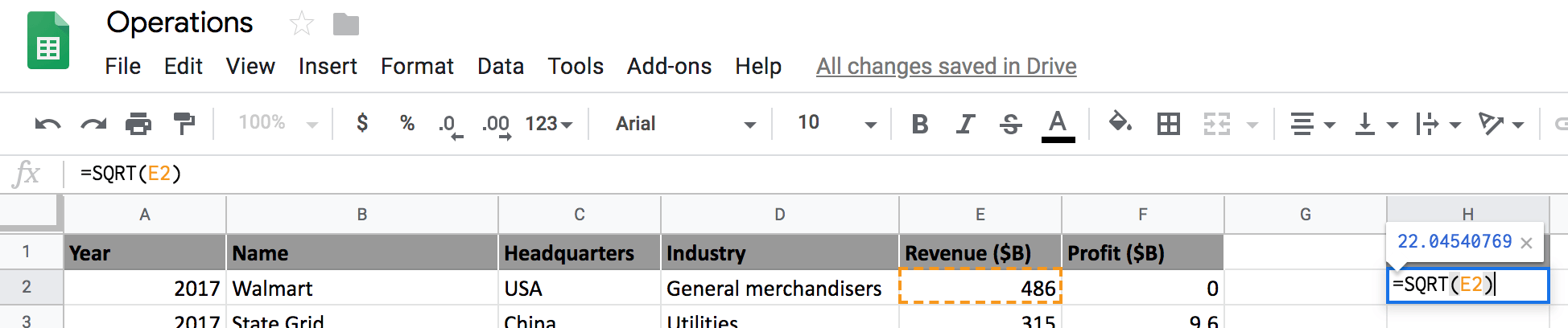
Hoewel de omzet niet negatief kan zijn, veronderstellen we om de werking van de functie SQRT te begrijpen even dat cel E2 de waarde -486 heeft. We proberen daarvan de vierkantswortel te berekenen en kijken wat de output is.
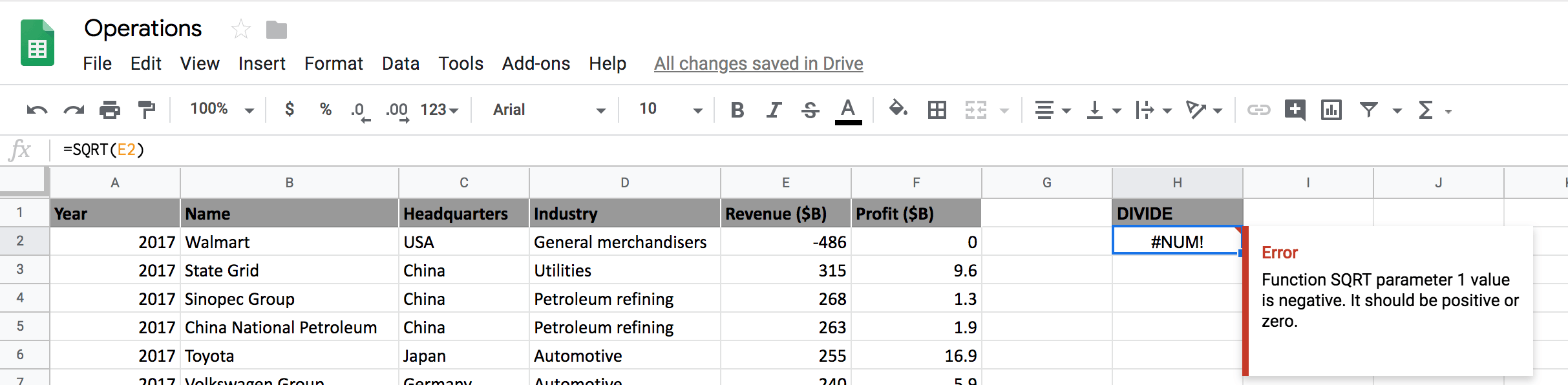
Zoals je in de bovenstaande figuur ziet, kan de vierkantswortel van een negatief getal niet in spreadsheets worden berekend, omdat dit een fout oplevert.
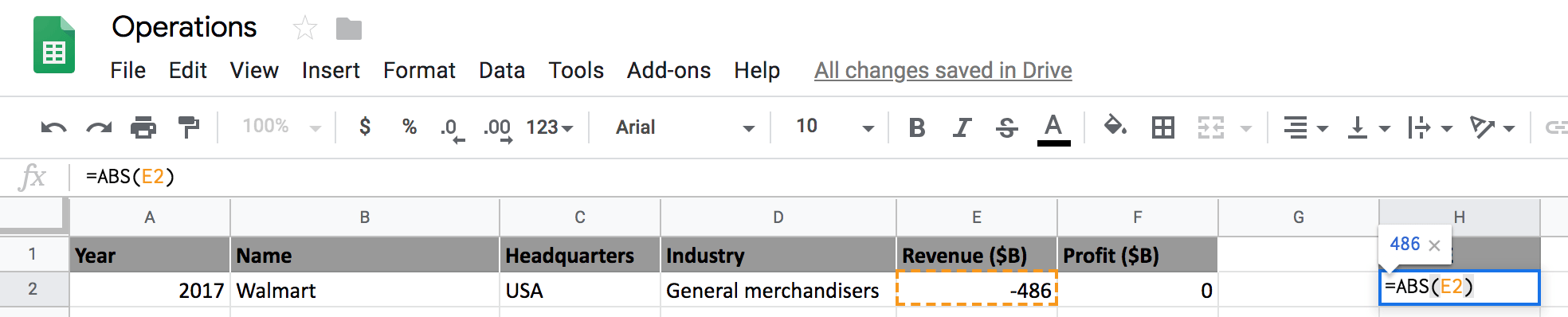
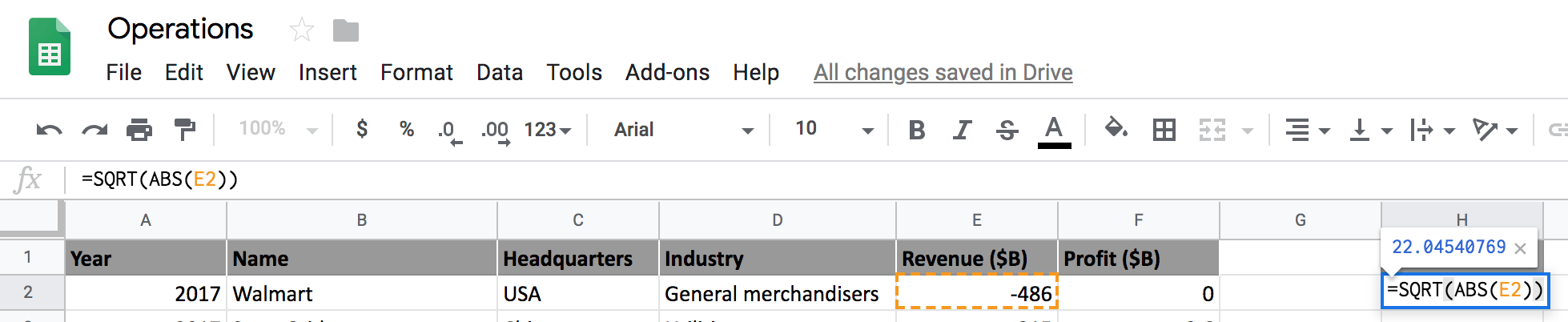
Er is echter een workaround, namelijk de functie ABS, die de absolute (positieve) waarde van het getal teruggeeft. Zodra je een positief getal hebt, kun je de functie SQRT toepassen.
De formule is =SQRT(ABS(E2)), wat een geneste formule is waarbij eerst de absolute waarde van E2 wordt berekend en daarop vervolgens de vierkantswortel wordt toegepast.
In het volgende en laatste onderdeel van de tutorial leer je over exponenten.
Exponents zijn heel eenvoudig te gebruiken en kunnen in Google Spreadsheets op twee manieren worden gebruikt: met een ^ (dakje) of met de ingebouwde functie POWER.
De functie POWER neemt twee parameters: de eerste is het grondtal en de tweede is de exponent. Deze geeft een getal tot een macht terug. Het base is het getal dat tot de macht van de exponent wordt verheven, en de exponent is de macht waartoe het grondtal wordt verheven.
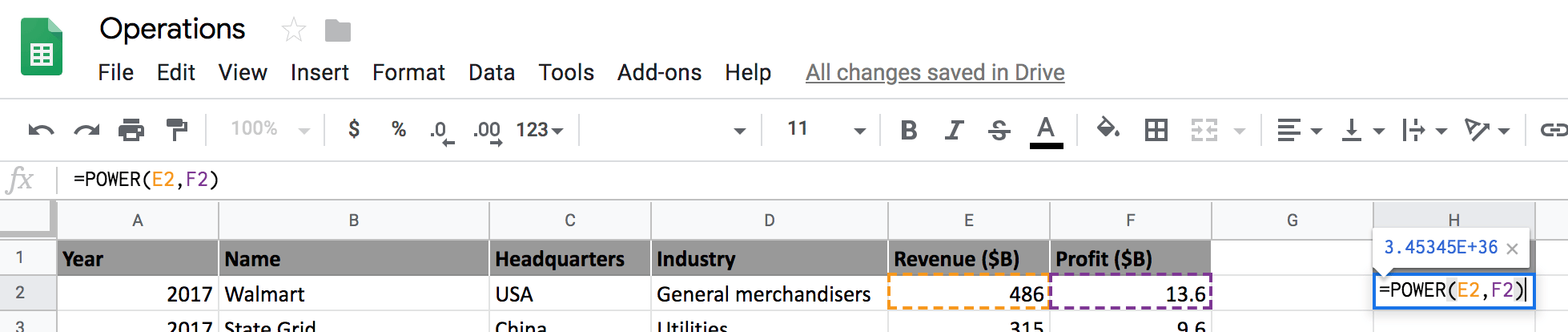
In de bovenstaande figuur zie je dat het verheffen van Revenue met de waarde 486 tot een Profit van 13,6 resulteert in een enorm getal.
Gefeliciteerd met het afronden van de tutorial.
Deze tutorial was een uitstekende introductie tot wiskundige bewerkingen in spreadsheets en besloeg de meeste onderdelen van wiskundige bewerkingen.
Een kleine oefening die je een stap dichter bij het beheersen van dit onderwerp brengt, is om alle wiskundige bewerkingen die in deze tutorial zijn besproken te combineren en een aangepaste formule te maken die de PEMDAS-regel volgt.
Wil je meer leren over spreadsheets? Volg dan de interactieve cursus Spreadsheet Basics van Datacamp.
Referenties:
Stel gerust vragen over deze tutorial in de reacties hieronder.
Leer meer over Spreadsheets
Cursus
blog
Adel Nehme
15 min

