Corso
Google Sheets intermedio
4 ore
58K
Nota: Se vuoi saperne di più sulla formattazione condizionale nei fogli di calcolo o sulle tabelle pivot nei fogli di calcolo o sui grafici nei fogli di calcolo, dai un'occhiata a tutti i tutorial. Tutti questi argomenti ti aiuteranno a visualizzare, analizzare e manipolare i tuoi dati in Google Spreadsheets.
Hai fatto tutti la matematica di base alle elementari e continui a farla nella vita di tutti i giorni, magari usando una calcolatrice, o, se si tratta solo di sommare due numeri piccoli, potresti calcolare il risultato a mente.
Ma cosa succede se invece di sommare/dividere due numeri devi eseguire queste operazioni su una serie di righe, celle o colonne? Usare la calcolatrice non è la strada giusta. Ecco perché ti serve Google Spreadsheets.
Google Spreadsheets ti offre una funzione utile chiamata Function che non solo include alcune operazioni matematiche di base, ma anche operazioni più avanzate che possono tornarti molto utili. Alcune operazioni includono somma, sottrazione, moltiplicazione, divisione, radice quadrata, esponente, calcolo delle medie, ecc., e puoi persino costruire formule personalizzate.
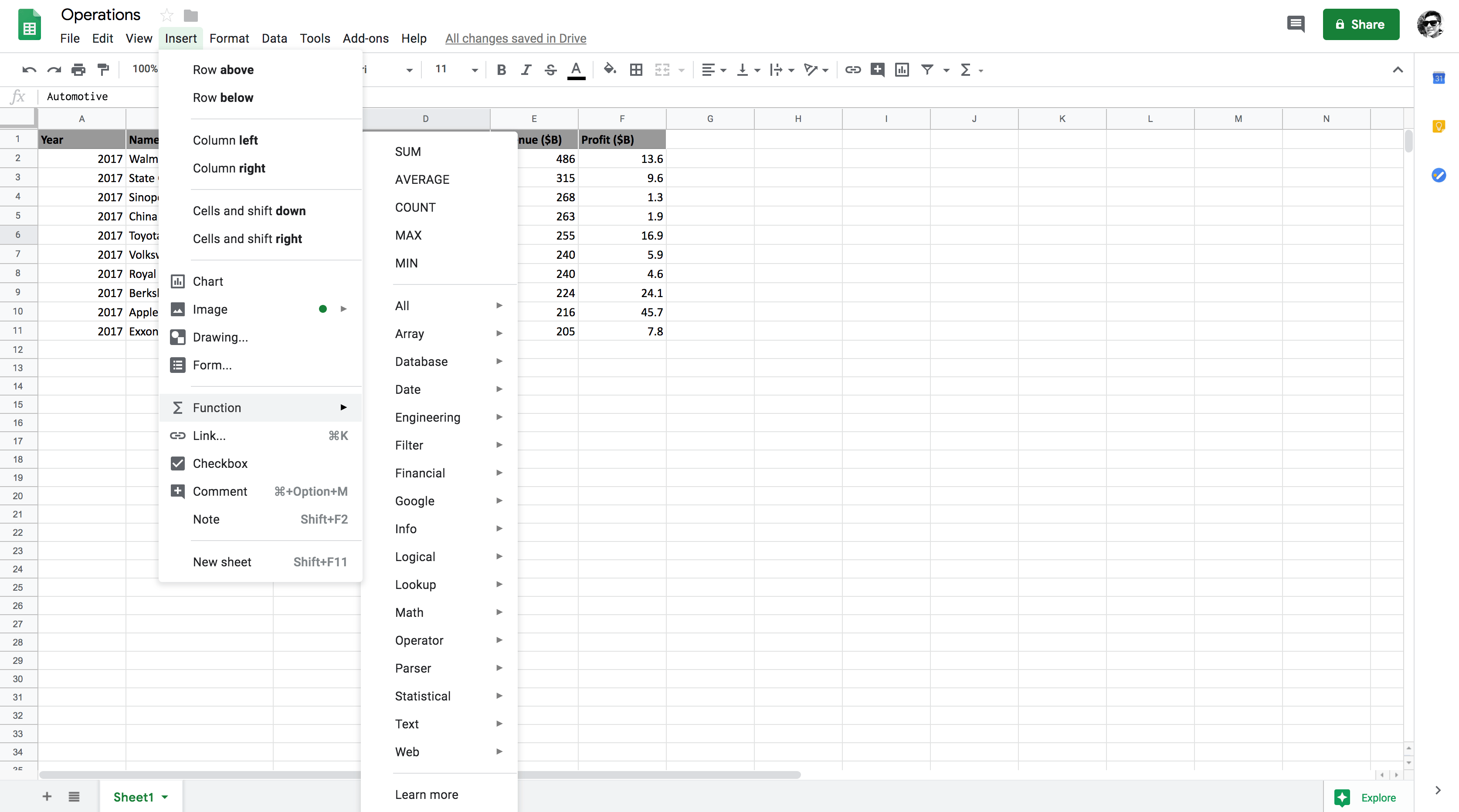
Come puoi vedere nella scheda Insert, la funzione Function comprende numerose operazioni utilizzabili all'interno di Google Spreadsheet. Nel tutorial di oggi userai alcune di queste operazioni. Function è integrata nei fogli di calcolo e offre una vasta gamma di formule.
Google Spreadsheets segue PEMDAS come ordine delle operazioni. Ordine delle operazioni significa l'ordine in cui verranno eseguiti i processi matematici. Per semplificare, se una formula contiene una combinazione di addizione, moltiplicazione e divisione, tutte e tre le operazioni seguiranno un ordine specifico in cui verranno effettuate.
PEMDAS sta per:
Ora, vediamo il dataset che utilizzerai in questo tutorial.
Partirai da un dataset organizzato in formato di righe e colonne. Questo dataset mostra le prime 10 aziende della Fortune Global 500 nel 2017, in base alla colonna dei ricavi lordi più alti.
Anche se questo dataset ha molti attributi, per questo tutorial userai principalmente solo gli attributi numerici Revenue e Profit.
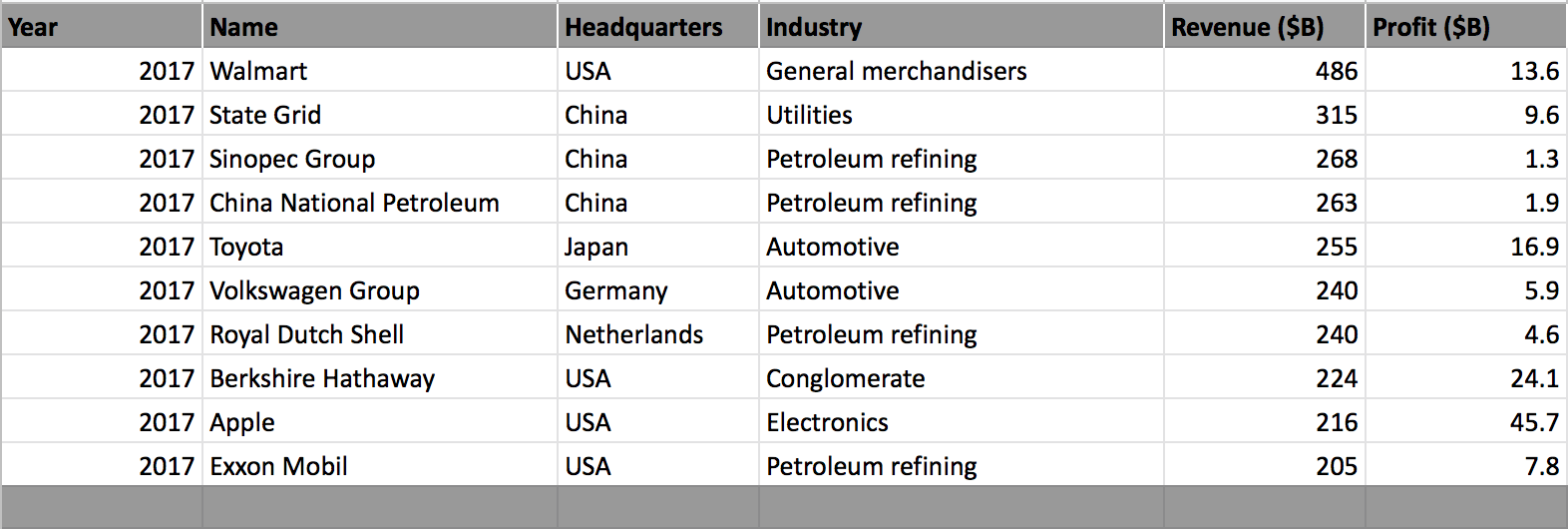
Imparerai ad applicare varie operazioni sul dataset sopra e anche a conoscere alcune eccezioni da tenere a mente quando applichi le operazioni matematiche.
Nota: Assicurati di avere un account Gmail valido; una volta creato, tutto ciò che devi fare è cliccare su questo link e creare un nuovo foglio di calcolo vuoto.
I dati sono disponibili qui.
Quindi, senza ulteriori indugi, impariamo le operazioni matematiche in Google Spreadsheets!
Iniziamo con la funzione matematica Add.
Add somma due numeri e restituisce il valore finale. ADD(value1, value2) dove value1 e value2 sono gli addendi. Per esempio: =ADD(2,3) restituirà il valore 5.Nota: Tutte le formule devono avere un operatore di uguaglianza = come prefisso, solo così Google Spreadsheet le considererà formule valide.
Selezioniamo un valore ciascuno da Revenue e Profit e applichiamo la funzione ADD. Sceglierai un valore dalla cella E2 e F2 e passerai questi due valori come parametri alla funzione ADD.
Come mostrato nella figura sotto, =ADD(E2, F2) seleziona le celle E2 e F2 che verranno sommate.

Nella figura sotto, puoi vedere che la somma della cella E2 e F2 è 500. Puoi anche osservare che l'operazione ADD può essere eseguita manualmente passando le due celle E2 e F2 separate da un operatore + (più), che dà lo stesso risultato della funzione ADD.

Successivamente, eseguirai l'operazione SUM e scoprirai anche in cosa differisce dall'operazione ADD.
La funzione SUM restituisce la somma di una serie di numeri e/o celle. Può essere scritta in molti modi come SUM(value1, [value2, ...]) o SUM([value1, ...], value2) o SUM([value1, ...],[value2, ...]). Tutte e tre eseguono diverse somme su differenti cella/celle.
La differenza principale tra le operazioni ADD e SUM è che SUM può essere eseguita su più celle di una colonna, mentre ADD può essere eseguita solo su un valore scalare.
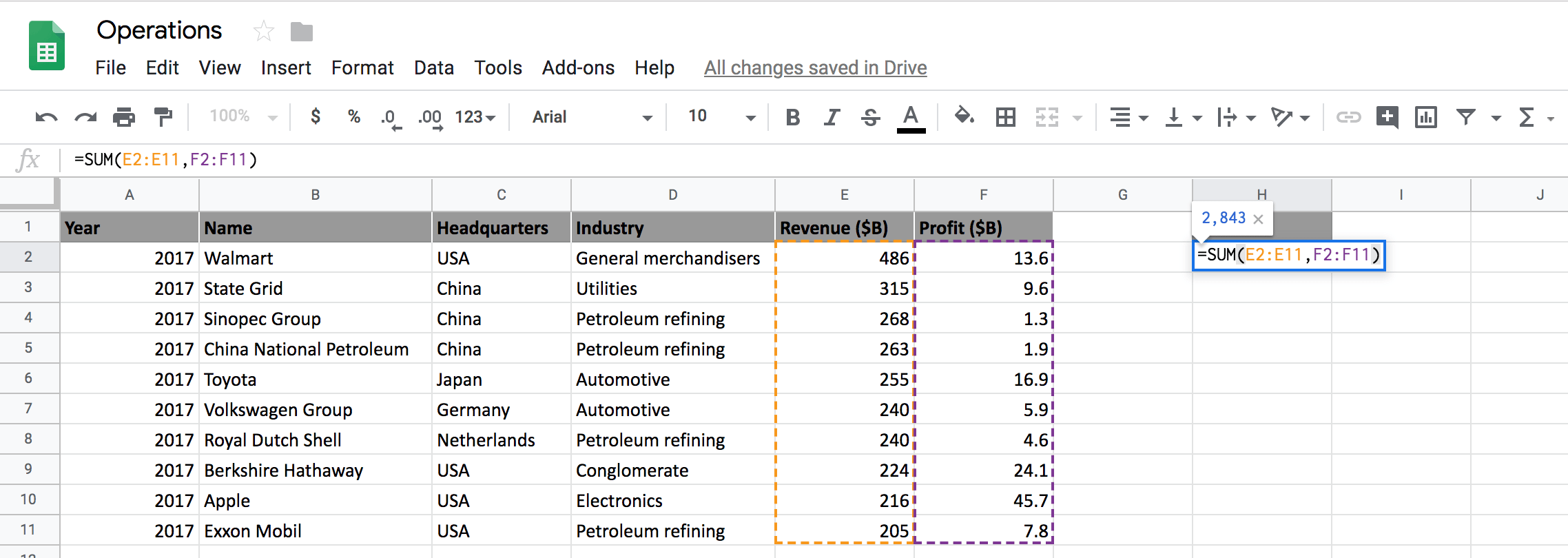
Come mostrato nella figura sopra, puoi selezionare due colonne complete e sommarle usando la funzione SUM.
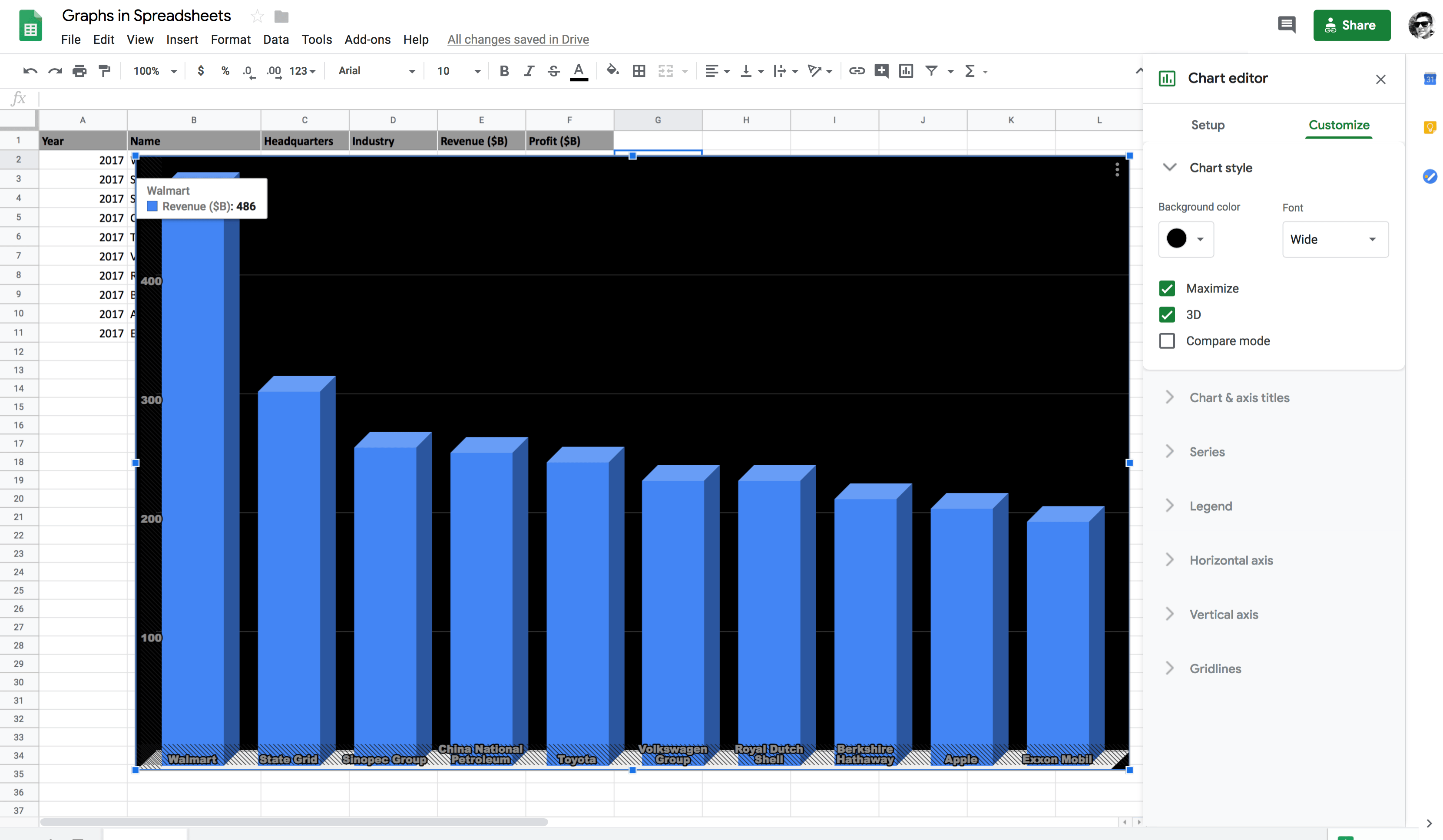
Allo stesso modo, puoi selezionare solo un sottoinsieme delle due colonne e sommarlo come mostrato nella figura sotto.
Ora imparerai come utilizzare l'operazione Subtract in Google Spreadsheets.
L'operazione Subtract non ha una funzione dedicata, ma può essere eseguita utilizzando le funzioni ADD e SUM inserendo un segno - (meno) tra le celle che vuoi sottrarre.
Vediamo come farlo nei fogli di calcolo.
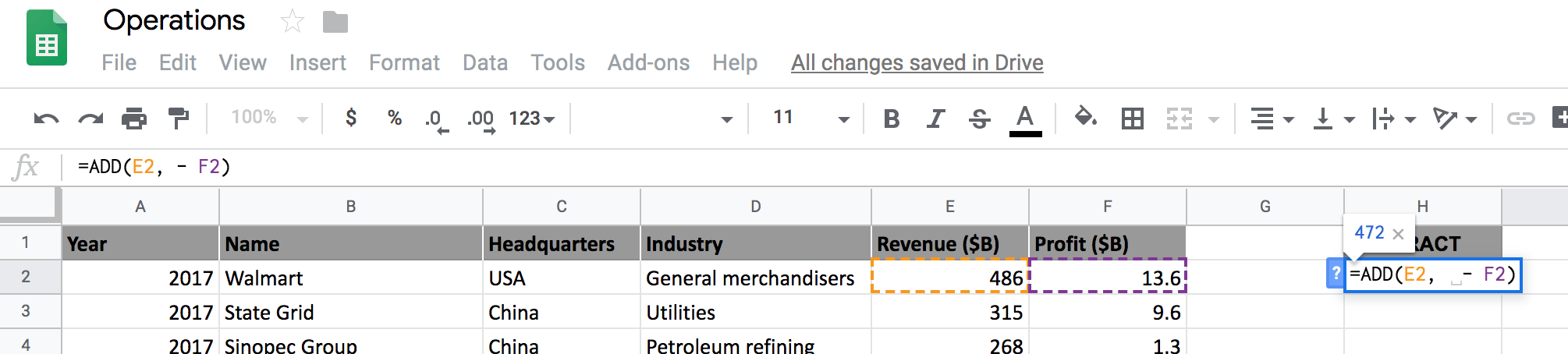
Come puoi osservare dalla figura sopra, semplicemente sostituendo il segno + con un - stai ora eseguendo una sottrazione.
Ora imparerai a moltiplicare nei fogli di calcolo!
La moltiplicazione è semplice quanto addizione e sottrazione. Può essere eseguita sia usando un segno * (asterisco) sia usando la funzione PRODUCT.
Per prima cosa, vediamo il metodo con l'asterisco e poi userai anche la funzione PRODUCT per moltiplicare.
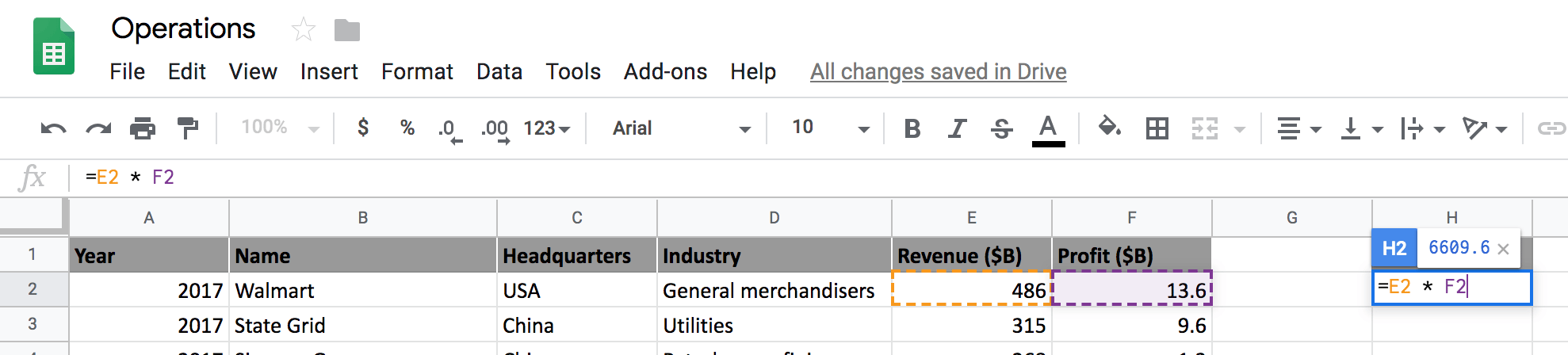
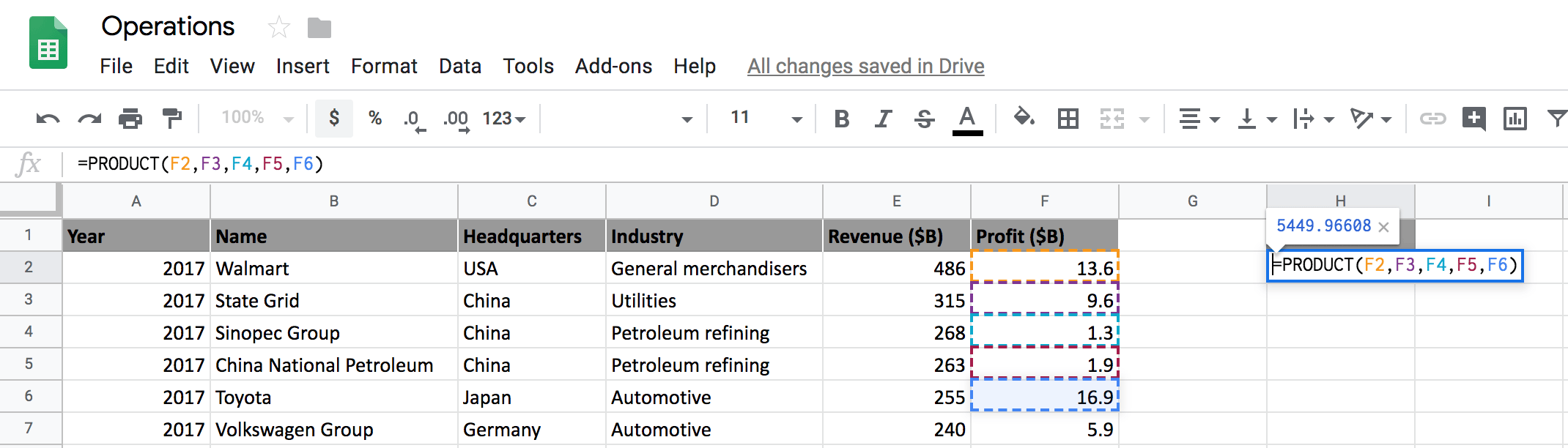
Ora selezioniamo un intervallo di celle da Profit e moltiplichiamole usando la funzione PRODUCT. La formula calcolerà il prodotto di tutti i valori nell'intervallo F2: F6.
Successivamente, imparerai come dividere in Google Spreadsheets.
divisione può essere eseguita facilmente usando una barra / (slash), in cui a sinistra della barra c'è il dividendo e a destra della barra c'è il divisore.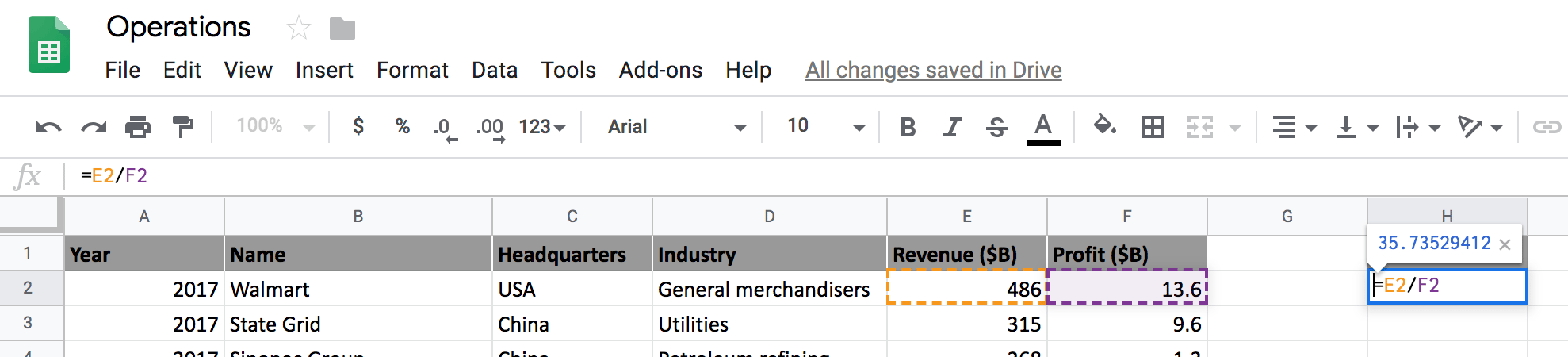
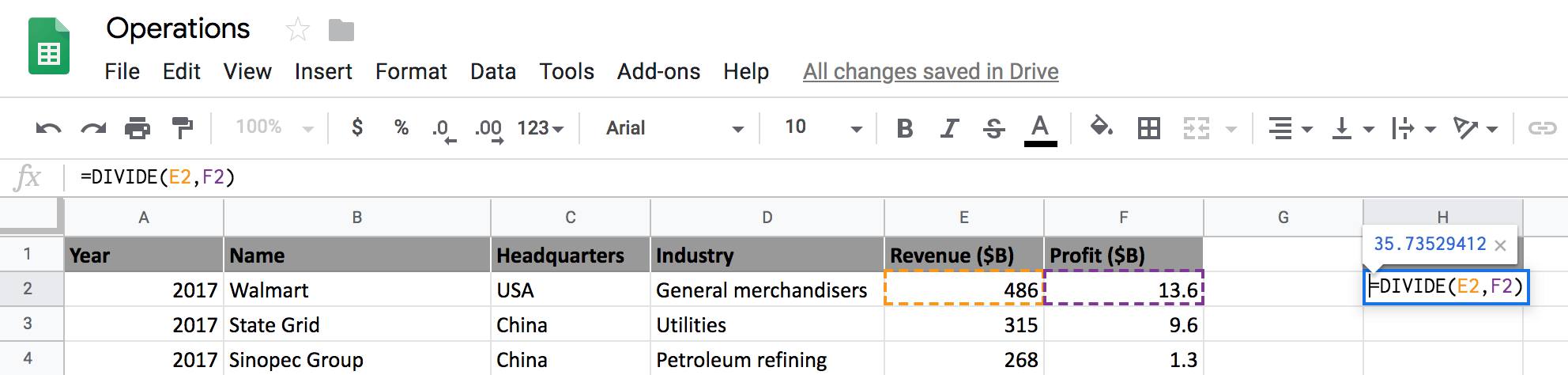
Allo stesso modo, puoi usare la funzione DIVIDE per eseguire la divisione invece di usare la barra, come mostrato nella figura sotto.
Divisor è zero?Se dividi un numero per zero, otterrai un errore di divisione per zero. Questo significa che il divisore può essere qualsiasi numero, tranne zero.
Modifichiamo il valore della cella F2 a zero e dividiamo la cella E2 per F2 per vedere quale output ottieni.
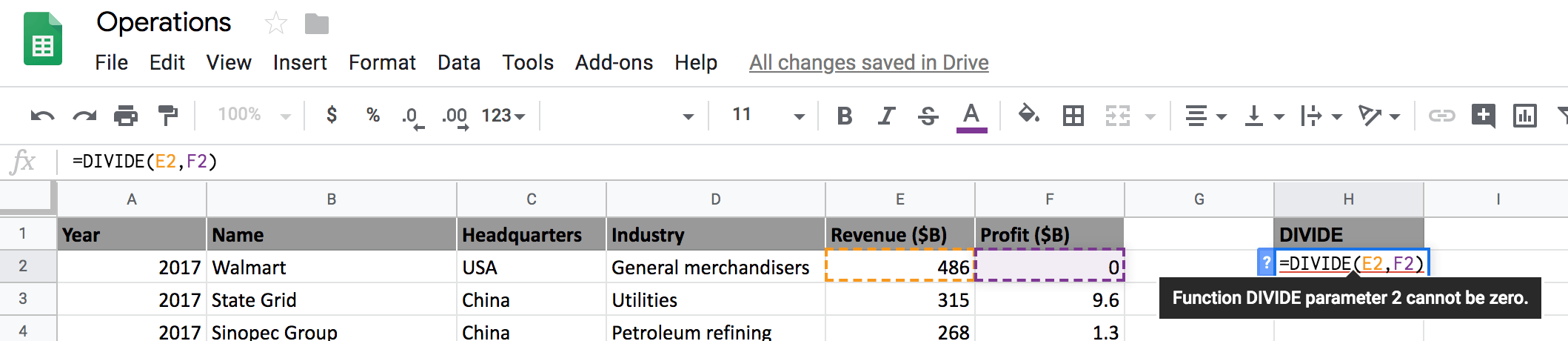
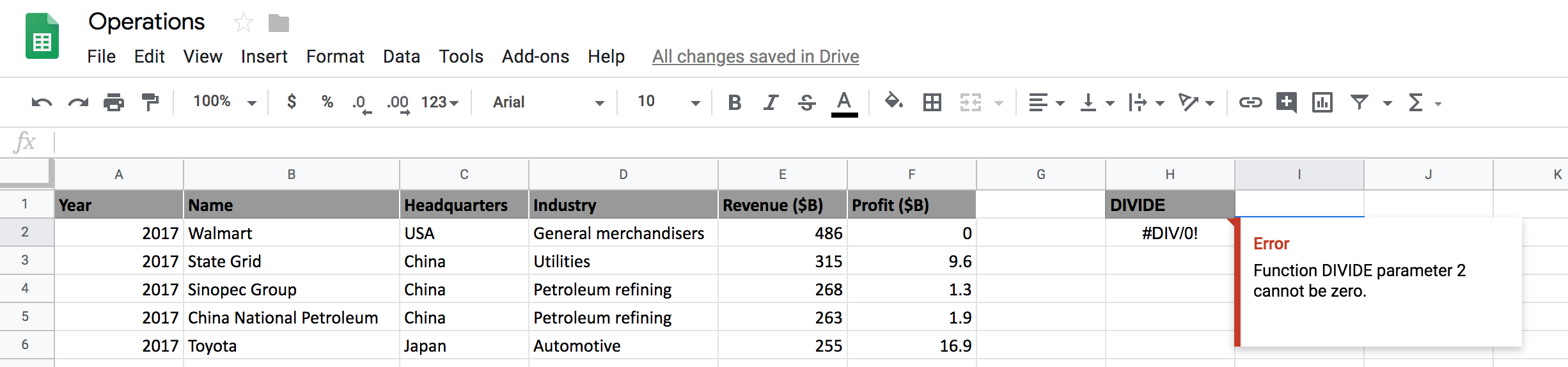
Dalle due figure sopra, puoi osservare che Google Spreadsheets restituisce un errore Function DIVIDE parameter 2 cannot be zero poiché il divisore (cella F2) è zero.
Ora imparerai a usare le radici quadrate nei fogli di calcolo, quindi iniziamo subito.
radici quadrate nei fogli di calcolo è piuttosto semplice. Tutto ciò che devi fare è usare la funzione SQRT che prende in input un singolo valore di cella positivo e restituisce una radice quadrata positiva.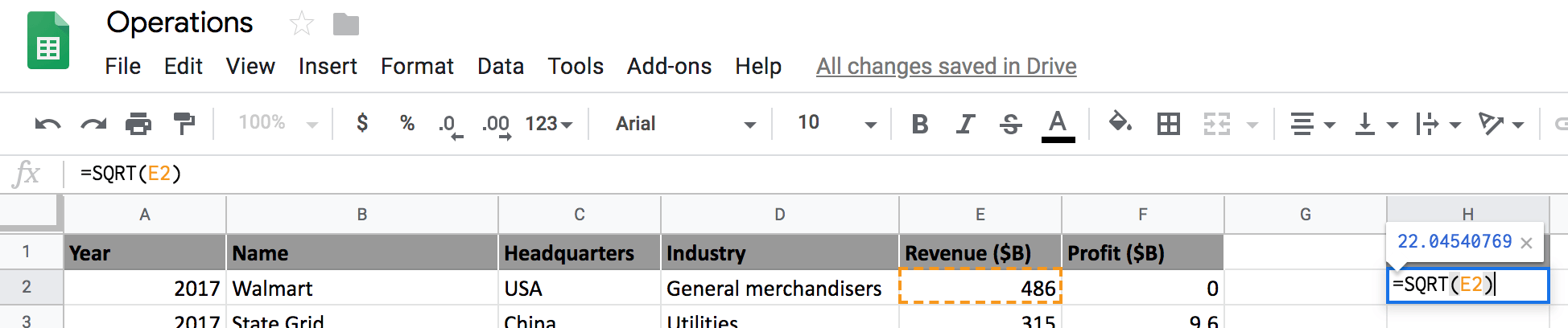
Anche se i ricavi non possono essere negativi, per capire il funzionamento della funzione SQRT, supponiamo che la cella E2 abbia il valore -486 e proviamo a calcolarne la radice quadrata per vedere che output dà.
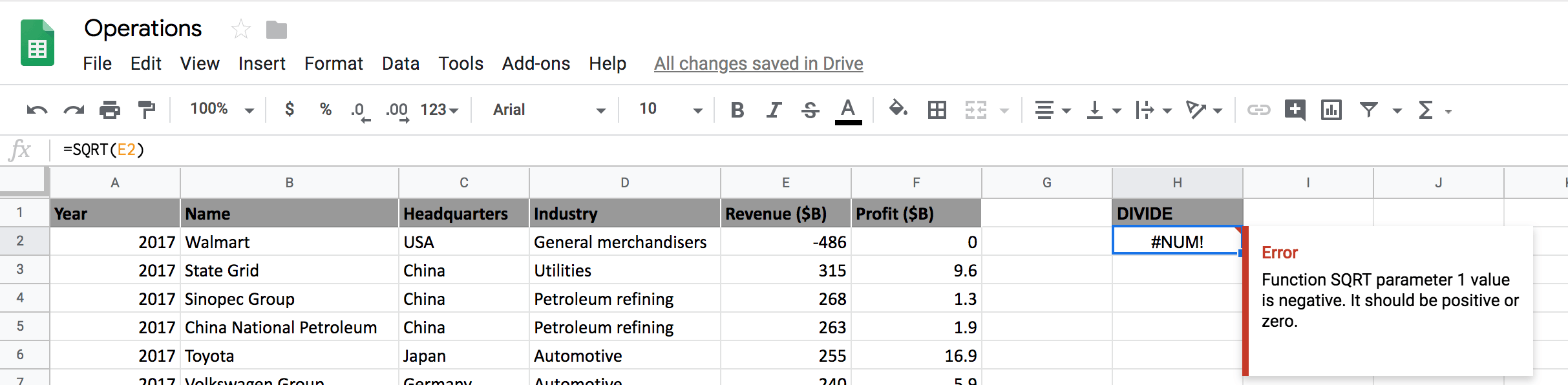
Come puoi vedere dalla figura sopra, la radice quadrata di un numero negativo non può essere calcolata nei fogli di calcolo perché genera un errore.
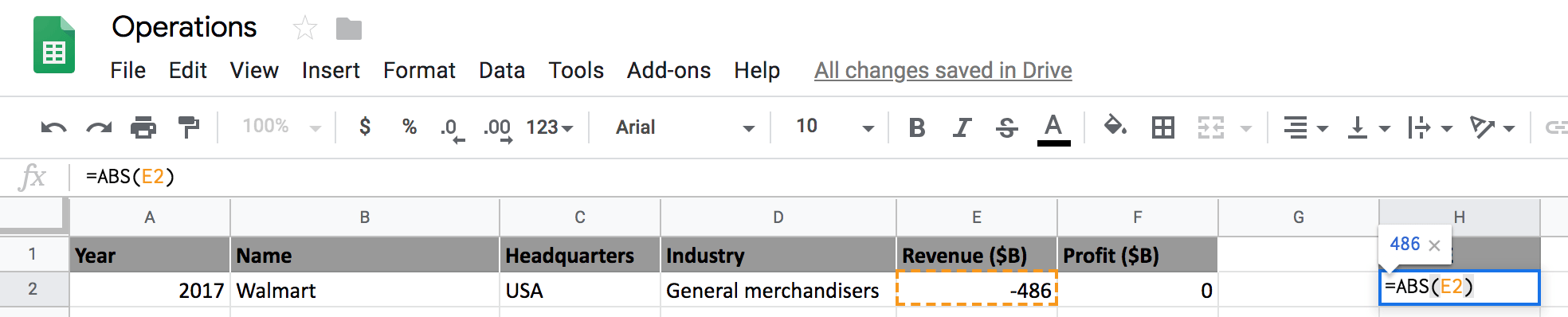
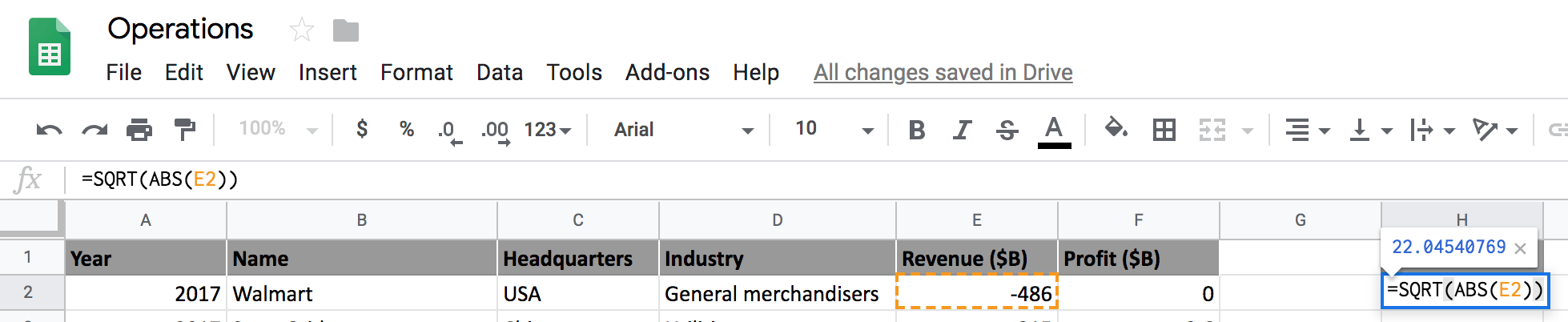
Tuttavia, esiste un workaround, usando la funzione ABS, che restituisce il valore assoluto (positivo) del numero. Una volta ottenuto un numero positivo, puoi applicare la funzione SQRT.
La formula è =SQRT(ABS(E2)), che è una formula annidata in cui prima si calcola il valore assoluto di E2 e su quel valore assoluto si applica la funzione radice quadrata.
Nella prossima e ultima parte del tutorial, imparerai gli esponenti.
Gli esponenti sono molto semplici da usare e si possono utilizzare in Google Spreadsheets in due modi: con un segno ^ (accento circonflesso) oppure con la funzione integrata POWER.
La funzione POWER accetta due parametri: il primo è la base e il secondo è l'esponente. Restituisce un numero elevato a potenza. La base è il numero da elevare alla potenza dell'esponente, e l'exponent è la potenza a cui elevare la base.
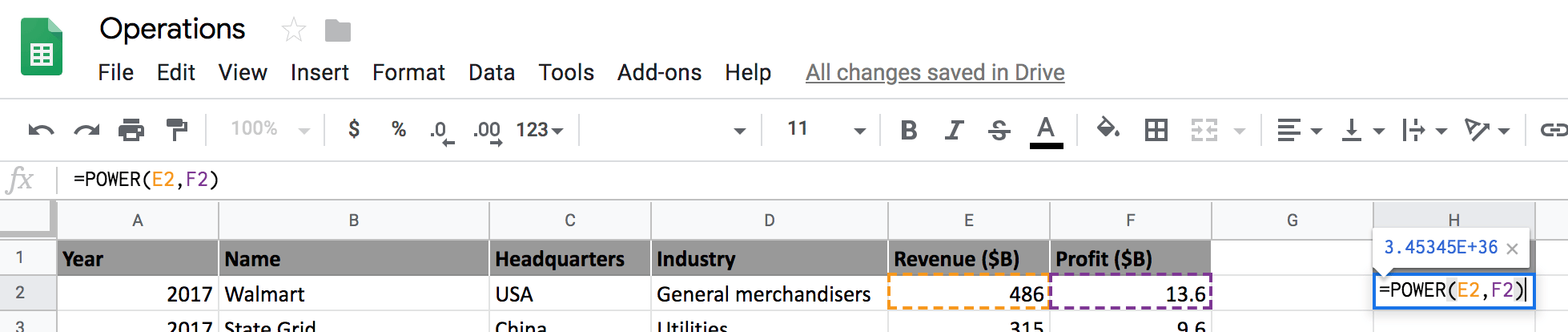
Nella figura sopra, puoi vedere che elevare i Revenue, con valore 486, a un Profit di 13,6 restituisce un numero enorme.
Congratulazioni per aver terminato il tutorial.
Questo tutorial è stata un'ottima introduzione alle operazioni matematiche nei fogli di calcolo e ha coperto la maggior parte dei componenti delle operazioni matematiche.
Un piccolo esercizio che ti avvicinerà a padroneggiare questo argomento consiste nel combinare tutte le operazioni matematiche discusse in questo tutorial creando una formula personalizzata che segua la regola PEMDAS.
Se vuoi imparare di più sui fogli di calcolo, segui il corso interattivo di Datacamp Spreadsheet Basics.
Riferimenti:
Per qualsiasi domanda relativa a questo tutorial, scrivi pure nei commenti qui sotto.
Scopri di più sui fogli di calcolo
Corso
blog
Tim Lu
12 min
blog
Abid Ali Awan
10 min
blog
Abid Ali Awan
15 min



