Kursus
Google Sheets Tingkat Menengah
4 jam
58K
Catatan: Jika Anda ingin mempelajari tentang pemformatan bersyarat di spreadsheet atau tabel pivot di spreadsheet atau grafik di spreadsheet, silakan lihat semua tutorialnya. Semua topik ini akan memberi wawasan yang baik dalam memvisualisasikan, menganalisis, dan memanipulasi data Anda di Google Spreadsheets.
Anda semua telah mempelajari matematika dasar di sekolah dasar dan terus menggunakannya dalam kehidupan sehari-hari, mungkin dengan kalkulator, atau jika hanya menambahkan dua angka kecil, Anda mungkin menghitung hasilnya langsung di kepala.
Namun, bagaimana jika alih-alih menjumlahkan/membagi dua angka, Anda harus melakukan operasi matematika ini pada serangkaian baris, sel, atau kolom? Menggunakan kalkulator bukanlah solusi yang tepat. Karena itu, Anda memerlukan Google Spreadsheets.
Google Spreadsheets menyediakan fitur berguna bernama Function yang tidak hanya memiliki operasi matematika dasar, tetapi juga operasi lanjutan yang bisa sangat bermanfaat bagi Anda. Beberapa operasinya meliputi tambah, kurang, kali, bagi, akar kuadrat, eksponen, mencari rata-rata, dan sebagainya, bahkan Anda bisa membangun rumus kustom sendiri.
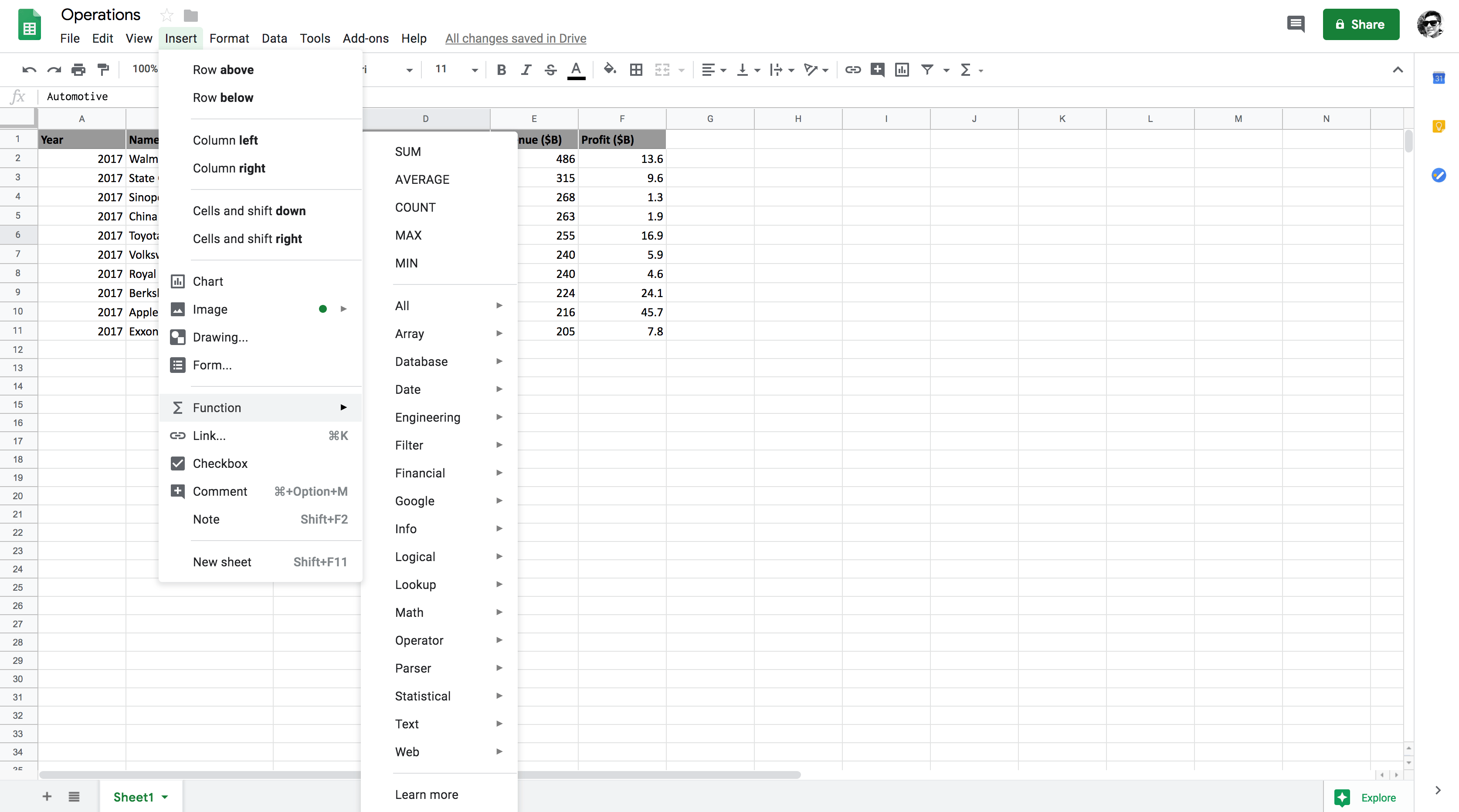
Seperti yang Anda lihat di bawah tab Insert, fitur Function memiliki banyak operasi yang dapat digunakan di Google Spreadsheet. Dalam tutorial kali ini, Anda akan menggunakan beberapa operasi tersebut. Function adalah fitur bawaan spreadsheet yang menawarkan beragam rumus.
Google Spreadsheets mengikuti PEMDAS sebagai urutan operasi. Urutan operasi berarti urutan proses matematika yang akan terjadi. Untuk menyederhanakannya, jika suatu rumus memiliki kombinasi penjumlahan, perkalian, dan pembagian, ketiga operasi tersebut akan mengikuti urutan tertentu saat dijalankan.
PEMDAS adalah singkatan dari:
Sekarang, mari lihat dataset yang akan Anda gunakan di tutorial ini.
Anda akan mulai dengan dataset yang diatur dalam format baris dan kolom. Dataset ini menampilkan 10 perusahaan teratas dalam Fortune Global 500 tahun 2017 yang didasarkan pada kolom pendapatan kotor tertinggi.
Walaupun dataset ini memiliki banyak atribut, untuk tutorial ini, Anda terutama akan menggunakan atribut numerik Revenue dan Profit saja.
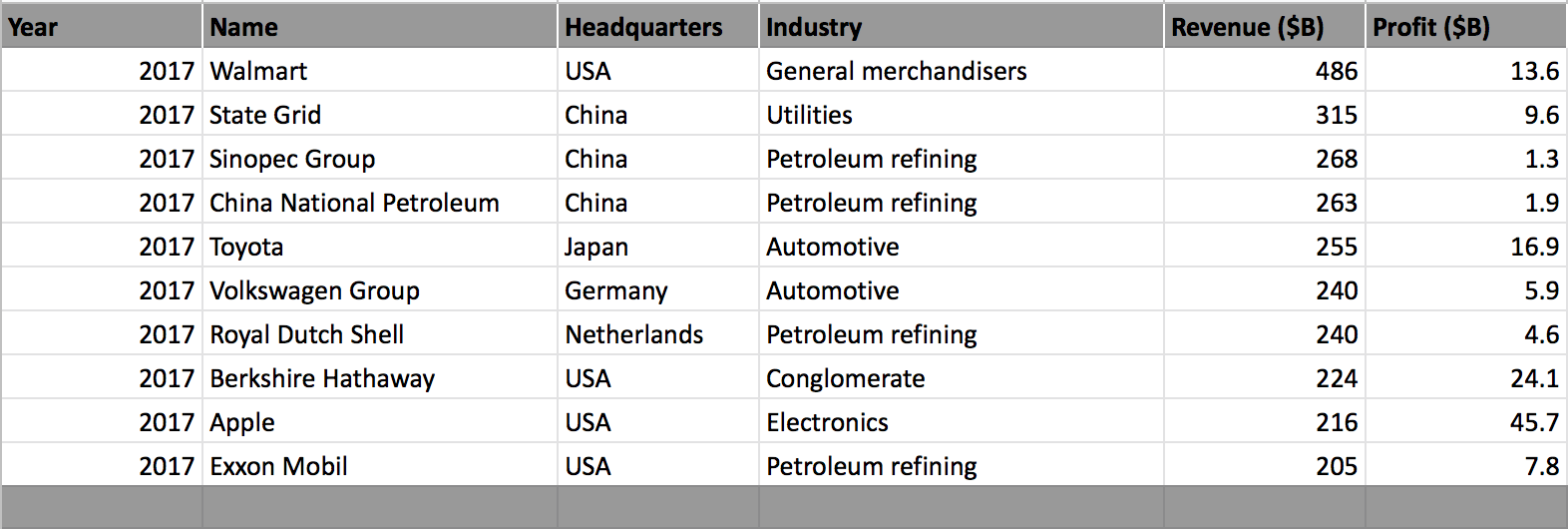
Anda akan mempelajari cara menerapkan berbagai operasi pada dataset di atas dan juga mempelajari beberapa pengecualian yang perlu Anda ingat saat menerapkan operasi matematika.
Catatan: Pastikan Anda memiliki akun Gmail yang valid, setelah memiliki akun yang diperlukan hanyalah mengklik tautan ini dan membuat spreadsheet kosong baru.
Datanya tersedia di sini.
Jadi, tanpa berlama-lama lagi, mari pelajari Operasi Matematika di Google Spreadsheets!
Mari mulai dengan fungsi matematika Add.
Add menjumlahkan dua angka dan mengembalikan nilai akhirnya. ADD(value1, value2) di mana value1 dan value2 adalah dua angka yang dijumlahkan. Contoh: =ADD(2,3) akan menghasilkan nilai 5.Catatan: Semua rumus harus diawali dengan operator = agar Google Spreadsheet menganggapnya sebagai rumus yang valid.
Mari pilih masing-masing satu nilai dari Revenue dan Profit dan terapkan fungsi ADD padanya. Anda akan memilih nilai dari sel E2 dan F2 dan meneruskan kedua nilai ini sebagai parameter ke fungsi ADD.
Seperti ditunjukkan pada gambar di bawah, =ADD(E2, F2) memilih sel E2 dan F2 yang akan dijumlahkan.

Pada gambar di bawah, Anda dapat melihat bahwa penjumlahan sel E2 dan F2 adalah 500. Anda juga dapat melihat bahwa operasi ADD dapat dilakukan secara manual dengan memasukkan dua sel E2 dan F2 yang dipisahkan dengan operator + (plus) yang juga memberikan hasil yang sama seperti fungsi ADD.

Selanjutnya, Anda akan melakukan operasi SUM dan juga mencari tahu bagaimana bedanya dengan operasi ADD.
Fungsi SUM mengembalikan jumlah dari serangkaian angka dan/atau sel. Fungsi ini dapat ditulis dalam banyak cara seperti SUM(value1, [value2, ...]) atau SUM([value1, ...], value2) atau SUM([value1, ...],[value2, ...]). Ketiganya melakukan operasi penjumlahan berbeda atas sel/sekumpulan sel yang berbeda.
Perbedaan utama antara operasi ADD dan SUM adalah bahwa operasi SUM dapat dilakukan pada banyak sel di sebuah kolom, sedangkan operasi ADD hanya dapat dilakukan pada nilai skalar.
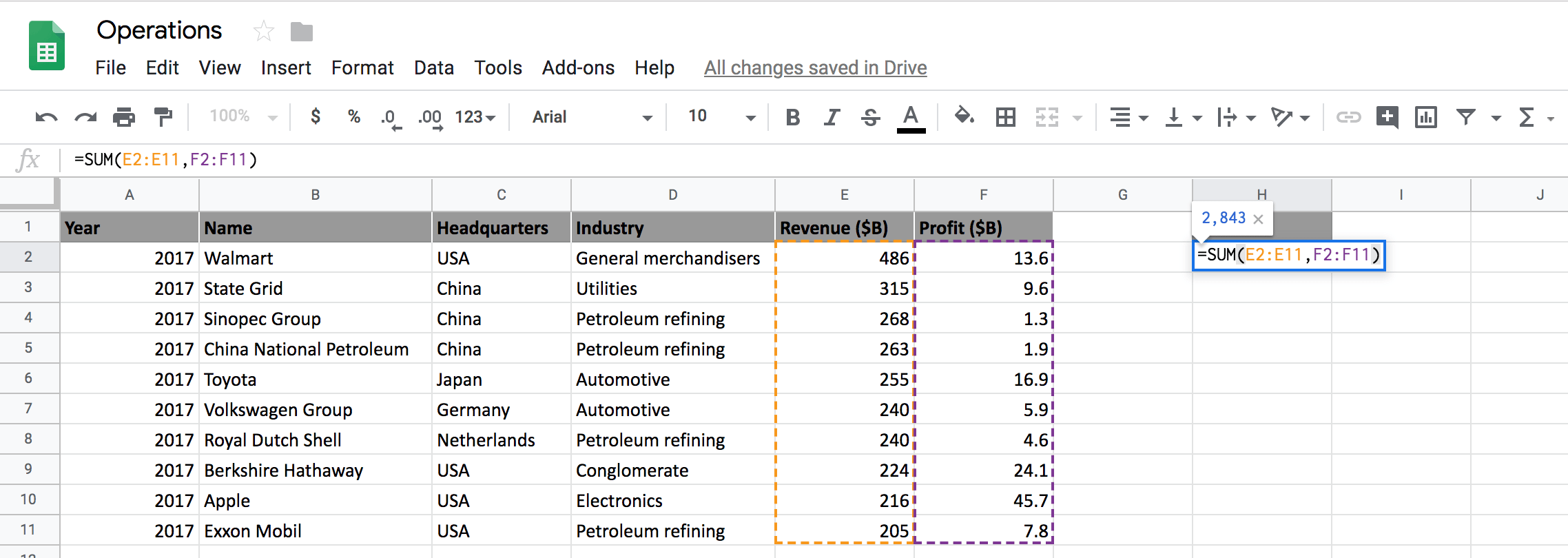
Seperti ditunjukkan pada gambar di atas, Anda dapat memilih dua kolom lengkap dan menjumlahkannya menggunakan fungsi SUM.
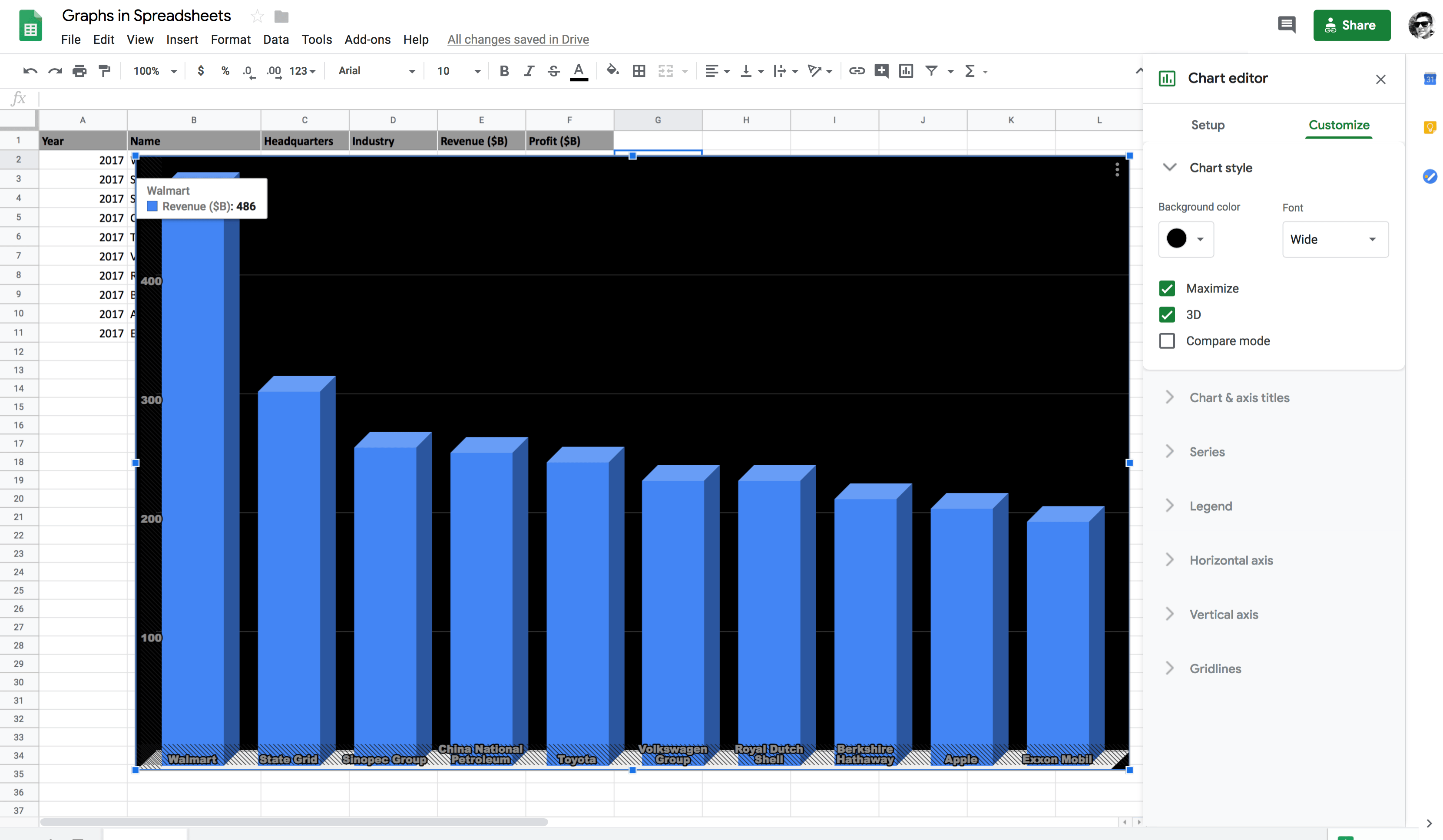
Demikian pula, Anda dapat memilih hanya sebagian dari dua kolom dan menjumlahkannya seperti ditunjukkan pada gambar di bawah.
Selanjutnya, Anda akan mempelajari cara menggunakan operasi Subtract di Google Spreadsheets.
Operasi Subtract tidak memiliki fungsi khusus, tetapi dapat dilakukan dengan menggunakan fungsi ADD dan SUM dengan menempatkan tanda - (minus) di antara sel-sel yang ingin Anda kurangkan.
Mari cari tahu bagaimana Anda dapat melakukannya di spreadsheet.
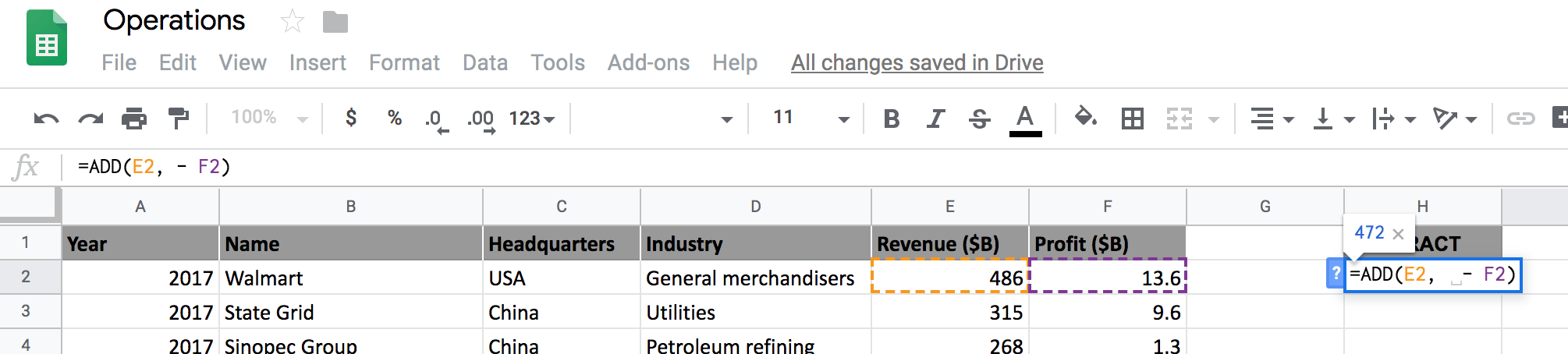
Seperti yang dapat Anda lihat dari gambar di atas, dengan hanya menambahkan tanda - menggantikan +, Anda kini melakukan pengurangan.
Sekarang Anda akan belajar cara mengalikan di spreadsheet!
Perkalian semudah penjumlahan dan pengurangan. Ini dapat dilakukan baik dengan menggunakan tanda * (asterisk) atau dengan menggunakan fungsi PRODUCT.
Pertama, mari gunakan cara asterisk lalu Anda juga akan menggunakan fungsi PRODUCT untuk mengalikan.
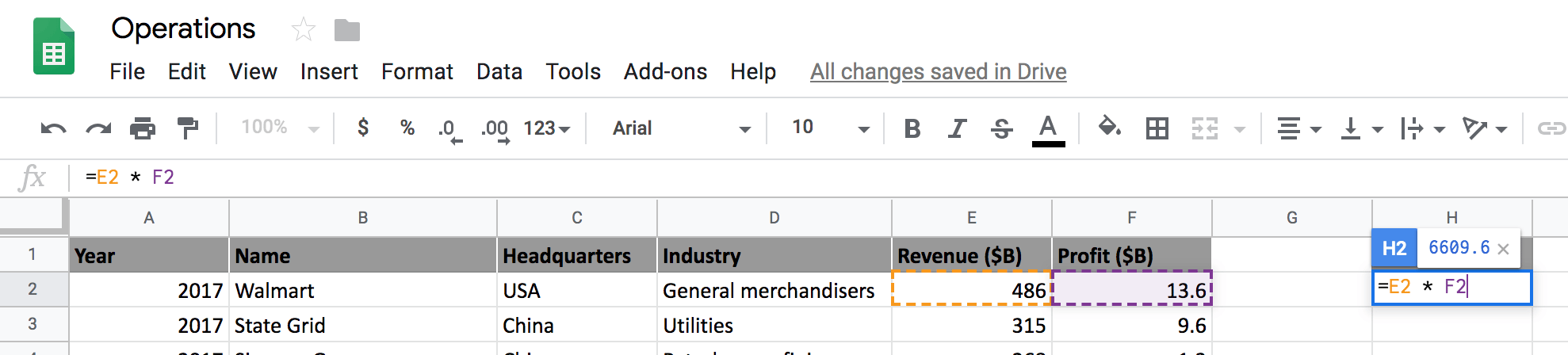
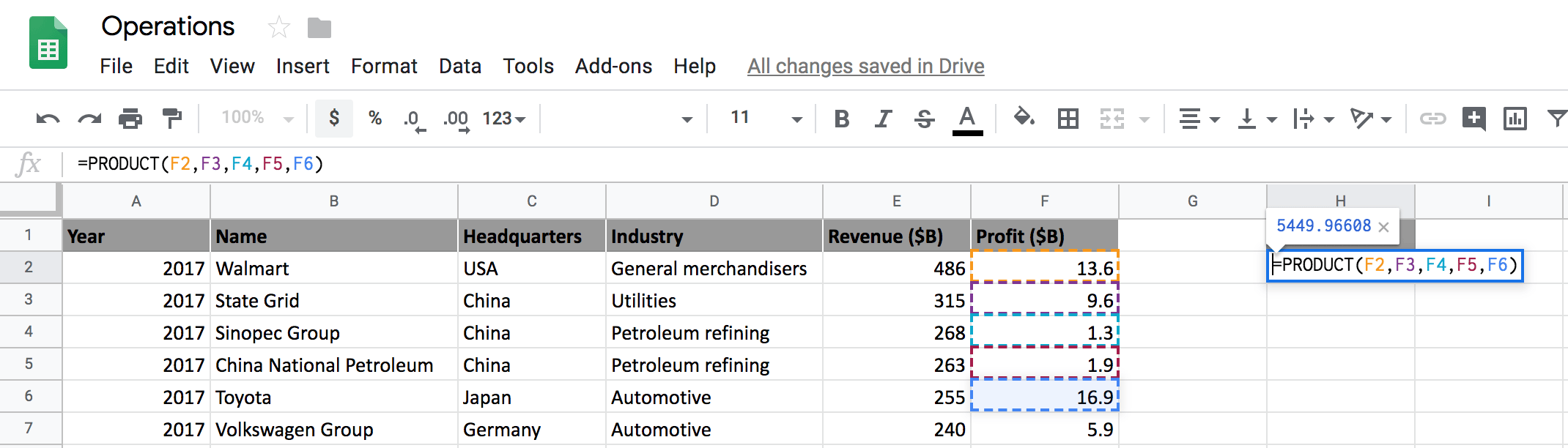
Sekarang mari pilih rentang sel dari Profit dan kalikan menggunakan fungsi PRODUCT. Rumus ini akan menghitung hasil kali semua nilai dalam rentang F2: F6.
Berikutnya, Anda akan mempelajari cara membagi di Google Spreadsheets.
Pembagian dapat dengan mudah dilakukan menggunakan garis miring / (forward slash) di mana bagian kiri garis miring adalah pembilang dan bagian kanan garis miring adalah penyebut.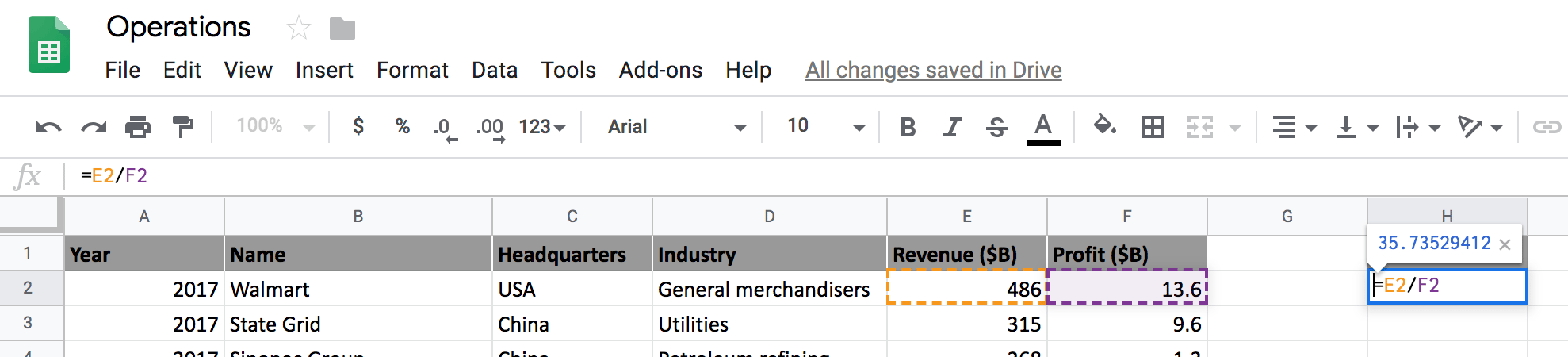
Demikian pula, Anda dapat menggunakan fungsi DIVIDE untuk melakukan pembagian alih-alih menggunakan garis miring seperti ditunjukkan pada gambar di bawah.
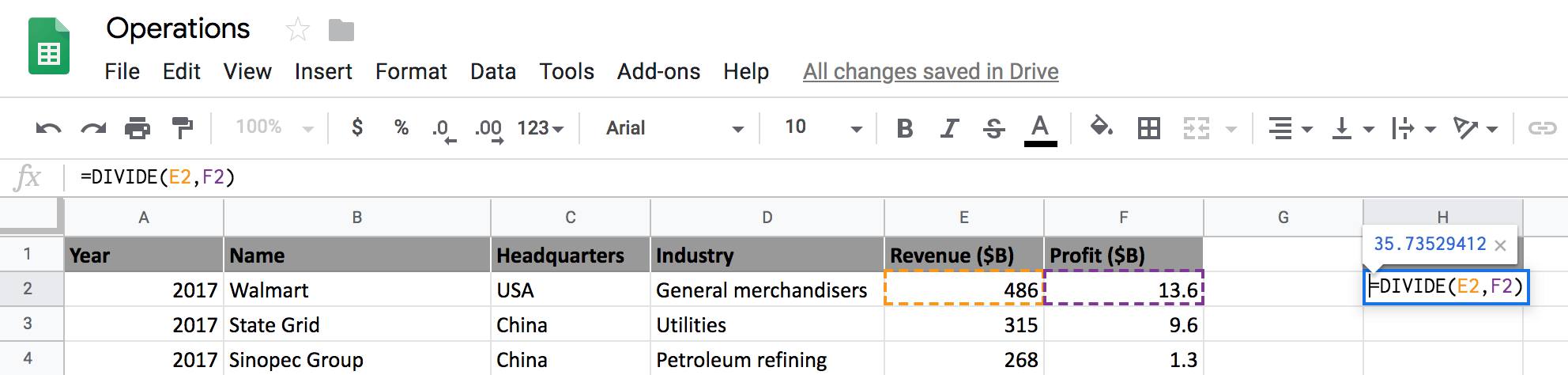
Divisor bernilai nol?Jika Anda membagi suatu angka dengan nol, Anda akan mendapatkan divide by zero error. Ini berarti bahwa divisor bisa berupa angka berapa pun kecuali nol.
Mari ubah nilai sel F2 menjadi nol dan bagi sel E2 dengan F2 dan lihat keluaran yang Anda dapatkan.
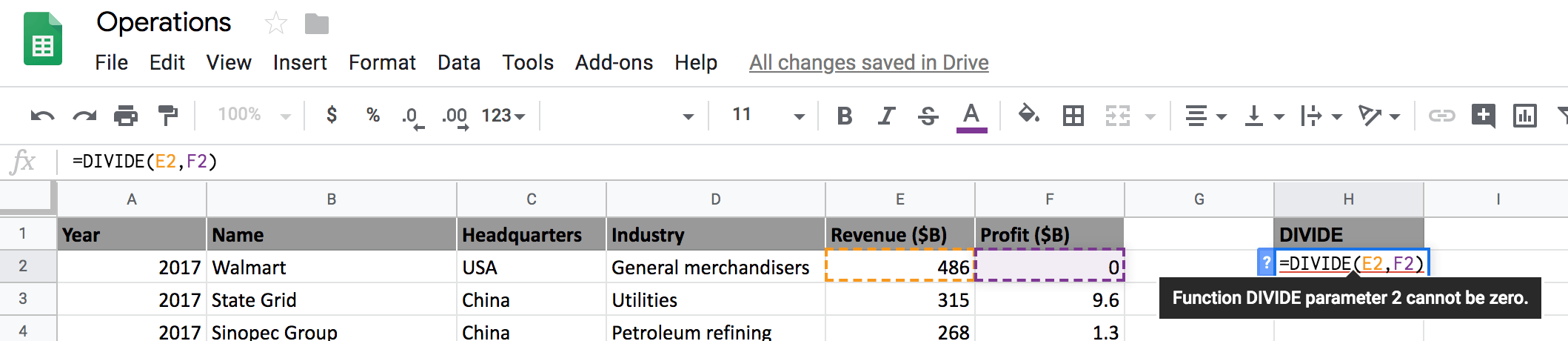
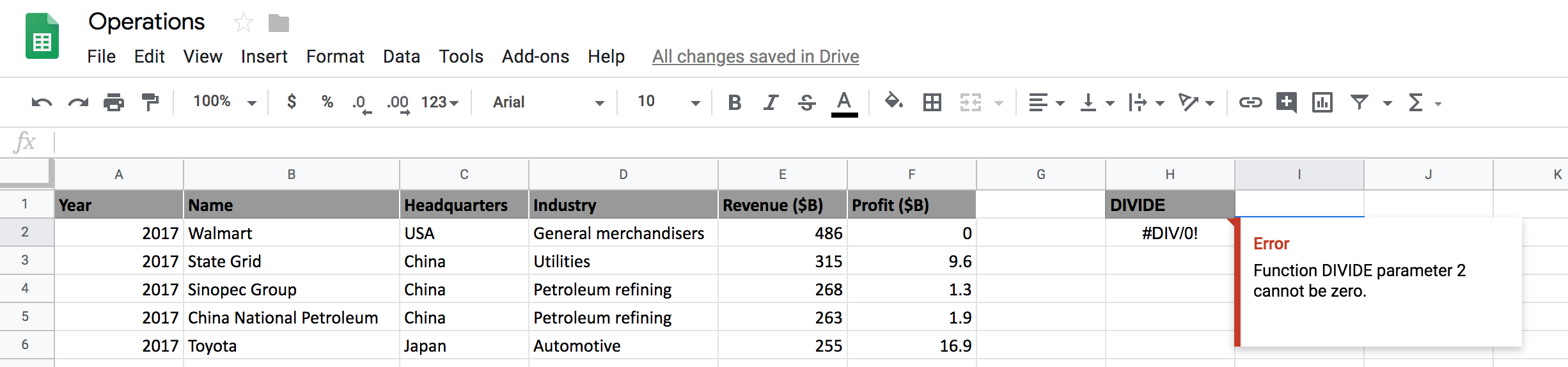
Dari dua gambar di atas, Anda dapat melihat bahwa Google Spreadsheets menampilkan galat Function DIVIDE parameter 2 cannot be zero karena penyebut (sel F2) bernilai nol.
Selanjutnya, Anda akan belajar menggunakan akar kuadrat di spreadsheet, jadi mari cepat mulai.
Akar Kuadrat di spreadsheet cukup sederhana. Yang perlu Anda lakukan hanyalah menggunakan fungsi SQRT yang menerima satu nilai sel positif sebagai masukan dan mengembalikan akar kuadrat positif.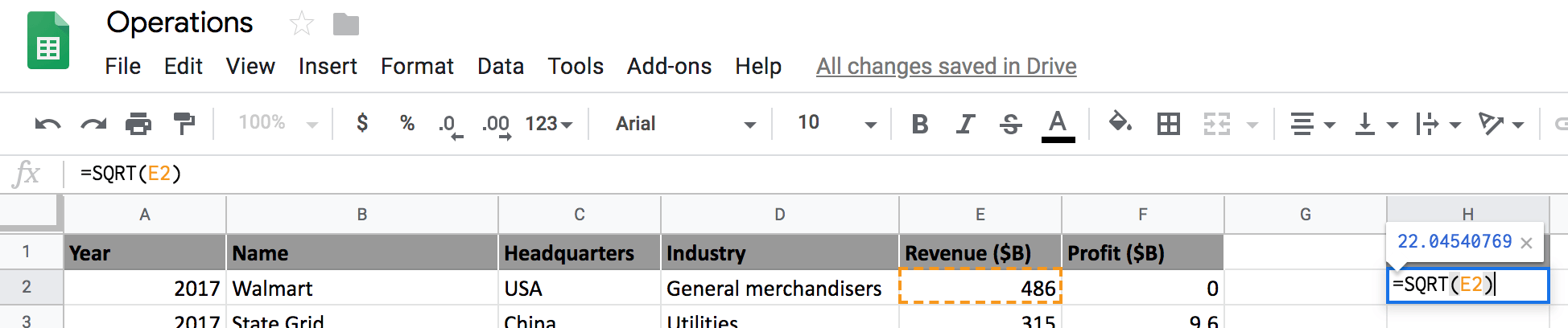
Walaupun pendapatan tidak bisa negatif, untuk memahami fungsionalitas fungsi SQRT, mari anggap sel E2 bernilai -486 dan coba hitung akar kuadratnya dan lihat apa keluarannya.
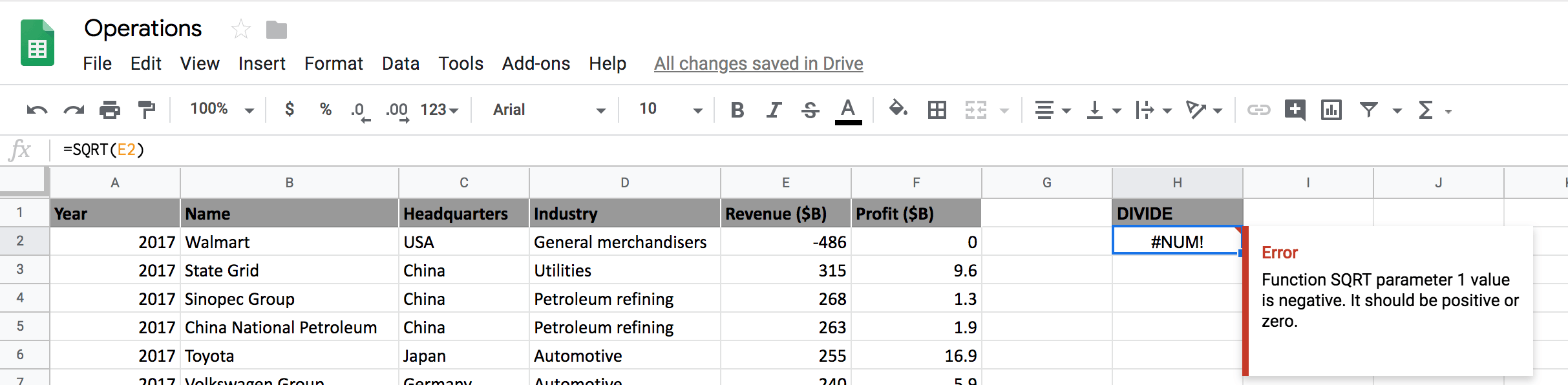
Seperti yang Anda lihat dari gambar di atas, akar kuadrat dari angka negatif tidak dapat dihitung di spreadsheet karena akan menimbulkan galat.
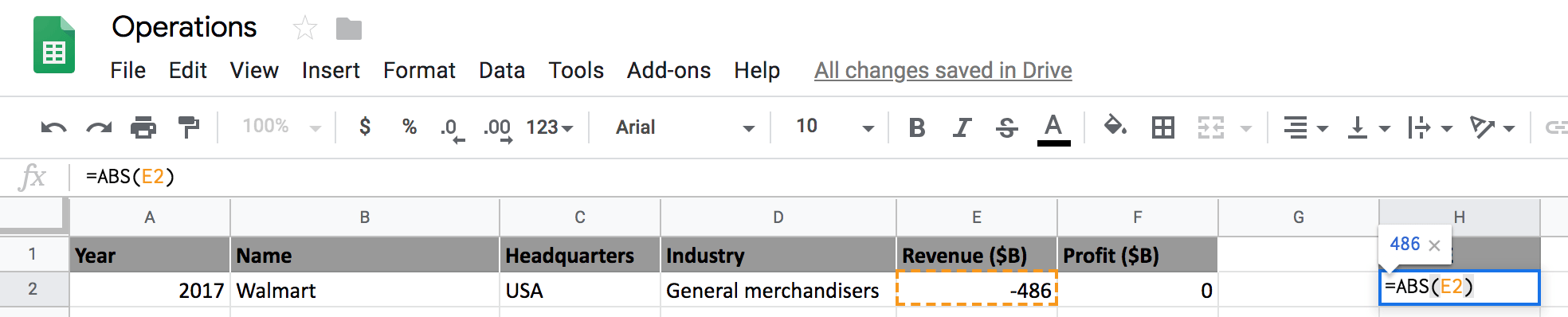
Namun, ada solusi, yaitu dengan menggunakan fungsi ABS, yang akan mengembalikan nilai absolut (positif) dari angka tersebut. Setelah Anda memiliki angka positif, Anda dapat menerapkan fungsi SQRT.
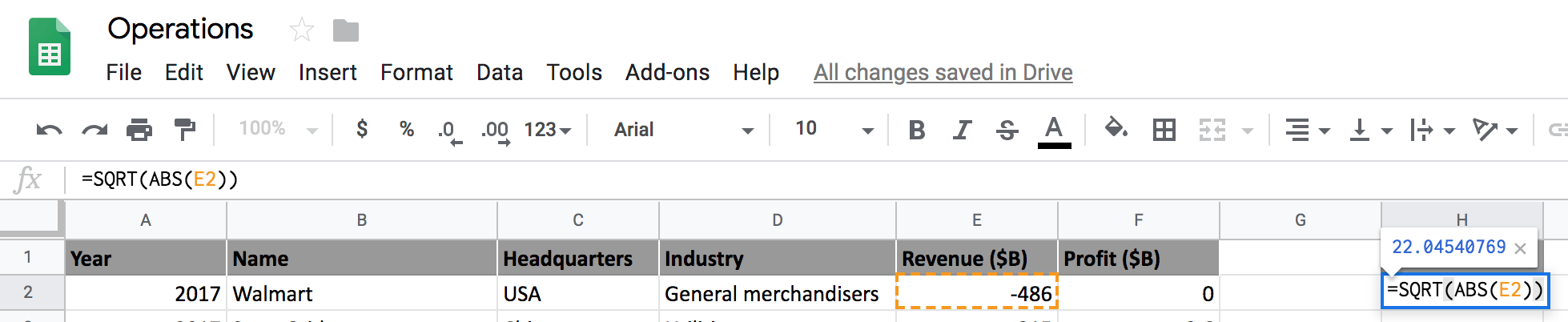
Rumusnya adalah =SQRT(ABS(E2)) yang merupakan rumus bertingkat di mana nilai absolut E2 dihitung terlebih dahulu dan pada nilai absolut tersebut fungsi akar kuadrat diterapkan.
Pada segmen terakhir tutorial ini, Anda akan mempelajari tentang eksponen.
Eksponen sangat mudah digunakan dan dapat digunakan di Google Spreadsheets dengan dua cara, yaitu dengan tanda ^ (caret) atau dengan fungsi bawaan POWER.
Fungsi POWER menerima dua parameter di mana parameter pertama adalah basis dan parameter kedua adalah eksponen. Fungsi ini mengembalikan angka yang dipangkatkan. base adalah angka yang dipangkatkan, dan exponent adalah pangkat untuk menaikkan basis.
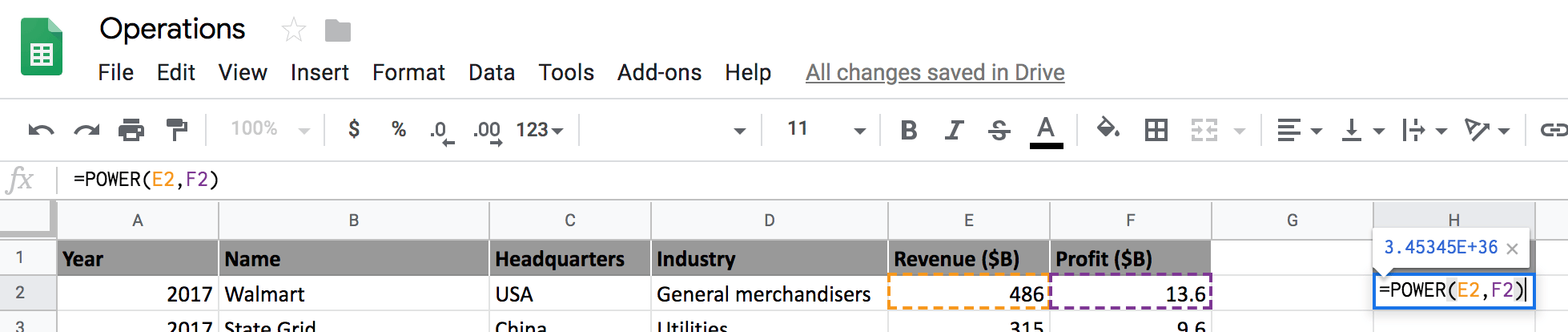
Pada gambar di atas, Anda dapat melihat bahwa mempangkatkan Revenue bernilai 486 dengan Profit 13,6 menghasilkan angka yang sangat besar.
Selamat telah menyelesaikan tutorial.
Tutorial ini merupakan pengantar yang sangat baik untuk Operasi Matematika di Spreadsheet yang mencakup sebagian besar komponennya.
Latihan kecil yang akan membawa Anda selangkah lebih dekat untuk menguasai topik ini adalah dengan menggabungkan semua operasi matematika yang dibahas dalam tutorial ini dan membuat rumus kustom yang harus mengikuti aturan PEMDAS.
Jika Anda ingin mempelajari lebih lanjut tentang spreadsheet, ikuti kursus interaktif Datacamp Spreadsheet Basics.
Referensi:
Jangan ragu untuk mengajukan pertanyaan terkait tutorial ini di kolom komentar di bawah.
Pelajari lebih lanjut tentang Spreadsheets
Kursus
blogs
David Woods
13 mnt
blogs
Hugo Bowne-Anderson
13 mnt
blogs
Javier Canales Luna
14 mnt
blogs
Dario Radečić
15 mnt




