当我刚开始想学习 BigQuery 时,最大的障碍并不是 SQL 语法,而是担心不小心产生费用。我不想为了试一试就添加信用卡信息。
BigQuery Sandbox 是 Google 针对这一问题的解决方案。它为全球最强大的数据仓库之一提供了零成本、零风险的入门方式。您无需提供任何计费信息,就能获得 BigQuery SQL 引擎的大多数核心分析能力。
在本文中,我将向您展示如何开始使用 BigQuery Sandbox,它能(和不能)做什么、我每周都会用到的实用工作流,以及何时应该升级到完整项目。无论您是构建自信的初级数据从业者,还是验证新想法的资深专业人士,Sandbox 都是免费探索企业级数据仓库的最安全方式。
如果您是云数据新手,我建议先从 Introduction to BigQuery 课程开始打基础。
什么是 BigQuery Sandbox?
BigQuery Sandbox 是 Google Cloud 全托管数据仓库的零成本、免信用卡入门通道。它允许用户在无需创建计费账户或绑定支付方式的情况下,探索 BigQuery 的核心分析工具和 Google Cloud 控制台。它在 BigQuery 免费层限制内运行,但会实施特定的过期策略,以维持轻量环境。
要理解 Sandbox 的价值,我们先看看它到底为用户提供了什么。
核心定义与价值主张
BigQuery Sandbox 消除了初学者和学生面临的最大阻力:在运行第一条查询之前就需要设置支付信息。您只需使用普通 Google 账户登录,创建一个项目,就可以立即对公共数据集进行查询。
您将使用与财富 500 强公司相同的 Standard SQL 引擎,每月可处理最多 1 TB 的查询数据和 10 GB 的活跃存储。完全免费,但受 BigQuery 免费层配额与限制约束。
想为求职做好准备,我建议使用我们的 Top BigQuery Interview Questions 进行练习。
Sandbox vs. 免费层 vs. 免费试用
对于新用户,Sandbox、免费层和免费试用之间的差异可能会令人困惑。以下是我用于决策的方式:
- Sandbox:无需计费账户或信用卡。表、视图和分区会在 60 天后自动过期。最适合学习、认证和快速实验。
- 免费层:需要计费信息,但可创建永久表。仍为 10 GB 存储 / 1 TB 查询限制。当您需要数据长期保留时使用。
- 免费试用:90 天内享有 300 美元额度并可完整访问全部功能。适合在正式投入预算前进行严谨评估。
我的经验法则:凡属教育或概念验证,先用 Sandbox。需要永久存储时升级到免费层。只有当您需要流式写入、计划传输或高强度生产负载时,再转向付费。
设置 BigQuery Sandbox 环境
进入 Sandbox 很简单,但为避免被要求提供信用卡,您需要遵循一个特定流程。
先决条件与访问
使用 Sandbox 的唯一硬性要求是一个标准 Google 账户,例如个人 Gmail 账户或 Google Workspace 账户。开始之前无需现有的 Google Cloud 项目。
我建议直接导航到 Google Cloud 控制台。如果您从未使用过 Google Cloud,系统会先显示服务条款,您必须同意后才能进入仪表板。
激活 Sandbox
- 点击顶部的 Select a project。
- 点击 New Project 并为其命名(例如,“sandbox-experiments”)。
- 重要:请不要选择或创建计费账户。只需创建项目即可。
- 项目就绪后,从左侧菜单打开 BigQuery。您应能在项目名称旁看到 Sandbox 标签,如下图所示。
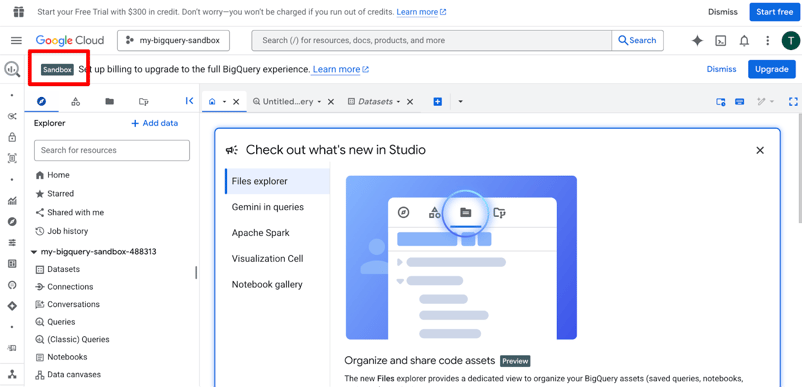
出现提示时,启用 BigQuery API——只需几秒钟。
界面导航
BigQuery 界面分为三个主要区域。左侧是 Explorer 面板,存放您的数据集和表。中间是查询编辑器(Query Editor),底部是结果网格(Results)。
依我之见,最快熟悉的方法是立即固定一个公共数据集。点击 Explorer 面板中的 + Add data ,选择 Public Datasets,搜索 bigquery-public-data。无需上传自己的文件,您就能即时访问涵盖诸多主题的海量数据集,如纽约出租车行程或 GitHub 仓库。
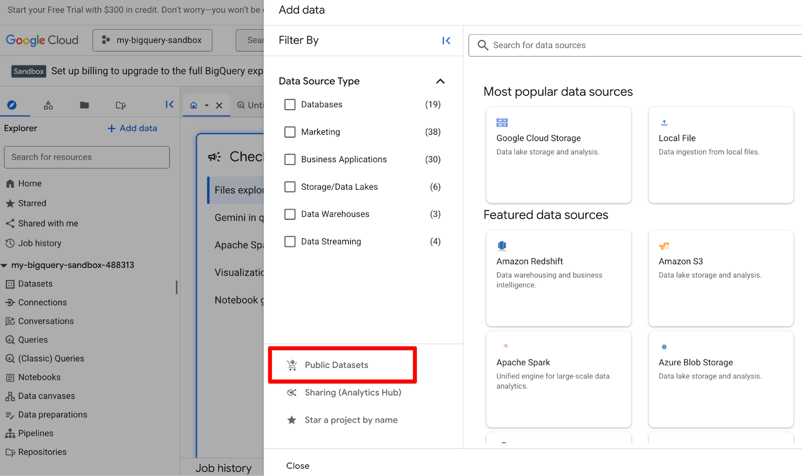
界面配置好后,您就可以开始探索 BigQuery 即使对免费用户也提供的高端功能。
在库顶部的搜索栏中输入 “GitHub”。查找名为 GitHub Activity Data 的数据集磁贴(bigquery-public-data.github_repos)。由于其元数据丰富,它非常适合练习复杂的关联和字符串处理。
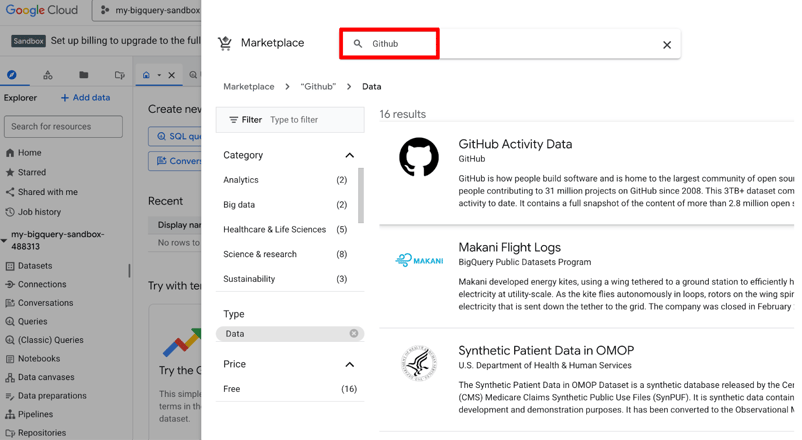
点击 GitHub 磁贴查看产品详情页面。在此处点击 View dataset 按钮。这会将您重定向回 BigQuery 编辑器。接着点击星标按钮,将该公共数据集加星/固定。
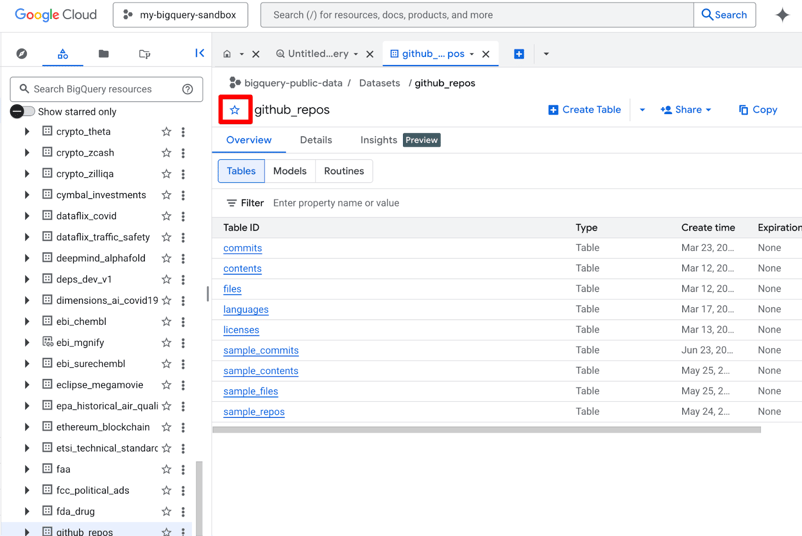
现在数据已固定,您可以在 Explorer 面板中展开树,查看诸如 github_repos 或 commits 等各个表。您已经准备好开始使用该平台的实际分析功能。
BigQuery Sandbox 核心功能
Sandbox 不只是查看模式;它是一个完整可用的 SQL 引擎,支持高级分析型工作负载。您可以使用许多数据工程师常用的高阶功能。不过,某些能力(包括 DML、流式写入和数据传输服务)在 Sandbox 中不可用。
查询执行与 SQL 支持
Sandbox 为您提供 BigQuery Standard SQL 引擎的全部能力——这与 Spotify、Twitter 等公司用于 PB 级分析的引擎相同。您可以从基础的 SELECT * FROM … 到复杂的 窗口函数、公用表表达式(CTE)、ARRAY/STRUCT 处理,以及使用 GEOGRAPHY 类型的地理空间查询。
当您编写查询时,BigQuery 会在编辑器右上角提供 Query Validator 图标。对 Sandbox 用户来说,这个校验器堪称救星。它会在您运行前准确告知查询将处理的数据量。由于您每月限额为 1TB,查看该估算有助于避免在一次低效的 SELECT * 中耗尽配额。
让我们在之前查看的 GitHub 活动数据集上运行一些真实查询。它们安全、扫描数据量很小,并能循序渐进地教授更多 SQL 概念。
GitHub 数据集中的提交总数
在查询编辑器(中间面板)中,删除现有文本。然后输入以下查询:
SELECT COUNT(*) AS total_commits
FROM bigquery-public-data.github_repos.commits技术支持
底部您会看到类似“此查询将处理 X MB”的小提示。点击 Run 后,结果会在数秒内出现在底部网格中。
这条查询是我在使用任何新公共数据集时的“hello world”——它能立刻告诉我数据规模。您将看到:
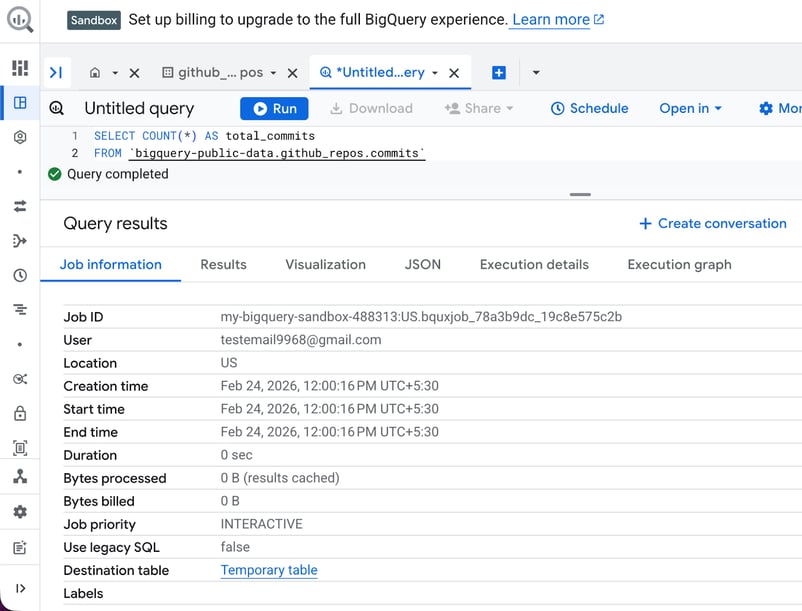
热门 GitHub 仓库的人均平均提交次数
我们还可以使用更复杂的查询:
WITH author_commits AS (
  SELECT repo_name, author.email AS author_email, COUNT(*) AS commits
  FROM bigquery-public-data.github_repos.commits
  GROUP BY repo_name, author_email
)
SELECT
  repo_name,
  AVG(commits) AS avg_commits_per_author,
  COUNT(DISTINCT author_email) AS unique_authors
FROM author_commits
GROUP BY repo_name
HAVING unique_authors > 50
ORDER BY avg_commits_per_author DESC
LIMIT 10技术支持
结果如下所示:
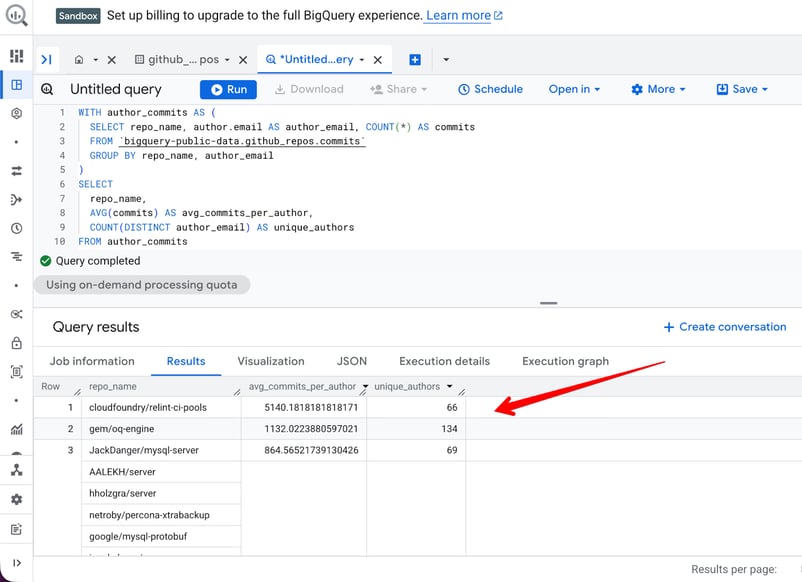
字符串处理
BigQuery 在字符串处理方面表现出色。如果您想查找名称中包含 “data-science” 或 “machine-learning” 的所有仓库,可以使用 REGEXP_CONTAINS 函数:
SELECT
   repo_name
FROM bigquery-public-data.github_repos.sample_repos
WHERE REGEXP_CONTAINS(repo_name, r'data-science|machine-learning')
LIMIT 20;技术支持
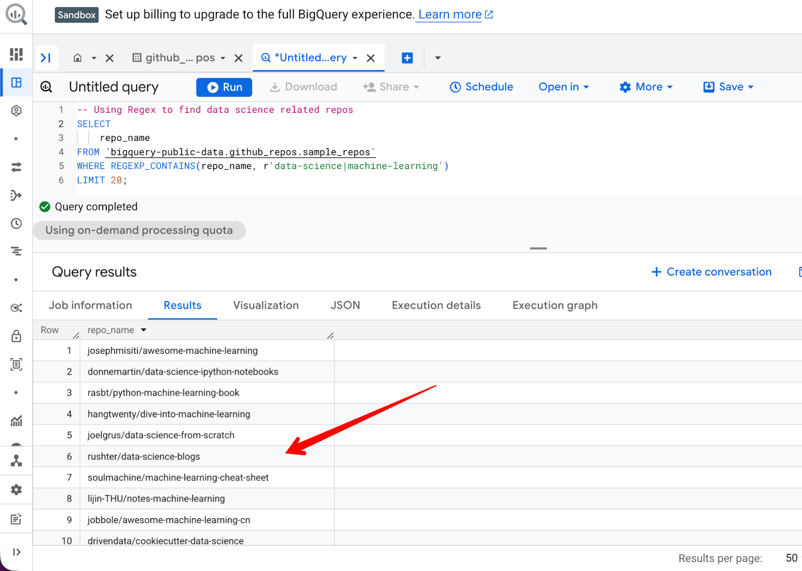
公共数据集非常适合练习,但当您分析自己的数据时,Sandbox 的真正力量才会展现。无论是小型电子表格还是日志文件,BigQuery 都提供多种方式将您的数据导入云端。
数据导入方法
以我的经验,BigQuery 的数据导入流程在企业市场中相当友好。您无需编写复杂的 ETL(抽取、转换、加载) 脚本即可上手。只需使用内置向导指向您的数据源即可。
方法一:上传本地文件
这是初学者最常见的路径。BigQuery 支持多种格式,包括 CSV、JSON(按行分隔)以及 Avro。
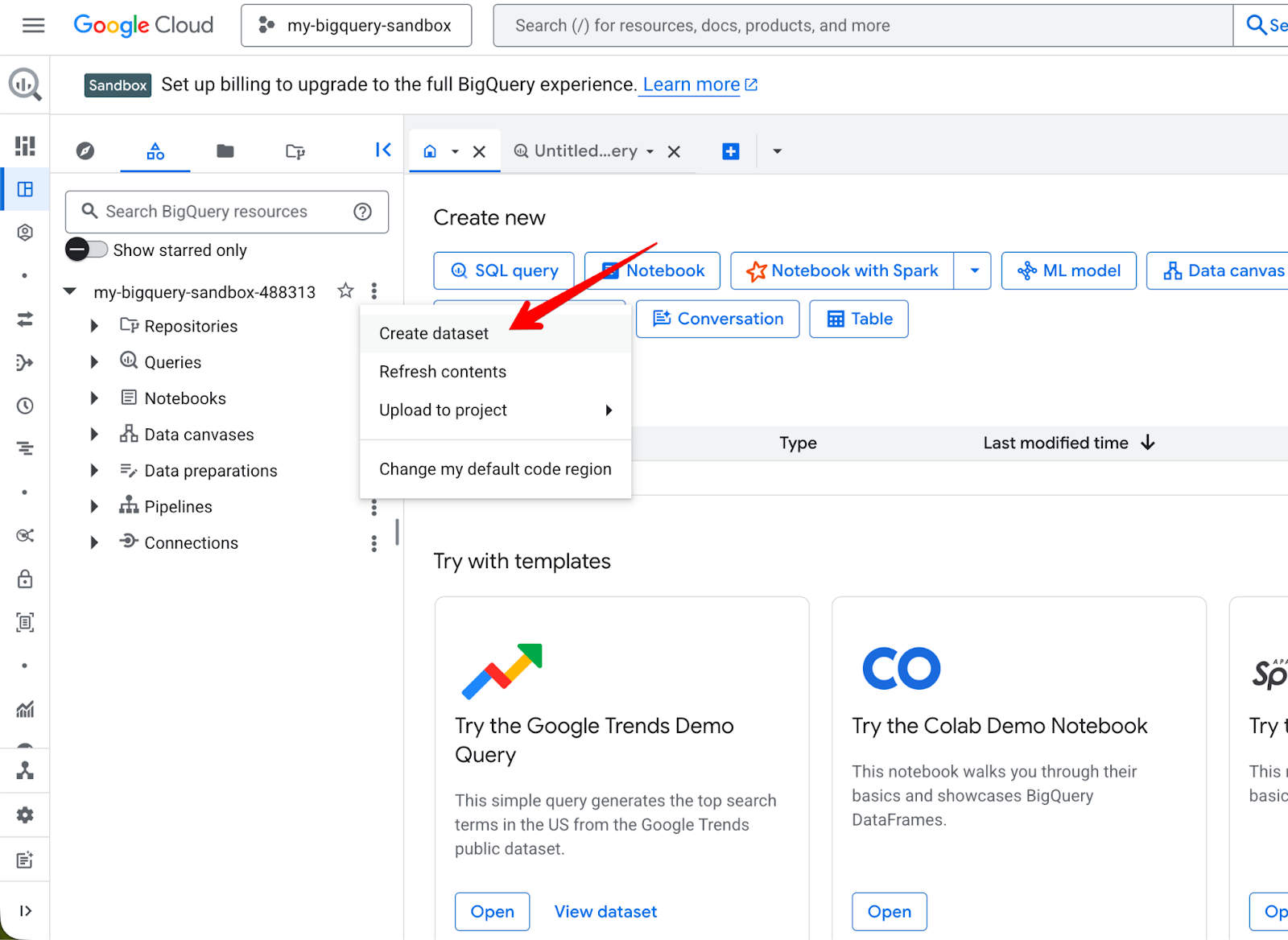
上传文件步骤:
- 在 Explorer 面板,点击项目 ID 旁的三个点,选择 Create dataset,如上图所示。
- 随后系统会提示您提供一些信息,如数据集名称和位置,以及可选参数。填写完成后,点击下方蓝色 Create dataset 按钮。
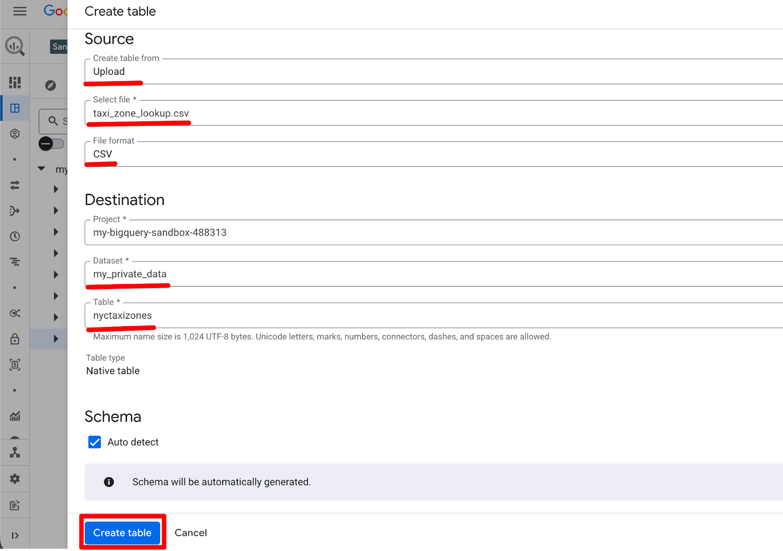
- 点击右上角的 Create Table,开始将 CSV 文件作为数据源上传。与创建数据库类似,接下来需要填写一些信息。
- 选择 Upload,上传您的 CSV 文件(BigQuery 通常会自动检测格式),并为表命名。注意 Sandbox 10GB 总存储限制。
- 在 Schema 下,保持勾选 Auto detect,让 BigQuery 推断列名和类型。就我经验而言,这对干净的 CSV 和 JSON 文件非常有效,如有需要您也可以稍后编辑列名或类型。
- 完成后点击下方蓝色 Create table 按钮。
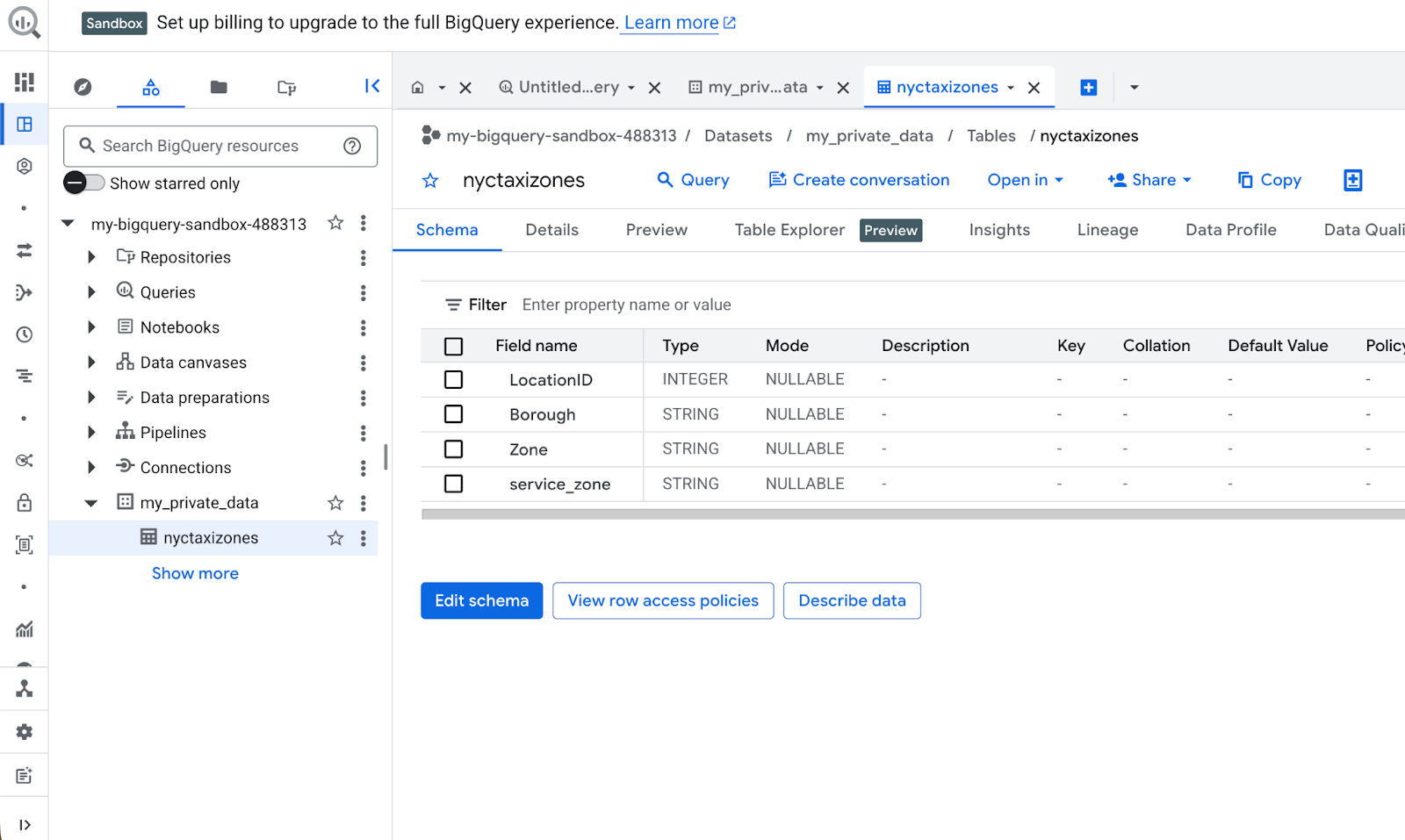
BigQuery 会上传文件、推断架构并创建表。您可以立即对其进行查询。
在 Sandbox 中这样做的好处:
方法二:从 Google Drive 导入数据
如果您的数据已在云端,您可以将 BigQuery 直接连接到这些来源。对于希望用 SQL 查询电子表格的 Google 表格用户来说,这尤其实用,我将在此以此为例。
从 Drive 导入步骤:
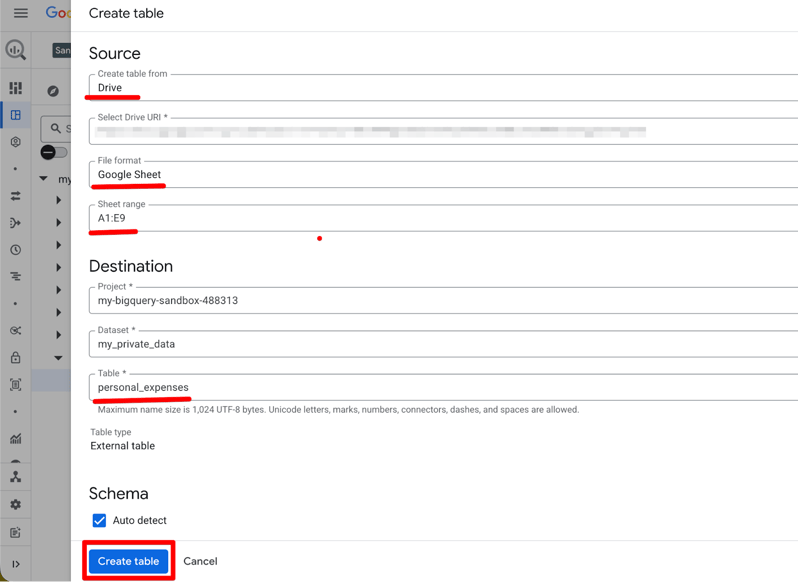
- 点击 Create Table,但这次在下拉菜单中将 Create table from 设置为 Drive。
- 粘贴您的 Google 表格 URL,然后将文件格式设置为 Google Sheet。完成后,系统会提示您设置要导入的表格范围,并为新建的表命名(此处为
personal_expenses)。您可以让 BigQuery 自动检测架构,或手动定义。
- 完成后,点击 Create table。
 我为什么用它:
- 无需本地下载/上传。
- 便于迭代:在表格中编辑,然后重新导入为新表以测试更改。
方法三:从 Google Cloud Storage 存储桶导入
如果您的数据在 GCS(即使是免费的 bucket),这是在 Sandbox 中最具可扩展性的选项。BigQuery 也支持从 Azure Blob Storage 或 Amazon S3 导入。关于三大云生态的对比,我建议阅读我们的指南 AWS vs. Azure vs. Google Cloud。
从 GCS 导入的步骤:
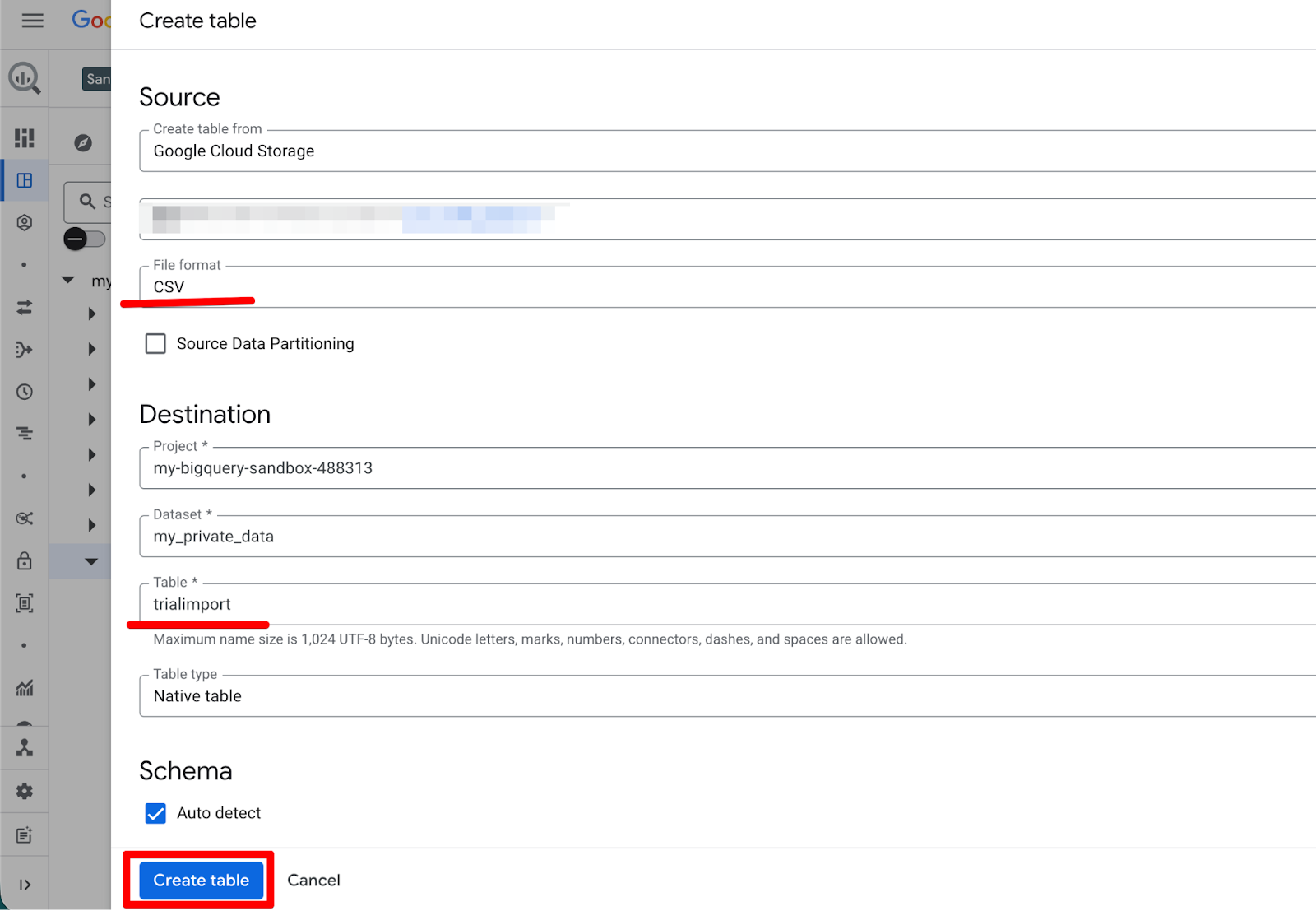
- 在下拉菜单中将 Create table from 设置为 Google Cloud Storage。
- 粘贴您的存储桶 URL,或浏览选择您的存储桶。其余步骤与上传方法相同:命名表、选择/创建数据集、选择架构选项,然后点击 Create table。
BigQuery 会从 GCS 加载、创建表,然后您即可开始使用。所有导入的表仍遵循 60 天过期规则。这非常适合测试管道,但如果您需要永久存储,请记得升级。
原始 SQL 很少是数据项目的最终交付物。要真正传达您的发现,您需要将数据行转化为利益相关者一眼就能理解的可视化故事。
可视化集成
BigQuery Sandbox 旨在成为 Google 生态的粘性一环,意味着它几乎无需配置即可连接 Google 的商业智能工具。我发现结果面板中的 Open in 菜单对初学者最重要,因为它相当于把数据迁移到可视化世界的中枢。
依我之见,对于数据分析师而言,这种一键连接是 Sandbox 最大的优势。它免去了管理复杂数据库驱动或本地安装的麻烦,而这些往往困扰企业数据流程。
结果网格内置可视化选项卡
通过 Visualization 选项卡,您可以以最快的速度在控制台内查看图表:字面意义上一键即可。步骤如下:
-
在查询编辑器中运行任意查询(例如我们先前使用的 GitHub 顶级语言示例)。
-
结果加载到下方网格后,查看结果表上方的标签,点击 Visualization(它与 “Results”、“JSON”、“Execution details” 和 “Execution graph” 并列)。
-
BigQuery 会自动生成预览图表。通常根据您的数据生成条形或散点图(例如,x 轴为 language,y 轴为 commit_count)。
右侧会自动打开可视化配置面板,供您编辑图表:
- Visualization type:在下拉菜单中切换为条形图、折线图、散点图、地图等。
- Dimension(x 轴):选择类别列。
- Measures(y 轴):选择数值列。
- 最多可选择 5 个度量。添加多条线/多组条形进行对比。
您可以将鼠标悬停在点/条上查看精确数值,或在图表过大时进行缩放/平移。
借助 Looker Studio 即刻搭建仪表板
另一种可视化结果的方法是使用 Looker Studio 集成。在编辑器中查询完成后,在结果面板右侧找到 Open in 按钮并选择 Looker Studio。 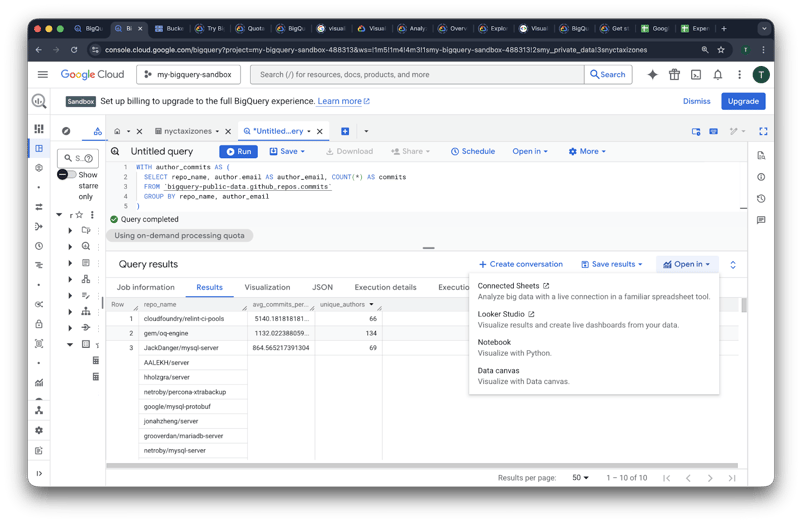
这会打开一个新标签页,您需要先确认数据访问。确认后,您会看到查询结果已预加载为动态数据源。
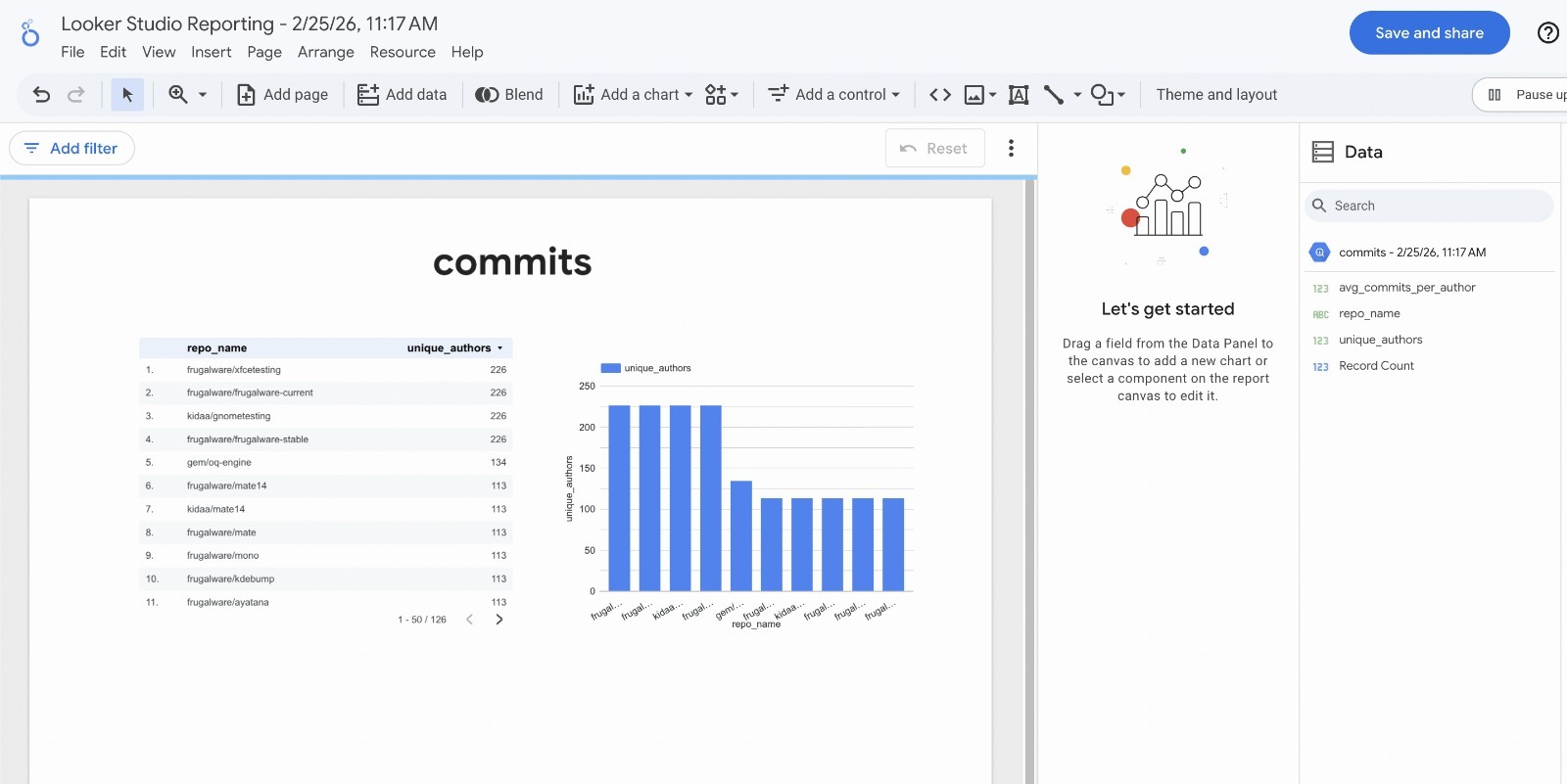
我发现这对创建作品集项目尤为高效。您无需担心认证或数据抽取;Google 会在后台完成握手。数秒之内,您即可将维度拖拽到条形图中,快速发现 GitHub 或出租车数据在原始表中不易察觉的趋势。
若您想了解 Looker Studio 与其他可视化和 BI 工具的比较,可参考我们的文章 Looker Studio vs Power BI 和 Looker vs Tableau。
使用 Connected Sheets 进行实时分析
有时完整仪表板有些大材小用,您只需在熟悉的电子表格环境中做几个快速计算。在 Open in 菜单中选择 Connected Sheets,即可在 BigQuery 与 Google 表格之间创建实时链接。不同于普通复制粘贴,这个连接允许您直接在电子表格中刷新数据。
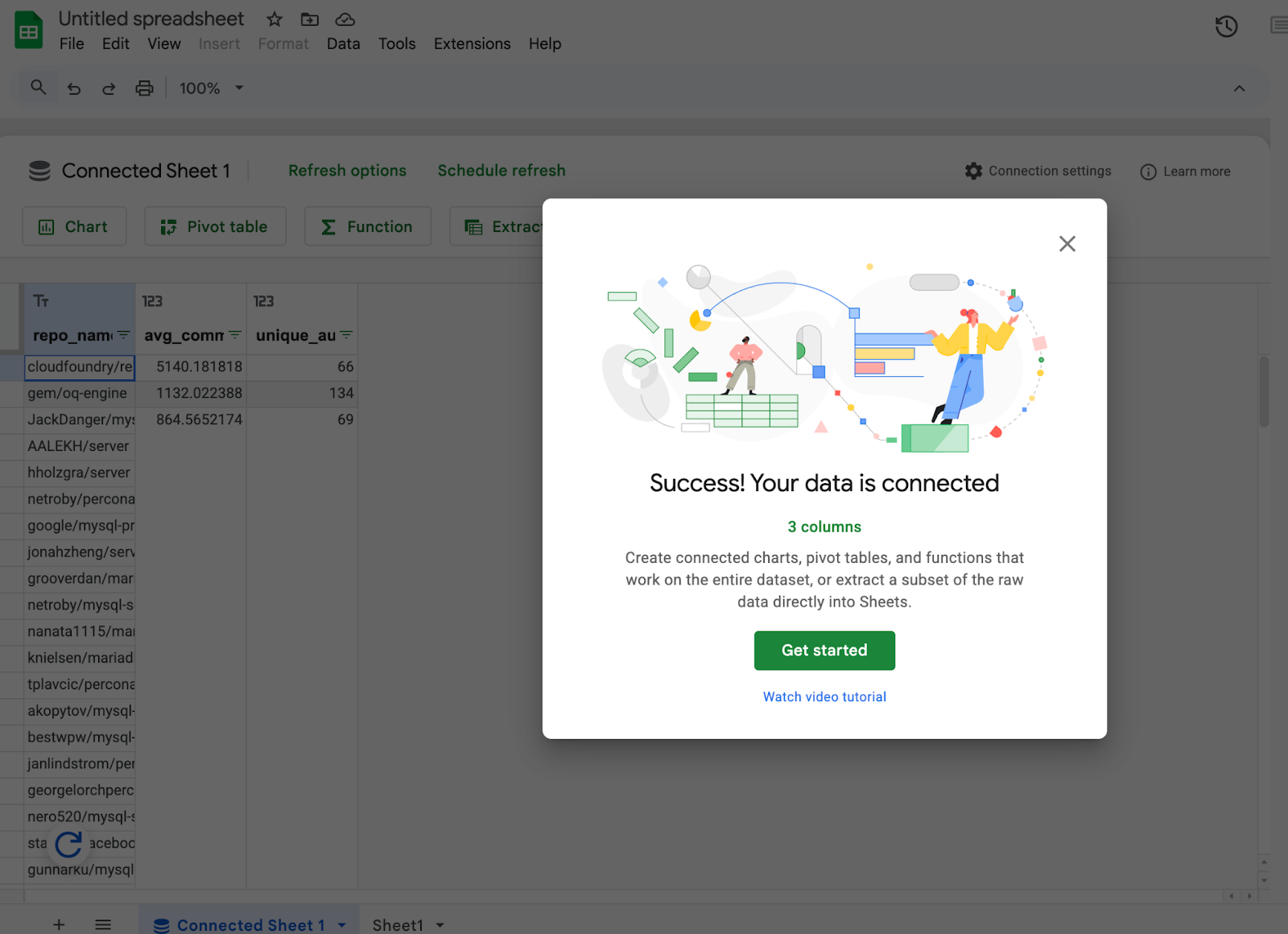
当我需要与不熟悉 SQL 的同事共享一小部分数据时,这个功能非常有用。它让您可以利用 BigQuery 的能力从 TB 级数据中过滤出所需切片,然后将一份干净、易管理的数据交给电子表格进行最终格式化或数据透视分析。
使用笔记本与数据画布进行高级可视化
如果您想深入数据科学,Open in 菜单还提供 Notebook 选项。它会生成一个已配置好使用 BigQuery Python 客户端查询 Sandbox 结果的 Python 笔记本(通常在 Google Colab 中)。
重要提示:与 Sandbox 的其他部分不同,启动 BigQuery Notebook 通常需要一个有效的计费账户。这是因为笔记本会启动 Vertex AI 计算资源。尽管 Vertex AI 有免费层,但 Google 需要留存支付方式以防止底层虚拟机被滥用。
如果您更喜欢更直观、零代码的探索体验,“数据画布”选项允许通过图形界面查看数据集之间的关系。借助这些集成工具,您可以在五分钟内从原始数据集转向共享报告或 Python 模型。
BigQuery Sandbox 的关键限制
BigQuery Sandbox 是数据探索的强大入口,但它受到一套严格保护措施的约束。了解这些限制很重要,以避免意外的数据丢失。
数据过期与存储策略
Sandbox 环境中最重要的限制是强制性的 60 天默认表过期时间。不同于标准 BigQuery 项目可无限期保留数据,Sandbox 数据集对所有分区和表都硬编码了 60 天的生存期。
这一策略在免费层中不可更改;用户不能在数据集设置中更新或移除过期时间。若要在两个月窗口之外保留数据,必须升级到付费计费账户。
此外,Sandbox 将活跃存储限制为 10GB。虽然这对小数据集可能足够,但长期项目往往会累积历史数据,一旦达到 10GB 门槛,您就不得不删除旧记录为新数据腾出空间。
功能限制
为保持 Sandbox 的低开销环境,Google 限制了多项高吞吐和自动化功能。最显著的是,Sandbox 中不可用诸如流式 API 和数据传输服务(DTS)等导入方式。这意味着您无法引入实时遥测数据,或自动从 Google Ads、Salesforce 等第三方 SaaS 平台导入数据。
另外,数据操纵语言(DML)存在硬性限制:Sandbox 项目无法运行DML 语句,例如 INSERT、UPDATE 和
最后,由于缺少后台作业执行(计划查询),所有操作都必须手动触发;您无法让 SQL 工作流按 Cron 定时运行。
性能与容量配额
从计算角度看,Sandbox 项目与付费层运行在相同的共享基础设施上,使用全局槽位池(虚拟 CPU)。但它们的调度优先级更低。在全球高峰期,Sandbox 查询可能会经历更高的延迟,因为系统会优先调度付费客户的 Flex 或 Capacity 承诺。
处理量的硬上限是每月 1TB 的查询上限。这是基于扫描的限制;如果您对一个巨大的公共数据集运行查询并扫描了 500GB,那么一次点击就消耗了当月配额的一半。
用户可以在执行前查看查询编辑器右上角的 “Bytes Processed” 估算来跟踪使用情况,或在 Google Cloud 控制台的 “Quotas” 中监控,避免月中被锁定。
理解 Sandbox 的约束,反而有助于界定其最佳用例。因为您不可能意外产生费用,它就成为三类数据工作的理想“实验室”。
BigQuery Sandbox 的使用场景
以我的经验,Sandbox 最有效的用法是作为创意的暂存区。它让您能够快速试错和迭代,而无需承担管理云预算的行政负担。
教育与技能发展
Sandbox 最显而易见的用例是练习 SQL 语法和数据仓库概念。在学习 SQL 的道路上,我建议在完成我们的 SQL Fundamentals 技能路径的基础学习后,在 Sandbox 中用企业级数据进行练习,而非小型本地文件。
我发现 Sandbox 尤其适合掌握如 LEAD() 和 LAG() 等复杂窗口函数。在百万级出租车行程数据上运行,有助于理解分布式 SQL 引擎如何实际处理分区与排序。这是在高要求数据职业中所需的“肌肉记忆”。
概念验证(PoC)开发
对开发者而言,Sandbox 是在上线前测试架构设计的理想环境。我常会上传一小部分具有代表性的数据,看看 BigQuery 的自动检测如何处理我特有的日期格式或嵌套 JSON 结构。
这一工作流对向团队证明价值至关重要。您可以使用 Sandbox 数据在 Looker Studio 中搭建一个模拟仪表板,展示可实现的效果。一旦完成逻辑验证并获得干系人支持,您就可以安全地将项目转移到付费层,享受永久数据保留。
数据探索
Sandbox 是进行开放数据集临时分析的宝库。我曾利用 GitHub 公共数据讲述开发者生产力的故事。通过查询数百万次提交,我想找出全球开发者最活跃的准确时间点。
在 Sandbox 中使用 EXTRACT(HOUR FROM ...) 函数,我发现 UTC 10:00 左右活动量激增。这类数据叙事在 Sandbox 中很容易,因为您无需担心扫描成本。您可以在构建正式 ETL 管道之前,就验证数据质量或在天气模式、加密交易中发现隐藏趋势。
从 BigQuery Sandbox 走向生产
最终,您会遇到 Sandbox 护栏限制进展的时刻。当您需要数据保留超过 60 天,或想开始引入实时数据时,就该迁移到专业层了。
升级项目
从 Sandbox 迁移到生产,本质上就是“开灯”。方法是将计费账户链接到现有项目。您会在 BigQuery 控制台看到 Upgrade 按钮,或者也可在 Google Cloud 控制台的 Billing 部分进行操作。
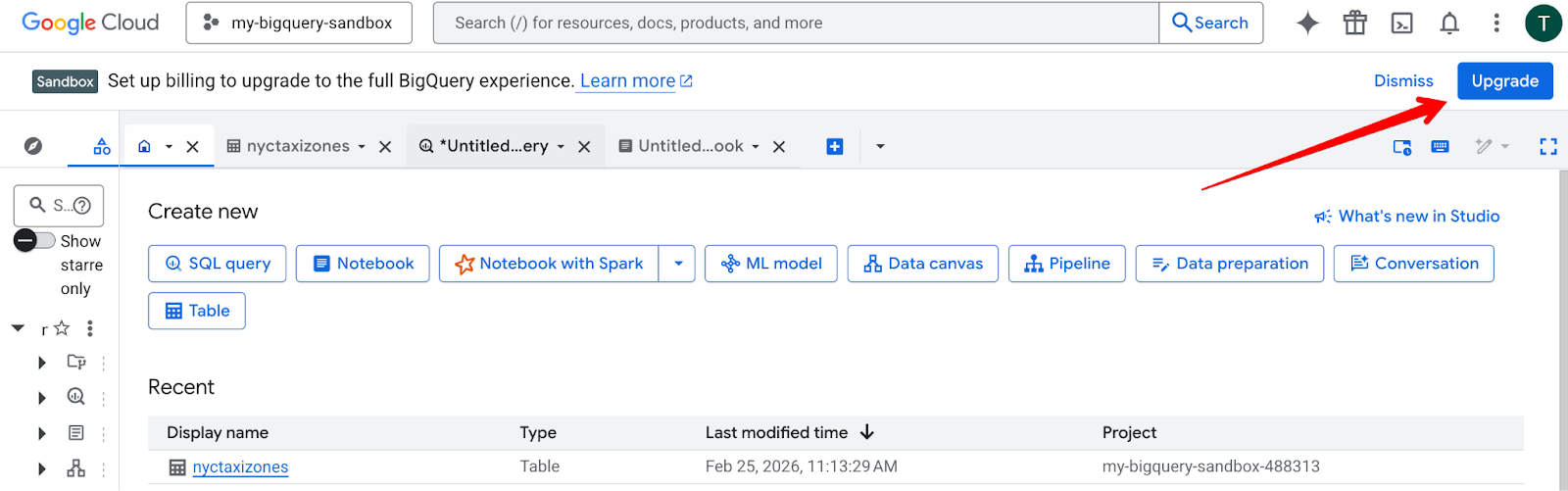
点击 Upgrade 后,如果您从未创建过计费账户,系统会提示您创建一个。创建完成后,将该账户链接到项目。
在我看来,升级后的最大宽慰是表过期策略立即取消。当您绑定计费账户、项目退出 Sandbox 后,将不再强制执行默认的 60 天过期,您可以配置或移除表过期设置,数据不再在两个月后自动消失。
您还会解锁流式 API,从而从批处理分析转向实时数据处理。
成本管理最佳实践
一旦升级,您就需要承担存储和查询成本。我在任何专业项目的第一天会先设置预算告警。我会将其设为计划月支出的 50%、80% 与 100%(例如 10 美元)。
除了告警外,我还建议养成高质量的“专业”习惯:
- Max bytes billed:在查询设置中,您可以设置最大计费用字节数。这会充当硬性阻止,防止价值 100 美元的查询被执行。
- “干跑”(dry run)校验器:即使预算充足,我在点击 Run 前仍会查看右上角的估算。
- 分区与聚类:学习使用
PARTITION BY 和 CLUSTER BY。即便在小数据集上养成这些习惯,也能确保当数据增长到 PB 级时,查询依然便宜且快速。
资源清理
如果探索已完成且您不打算迁移到生产环境,请不要让项目闲置着。我习惯在完成后删除实验性数据集。这样能保持工作区整洁,避免日后混淆。
如果整个项目只是用于学习,您可以在项目设置中将其彻底关闭。这样可确保您在云端没有任何残留足迹。现在培养这些清理习惯,当您为公司管理生产级资源、避免“云浪费”导致的高额成本时会大有裨益。
结语
BigQuery Sandbox 是掌握企业级数据技能的最无阻方式。它提供了零风险环境,您可以在无需提供信用卡的情况下探索 TB 级数据并构建仪表板。
60 天过期和 1TB 查询上限看似阻碍,但我将其视为有益的护栏。它们迫使您用更高效的 SQL、更有条理地管理数据。我的经验是,在 Sandbox 中练就的自信,正是迈向高要求数据职业的最佳准备。
准备好将这些技能付诸实践了吗?从今天开始学习Data Analyst in SQL 职业路径,并使用 BigQuery Sandbox 在真实环境中完成练习。


当我刚开始想学习 BigQuery 时,最大的障碍并不是 SQL 语法,而是担心不小心产生费用。我不想为了试一试就添加信用卡信息。
BigQuery Sandbox 是 Google 针对这一问题的解决方案。它为全球最强大的数据仓库之一提供了零成本、零风险的入门方式。您无需提供任何计费信息,就能获得 BigQuery SQL 引擎的大多数核心分析能力。
在本文中,我将向您展示如何开始使用 BigQuery Sandbox,它能(和不能)做什么、我每周都会用到的实用工作流,以及何时应该升级到完整项目。无论您是构建自信的初级数据从业者,还是验证新想法的资深专业人士,Sandbox 都是免费探索企业级数据仓库的最安全方式。
如果您是云数据新手,我建议先从 Introduction to BigQuery 课程开始打基础。
什么是 BigQuery Sandbox?
BigQuery Sandbox 是 Google Cloud 全托管数据仓库的零成本、免信用卡入门通道。它允许用户在无需创建计费账户或绑定支付方式的情况下,探索 BigQuery 的核心分析工具和 Google Cloud 控制台。它在 BigQuery 免费层限制内运行,但会实施特定的过期策略,以维持轻量环境。
要理解 Sandbox 的价值,我们先看看它到底为用户提供了什么。
核心定义与价值主张
BigQuery Sandbox 消除了初学者和学生面临的最大阻力:在运行第一条查询之前就需要设置支付信息。您只需使用普通 Google 账户登录,创建一个项目,就可以立即对公共数据集进行查询。
您将使用与财富 500 强公司相同的 Standard SQL 引擎,每月可处理最多 1 TB 的查询数据和 10 GB 的活跃存储。完全免费,但受 BigQuery 免费层配额与限制约束。
想为求职做好准备,我建议使用我们的 Top BigQuery Interview Questions 进行练习。
Sandbox vs. 免费层 vs. 免费试用
对于新用户,Sandbox、免费层和免费试用之间的差异可能会令人困惑。以下是我用于决策的方式:
我的经验法则:凡属教育或概念验证,先用 Sandbox。需要永久存储时升级到免费层。只有当您需要流式写入、计划传输或高强度生产负载时,再转向付费。
设置 BigQuery Sandbox 环境
进入 Sandbox 很简单,但为避免被要求提供信用卡,您需要遵循一个特定流程。
先决条件与访问
使用 Sandbox 的唯一硬性要求是一个标准 Google 账户,例如个人 Gmail 账户或 Google Workspace 账户。开始之前无需现有的 Google Cloud 项目。
我建议直接导航到 Google Cloud 控制台。如果您从未使用过 Google Cloud,系统会先显示服务条款,您必须同意后才能进入仪表板。
激活 Sandbox
出现提示时,启用 BigQuery API——只需几秒钟。
界面导航
BigQuery 界面分为三个主要区域。左侧是 Explorer 面板,存放您的数据集和表。中间是查询编辑器(Query Editor),底部是结果网格(Results)。
依我之见,最快熟悉的方法是立即固定一个公共数据集。点击 Explorer 面板中的 + Add data ,选择 Public Datasets,搜索
bigquery-public-data。无需上传自己的文件,您就能即时访问涵盖诸多主题的海量数据集,如纽约出租车行程或 GitHub 仓库。界面配置好后,您就可以开始探索 BigQuery 即使对免费用户也提供的高端功能。
在库顶部的搜索栏中输入 “GitHub”。查找名为 GitHub Activity Data 的数据集磁贴(
bigquery-public-data.github_repos)。由于其元数据丰富,它非常适合练习复杂的关联和字符串处理。点击 GitHub 磁贴查看产品详情页面。在此处点击 View dataset 按钮。这会将您重定向回 BigQuery 编辑器。接着点击星标按钮,将该公共数据集加星/固定。
现在数据已固定,您可以在 Explorer 面板中展开树,查看诸如
github_repos或commits等各个表。您已经准备好开始使用该平台的实际分析功能。BigQuery Sandbox 核心功能
Sandbox 不只是查看模式;它是一个完整可用的 SQL 引擎,支持高级分析型工作负载。您可以使用许多数据工程师常用的高阶功能。不过,某些能力(包括 DML、流式写入和数据传输服务)在 Sandbox 中不可用。
查询执行与 SQL 支持
Sandbox 为您提供 BigQuery Standard SQL 引擎的全部能力——这与 Spotify、Twitter 等公司用于 PB 级分析的引擎相同。您可以从基础的
SELECT * FROM …到复杂的 窗口函数、公用表表达式(CTE)、ARRAY/STRUCT处理,以及使用GEOGRAPHY类型的地理空间查询。当您编写查询时,BigQuery 会在编辑器右上角提供 Query Validator 图标。对 Sandbox 用户来说,这个校验器堪称救星。它会在您运行前准确告知查询将处理的数据量。由于您每月限额为 1TB,查看该估算有助于避免在一次低效的
SELECT *中耗尽配额。让我们在之前查看的 GitHub 活动数据集上运行一些真实查询。它们安全、扫描数据量很小,并能循序渐进地教授更多 SQL 概念。
GitHub 数据集中的提交总数
在查询编辑器(中间面板)中,删除现有文本。然后输入以下查询:
底部您会看到类似“此查询将处理 X MB”的小提示。点击 Run 后,结果会在数秒内出现在底部网格中。
这条查询是我在使用任何新公共数据集时的“hello world”——它能立刻告诉我数据规模。您将看到:
结果网格显示一行:
total_commits,其值非常大(数亿)。在 Job Information 选项卡中,会显示作业元数据,包括处理的字节数、运行时间和槽位使用情况。
热门 GitHub 仓库的人均平均提交次数
我们还可以使用更复杂的查询:
创建包含仓库、作者和提交次数的临时表
按仓库聚合
筛选具有超过 50 个不同
author_email条目的仓库按作者人均平均提交数排序显示前 10 条结果
结果如下所示:
字符串处理
BigQuery 在字符串处理方面表现出色。如果您想查找名称中包含 “data-science” 或 “machine-learning” 的所有仓库,可以使用
REGEXP_CONTAINS函数:公共数据集非常适合练习,但当您分析自己的数据时,Sandbox 的真正力量才会展现。无论是小型电子表格还是日志文件,BigQuery 都提供多种方式将您的数据导入云端。
数据导入方法
以我的经验,BigQuery 的数据导入流程在企业市场中相当友好。您无需编写复杂的 ETL(抽取、转换、加载) 脚本即可上手。只需使用内置向导指向您的数据源即可。
方法一:上传本地文件
这是初学者最常见的路径。BigQuery 支持多种格式,包括 CSV、JSON(按行分隔)以及 Avro。
上传文件步骤:
BigQuery 会上传文件、推断架构并创建表。您可以立即对其进行查询。
在 Sandbox 中这样做的好处:
零成本:上传免费。
自动架构推断在测试阶段省时省力。
非常适合与公共数据集一起练习数据清洗或
JOIN。方法二:从 Google Drive 导入数据
如果您的数据已在云端,您可以将 BigQuery 直接连接到这些来源。对于希望用 SQL 查询电子表格的 Google 表格用户来说,这尤其实用,我将在此以此为例。
从 Drive 导入步骤:
personal_expenses)。您可以让 BigQuery 自动检测架构,或手动定义。方法三:从 Google Cloud Storage 存储桶导入
如果您的数据在 GCS(即使是免费的 bucket),这是在 Sandbox 中最具可扩展性的选项。BigQuery 也支持从 Azure Blob Storage 或 Amazon S3 导入。关于三大云生态的对比,我建议阅读我们的指南 AWS vs. Azure vs. Google Cloud。
从 GCS 导入的步骤:
BigQuery 会从 GCS 加载、创建表,然后您即可开始使用。所有导入的表仍遵循 60 天过期规则。这非常适合测试管道,但如果您需要永久存储,请记得升级。
原始 SQL 很少是数据项目的最终交付物。要真正传达您的发现,您需要将数据行转化为利益相关者一眼就能理解的可视化故事。
可视化集成
BigQuery Sandbox 旨在成为 Google 生态的粘性一环,意味着它几乎无需配置即可连接 Google 的商业智能工具。我发现结果面板中的 Open in 菜单对初学者最重要,因为它相当于把数据迁移到可视化世界的中枢。
依我之见,对于数据分析师而言,这种一键连接是 Sandbox 最大的优势。它免去了管理复杂数据库驱动或本地安装的麻烦,而这些往往困扰企业数据流程。
结果网格内置可视化选项卡
通过 Visualization 选项卡,您可以以最快的速度在控制台内查看图表:字面意义上一键即可。步骤如下:
在查询编辑器中运行任意查询(例如我们先前使用的 GitHub 顶级语言示例)。
结果加载到下方网格后,查看结果表上方的标签,点击 Visualization(它与 “Results”、“JSON”、“Execution details” 和 “Execution graph” 并列)。
BigQuery 会自动生成预览图表。通常根据您的数据生成条形或散点图(例如,x 轴为
language,y 轴为commit_count)。右侧会自动打开可视化配置面板,供您编辑图表:
您可以将鼠标悬停在点/条上查看精确数值,或在图表过大时进行缩放/平移。
借助 Looker Studio 即刻搭建仪表板
另一种可视化结果的方法是使用 Looker Studio 集成。在编辑器中查询完成后,在结果面板右侧找到 Open in 按钮并选择 Looker Studio。
这会打开一个新标签页,您需要先确认数据访问。确认后,您会看到查询结果已预加载为动态数据源。
我发现这对创建作品集项目尤为高效。您无需担心认证或数据抽取;Google 会在后台完成握手。数秒之内,您即可将维度拖拽到条形图中,快速发现 GitHub 或出租车数据在原始表中不易察觉的趋势。
若您想了解 Looker Studio 与其他可视化和 BI 工具的比较,可参考我们的文章 Looker Studio vs Power BI 和 Looker vs Tableau。
使用 Connected Sheets 进行实时分析
有时完整仪表板有些大材小用,您只需在熟悉的电子表格环境中做几个快速计算。在 Open in 菜单中选择 Connected Sheets,即可在 BigQuery 与 Google 表格之间创建实时链接。不同于普通复制粘贴,这个连接允许您直接在电子表格中刷新数据。
当我需要与不熟悉 SQL 的同事共享一小部分数据时,这个功能非常有用。它让您可以利用 BigQuery 的能力从 TB 级数据中过滤出所需切片,然后将一份干净、易管理的数据交给电子表格进行最终格式化或数据透视分析。
使用笔记本与数据画布进行高级可视化
如果您想深入数据科学,Open in 菜单还提供 Notebook 选项。它会生成一个已配置好使用 BigQuery Python 客户端查询 Sandbox 结果的 Python 笔记本(通常在 Google Colab 中)。
重要提示:与 Sandbox 的其他部分不同,启动 BigQuery Notebook 通常需要一个有效的计费账户。这是因为笔记本会启动 Vertex AI 计算资源。尽管 Vertex AI 有免费层,但 Google 需要留存支付方式以防止底层虚拟机被滥用。
如果您更喜欢更直观、零代码的探索体验,“数据画布”选项允许通过图形界面查看数据集之间的关系。借助这些集成工具,您可以在五分钟内从原始数据集转向共享报告或 Python 模型。
BigQuery Sandbox 的关键限制
BigQuery Sandbox 是数据探索的强大入口,但它受到一套严格保护措施的约束。了解这些限制很重要,以避免意外的数据丢失。
数据过期与存储策略
Sandbox 环境中最重要的限制是强制性的 60 天默认表过期时间。不同于标准 BigQuery 项目可无限期保留数据,Sandbox 数据集对所有分区和表都硬编码了 60 天的生存期。
这一策略在免费层中不可更改;用户不能在数据集设置中更新或移除过期时间。若要在两个月窗口之外保留数据,必须升级到付费计费账户。
此外,Sandbox 将活跃存储限制为 10GB。虽然这对小数据集可能足够,但长期项目往往会累积历史数据,一旦达到 10GB 门槛,您就不得不删除旧记录为新数据腾出空间。
功能限制
为保持 Sandbox 的低开销环境,Google 限制了多项高吞吐和自动化功能。最显著的是,Sandbox 中不可用诸如流式 API 和数据传输服务(DTS)等导入方式。这意味着您无法引入实时遥测数据,或自动从 Google Ads、Salesforce 等第三方 SaaS 平台导入数据。
另外,数据操纵语言(DML)存在硬性限制:Sandbox 项目无法运行DML 语句,例如
INSERT、UPDATE和DELETE。最后,由于缺少后台作业执行(计划查询),所有操作都必须手动触发;您无法让 SQL 工作流按 Cron 定时运行。
性能与容量配额
从计算角度看,Sandbox 项目与付费层运行在相同的共享基础设施上,使用全局槽位池(虚拟 CPU)。但它们的调度优先级更低。在全球高峰期,Sandbox 查询可能会经历更高的延迟,因为系统会优先调度付费客户的 Flex 或 Capacity 承诺。
处理量的硬上限是每月 1TB 的查询上限。这是基于扫描的限制;如果您对一个巨大的公共数据集运行查询并扫描了 500GB,那么一次点击就消耗了当月配额的一半。
用户可以在执行前查看查询编辑器右上角的 “Bytes Processed” 估算来跟踪使用情况,或在 Google Cloud 控制台的 “Quotas” 中监控,避免月中被锁定。
理解 Sandbox 的约束,反而有助于界定其最佳用例。因为您不可能意外产生费用,它就成为三类数据工作的理想“实验室”。
BigQuery Sandbox 的使用场景
以我的经验,Sandbox 最有效的用法是作为创意的暂存区。它让您能够快速试错和迭代,而无需承担管理云预算的行政负担。
教育与技能发展
Sandbox 最显而易见的用例是练习 SQL 语法和数据仓库概念。在学习 SQL 的道路上,我建议在完成我们的 SQL Fundamentals 技能路径的基础学习后,在 Sandbox 中用企业级数据进行练习,而非小型本地文件。
我发现 Sandbox 尤其适合掌握如
LEAD()和LAG()等复杂窗口函数。在百万级出租车行程数据上运行,有助于理解分布式 SQL 引擎如何实际处理分区与排序。这是在高要求数据职业中所需的“肌肉记忆”。概念验证(PoC)开发
对开发者而言,Sandbox 是在上线前测试架构设计的理想环境。我常会上传一小部分具有代表性的数据,看看 BigQuery 的自动检测如何处理我特有的日期格式或嵌套 JSON 结构。
这一工作流对向团队证明价值至关重要。您可以使用 Sandbox 数据在 Looker Studio 中搭建一个模拟仪表板,展示可实现的效果。一旦完成逻辑验证并获得干系人支持,您就可以安全地将项目转移到付费层,享受永久数据保留。
数据探索
Sandbox 是进行开放数据集临时分析的宝库。我曾利用 GitHub 公共数据讲述开发者生产力的故事。通过查询数百万次提交,我想找出全球开发者最活跃的准确时间点。
在 Sandbox 中使用
EXTRACT(HOUR FROM ...)函数,我发现 UTC 10:00 左右活动量激增。这类数据叙事在 Sandbox 中很容易,因为您无需担心扫描成本。您可以在构建正式 ETL 管道之前,就验证数据质量或在天气模式、加密交易中发现隐藏趋势。从 BigQuery Sandbox 走向生产
最终,您会遇到 Sandbox 护栏限制进展的时刻。当您需要数据保留超过 60 天,或想开始引入实时数据时,就该迁移到专业层了。
升级项目
从 Sandbox 迁移到生产,本质上就是“开灯”。方法是将计费账户链接到现有项目。您会在 BigQuery 控制台看到 Upgrade 按钮,或者也可在 Google Cloud 控制台的 Billing 部分进行操作。
点击 Upgrade 后,如果您从未创建过计费账户,系统会提示您创建一个。创建完成后,将该账户链接到项目。
在我看来,升级后的最大宽慰是表过期策略立即取消。当您绑定计费账户、项目退出 Sandbox 后,将不再强制执行默认的 60 天过期,您可以配置或移除表过期设置,数据不再在两个月后自动消失。
您还会解锁流式 API,从而从批处理分析转向实时数据处理。
成本管理最佳实践
一旦升级,您就需要承担存储和查询成本。我在任何专业项目的第一天会先设置预算告警。我会将其设为计划月支出的 50%、80% 与 100%(例如 10 美元)。
除了告警外,我还建议养成高质量的“专业”习惯:
PARTITION BY和CLUSTER BY。即便在小数据集上养成这些习惯,也能确保当数据增长到 PB 级时,查询依然便宜且快速。资源清理
如果探索已完成且您不打算迁移到生产环境,请不要让项目闲置着。我习惯在完成后删除实验性数据集。这样能保持工作区整洁,避免日后混淆。
如果整个项目只是用于学习,您可以在项目设置中将其彻底关闭。这样可确保您在云端没有任何残留足迹。现在培养这些清理习惯,当您为公司管理生产级资源、避免“云浪费”导致的高额成本时会大有裨益。
结语
BigQuery Sandbox 是掌握企业级数据技能的最无阻方式。它提供了零风险环境,您可以在无需提供信用卡的情况下探索 TB 级数据并构建仪表板。
60 天过期和 1TB 查询上限看似阻碍,但我将其视为有益的护栏。它们迫使您用更高效的 SQL、更有条理地管理数据。我的经验是,在 Sandbox 中练就的自信,正是迈向高要求数据职业的最佳准备。
准备好将这些技能付诸实践了吗?从今天开始学习Data Analyst in SQL 职业路径,并使用 BigQuery Sandbox 在真实环境中完成练习。